


 这篇博客介绍了如何使用matplotlib库在Python中绘制图形,并重点讲解了如何细致地设置图形的标题,包括字体大小、颜色、样式、对齐方式等属性。同时,对比了`plt.title`和`ax.set_title`两种设置标题的方法。示例代码展示了如何创建一个带有随机数据的折线图,并对其进行美化,使标题更具个性化。

plt.title
import random
import matplotlib.pyplot as plt

# 生成随机数据集
x = range(10)
y = [random.randint(1,100) for i in range(10)]
# 绘制折线图
plt.plot(x,y)
############################### 设置标题 ###############################
plt.title(
    label = "This is title",
    fontdict={
        "fontsize":20,  # 字体大小
        "color":"white",# 字体颜色
        "family":"Times New Roman",     # 字体类型,可参考:https://blog.youkuaiyun.com/weixin_45492560/article/details/123980725
        "fontweight":"black",           # 字体线条粗细,可选参数 :{"light": ,"normal":,"medium":,"semibold":,"bold":,"heavy":,"black"}
        "fontstyle":"italic",           # 字体类型,可选参数 :normal、italic 斜体、oblique倾斜
        "verticalalignment":"center",   # 设置水平对齐方式 ,可选参数 :center、top、bottom、baseline
        "horizontalalignment":"center", # 设置垂直对齐方式,可选参数:left、right、center
        "rotation":0, # 旋转角度,可选参数为:vertical,horizontal 也可以为数字
        "alpha":1,    # 透明度,参数值0至1之间
        "backgroundcolor":"black",# 标题背景颜色
        # 设置外边框
        "bbox":{
            "boxstyle":"round",  # 边框类型,参考:https://vimsky.com/examples/usage/python-matplotlib.patches.BoxStyle-mp.html
            "facecolor":"black", # 背景颜色,好像与上述 backgroundcolor 有冲突
            "edgecolor":"red",   # 边框线条颜色
        },
    },
)
#######################################################################
plt.show()
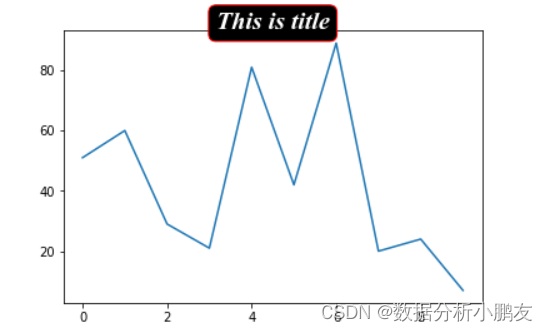
ax.set_title
- 本文只展现与上文不同之处
##################### 与plt.title 不同之处 #####################
fig,ax=plt.subplots(1,1)
ax.plot(x,y)

fontdict={......} # 该字典与上文的fontdict一致

ax.set_title(
    "This is title",
    fontdict = fontdict
)

plt.show()





 扫一扫
扫一扫


 4963
4963

 被折叠的 条评论
为什么被折叠?
被折叠的 条评论
为什么被折叠?
 到【灌水乐园】发言





