IDEA 配置tomcat

本文详细介绍如何在IDE中配置Tomcat服务器,包括server与Deployment设置,以及项目、模块、Facets、Artifacts和SDKs的编译配置流程,帮助开发者快速搭建运行环境。

一.添加tomcat

1.server配置
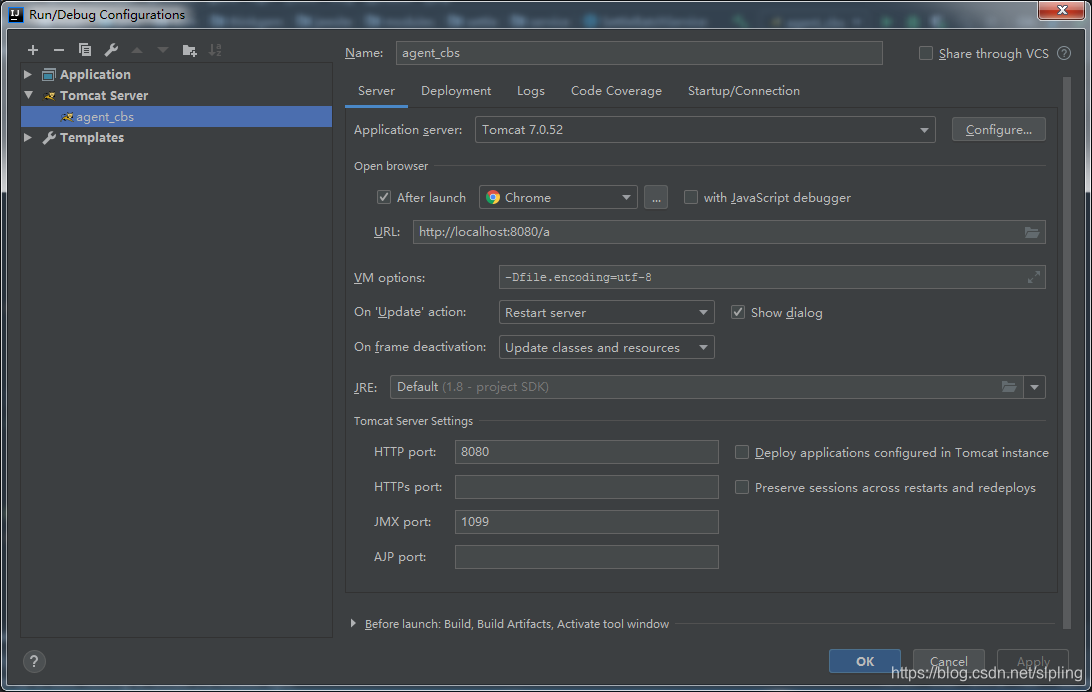
2.Deployment配置

二编译配置

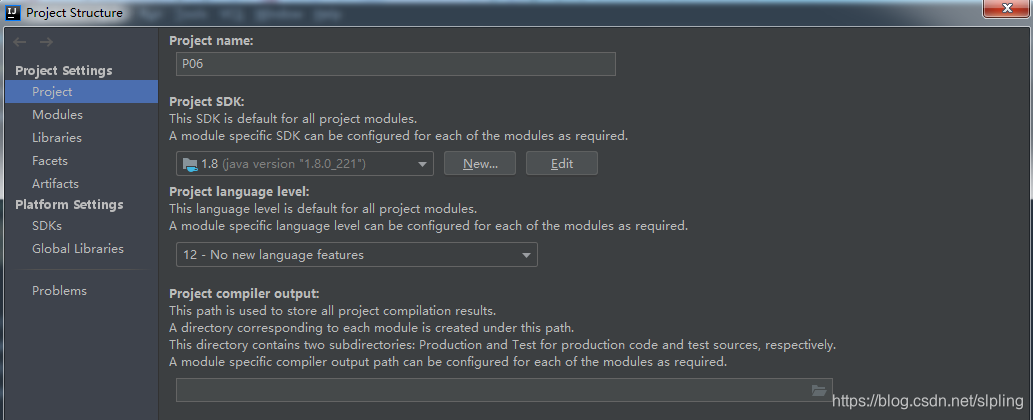
1.Project配置
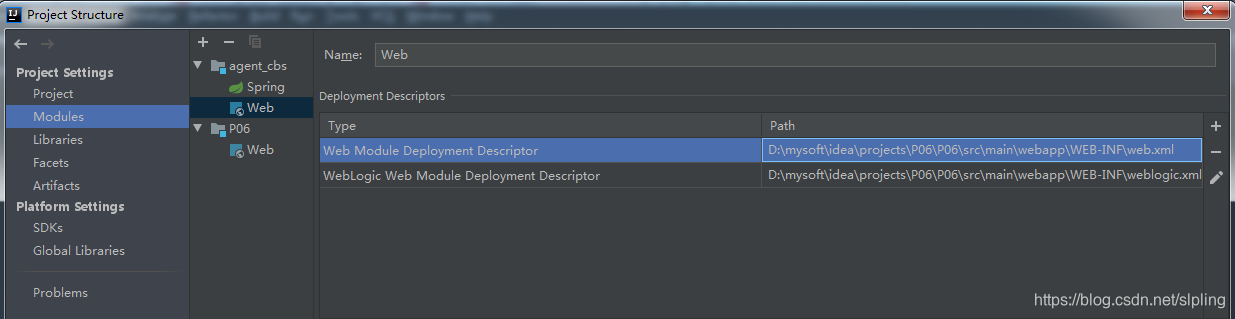
2.Modules配置
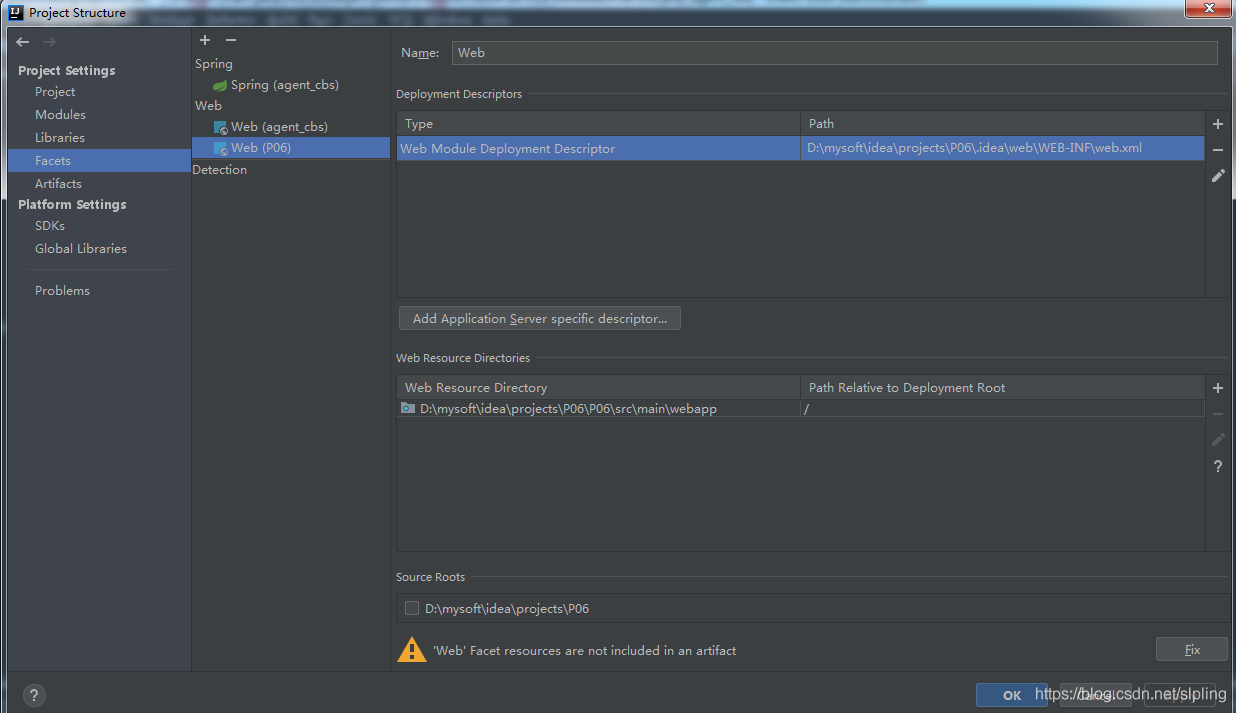
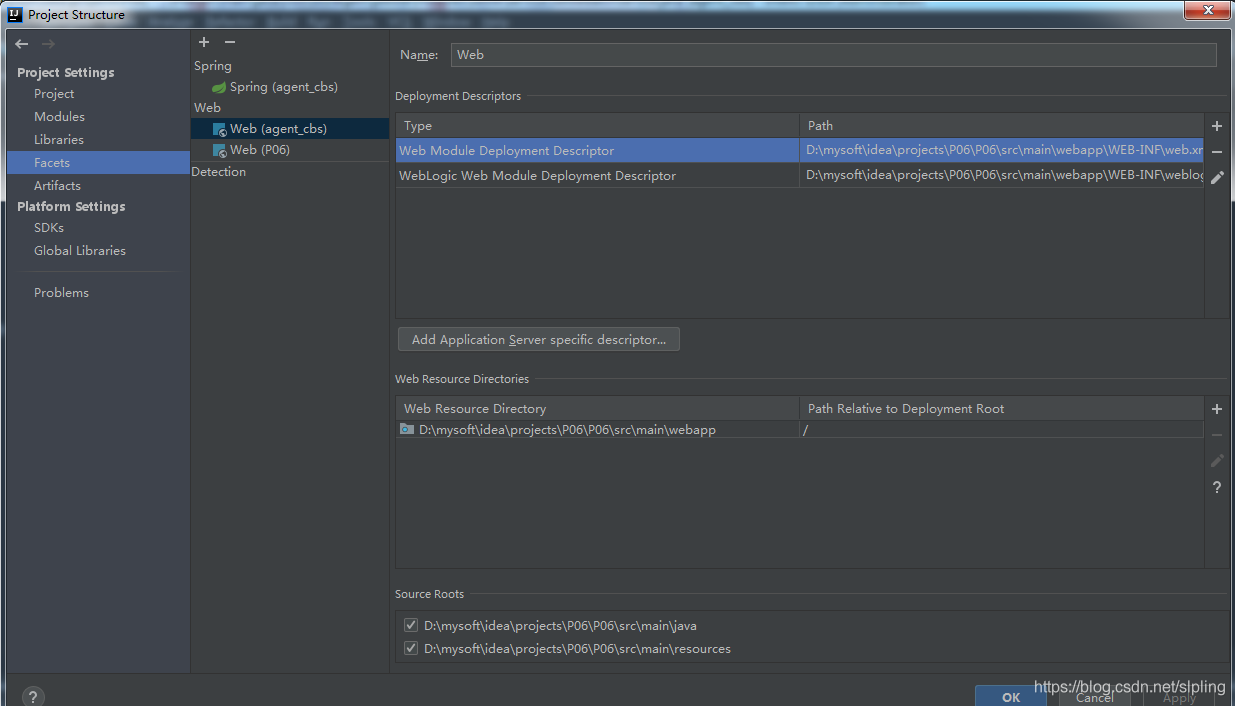
3.Facets配置
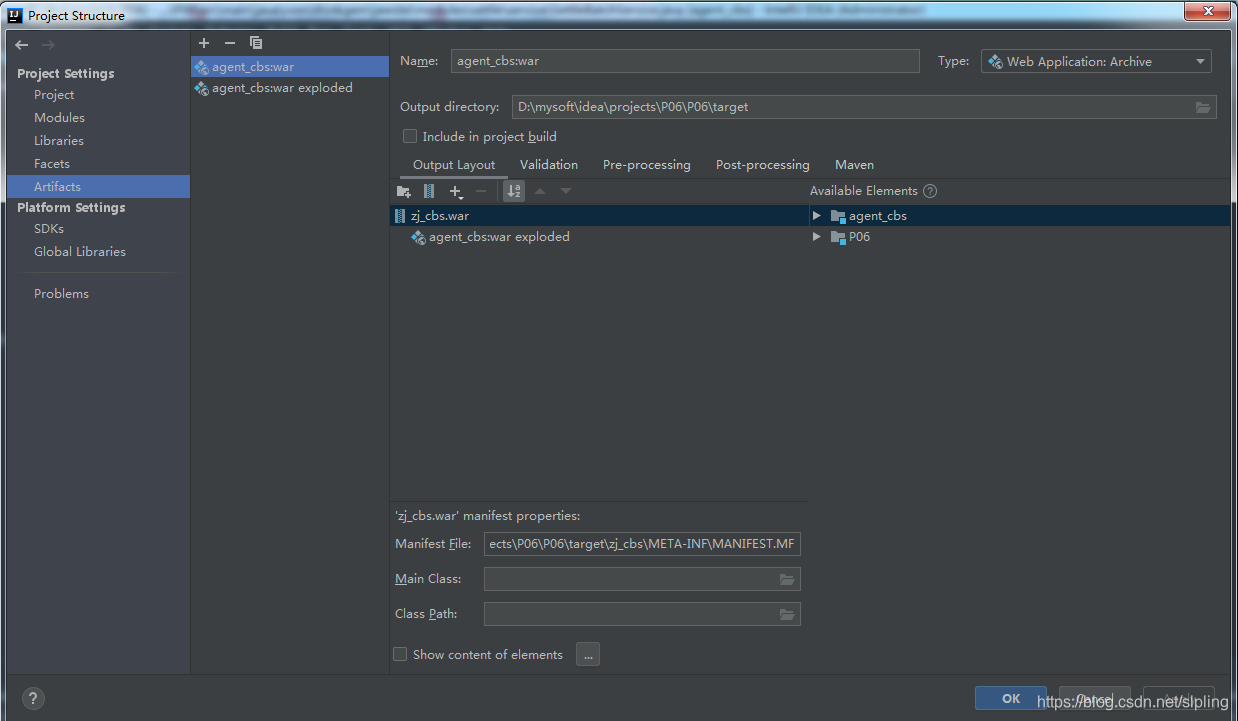
4.1Artifacts打包配置
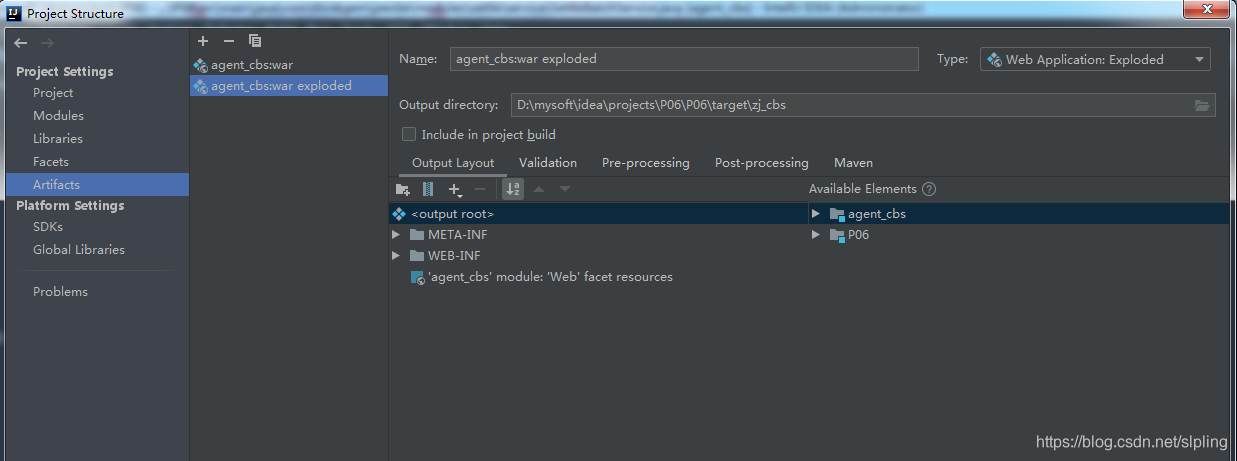
4.2Artifacts编译配置
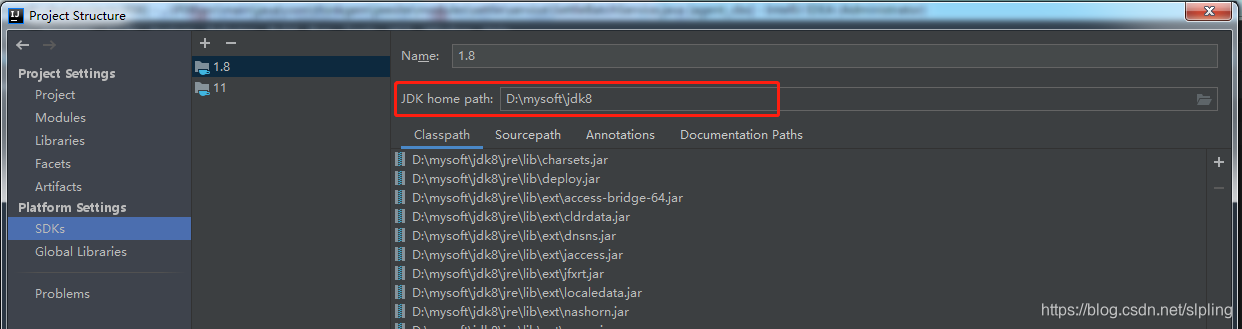
5.SDKs配置


Delphi 12.3 作为一款面向 Windows 平台的集成开发环境,由 Embarcadero Technologies 负责其持续演进。该环境以 Object Pascal 语言为核心,并依托 Visual Component Library(VCL)框架,广泛应用于各类桌面软件、数据库系统及企业级解决方案的开发。在此生态中,Excel4Delphi 作为一个重要的社区开源项目,致力于搭建 Delphi 与 Microsoft Excel 之间的高效桥梁,使开发者能够在自研程序中直接调用 Excel 的文档处理、工作表管理、单元格操作及宏执行等功能。 该项目以库文件与组件包的形式提供,开发者将其集成至 Delphi 工程后,即可通过封装良好的接口实现对 Excel 的编程控制。具体功能涵盖创建与编辑工作簿、格式化单元格、批量导入导出数据,乃至执行内置公式与宏指令等高级操作。这一机制显著降低了在财务分析、报表自动生成、数据整理等场景中实现 Excel 功能集成的技术门槛,使开发者无需深入掌握 COM 编程或 Excel 底层 API 即可完成复杂任务。 使用 Excel4Delphi 需具备基础的 Delphi 编程知识,并对 Excel 对象模型有一定理解。实践中需注意不同 Excel 版本间的兼容性,并严格遵循项目文档进行环境配置与依赖部署。此外,操作过程中应遵循文件访问的最佳实践,例如确保目标文件未被独占锁定,并实施完整的异常处理机制,以防数据损毁或程序意外中断。 该项目的持续维护依赖于 Delphi 开发者社区的集体贡献,通过定期更新以适配新版开发环境与 Office 套件,并修复已发现的问题。对于需要深度融合 Excel 功能的 Delphi 应用而言,Excel4Delphi 提供了经过充分测试的可靠代码基础,使开发团队能更专注于业务逻辑与用户体验的优化,从而提升整体开发效率与软件质量。 资源来源于网络分享,仅用于学习交流使用,请勿用于商业,如有侵权请联系我删除!
### 配置 Tomcat 服务器的详细步骤 在 IntelliJ IDEA配置 Tomcat 服务器是 Java Web 开发中的常见任务,以下是详细的配置步骤: 1. **下载并安装 Tomcat** 如果尚未下载 Tomcat,可以从 [Apache Tomcat 官网](https://tomcat.apache.org/) 下载适合操作系统的版本。下载完成后解压到一个合适的目录中。 2. **打开 IntelliJ IDEA 并进入配置界面** 在 IntelliJ IDEA 的右上角找到【添加配置】按钮(通常显示为 `Edit Configurations`),点击后在弹出窗口的左上角点击【+】号以添加新的运行配置。 3. **选择 Tomcat 服务器** 在弹出的菜单中选择 `Tomcat Server` -> `Local`。如果此前已经配置TomcatIDEA 会自动识别并填充 Tomcat 的安装路径。如果没有自动填充,则需要手动选择 Tomcat 的解压目录。 4. **配置部署设置** 点击【Deployment】选项卡,然后点击 "+" 号,选择要部署的项目工件(Artifact)。通常情况下,这个工件是一个 WAR 文件或者 exploded 目录结构。选择好之后,确认部署路径是否正确,默认情况下,应用会被部署到 `/` 路径下。 5. **设置服务器选项** 在【Server】选项卡中,可以设置 JVM 参数、启动模式等。例如,可以设置 `-Xms512m -Xmx1024m` 来调整内存大小。 6. **测试运行配置** 返回主界面后,点击运行按钮(绿色的播放图标)启动 Tomcat 服务器。如果一切正常,可以在浏览器中访问 `http://localhost:8080` 查看 Tomcat 的欢迎页面,或者直接访问项目的 URL 来验证部署是否成功。 ```java // 示例代码:简单的 Servlet 用于测试部署 import java.io.*; import javax.servlet.*; import javax.servlet.http.*; public class HelloServlet extends HttpServlet { public void doGet(HttpServletRequest request, HttpServletResponse response) throws IOException, ServletException { response.setContentType("text/html"); PrintWriter out = response.getWriter(); out.println("<html><body>"); out.println("<h1>Hello, Tomcat!</h1>"); out.println("</body></html>"); } } ``` 7. **检查日志文件** 如果遇到问题,可以查看 Tomcat 的日志文件(位于 `logs/catalina.out` 或 `logs/localhost.log`),以获取更多调试信息。 ### 总结 通过上述步骤,可以在 IntelliJ IDEA 中成功配置并部署一个 Java Web 应用程序到 Tomcat 服务器上。确保所有配置项都已正确设置,并且 Tomcat 的安装路径无误。对于初学者来说,熟悉这些基本操作有助于提高开发效率和调试能力。
评论
添加红包

请填写红包祝福语或标题

红包个数最小为10个

红包金额最低5元

当前余额3.43前往充值 >
需支付:10.00
成就一亿技术人!
领取后你会自动成为博主和红包主的粉丝 规则
hope_wisdom
发出的红包
实付
使用余额支付
点击重新获取
扫码支付
钱包余额 0

抵扣说明:

1.余额是钱包充值的虚拟货币,按照1:1的比例进行支付金额的抵扣。
2.余额无法直接购买下载,可以购买VIP、付费专栏及课程。

余额充值