


在使用Godot引擎开发安卓游戏时,合理设置游戏的分辨率与窗口行为至关重要。这不仅直接影响游戏在不同设备上的展示效果,还关系到用户体验的优化和后续适配工作量的大小。本文将深入讲解如何在Godot中通过高级设置界面,使用Viewport模式、Window Override功能,以及自适应窗口设置,来精确控制游戏在安卓设备上的窗口和分辨率行为。
一、为什么需要调整窗口与分辨率?
安卓设备种类繁多,屏幕尺寸和分辨率千差万别。若不合理设定窗口模式和分辨率策略,游戏内容可能会变形、超出屏幕,甚至出现黑边、模糊等问题。因此,开发者必须:
-
保证游戏在不同分辨率下画面比例不失真;
-
优化渲染性能,避免无谓的高分辨率渲染浪费;
-
控制UI缩放与位置,确保交互一致性。
二、设置入口:Project Settings 高级设置界面
在Godot编辑器中,依次进入:
Project > Project Settings > Display > Window
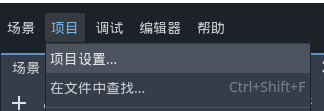
在这个设置面板中,包含所有与窗口相关的配置选项。我们重点关注以下三个部分:
-
Viewport设定模式
-
Window Override配置
-
自适应缩放与大小控制
三、使用Viewport控制分辨率逻辑
Godot默认采用Viewport作为渲染模式,它会将游戏画面渲染到一个虚拟画布中,再根据屏幕进行缩放。
在Display > Window下找到:
Stretch Mode: Viewport
将其设置为 viewport,代表画面先以设定分辨率渲染,再等比缩放适配设备屏幕。
同时设置:
Aspect: Keep
或
Aspect: Keep Width / Keep Height`
用来控制缩放时的画面保持比例方式:
-
Keep:保持宽高比并适配最大边(常用于横屏游戏)
-
Keep Width:保持宽度,适应高度(适用于竖屏UI较复杂的游戏)
-
Keep Height:保持高度,适应宽度(适用于横屏内容为主的游戏)
示例设置:
Display:
  Window:
    Stretch Mode: viewport
    Aspect: keep
    Width: 1280
    Height: 720
这样配置后,游戏逻辑以 1280x720 渲染,实际播放时保持比例缩放,防止变形。
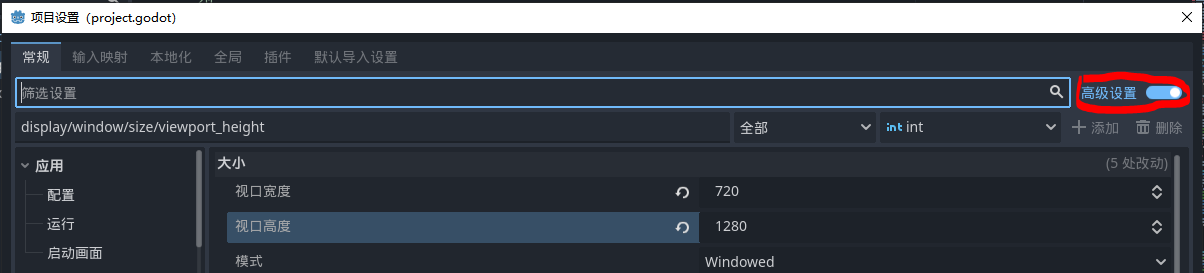
四、Window Override:调试时窗口大小控制
虽然在安卓设备上运行的是全屏显示,但在PC上调试时,我们常常希望用不同窗口尺寸测试适配效果。
在同一设置界面中,打开:
Project > Project Settings > Display > Window > Size
启用:
Test Width / Test Height
或在编辑器左下角选择:
Advanced > Override Display Size
手动输入调试尺寸,如:
Override Display Size: 1080 x 1920
这不会改变游戏的逻辑分辨率,但会修改编辑器运行时窗口大小,让你预览游戏在目标分辨率设备上的表现。

五、自适应窗口与缩放配置建议
为了让游戏在所有安卓设备上表现良好,还需启用自适应缩放功能。关键设置如下:
-
Stretch Mode: viewport 保证逻辑分辨率渲染
-
Aspect: keep 保证宽高比
-
Shrink 设置为
1或2(用于低分辨率设备降采样)
再在 Display > Window > Stretch 中配置:
Stretch:
  Mode: viewport
  Aspect: keep
  Shrink: 1
这可以避免在高分辨率设备上拉伸画面,也防止低分辨率设备因画面过大而卡顿。
六、额外技巧:动态获取分辨率进行自适应布局
Godot支持使用GDScript动态获取设备窗口大小,并据此设置UI布局:
func _ready():
    var screen_size = OS.window_size
    print("当前屏幕分辨率:", screen_size)
配合 Control 节点的 Anchor 与 Margin 配置,可以实现流式布局和响应式UI设计。
七、总结与建议
配置Godot安卓项目窗口与分辨率时,请务必从以下三方面入手:
-
使用Viewport模式:确保逻辑渲染统一,避免比例失调;
-
设置调试窗口大小(Window Override):开发时预览多分辨率效果;
-
启用自适应窗口缩放:通过Stretch配置、Anchor锚点系统,实现多设备兼容;
最后,建议搭配真机调试,并使用多种分辨率设备或模拟器测试效果,确保最终发布版本的视觉与交互体验一致。
如果你正在开发Godot安卓游戏,以上设置将极大提升开发效率与用户体验,也为后续上线打下坚实基础。希望本文对你有所帮助,欢迎留言交流更多Godot实战技巧!





 扫一扫
扫一扫


 被折叠的 条评论
为什么被折叠?
被折叠的 条评论
为什么被折叠?
 到【灌水乐园】发言





