



 本文全面解析桌面终端安全威胁,深入探讨恶意代码如病毒、木马的传播途径,包括文件、移动存储、网络等,并提供实用的防护措施,如杀毒软件、系统设置调整。同时,分享了Windows系统的安全设置技巧,包括分区策略、补丁更新、密码安全及关闭不安全功能的方法。
第三章:桌面终端安全
3.1 恶意代码防护:
恶意代码是没有有效作用,但会干扰或破坏计算机系统及网络功能的程序、代码或一组指令。
表现形式:计算机病毒、蠕虫病毒、木马病毒、后门程序、流氓软件、逻辑炸弹……
恶意代码如何进入你的电脑的呢?
通过文件传播:
感染文件:宏病毒(附着在word、excel、ppt等办公文档)、二进制病毒(附着在安装程序等可执行程序)
软件捆绑:强制安装:在安装在其他软件时被强制安装上、默认安装:在安装其他软件时默认安装上
防护措施:杀毒软件、选择可靠软件
通过移动存储(U盘)、
U盘病毒利用Windows默认提供的“自动播放”功能:
为方便用户而设计,自动执行移动存储中的指定文件
恶意代码(木马程序、蠕虫)将自身复制到U盘上,并设置为需要自动执行的程序,实现随U盘进行传播
防护措施
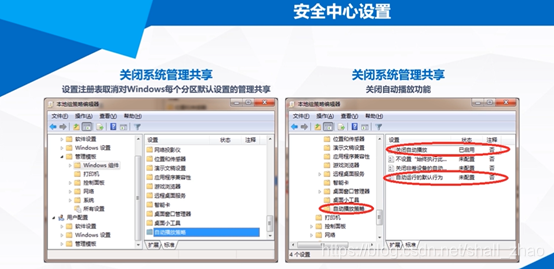
修改系统设置,关闭自动播放功能
设置位置:组策略编辑器
通过网络传播(网页、电子邮件、即时通讯)、
一:网页
利用浏览器的漏洞,用户访问网友是木马下载并安装到用户计算机上
利用软件的漏洞,例如广泛使用的flash player等,在页面加载过程中将恶意代码下载并安装到用户计算机上。
恶意代码伪装成网页上的正常资源,例如用户需要下载的软件。
二:电子邮件
利用社会工程学诱骗用户打开附件
利用系统及邮件客户端漏洞自动执行附件(尼姆达(畸形邮件MIME头漏洞))
防护措施(安全补丁、安全意识)
三:即时通讯
伪装即使通讯中的用户向其联系人发送消息,使用靠欺骗性诱惑性字眼
P2P下载(伪造还曾有效资源进行传播)
通过软件漏洞传播、攻击者主动放置。
木马程序
后门程序
逻辑炸弹
3.2windows安全设置:
- 分区及安全补丁安装
系统分区:C盘用户安装软件、D盘用于存放各种文档数据、E盘用于存放各种文档数据
安装最新的安全补丁
补丁更新设置:检查更新、自动下载安装或手动。
账号及登录密码安全
设置安全的登陆密码:自己容易记、别人不好猜
设置唤醒密码:
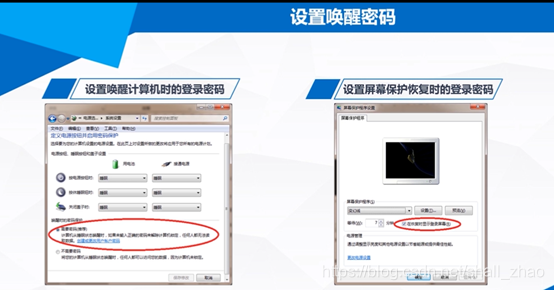
用好Windows安全中心(确保内置防火墙被启用、确保内置防病毒软件被启用)
-
安全中心设置
-
关闭系统管理共享(设置注册表)
-
关闭系统管理共享(关闭自动播放)
-
关闭不安全的功能
-
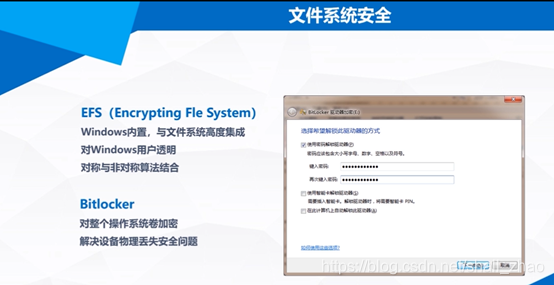
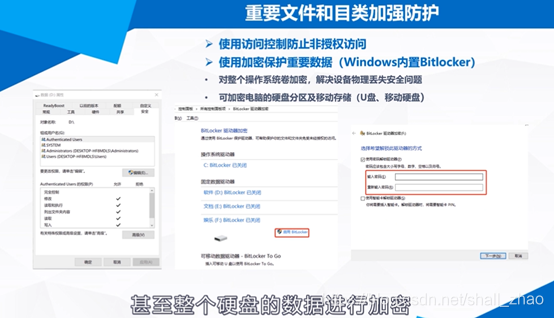
数据加密
-
EFS
2.Bitlocker
3.3 Windows安全使用:
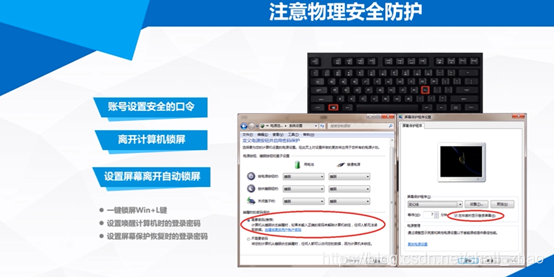
- 锁屏等物理防护
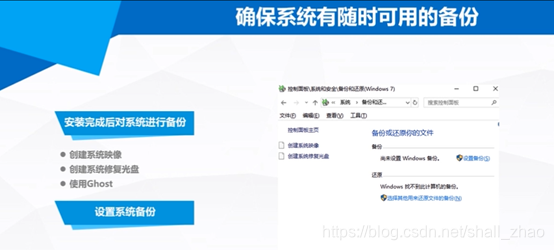
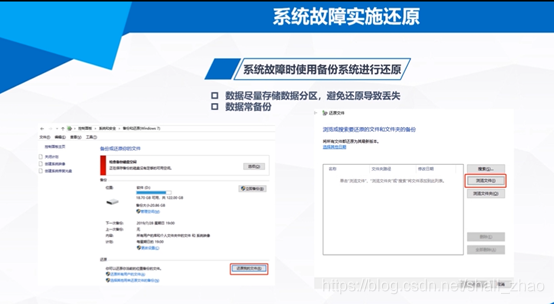
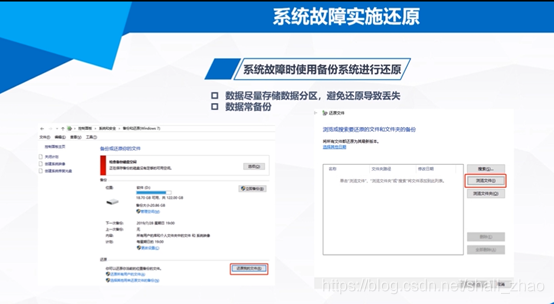
设置系统备份
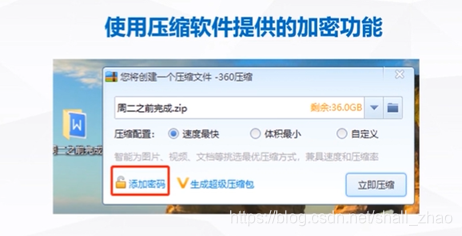
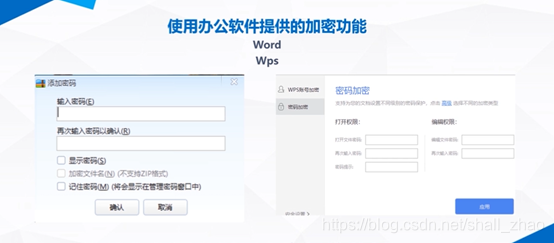
数据加密如何利用加密保护文件
数据的保密性高
保密程度不是特别高
安全的软件获取
微软商店:网址:https://www.microsoftstore.com.cn/?rtc=1
软件官方网站获取软件
可信的第三方软件渠道





 扫一扫
扫一扫


 4526
4526

 被折叠的 条评论
为什么被折叠?
被折叠的 条评论
为什么被折叠?
 到【灌水乐园】发言





