


 本文介绍如何使用pip安装Django,并通过命令行创建和运行Django项目。此外,还介绍了如何在PyCharm中配置和运行Django应用,包括设置URL路径、使用模板输出HTML页面以及配置静态文件。
Django的下载安装及其简单应用
1.下载Django
pip install Django
2.在cmd下启动Django
2.1.创建Django程序
django-admin startproject mysite
2.2.进入程序目录
cd myite
2.3.启动socket服务端,等待用户发送请求
python manage.py runserver 127.0.0.1:8080
python manage.py runserver #将默认访问127.0.0.1:8000端口
如下图所示即为成功运行
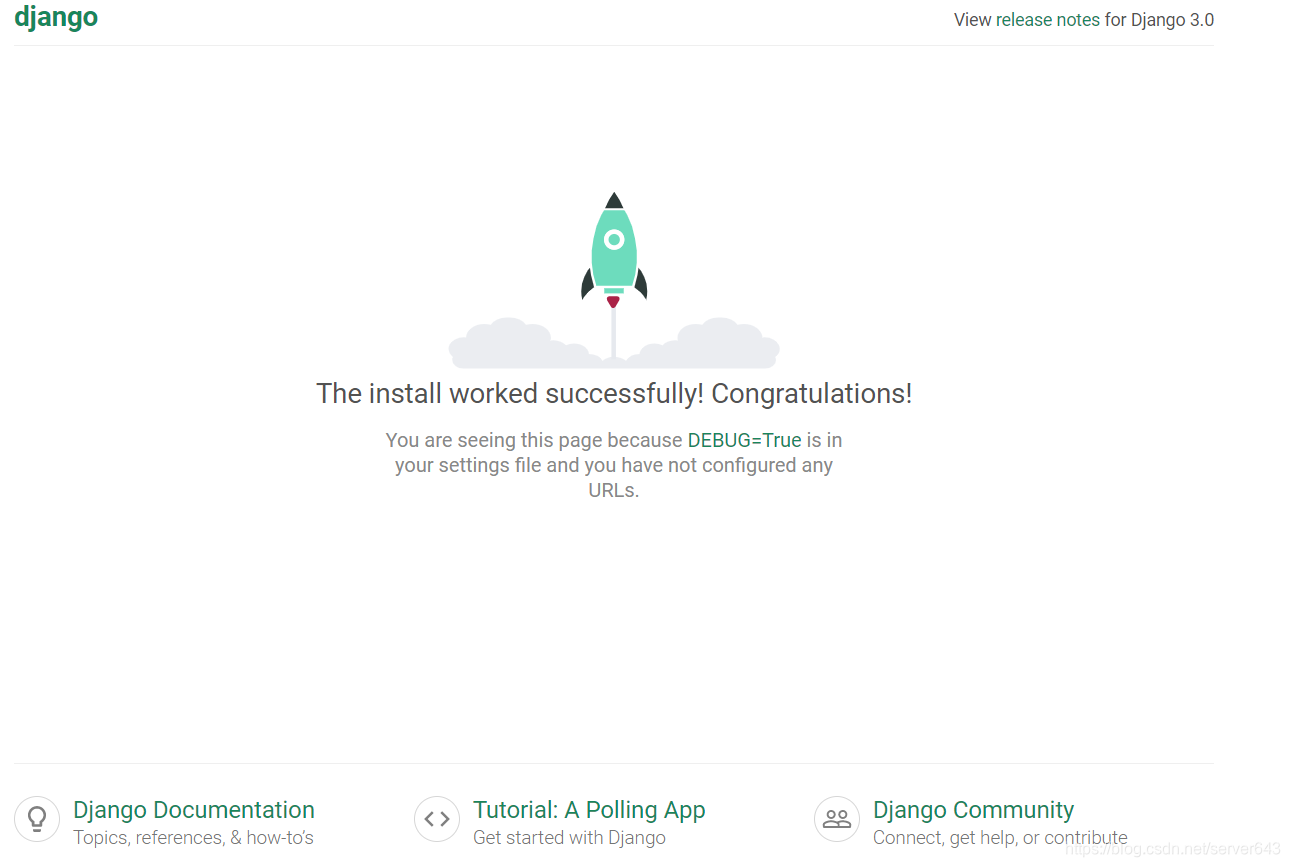
另外,pycharm自带Django创建途径,这里推荐使用pycharm
3.Django程序目录的作用
mysite
    mysite
       - settings.py #Django配置文件`
       - url.py #路由系统: url->函数`
       - wsgi.py #用于定义Django用socket`
#对当前Django程序所有操作都可以基于 python manage.py runserver
manage.py
4.在pycharm下运行Django
4.1.调试 设置
可参考下面的博客
https://blog.youkuaiyun.com/hao65103940/article/details/79528653
4.2.在urls文件下可自行设置URL路径
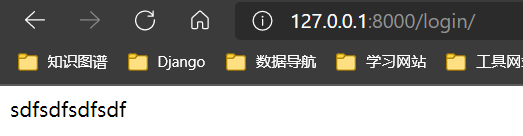
可随意输入若干文字。下面是我自行设置下的路径,调试时输入 “127.0.0.1:8000/login” 即可看到如下图所示。
from django.conf.urls import url
from django.http import HttpResponse
from django.urls import path
from django.contrib import admin
def login(requests):
    return HttpResponse("sdfsdfsdfsdf") #返回字符串
urlpatterns = [
    url(r'^login/',login),  #加上后缀
]
4.3.调试输出
点击Run下的url路径即可看到自己所创建的目录 输出如下
5.拓展输出
5.1.尝试写一个简单的用户登录的html
5.1.1调用render
代码尝试如下:
def login(requests):
    #字符串
    #1.return HttpResponse('<input type="text">')
    #2.自动找到模板路径templates下的login.html文件,读取内容并返回给用户
    #调用render模板路径的配置
    return render(requests,"login.html")
urlpatterns = [
    url(r'^login/',login),
]
这看起来就好像随便改了一下返回的东西呢~~
5.1.2在templates下新建一个html文件
1.在settings配置文件下先确定这一行代码
'DIRS': [os.path.join(BASE_DIR, 'templates123213')]
假设上面代码中’templates123213’与当初新建文件自带的’templates’名字不统一,先自行将代码改成文件自带的‘templates’样名。
2.在templates下新建HTML文件,文件内容可以自行设定。比如我这里可以增添样式,也可以设简简单单的几个文本框。
<body>
<h1 style="color: red">用户登录</h1>
<form>
    <input type="text",name="username">
    <input type="password" name="password">
    <input type="submit" name="submit">
</form>
</body>
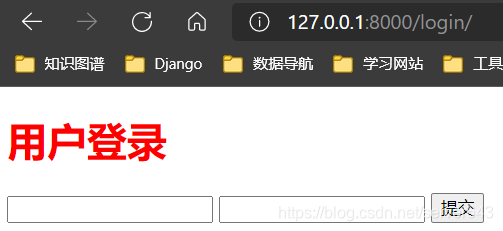
3.输出结果
5.2 尝试写一个带静态文件的用户登录HTML
5.2.1 配置静态文件(包括CSS、图片等)
STATIC_URL = '/static/'  #带static前缀
STATICFILES_DIRS=(
    os.path.join(BASE_DIR,'static'),#切记要加逗号,否则会出现报错
)
5.2.2 创建static文件,用于存放CSS文件
5.2.3 输出
6.总结
6.1 创建project
6.2 配置settings
#- 模板路径
 # templates 目录

TEMPLATES = [
    {
        'BACKEND': 'django.template.backends.django.DjangoTemplates',
        'DIRS': [os.path.join(BASE_DIR, 'templates')]
        ,
        'APP_DIRS': True,
        'OPTIONS': {
            'context_processors': [
                'django.template.context_processors.debug',
                'django.template.context_processors.request',
                'django.contrib.auth.context_processors.auth',
                'django.contrib.messages.context_processors.messages',
            ],
        },
    },
]

# -静态文件路径
     #-static目录
STATIC_URL = '/static/'  #带static前缀
STATICFILES_DIRS=(
    os.path.join(BASE_DIR,'static'),#切记要加逗号,否则会出现报错
)
3.额外配置
#-settings文件下
MIDDLEWARE = [
    'django.middleware.security.SecurityMiddleware',
    'django.contrib.sessions.middleware.SessionMiddleware',
    'django.middleware.common.CommonMiddleware',
    #'django.middleware.csrf.CsrfViewMiddleware',
    'django.contrib.auth.middleware.AuthenticationMiddleware',
    'django.contrib.messages.middleware.MessageMiddleware',
    'django.middleware.clickjacking.XFrameOptionsMiddleware',
]
.contrib.auth.middleware.AuthenticationMiddleware',
    'django.contrib.messages.middleware.MessageMiddleware',
    'django.middleware.clickjacking.XFrameOptionsMiddleware',
]
最后 希望这篇文章能够帮助到你日后的学习 ~~





 扫一扫
扫一扫


 1625
1625

 被折叠的 条评论
为什么被折叠?
被折叠的 条评论
为什么被折叠?
 到【灌水乐园】发言





