


 本文详细描述了如何在香橙派zero3上配置WiFi热点,作为物联网设备的接入点,通过systemd-networkd管理和DHCP服务,以及hostapd设置WiFi参数,实现安全隔离和信道优化。同时提到存在的问题,如iwd不可用和WPA3不支持。
书接上文, 香橙派 zero3 不仅有千兆以太网口 (有线), 还支持 wifi (无线). 本文配置香橙派作为 wifi 热点 (接入点, AP).
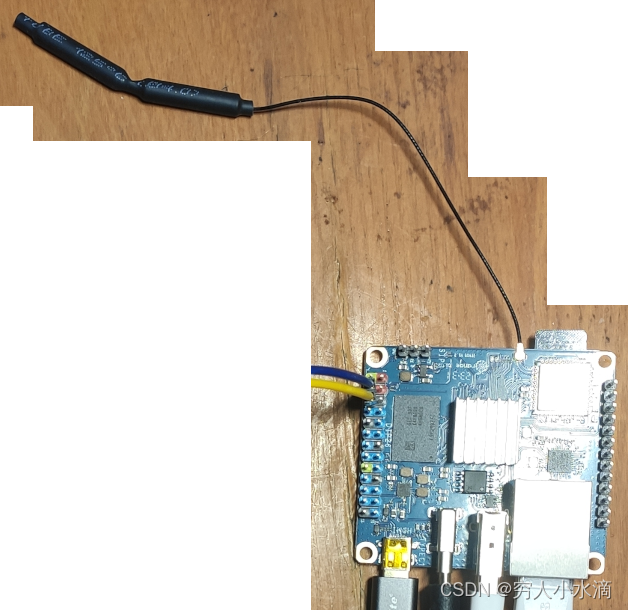
看到这条可爱的小尾巴了嘛 ?
相关文章:
- 《香橙派配置 VLAN (802.1q)》
https://blog.youkuaiyun.com/secext2022/article/details/135828669
目录
- 1 需求分析
- 2 香橙派配置
- 3 测试
- 4 坑
- 4.1 iwd 无法使用, 直接卡死系统
- 4.2 不支持 WPA3 (SAE)
- 5 总结与展望
1 需求分析
有一些物联网 (IoT) 设备需要通过 wifi 连网 (比如 esp32c2 模块). 可以直接通过主路由 (wifi 6 路由器) 入网, 但是有几个问题:
-
(1) 通过 wifi 连接主路由, 意味着直接接入互联网 (Internet), 在安全性上不太好, 可能遭遇来自互联网的黑客攻击.
-
(2) 主路由无法安装 OpenWrt 操作系统, 在可管理可控制方面较弱. 难以实现对接入设备的精细化自定义管理.
-
(3) 主路由发射 wifi 6 (802.11ax) 信号, 然而 esp32c2 只支持 wifi 4 (802.11b/g/n).
也就是说接入的设备实际上并用不到 wifi 6, 而且反过来会降低 wifi 6 的性能.
此处希望将香橙派 zero3 作为 wifi 接入点, 获得以下好处:
-
(1) 安全隔离: 接入的设备只能访问本地局域网, 无法访问互联网.
接入的设备使用单独的 wifi 密码, 与主路由的 wifi 分开, 减少 wifi 密码意外泄漏的可能.
-
(2) wifi 在 2.4GHz 频段一共有 3 个可以同时使用的信道 (频率).
通过合理的配置, 使得主路由 (2.4GHz) 和香橙派使用互不重叠的信道, 从而两个 wifi 信号互不影响, 提高效率.
-
(3) 避免香橙派 zero3 的 wifi 功能闲置不用.
2 香橙派配置
测试设备: 香橙派 Orange pi Zero3 (内存 1GB, 处理器 全志 H618)
操作系统: Debian 12 (官方镜像, Linux 6.1)
注意: 配置 wifi 网络有多种具体的方法, 此处介绍的只是其中之一, 并且主要是为了满足上述需求.
为了与之前的网络配置 (详见 《香橙派配置 VLAN (802.1q)》) 兼容, 此处仍然使用 systemd-networkd 进行配置.
参考资料:
- https://wiki.archlinux.org/title/Systemd-networkd
- https://wiki.archlinux.org/title/Software_access_point
-
(1) 查看无线网络接口:
orangepi@orangepizero3 ~> ip link
3: wlan0: <BROADCAST,MULTICAST> mtu 1500 qdisc noop state DOWN mode DEFAULT group default qlen 1000
    link/ether ec:0e:f1:5e:c5:91 brd ff:ff:ff:ff:ff:ff
接口名称
wlan0 -
(2) 确认
hostapd已经安装:orangepi@orangepizero3 ~> apt search hostapd hostapd/stable,now 2:2.10-12 arm64 [installed] access point and authentication server for Wi-Fi and Ethernet -
(3) 创建配置文件:
orangepi@orangepizero3 ~> cat /etc/systemd/network/40-wifi-ap.network
[Match]
Name=wlan0

[Network]
Address=192.168.40.1/24
DHCPServer=true

[DHCPServer]
PoolOffset=10
PoolSize=230
DNS=192.168.40.1
orangepi@orangepizero3 ~>
这是
systemd-networkd的配置文件. 此处网络接口名称wlan0, 静态 IP 地址192.168.40.1/24, 启用 DHCP 服务器, 分配 IP 地址从 10 开始 230 个. DNS 为本机 (香橙派).orangepi@orangepizero3 ~> cat /etc/hostapd/hostapd.conf interface=wlan0 ssid=t4 wpa_passphrase=123456789 hw_mode=g channel=11 ieee80211n=1 wpa=2 rsn_pairwise=CCMP wpa_key_mgmt=WPA-PSK country_code=CN ieee80211d=1 ieee80211h=1 max_num_sta=255 auth_algs=2 ignore_broadcast_ssid=0 logger_syslog=-1 logger_syslog_level=2 logger_stdout=-1 logger_stdout_level=2 ctrl_interface=/run/hostapd ctrl_interface_group=0 orangepi@orangepizero3 ~>这是
hostapd的配置文件. 网络接口名称wlan0, wifi 名称t4, wifi 密码123456789(此处只是示例, 实际使用请配置复杂的密码) 使用 2.4GHz 频段 (g), 信道 (频率)11, 启用802.11n. 加密认证方式 WPA2 (个人, PSK). 其余配置不太重要.orangepi@orangepizero3 ~> cat /etc/systemd/system/hostapd.service.d/override.conf [Unit] BindsTo=sys-subsystem-net-devices-wlan0.device After=sys-subsystem-net-devices-wlan0.device orangepi@orangepizero3 ~>这是
systemd的配置文件. 主要作用是等待无线网络接口启动后, 再启动hostapd, 避免启动失败. -
(4) 启用
hostapd服务:orangepi@orangepizero3 ~> sudo systemctl enable hostapd重启设备:
orangepi@orangepizero3 ~> sudo systemctl reboot
3 测试
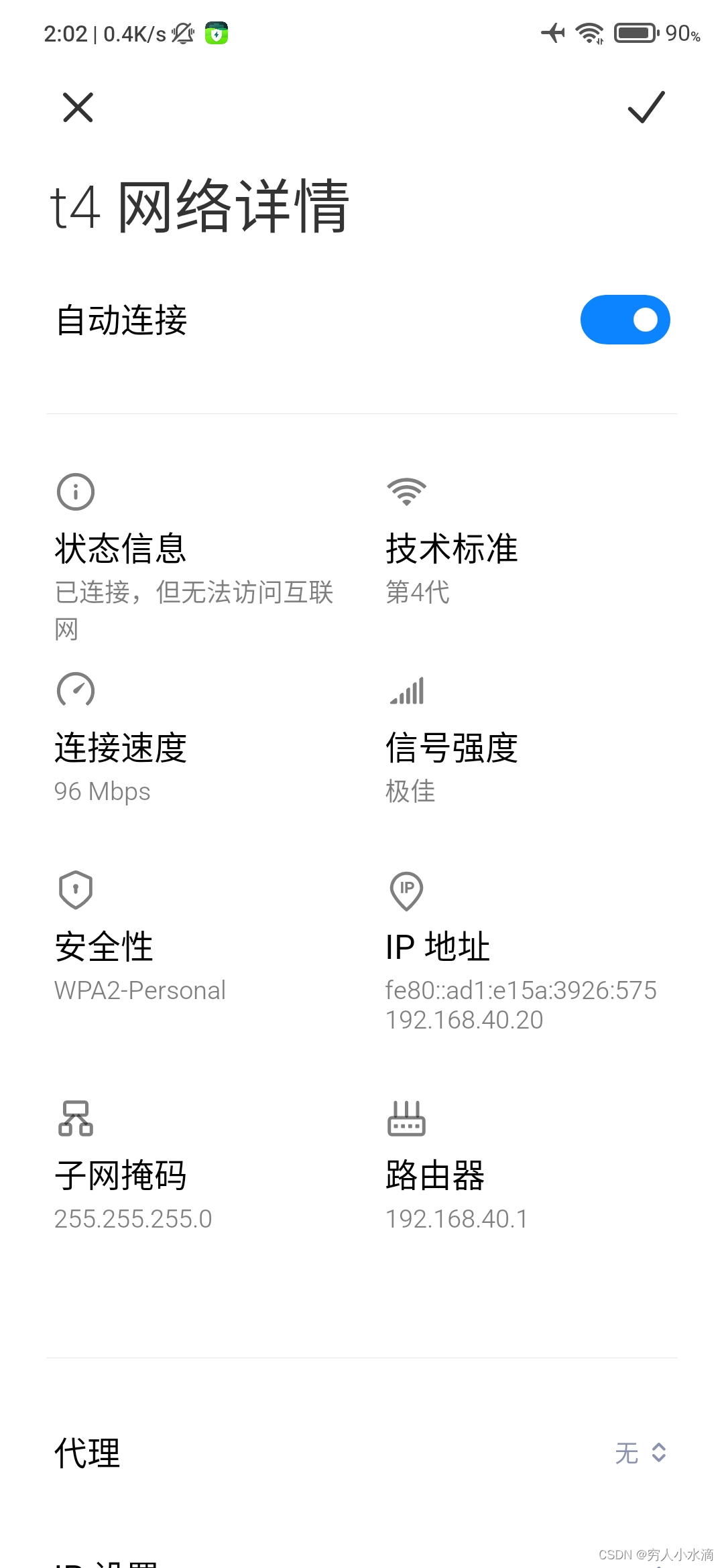
使用手机连接上面建立的 wifi, 如图:
使用 ping 进行网络测试:
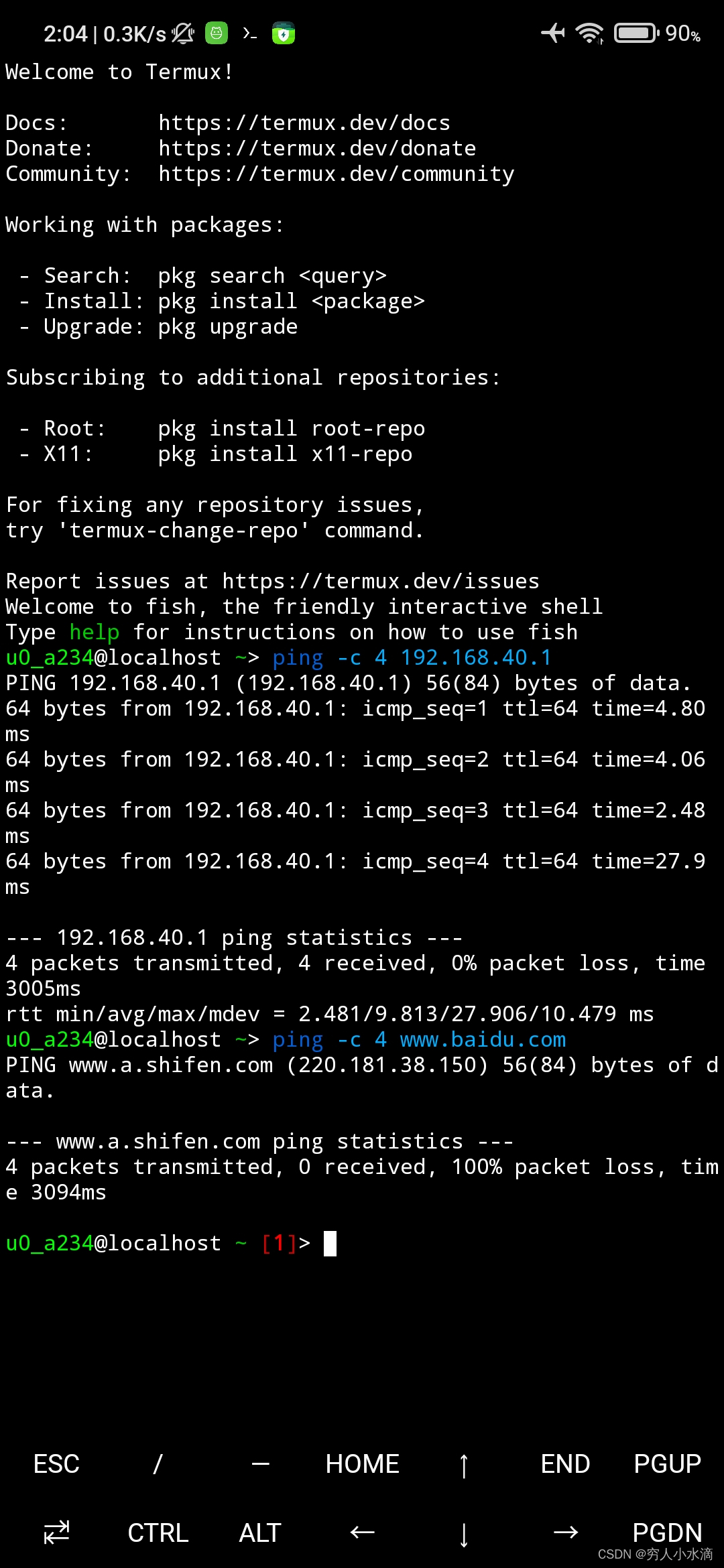
可以看到, ping 香橙派 (192.168.40.1) 正常, 说明 wifi 网络工作正常.
下面的 ping 表示 DNS 服务器 (香橙派) 工作正常, 但是由于香橙派没有开启路由功能, 无法访问互联网. 也就实现了前面说的安全隔离的需求.
4 坑
无线网络果然水很深, 配置 wifi 比之前的配置 VLAN 坑多了.
4.1 iwd 无法使用, 直接卡死系统
启动 iwd 会直接导致系统卡死, 无法操作, 只能强制断电, 关闭系统.
原因未知.
版本信息:
orangepi@orangepizero3 ~> apt search iwd

iwd/stable,now 2.3-1 arm64 [installed]
  wireless daemon for Linux
4.2 不支持 WPA3 (SAE)
无法使用配置 (hostapd):
wpa_key_mgmt=SAE
ieee80211w=2
具体现象是建立的 wifi 热点能够被手机显示在列表上, 但是无法连接.
也就是不支持 WPA3, 所以目前只能使用 WPA2. 估计是因为硬件不支持.
5 总结与展望
经过一番努力, 终于配置好了香橙派 wifi 接入点. 无线网络真坑, 费了好大劲.
其中 systemd-networkd 负责管理网络接口, 配置静态 IP 地址, 提供 DHCP 服务器. hostapd 负责建立 wifi 热点, 配置 wifi 名称, 密码, 加密方式等. 香橙派自己并没有开启路由功能, 实现了本地局域网和互联网的安全隔离.
香橙派 zero3 不支持 WPA3 (SAE), 很遗憾. iwd 有严重 BUG, 无法使用.
有了专用的 wifi 接入点之后, 各种物联网设备就可以愉快的上线啦 ! 目前使用的认证方式是 WPA2 个人版, 未来还可以考虑 WPA2 企业版, 功能更强大.
本文使用 CC-BY-SA 4.0 许可发布.





 扫一扫
扫一扫


 5285
5285

 被折叠的 条评论
为什么被折叠?
被折叠的 条评论
为什么被折叠?
 到【灌水乐园】发言





