


Python与PyCharm配置的爱恨情仇
事情的起因是…小编今天想用Python做一下图片的数据清洗,便于后续的模型训练…
在前一晚小编就已经美美地配置好了Python的环境,只需不断优化调试代码即可。事与愿违,在今天下午调试代码的时候,不小心改动了Python自身编写好的文件代码,(小编并不知情)并且按下了保存,于是便陷入了疯狂报错。曾尝试查找改动了哪部分代码,最终无功而返,于是!决定全部卸载重来!在这个等待的间隙就浅浅分享(讨论)一下Python的安装吧~
1. 科普知识
Python:
Python 是由荷兰人 Guido van Rossum 在 1989 年开发的高级编程语言,是一门语言,程序运行时由解释器逐行翻译执行,无需提前编译。在下文”Python“安装的部分,即是安装CPython解释器、标准库、开发工具等等。
PyCharm
PyCharm是是由 JetBrains 公司开发的集成开发环境(IDE),专为 Python 编程设计, 是辅助开发 Python 程序的工具,把编辑器、解释器、调试器等工具整合在一起,能显著提升开发效率。
二者关系
Python是一门编程语言,当你安装好对应的版本后,你也就安装好了解释器、标准库等等,此时就可以用命令行编写程序了!但是命令行编写的方式略微复杂也不美观方便,对于初学者可以采用PyCharm的集成开发环境,并且随着AI的兴起,大部分的集成开发环境都已经内置了AI插件,极大提高了我们的开发效率,赞👍!
2. Python的安装
(1)一定要去往官网安装,链接:https://www.python.org/
(2)接下来就跟着图片去操作吧~
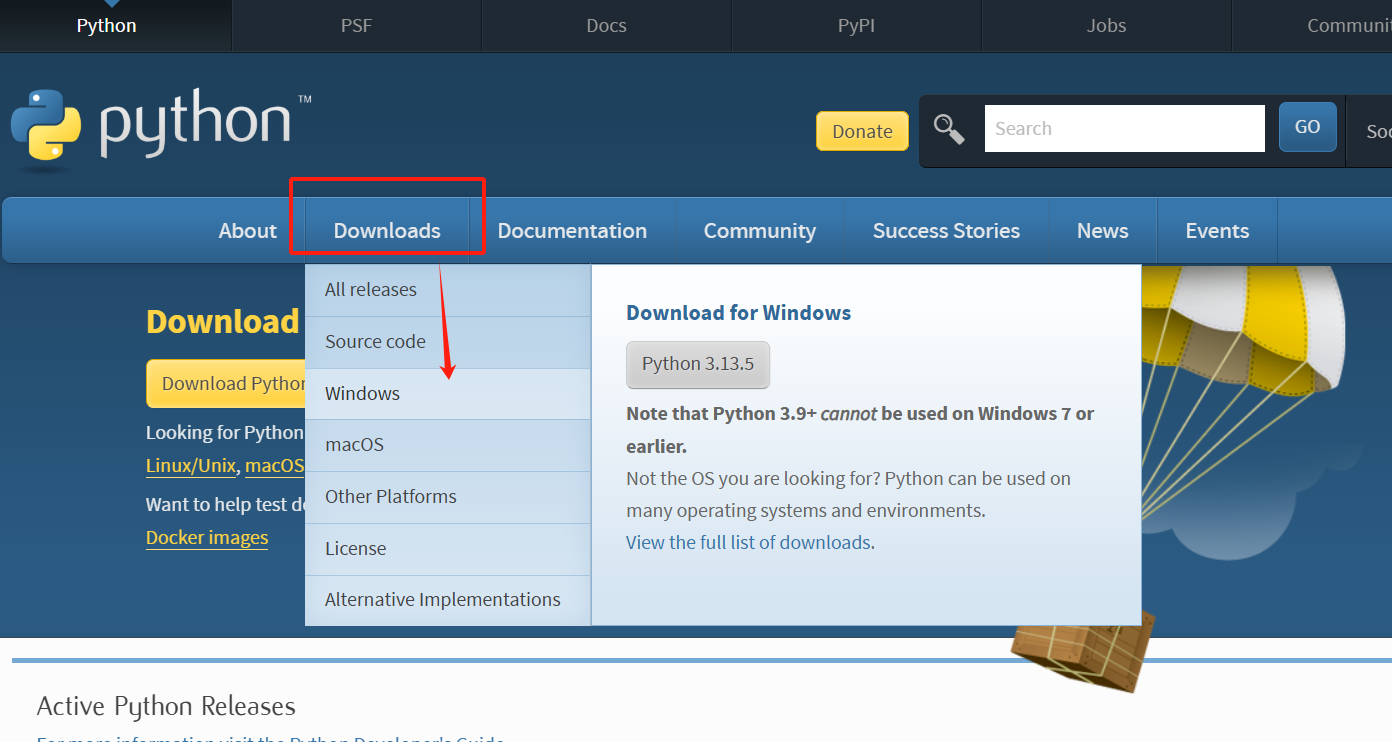
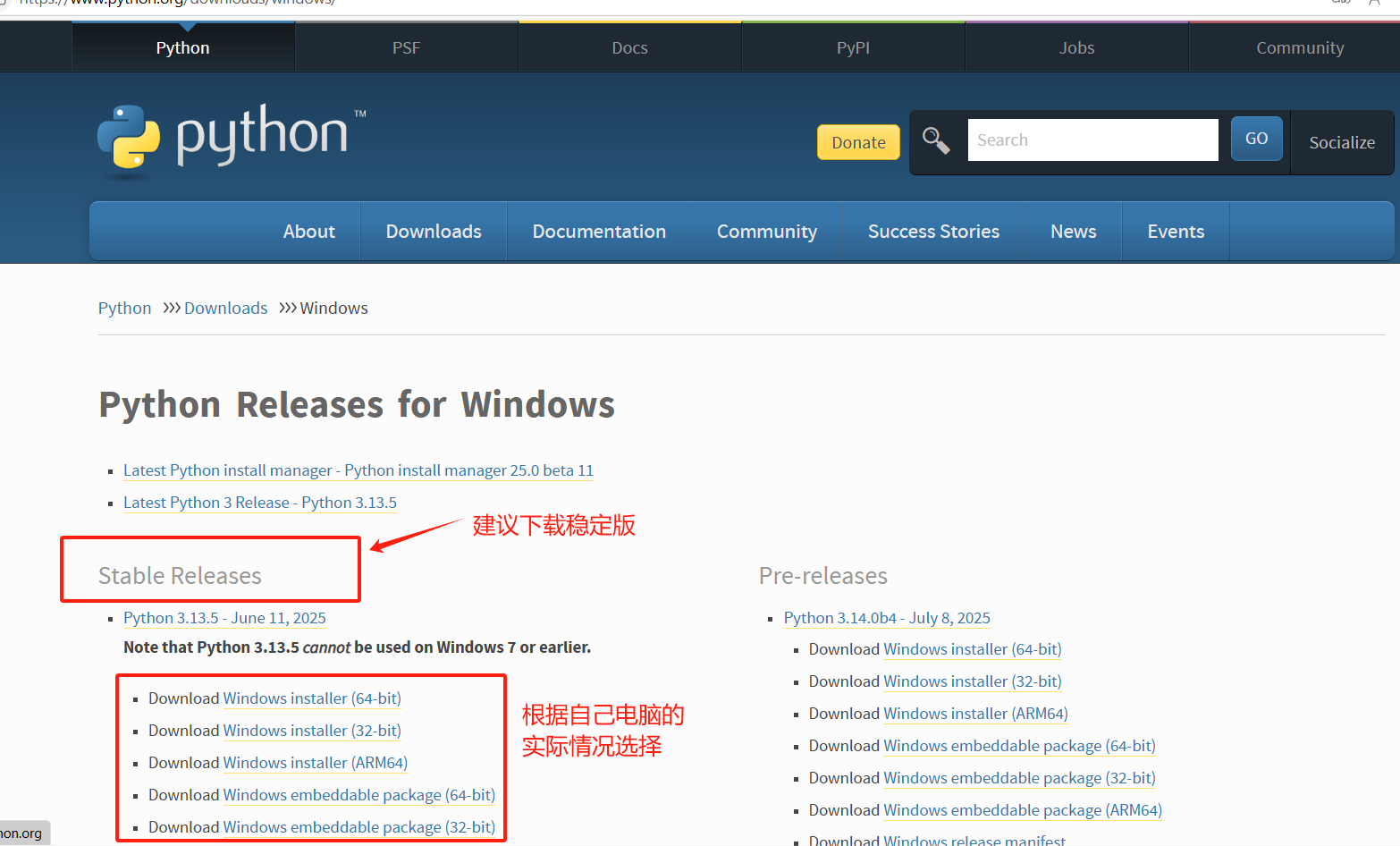
点击即可下载,进入下方图片
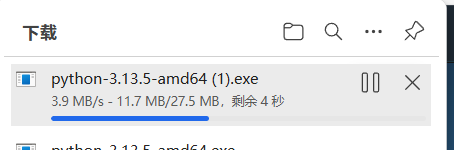
下载完成即得到一个.exe文件,点击就进入了安装页面
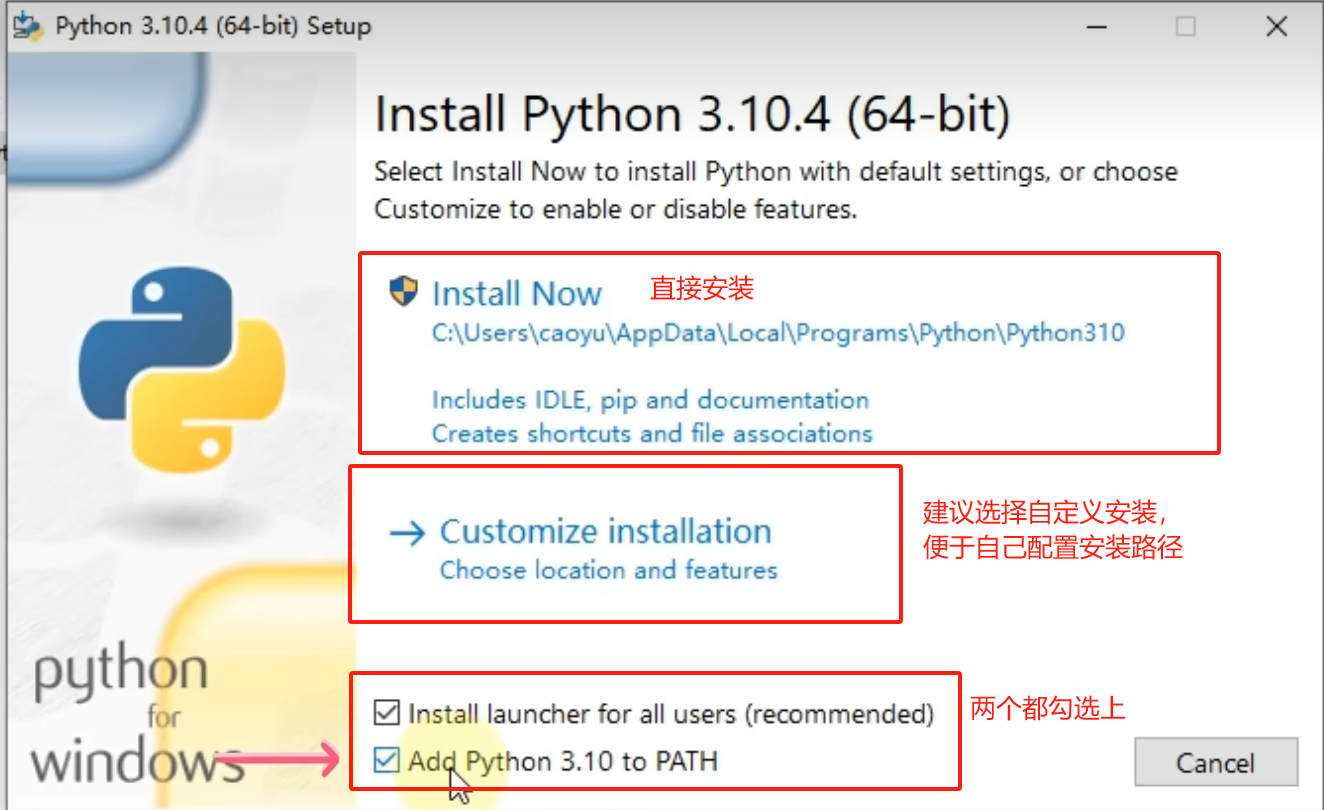
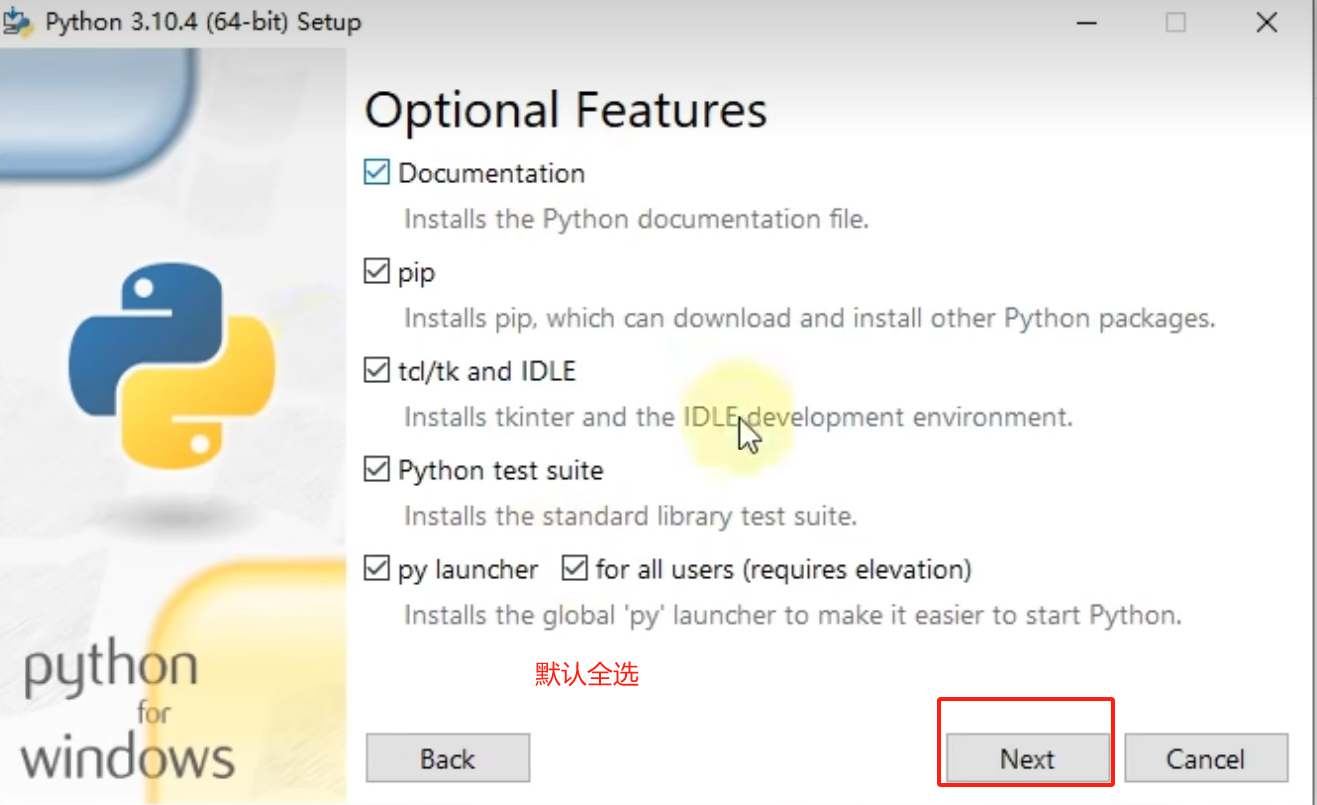
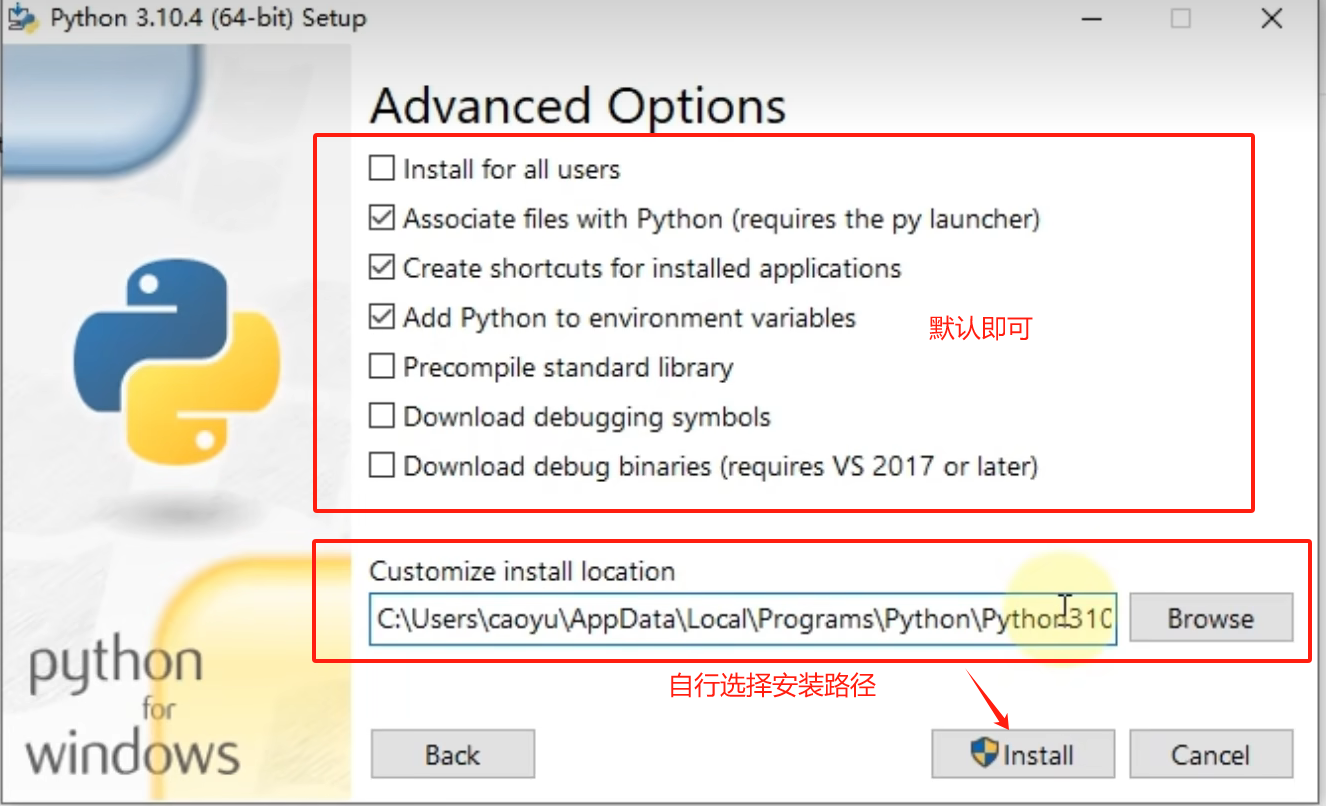
安装ing
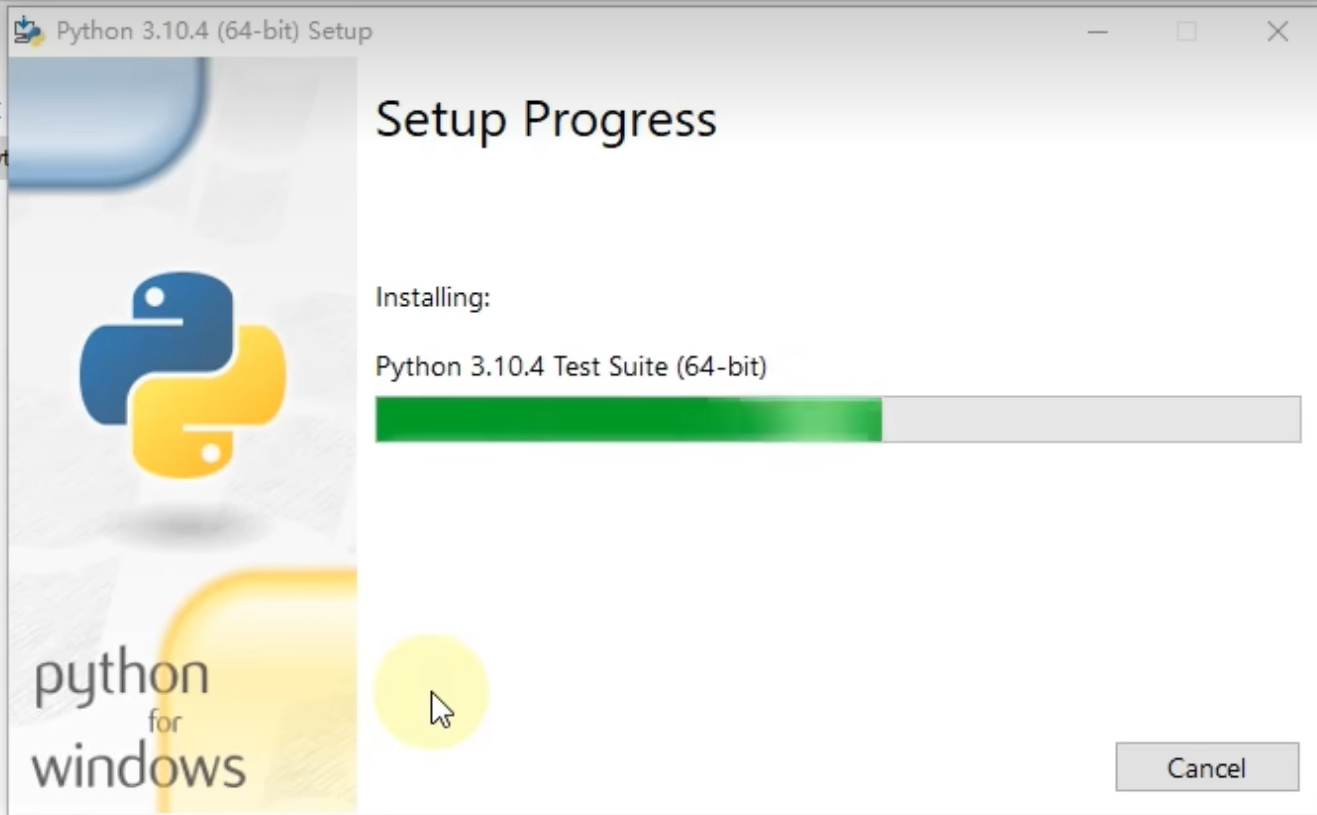
安装完成后,点击close即可
验证安装是否成功
- 进入命令行(即cmd)
python #可进入python编程环境,出现>>>即代表进入了python环境
>>> print("hello world!") #如果能成功打印,则说明安装成功

python --version #可查看版本号
如果以上顺利进行,恭喜你成功编写了第一个python代码
3. PyCharm的安装
(1)前往官网,上链接!!!:https://www.jetbrains.com/zh-cn/pycharm/
(2)一键跟随图片操作~
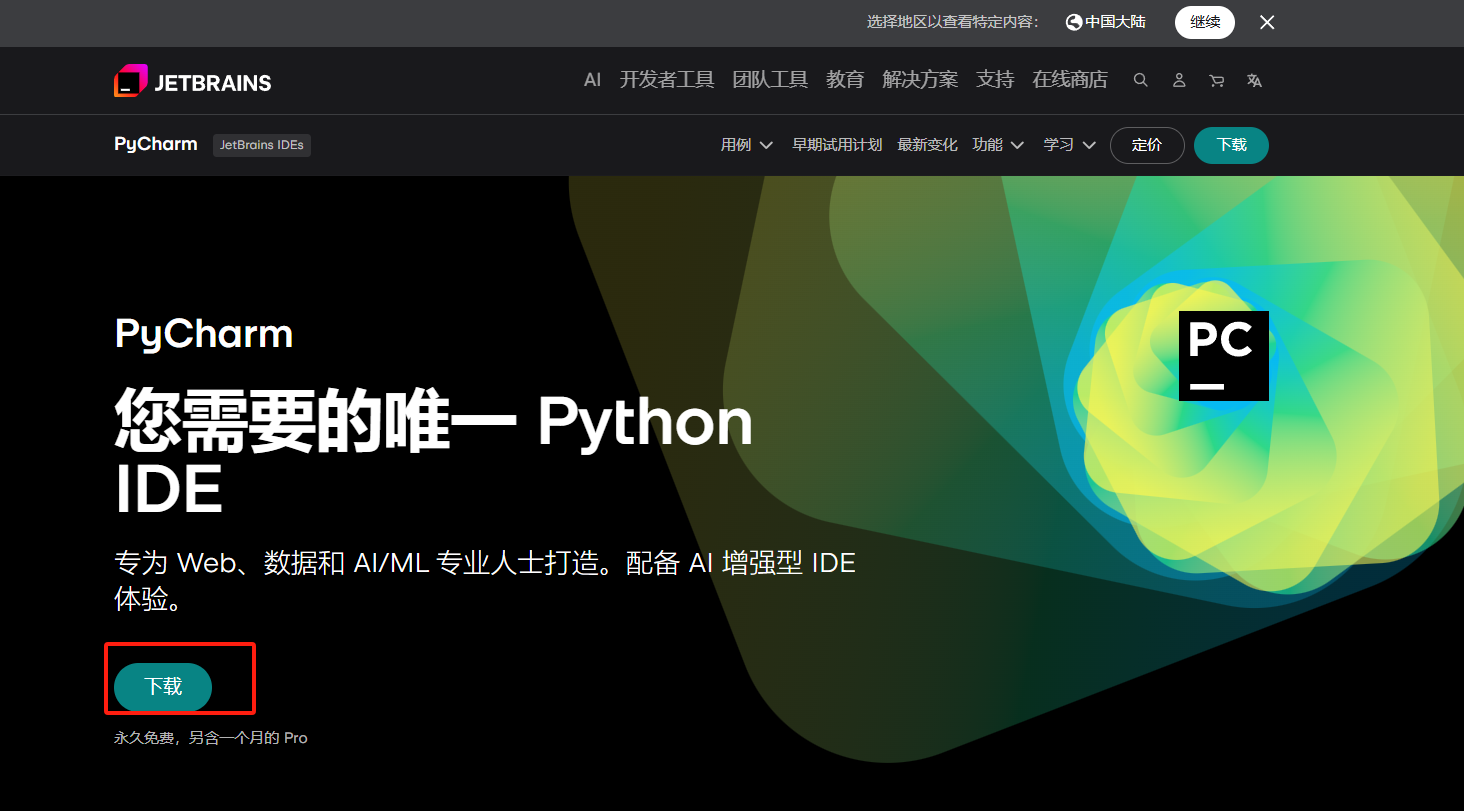
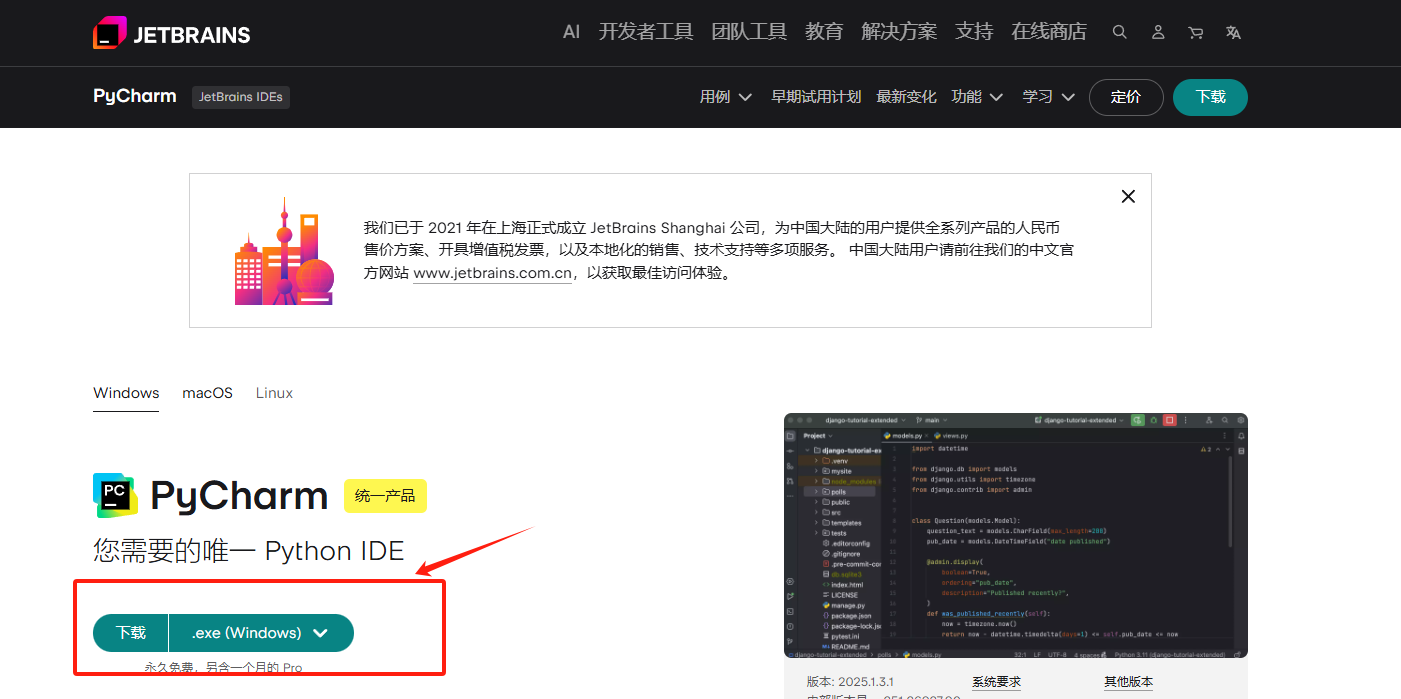
下载完成得到一个.exe文件,点击进入安装页面
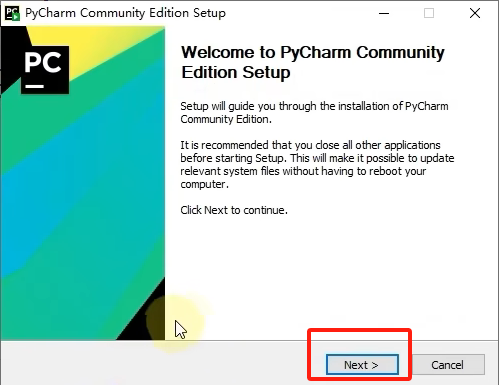
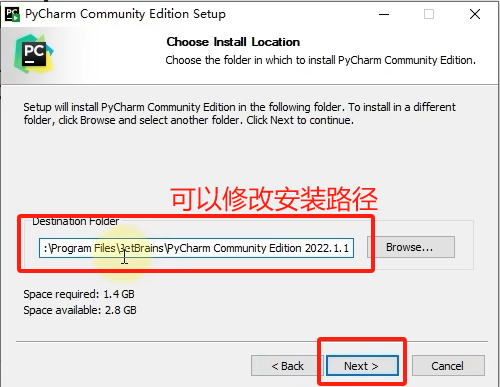
然后就直接点击next,再点击install即可。等待片刻就完成安装啦~
4. 在PyCharm中配置Python解释器
方法一:在最开始创建文件的时候就选择正确的解释器
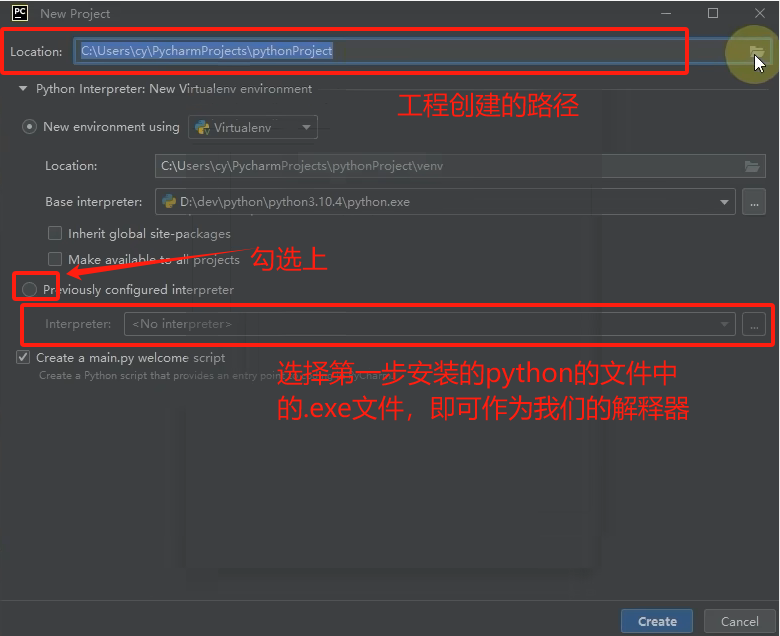
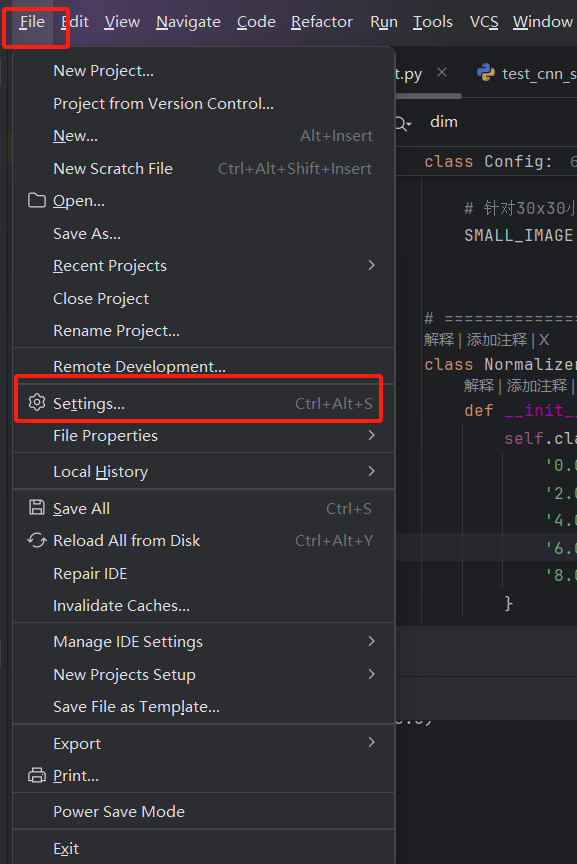
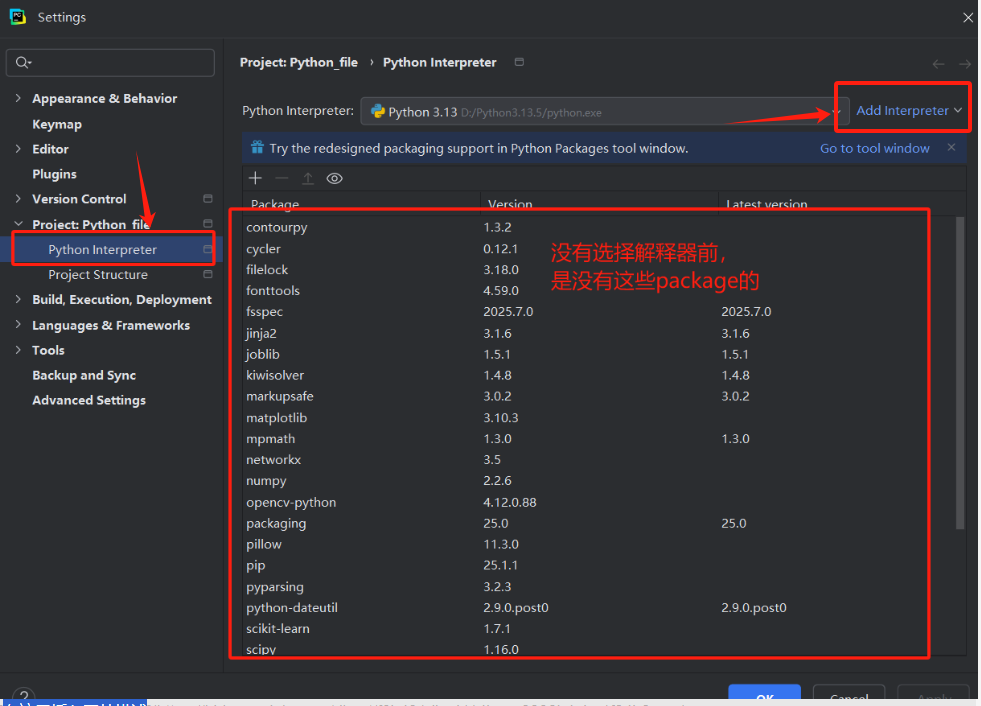
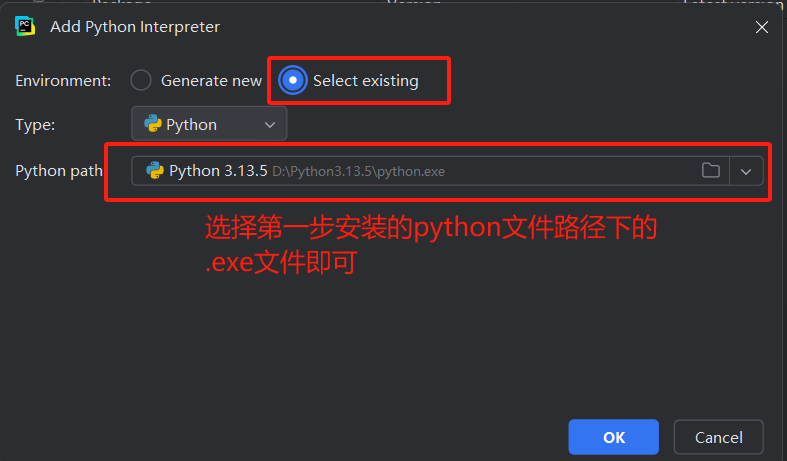
方法二:已经创建好了文件,要如何配置(错过了最开始的配置机会)
!





 扫一扫
扫一扫


 1246
1246

 被折叠的 条评论
为什么被折叠?
被折叠的 条评论
为什么被折叠?
 到【灌水乐园】发言





