


各位老铁,最近算是挖到宝了!搞到了一套 Adobe 全家桶的正版教育订阅,这玩意儿可太香了!不吹不黑,这 Rolling Subscriptions 绝对是我见过 Firefly 积分给得最大方的版本,起步就是 1250 点往上,AI 创作简直不要太自由!更赞的是,订阅过程中遇到点小问题?99% 都能一键自助解决,稳得一批,掉订阅这种糟心事儿基本就告别了。
而且,我偷偷告诉你们一个小秘密(一般人我不告诉他),这订阅居然能同时激活4台设备!团队小项目或者自己多台电脑切换着用,那叫一个丝滑。最近,学校官方还悄悄给升级了 Stock 订阅,现在每周每个账户的 Stock 素材下载量直接翻倍到 750×2=1500 张!海量正版高清素材,简直用到飞起!我个人入手体验的是 Parvis 音乐学院和 Blueskyy 国立艺术学院的版本,实测下来都非常稳定,性能表现出色。
最最关键的一点,它支持在线查询订阅的有效和过期情况,这可解决了之前咱们个人用户查不到企业订阅有效期的老大难问题,心里有谱,用着才踏实嘛!总而言之,这个 Rolling Subscriptions 版的 Adobe 全家桶,绝对是咱们技术人以超高性价比畅享 Adobe 所有看家软件(没错,包括你天天搬砖用的 Photoshop、Premiere、Illustrator 这些大杀器)的终极解决方案!
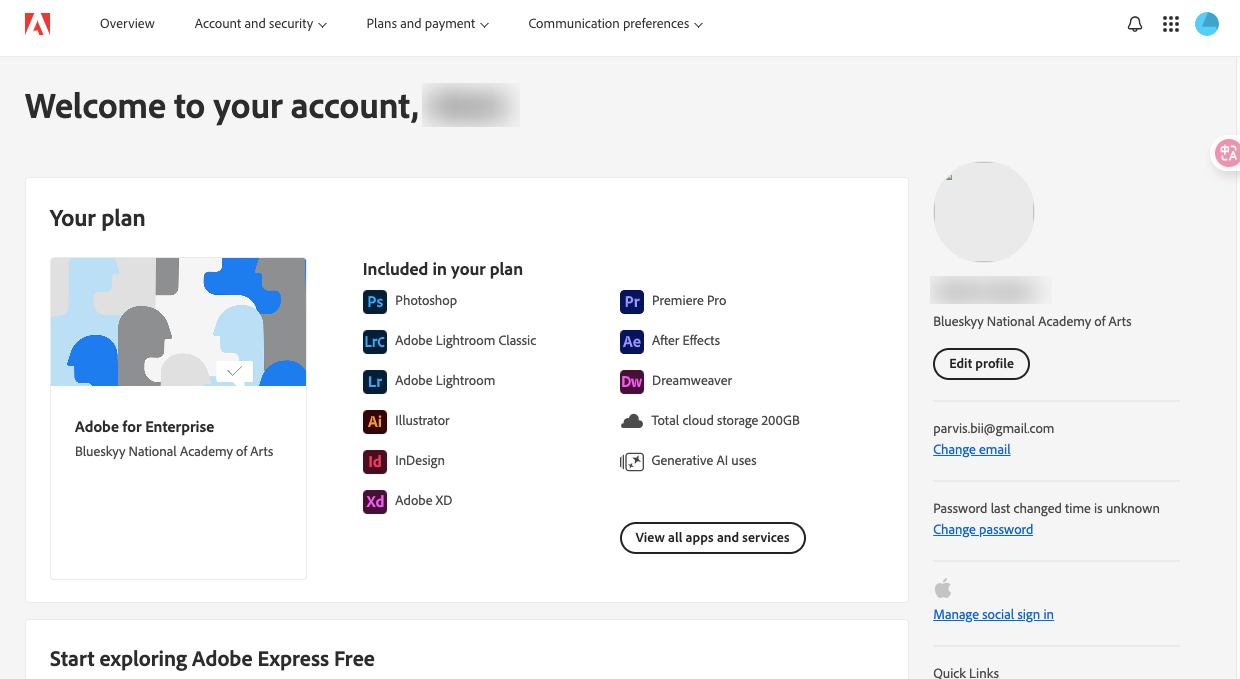
当然啦,今天给大伙儿分享的这些压箱底技巧,主要还是针对这些功能强大的收费软件,如果还在用免费版或者“学习版”的兄弟们,部分高级功能可能暂时体验不到,还请多多包涵哈。干货马上就来!
今天给大家分享5个我平时工作中摸索出来的Adobe系列软件中相对冷门但非常实用的小技巧,希望能帮助大家提升效率,解锁更多隐藏技能!
技巧一:Photoshop - 内容识别填充的高级控制与妙用
很多朋友对Photoshop的“内容识别填充”(Content-Aware Fill)已经不陌生了,但大多数时候可能只是简单框选就完事。其实,这个功能背后有不少可以精细化控制的选项,能让你的P图效果更上一层楼。
解决痛点: 更智能、更精确地移除复杂背景中的多余物体,或填充缺失区域,减少手动修补的麻烦。
操作步骤:
- 启动与选区: 打开你的图像,使用套索工具、快速选择工具或钢笔工具等,在你想要移除或填充的区域周围创建一个相对精确的选区。
- 进入高级填充界面: 转到菜单栏“编辑”(Edit) > “内容识别填充”(Content-Aware Fill...)。这时会弹出一个新的工作区。
- 理解工作区:
- 左侧是你的原图,上面会有一个绿色的叠加区域,这代表Photoshop默认会从中取样来填充你选区的参考区域。
- 右侧是实时预览窗口,显示填充后的效果。
- (关键)调整取样区域: 这是精髓所在!在左侧原图窗口,你的鼠标会变成一个带加减号的画笔。
- 默认是减去模式(按住
Alt键可以切换到添加模式)。你可以涂抹绿色区域,告诉Photoshop哪些地方不应该作为填充的参考。比如,你要移除草地上的一个人,但旁边有一棵树,你就可以把树的区域从绿色取样区中排除,避免填充时出现树的纹理。 - 顶部工具栏有“取样区域画笔工具”,可以调整画笔大小。旁边的“添加到取样区域”和“从取样区域减去”按钮也可以切换模式。
- 默认是减去模式(按住
- 精细化填充设置(右侧面板):
- 取样区域叠加: 可以调整绿色叠加层的不透明度和颜色,方便观察。
- 填充设置(Fill Settings):
- 颜色适应(Color Adaptation): 控制填充区域与周围颜色融合的程度。“默认”、“高”、“非常高”或“无”。对于颜色过渡复杂的区域,可以尝试调高此值。
- 旋转适应(Rotation Adaptation): 允许Photoshop在取样时旋转像素块。“无”到“完全”。对于有方向性纹理(如木纹、布料)的填充非常有用。
- 缩放(Scale): 允许Photoshop缩放取样像素来匹配。勾选后,对于大小不一的纹理有奇效。
- 镜像(Mirror): 允许Photoshop水平翻转取样像素。对于对称性图案的填充很有帮助。
- 输出设置(Output Settings):
- 输出到(Output To): 强烈建议选择“新建图层”(New Layer)。这样所有的修改都在一个新图层上,无损原图,方便后续调整或蒙版修改。
- 应用与微调: 满意预览效果后,点击“确定”。如果选择输出到新图层,你会得到一个只包含填充内容的新图层。可以配合蒙版、仿制图章等工具进行最后的微调,达到完美效果。
小结: 通过主动引导取样区域和调整适应性参数,内容识别填充不再是“盲盒”,而是可控的强大工具。
技巧二:Illustrator - “变量”面板实现数据驱动图形批量生成
如果你经常需要制作大量内容相似但细节(如姓名、职位、图片)不同的设计,比如工牌、证书、产品标签等,Illustrator的“变量”(Variables)面板绝对是你的救星。
解决痛点: 告别人工复制粘贴的重复劳动,实现模板化、数据化、自动化的图形批量生成。
操作步骤:
- 模板准备: 在Illustrator中设计好你的基础模板。对于需要动态变化的内容,先用占位符文本或图像框表示。例如,一个名片模板,包含“姓名”、“职位”、“公司Logo”、“联系方式”等区域。
- 打开变量面板: 菜单栏“窗口”(Window) > “变量”(Variables)。
- 绑定动态对象:
- 文本变量: 选中模板中的一个文本对象(如“姓名”占位符),在“变量”面板中点击“使文本动态”(Make Text Dynamic)按钮(像个T字图标)。Illustrator会自动为它创建一个变量,你可以双击变量名进行重命名,如
varName。 - 图像变量: 选中一个图像占位符(可以是已链接的图像或一个空的矩形框)。在“变量”面板中点击“使链接的文件动态”(Make Linked File Dynamic)或“使可见性动态”下面的“使文件动态”按钮(像个小图片图标)。重命名变量,如
varPhoto。 - 可见性变量: 如果某些元素需要根据数据显隐,选中它,点击“使可见性动态”(Make Visibility Dynamic)按钮。
- 文本变量: 选中模板中的一个文本对象(如“姓名”占位符),在“变量”面板中点击“使文本动态”(Make Text Dynamic)按钮(像个T字图标)。Illustrator会自动为它创建一个变量,你可以双击变量名进行重命名,如
- 数据源准备(CSV大法好):
- 用Excel或文本编辑器创建一个
.csv(逗号分隔值) 文件。 - 第一行作为表头,表头名称必须与你在Illustrator中定义的变量名完全一致(区分大小写)。
- 对于图像变量,CSV中对应单元格应填写图像文件的完整路径或相对路径。例如,
varPhoto列可以是D:\Badges\Photos\zhangsan.jpg或images/lisi.png(如果images文件夹与.ai文件在特定关系下)。 - 对于可见性变量,通常用
true或false(或者你能识别的特定文本) 来控制。
- 用Excel或文本编辑器创建一个
- 加载数据: 回到Illustrator的“变量”面板,点击右上角的汉堡菜单,选择“载入变量库”(Load Variable Library...)。找到并打开你准备好的
.csv文件。 - 数据集合与预览: 数据加载后,“变量”面板会显示数据集合(Data Sets)。你可以通过面板下方的左右箭头按钮切换不同的数据集合,模板中的动态内容会随之实时更新,方便你预览检查。
- 批量输出(配合动作):
- 虽然可以直接切换数据集合后手动导出,但更高效的是使用“动作”(Actions)面板。
- 打开“窗口” > “动作”。新建一个动作,比如“批量导出名片”。
- 开始录制动作:
- 在“变量”面板汉堡菜单中选择“选择下一个数据组”。
- 执行导出操作,例如“文件” > “导出” > “导出为...”(选择PNG、JPG等),或“存储为Web所用格式”。设置好文件名和路径(可以使用变量名作为文件名的一部分,但需手动调整或脚本辅助)。
- 停止录制动作。
- 在“动作”面板选中刚录制好的动作,点击面板汉堡菜单,选择“批处理”(Batch...)。在批处理对话框中,设置“源”为“数据组”,选择你之前创建的动作。设置好目标文件夹,然后运行。Illustrator就会自动遍历所有数据集合并执行导出操作。
小结: “变量”功能初看可能有点绕,但一旦掌握,处理重复性设计任务时效率提升是指数级的。
技巧三:InDesign - GREP样式实现文本格式化的“自动巡航”
在处理长文档或需要严格统一格式的出版物时,InDesign的GREP样式(GREP Styles)堪称神器。它允许你基于正则表达式(GREP)匹配到的文本模式自动应用字符样式。
解决痛点: 自动、精确、一致地对特定文本模式(如产品代码、特定术语、电话号码等)应用格式,无需手动查找和修改,大大提高排版效率和准确性。
操作步骤:
- 定义基础样式:
- 字符样式(Character Styles): 首先,创建好你希望通过GREP应用的具体格式。例如,创建一个名为“ProductCode_Bold”的字符样式,设置字体加粗、特定颜色等;创建一个名为“LegalTerm_Italic”的字符样式,设置斜体。
- 段落样式(Paragraph Styles): GREP样式是嵌套在段落样式中的。
- 编辑段落样式,添加GREP样式:
- 打开或创建一个段落样式。双击该段落样式进入“段落样式选项”(Paragraph Style Options)对话框。
- 在左侧导航栏中选择“GREP样式”(GREP Style)选项卡。
- 新建GREP样式规则:
- 点击“新建GREP样式”(New GREP Style)按钮。
- 应用样式(Apply Style): 从下拉菜单中选择你之前创建好的一个字符样式(比如“ProductCode_Bold”)。
- 到文本(To Text): 这是核心!在这里输入你的GREP表达式。GREP是一种强大的文本模式匹配语言。
- 简单示例1: 自动加粗所有类似“PN-12345”的产品编号。
- GREP表达式:
PN-\d{5} - 解释:
PN-匹配文本“PN-”,\d匹配任意一个数字,{5}表示前面的\d重复5次。
- GREP表达式:
- 简单示例2: 自动将文本中的“Adobe Photoshop”或“Adobe Illustrator”设置为斜体(假设已创建名为“SoftwareName_Italic”的字符样式)。
- GREP表达式:
(Adobe Photoshop|Adobe Illustrator) - 解释:
()用于分组,|表示“或”。
- GREP表达式:
- 常用GREP元字符:
\d:任意数字\u:任意大写字母\l:任意小写字母.:任意单个字符 (除换行符)+:匹配前一个元素一次或多次*:匹配前一个元素零次或多次?:匹配前一个元素零次或一次^:段落开头$:段落结尾[ ]:字符集 (如[abc]匹配 a 或 b 或 c)
- 简单示例1: 自动加粗所有类似“PN-12345”的产品编号。
- 管理多个GREP样式: 你可以在一个段落样式中添加多条GREP样式规则。它们的执行顺序是从上到下,注意规则之间可能存在的冲突或覆盖。
- 应用段落样式: 将包含GREP样式的段落样式应用到你的文本框或文本流。你会看到符合GREP表达式的文本自动应用了指定的字符样式。修改文本后,格式会自动更新。
- 测试与调试: GREP表达式有时比较复杂,需要反复测试。可以使用InDesign的“查找/更改”(Find/Change)对话框中的GREP选项卡来测试你的表达式是否能正确匹配目标文本。
小结: GREP样式是InDesign进阶用户必备技能,它能将你从繁琐的手动格式调整中解放出来,尤其适合规范化、模板化的文档制作。
技巧四:Adobe Audition - “频谱频率显示”精准定位与消除噪音
处理音频时,背景噪音、电流声、咳嗽声、鼠标点击声等不速之客常常让人头疼。Audition的“频谱频率显示”(Spectral Frequency Display)提供了一个可视化的方法,让你像做图像编辑一样精确地“看到”并“手术刀式”去除这些噪音。
解决痛点: 对传统降噪插件难以处理的、突发性的或特定频率的噪音进行可视化精准清除,最大限度保留有用音频。
操作步骤:
- 打开文件并切换视图: 在Audition中打开你的音频文件。默认通常是“波形编辑器”(Waveform Editor)视图。点击工具栏上方的“显示频谱频率”(Show Spectral Frequency Display)按钮,或者使用快捷键
Shift+D,切换到频谱视图。你也可以选择上下分屏同时显示波形和频谱。 - 解读频谱图:
- X轴(水平): 时间,与波形图一致。
- Y轴(垂直): 频率,低频在下,高频在上。
- 颜色/亮度: 幅度(音量)。越亮/颜色越暖(取决于颜色方案)表示该频率在该时间的能量越强。
- 噪音特征:
- 持续的嗡嗡声/电流声(Hum/Buzz): 通常表现为一条或多条明亮的水平线,固定在某个频率上(如50Hz或60Hz及其谐波)。
- 咔哒声/爆音(Clicks/Pops): 短促的垂直亮线或亮点。
- 咳嗽声/椅子移动声: 通常是覆盖一段频率范围的、形状不规则的“污点”或“团块”。
- 选择工具箱: 在频谱视图激活时,工具栏会提供几种选择工具:
- 时间选择工具(T): 选择一个时间范围(整段频率)。
- 框选工具(Marquee Selection Tool, E): 像Photoshop的矩形选框,选择一个矩形频率区域。
- 套索选择工具(Lasso Selection Tool, L): 自由绘制不规则选区,非常适合圈选形状奇特的噪音。
- 涂抹选择工具(Paintbrush Selection Tool, P): 像画笔一样涂抹选择区域,可以调整画笔大小和羽化。
- “手术”开始 - 移除噪音:
- 自动修复画笔(Spot Healing Brush, B): 对于小范围、孤立的噪音点(如轻微的咔哒声),这个工具非常方便。激活后,调整画笔大小,在噪音区域点击或短距离涂抹,Audition会自动分析周围频谱并进行智能填充修复。
- 衰减(Attenuate): 使用框选、套索或涂抹工具选中噪音区域后,最常用的方法是降低其音量。右键点击选区 > “衰减...”(Attenuate...),在弹出的对话框中输入衰减的分贝值(如-18dB, -24dB,甚至更低)。可以实时预览。这种方法比直接删除(Delete键)更柔和,效果更自然。
- 内容感知填充(实验性,部分版本): 某些新版Audition可能提供类似Photoshop的内容感知填充,选中噪音后尝试“编辑” > “内容感知填充”(Edit > Content-Aware Fill for Audio),让软件智能生成替换内容。
- 应用效果到选区: 你也可以对频谱选区应用特定的降噪效果。例如,选中一个持续的嗡嗡声(水平亮线),然后应用“效果” > “降噪/恢复” > “降噪器(处理)...”或“消除嗡 orçamento...”,只让效果作用于这个特定频率和时间范围。
- 细心试听与迭代: 每次操作后都要仔细聆听效果,最好戴上监听耳机。频谱编辑是精细活,宁可多次小幅度调整,也不要一次下手过重导致音频损伤。多用
Ctrl+Z撤销。 - 利用“捕捉”: 在“编辑” > “首选项” > “频谱显示”中,可以启用“捕捉到标尺”、“捕捉到过零点”等,辅助更精确的选择。
小结: 频谱编辑赋予了音频处理前所未有的精细度,对于追求极致音质的你来说,是必备的黑科技。
技巧五:After Effects - 活用“父子级”与“空对象”优雅控制复杂动画
在After Effects中制作稍微复杂一点的动画时,图层一多就容易手忙脚乱。通过巧妙运用“父子级链接”(Parenting)和“空对象”(Null Objects),可以极大简化控制流程,创建出更有层次感和逻辑性的复杂运动。
解决痛点: 避免对大量图层逐个K帧的噩梦,实现高效、有条理的多元素联动动画,以及更灵活的摄像机控制。
操作步骤:
- 认识父子级(Parenting):
- 在时间轴面板,每个图层(除了背景)的右侧都有一个“父级与链接”(Parent & Link)列。如果看不到,右键点击列头,从“列”(Columns)中勾选它。
- 该列中有一个螺旋状的图标,这就是“Pick Whip”(拾取器)。
- 操作: 选中一个图层(子图层),按住其Pick Whip图标,拖拽到另一个图层(父图层)上松开。此时,子图层就被“链接”到了父图层。
- 效果: 子图层会继承父图层的所有变换属性(位置、缩放、旋转、不透明度),但这些变换是相对于子图层自身原始变换的。父图层动,子图层跟着动;但子图层自己也可以独立运动。
- 空对象(Null Object)大法:
- 创建: 菜单栏“图层”(Layer) > “新建”(New) > “空对象”(Null Object)。它是一个在最终渲染中不可见的100x100像素的方形图层,专门用作控制器。
- 用途:
- 整体控制器: 将多个图层(如组成一个LOGO的各个部分)同时父级链接到一个空对象上。之后,只需要对这个空对象设置动画(移动、缩放、旋转),所有子图层都会跟着整体运动,非常方便。
- 自定义轴心点: AE中图层的轴心点(Anchor Point)有时不方便直接修改或做动画。可以将图层父级链接到一个空对象,然后将空对象移动到你希望的旋转/缩放中心位置,再对空对象进行旋转/缩放动画。
- 复杂联动动画的“关节”: 比如制作一个简易的角色手臂:上臂、下臂、手。可以将手链接到下臂,下臂链接到上臂。再创建一个空对象作为“肩膀控制器”,将上臂链接到这个空对象。这样,移动肩膀控制器,整条手臂移动;旋转上臂,下臂和手跟着转;旋转下臂,手跟着转。
- 经典应用场景:
- Logo组合动画: 将Logo的文字部分、图形部分、装饰元素等分别作为图层,全部父级链接到一个名为“Logo_Control”的空对象。对该空对象做入场、强调、退场动画。
- 摄像机绑定: 创建一个3D摄像机(Layer > New > Camera)。再创建一个3D空对象(勾选其3D图层开关)。将摄像机父级链接到这个空对象。现在,你可以对空对象做复杂的路径动画(如围绕物体旋转、推拉摇移),而摄像机本身还可以独立调整其焦点、视角等参数,或者做一些轻微的二级动画(如模拟手持抖动)。这种方法比直接K摄像机的位置和旋转参数要直观和可控得多。
- 多层视差滚动: 制作2.5D视差效果时,远景、中景、近景分别链接到不同的空对象上。对这些空对象的位置属性(通常是X轴)K不同速率的动画,就能轻松实现富有层次感的滚动效果。
- 组织与命名:
- 给你的空对象起有意义的名字,如
Master_Control、Character_Rig_Null、Camera_Dolly_Null。 - 善用图层颜色标签,区分控制器图层和被控制图层。
- 给你的空对象起有意义的名字,如
- 高级技巧 - 表达式链接: 父子级链接是基础,更高级的可以用表达式(Expressions)将一个图层的特定属性链接到另一个图层(或空对象)的属性上,实现更精细的参数化控制,但这超出了本技巧的“冷门”范畴,属于AE进阶了。
小结: 父子级与空对象是AE动画的基石之一。掌握它们,能让你的动画工作流更有条理,动画效果也更富有想象力。别再傻傻地给一堆图层手动K帧啦!
 8191


 扫一扫


 被折叠的 条评论
为什么被折叠?
 到【灌水乐园】发言


