


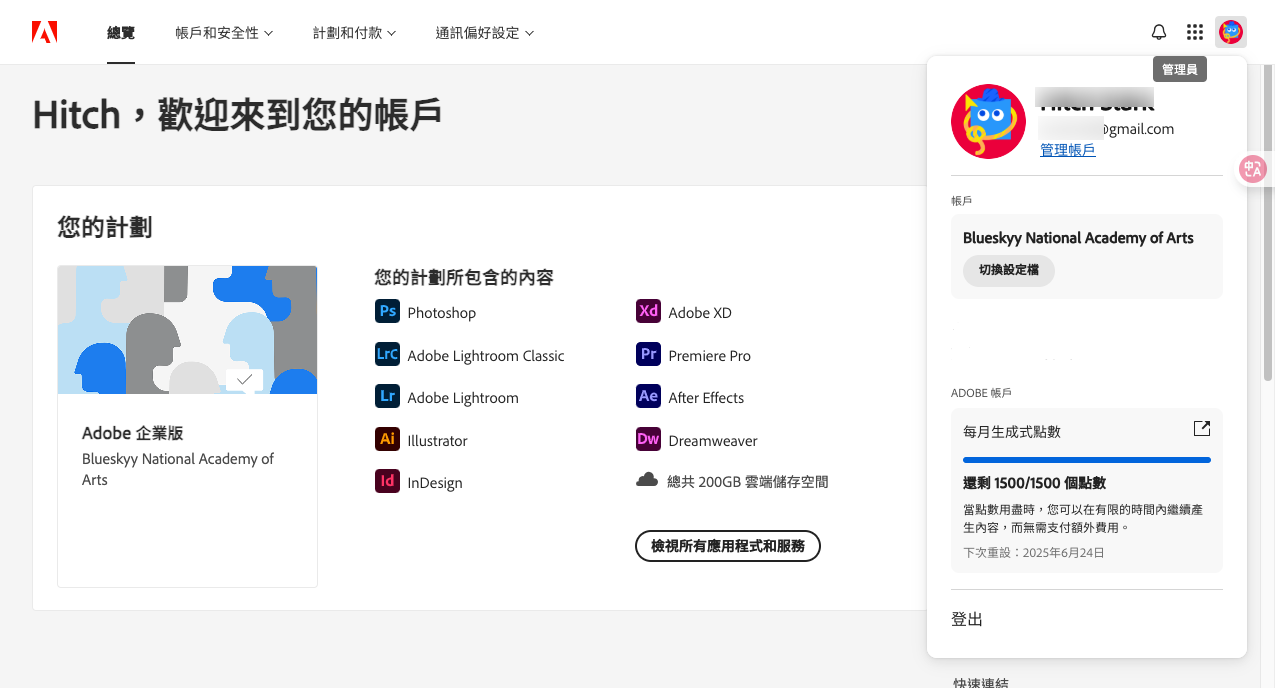
最近深度体验了奥地利Blueskyy National Academy of Arts的Adobe正版教育订阅,在研究“全家桶”的过程中,发现了不少宝藏功能,迫不及待想和各位分享。
先简单聊聊这个订阅的体验:
- Firefly积分:每周1500点,这应该是我见过最大方的Firefly积分额度了。
- 可用设备:支持4台设备,可惜我囊中羞涩,没那么多设备来测试。
- 订阅透明度:学校ITPro Desk Service提供了专门网站,可以随时在线查询订阅状态,有效期一目了然,用起来特别安心,完全不用担心“掉订阅”的风险。
- 订阅稳定性:目前学校共1840位用户,这辆“大车”已经稳定行驶近半年,从未出现过问题。即便有问题,也提供了官方的订阅修复链接。
- 如何获取:重点来了,但这趟车已经到站,车门焊死,无法上车了(哈哈)。
- 其他经验:对稳定正版教育订阅感兴趣的朋友,可以留意下英国University of Marist。据朋友反馈,其订阅福利与Blueskyy的基本一致,同样支持官网查询有效性。我个人观察发现,似乎获得EU-IVY(Europe Ivy Union,欧洲常青藤联盟)认证的院校,在软件福利上都相当不错。
好了,言归正传。作为一名设计师,我们每天与Adobe全家桶打交道,但很多时候,我们可能只触及了它们功能的冰山一角。今天,我就以一名职业设计师的视角,分享5个我工作中发现的、堪称“冷门”但极其高效的Adobe系列软件技巧。这些技巧源自我多年来与全球顶尖创意工作室合作的经验沉淀,希望能帮助大家打破常规,提升效率。
一、 Photoshop + Illustrator 联动:智能对象的“无限套娃”工作流
在很多大型视觉项目中,比如品牌VI系统或者复杂的插画海报,我们经常需要在Photoshop(Ps)和Illustrator(Ai)之间切换。传统的做法是导出PNG或SVG,再置入Ps,但这不仅繁琐,而且一旦需要修改矢量图形,就得重复整个流程,效率极低。其实,利用智能对象的联动机制,我们可以构建一个无缝、非破坏性的工作流。
这个技巧的核心在于将Ai中的矢量图形作为“链接的智能对象”置入Ps。这与常规的“嵌入的智能对象”有本质区别。
操作步骤详解:
-
Ai中的准备工作:
- 在Illustrator中完成你的矢量图形设计,比如一个Logo、一组Icon或者一个复杂的矢量插画。
- 将文件保存为标准的
.ai格式。这是关键一步,请确保文件已保存。
-
Ps中的置入操作:
- 打开Photoshop,创建你的画布。
- 点击菜单栏的
文件>置入链接的对象...(File > Place Linked...)。注意,不是置入嵌入的对象。 - 在弹出的对话框中,选择你刚刚保存的那个
.ai文件。
-
魔法发生:联动的修改与更新:
- 置入后,这个
.ai文件在Ps的图层面板中会显示为一个带有链接图标的智能对象图层。 - 现在,如果你需要修改这个矢量图形,不要在Ps中双击图层缩略图(那会以临时文件打开)。正确的做法是,直接回到Illustrator中,打开你之前保存的那个
.ai源文件。 - 在Ai中对图形进行任意修改,比如改变颜色、调整形状、增删元素。修改完成后,只需按下
Ctrl + S(或Cmd + S) 保存文件。 - 切换回Photoshop,你会惊奇地发现,几乎在Ai文件保存的瞬间,Ps画布中的对应智能对象就已经自动更新为最新的样式了!无需任何额外操作。
- 置入后,这个
这个工作流的颠覆性优势在于:
- 非破坏性:矢量源文件始终保持独立和完整,Ps中的所有效果(如图层样式、滤镜)都附加在智能对象上,不影响源文件。
- 极致高效:想象一下,一个复杂的UI界面或海报,其中有几十个图标或装饰元素。当需要全局更换主题色或调整图标风格时,你只需在Ai源文件中批量修改,保存一下,Ps中的所有实例便会同步更新。这在传统工作流中是不可想象的。
- 版本控制:由于源文件是链接的,你可以轻松地将
.ai文件替换为另一个版本,实现设计的快速迭代和A/B测试。
这个技巧被广泛应用于frog design、Pentagram等顶级设计公司,是处理复杂视觉系统的标准作业流程(SOP)之一。它将Ps强大的位图处理能力与Ai精准的矢量控制力完美结合,是真正意义上的“1+1>2”。
二、 After Effects:利用“主属性”打造“万能”动态模板
对于多媒体设计师而言,制作系列化的动态内容(如社交媒体短视频、系列片头)常常意味着大量的重复劳动。After Effects(Ae)的“主属性”(Master Properties)功能,就是解决这一痛痛点的终极武器。它能让你将一个合成(Composition)封装成一个“超级组件”,只暴露最需要修改的参数(如文字、颜色、图片),让使用者无需进入复杂的合成内部就能快速定制。
操作步骤详解:
-
构建基础合成:
- 首先,在Ae中创建一个你想要模板化的基础动画合成。比如一个包含Logo演绎、标题文字和背景动画的15秒片头。
- 确保这个合成的结构清晰,图层命名规范。
-
打包到“基本图形”面板:
- 选中这个基础合成,然后打开
窗口>基本图形(Window > Essential Graphics) 面板。 - 在“基本图形”面板中,首先为你的主合成指定一个名称。
- 现在,开始“提取”你希望在外部修改的属性。从你的基础合成时间轴中,将需要控制的图层属性(比如文字图层的“源文本”、形状图层的“填充颜色”、图片占位符的“缩放”等)直接拖拽到“基本图形”面板中。
- 你可以为这些拖拽进来的属性重命名,让它们更易于理解,例如将“填充颜色”命名为“主题色”。你还可以添加滑块、复选框等控件进行更高级的控制。
- 选中这个基础合成,然后打开
-
创建主属性合成:
- 将你刚刚设置好“基本图形”面板的那个基础合成,拖拽到另一个新的、干净的父合成中。
- 选中这个在父合成中的嵌套合成图层,在图层下拉菜单中,你会发现一个全新的选项——“主属性” (Master Properties)。
- 展开“主属性”,你会看到所有你在“基本图形”面板中添加的控件,都整齐地排列在这里。
-
快速复用与定制:
- 现在,你可以复制这个嵌套合成图层任意多次。每一个副本都可以独立地通过其“主属性”进行修改。
- 例如,你可以为第一个副本输入“欢迎来到北京”,主题色设为红色;为第二个副本输入“探索上海之夜”,主题色设为蓝色。所有的修改都在父合成中完成,完全无需进入任何一个子合成的内部。
这个技巧的价值在于,它将复杂性“黑箱化”,让设计师或视频剪辑师(甚至是毫无Ae经验的同事)可以像使用预设一样,安全、高效地生产大量标准化、但内容各异的动态视频。这是Netflix、YouTube等内容工厂实现大规模内容生产的基石之一。
三、 Adobe Audition:用“频率分析”精准去除杂音
音频质量是多媒体作品成败的关键。无论是播客录制、视频采访还是宣传片配音,背景中恼人的杂音(如空调声、电流声、手机震动声)总会不期而遇。大多数人会使用降噪插件,但效果往往不理想,容易损伤人声。Audition的“频谱频率显示”(Spectral Frequency Display)工具,能让你像在Ps里用修复画笔一样,精准地“看见”并“抹掉”噪音。
操作步骤详解:
-
切换至频谱视图:
- 在Audition中打开你的音频文件。默认显示的是波形视图(Waveform Display),它只能看到振幅大小。
- 点击编辑器窗口左上角的“频谱频率显示”按钮(或按
Shift + D),将视图切换。 - 现在,你的音频被可视化了:横轴是时间,纵轴是频率(Hz),颜色亮度代表振幅。人声通常集中在饱满的中低频区域,而持续的噪音(如嗡嗡声)会呈现为一条或几条贯穿始终的水平亮线。
-
识别并选中噪音:
- 播放音频,仔细观察频谱图。当听到噪音时,你会看到对应的亮线或亮斑。
- 例如,电流声通常是一条位于50Hz或60Hz及其倍频上的细亮线。空调的嗡嗡声则可能是一片位于某个特定频率范围的“雾”。
- 暂停播放,使用Audition中的“套索工具”或“画笔选择工具”(类似Ps的工具),在频谱图上精确地框选出那条代表噪音的亮线。
-
智能修复:
- 选中噪音区域后,右键点击,选择
自动修复(Auto Heal),或者直接按Delete键。 - Audition的“声音修复”算法会智能分析选中区域周围的音频信息,并用“干净”的音频数据进行填充,从而在不影响周围人声的前提下,将噪音完美抹除。
- 对于更复杂的噪音,你可以使用“污点修复画笔工具”(Spot Healing Brush Tool),像在Ps里去瑕疵一样,直接在噪音频谱上涂抹。
- 选中噪音区域后,右键点击,选择
这个方法的精确度远超任何传统的均衡器或降噪插件。它让你从“听”噪音,变成了“看”噪音,实现了对音频的“像素级”修复。许多好莱坞电影的后期音效团队,就是用这种方法来拯救那些在嘈杂环境下录制的珍贵对白的。
四、 InDesign:巧用“GREP样式”,实现文本格式自动化
对于需要处理大量文本的设计师来说(如图书、杂志、年报排版),InDesign(Id)是绝对的主力。但面对成千上万字的稿件,手动调整特定文本的格式(如将所有英文单词设为斜体、所有产品型号加粗)是一场噩梦。Id的“GREP样式”功能,就是为此而生的自动化排版神器。它通过正则表达式,自动查找并应用字符样式。
操作步骤详解:
-
创建字符样式:
- 首先,在
窗口>样式>字符样式(Window > Styles > Character Styles) 面板中,创建你需要的格式。例如,创建一个名为“英文斜体”的样式,设置字体为斜体;再创建一个名为“型号加粗”的样式,设置字重为Bold。
- 首先,在
-
定义段落样式并应用GREP:
- 创建一个“正文”段落样式,并将其应用到你的大段文本上。
- 双击编辑这个“正文”段落样式,在弹出的对话框左侧,找到并点击
GREP样式(GREP Style) 选项卡。
-
编写GREP规则:
- 点击
新建GREP样式(New GREP Style)。这里有两栏需要设置:“应用样式”(Apply Style)和“到文本”(To Text)。 - 案例一:自动将所有英文单词设为斜体
- 在“应用样式”下拉菜单中,选择你创建的“英文斜体”字符样式。
- 在“到文本”输入框中,填入
[a-zA-Z]+。这是一个简单的正则表达式,意思是“匹配一个或多个连续的、无论是大写还是小写的英文字母”。
- 案例二:自动将所有特定格式的型号(如“AB-123”)加粗
- 点击
新建GREP样式。 - 在“应用样式”中选择“型号加粗”。
- 在“到文本”中填入
\u\u-\d\d\d。这个表达式的意思是“匹配两个大写字母(\u\u),跟着一个连字符(-),再跟着三位数字(\d\d\d)”。
- 点击
- 点击
-
实时自动格式化:
- 点击“确定”后,InDesign会立刻扫描所有应用了“正文”段落样式的文本,凡是符合你GREP规则的文字,都会被自动应用上对应的字符样式。
- 更强大的是,这是动态的。当你后续输入或粘贴新的文本时,只要它应用了该段落样式,格式化就会即时发生。
GREP的学习曲线虽然稍陡,但一旦掌握,它将为你节省无法估量的时间。对于长文档排版,这是区分专业与业余的分水岭。全球顶级的出版设计机构,如Thames & Hudson,都将GREP作为其排版工作流的核心。
五、 Adobe Premiere Pro + After Effects:动态链接的“无缝剪辑与特效”体验
视频剪辑师经常需要在Premiere Pro(Pr)中进行粗剪,然后将需要复杂特效的镜头送到After Effects(Ae)中处理,最后再渲染出来导回Pr。这个过程不仅耗时,而且文件管理混乱。Adobe的“动态链接”(Dynamic Link)彻底改变了这一切。
操作步骤详解:
-
从Pr发送到Ae:
- 在Premiere Pro的时间线上,右键点击一个或多个你想要添加特效的视频片段。
- 在弹出的菜单中,选择
替换为After Effects合成(Replace With After Effects Composition)。 - Premiere Pro会自动启动After Effects(如果尚未打开),并创建一个新的Ae项目。你所选择的片段会自动出现在新的Ae合成中,并且在Pr的时间线上,原来的片段会被一个粉红色的、链接的Ae合成所取代。
-
在Ae中实时创作:
- 现在,在After Effects中尽情施展你的才华,添加任何复杂的视觉特效、动态图形或高级调色。
- 你不需要进行任何渲染。在Ae中做的任何修改,只需保存Ae项目 (
Ctrl+S)。
-
Pr中的即时预览:
- 切换回Premiere Pro,你会发现时间线上的那个粉红色合成片段,已经实时地、无需渲染地反映了你在Ae中的所有工作成果。你可以直接在Pr的时间线上播放,实时预览包含复杂特效的最终效果(播放性能取决于你的硬件)。
- 你可以继续在Pr中进行剪辑、调音、添加转场,所有操作都与这个动态链接的Ae合成无缝协作。
-
反向操作与统一渲染:
- 动态链接是双向的。如果你在Pr中调整了该链接片段的长度,Ae中的合成时长也会相应更新。
- 最终输出时,你只需在Premiere Pro中进行统一渲染导出即可,无需在Ae中单独输出任何文件。
动态链接是Adobe生态系统最强大的功能之一。它打通了剪辑与特效之间的壁垒,构建了一个真正统一、流畅的后期工作流。对于独立电影制作人、MV导演和广告制作公司来说,这个功能极大地压缩了制作周期,提升了创作的灵活性。像著名的剪辑师Walter Murch所倡导的“在最后一刻保持最多选择”的理念,通过动态链接得到了完美的数字化实现。
一个有用的设计师思维:从“执行者”到“问题解决者”的转变
除了软件技巧,更重要的是我们作为设计师的思维模式。许多初级设计师常常将自己定位为“美工”或“软件操作员”,客户或产品经理给一个需求,就立刻打开软件开始“画图”。这是一种被动的“执行者”思维。
而顶尖的设计师,如IDEO的创始人David Kelley所倡导的“设计思维”(Design Thinking),其核心是将自己定位为“问题解决者”。当接到一个需求时,第一步不是打开Ps,而是提问:
- 这个设计的根本目标是什么? (e.g., 是为了提升点击率?还是建立品牌信任感?)
- 我们的目标用户是谁?他们的痛点和期望是什么?
- 这个需求背后的商业逻辑或用户场景是怎样的?
- 我们如何衡量这次设计的成功? (e.g., 通过数据、用户反馈?)
通过深入理解“Why”,而不仅仅是“What”,你的设计将不再是空中楼阁,而是有根有据、直击要害的解决方案。你会开始思考信息架构、用户流程、情感化连接,而不仅仅是颜色、字体和布局。
一个简单的工作方法实践: 在接到任何一个设计任务后,强制自己写下一个“设计目标陈述”(Design Goal Statement),格式可以很简单:“本次设计的目的是,通过 [设计手段],帮助 [目标用户] 实现 [用户目标],从而达成 [商业/产品目标]。”
把这个陈述放在你画板的最上方,时刻提醒自己。这个小小的习惯,会彻底改变你的设计视角,让你从一个被动的执行者,蜕变为一个主动的、有策略的、真正为业务和用户创造价值的设计师。这比掌握任何一个软件技巧都更为重要。
希望今天的分享能给你带来一些启发。
持续关注我,每天学习几个实用的设计与开发小技巧。一段时间之后,你会发现自己的技能树悄然生长;假以时日,这必将转化为你职业道路上不可或不可缺的竞争力。





 扫一扫
扫一扫


 3479
3479

 被折叠的 条评论
为什么被折叠?
被折叠的 条评论
为什么被折叠?
 到【灌水乐园】发言





