



 https://github.com/InternLM/Tutorial/tree/camp4/docs/L2/LMDeploy
1.1 InternStudio开发机创建与环境搭建
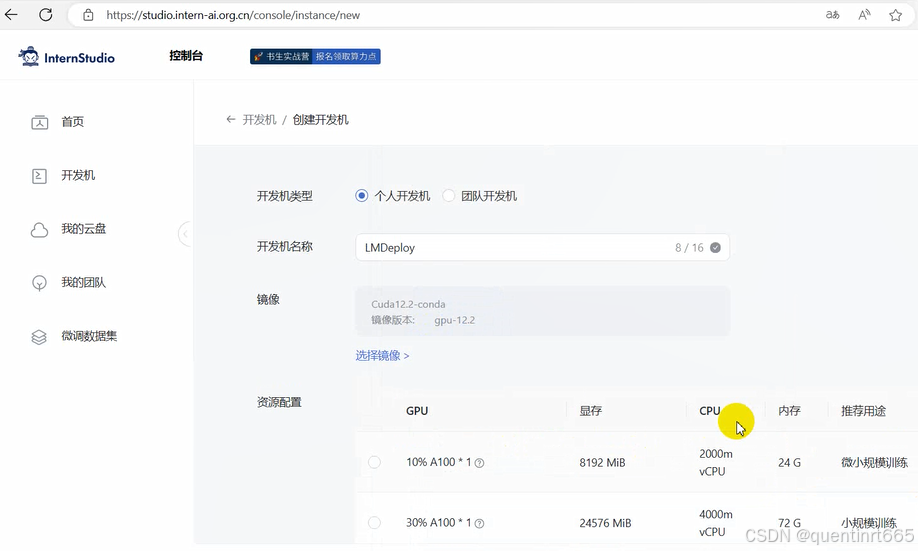
在终端中,让我们输入以下指令,来创建一个名为lmdeploy的conda环境,python版本为3.10,创建成功后激活环境并安装0.5.3版本的lmdeploy及相关包。
conda create -n lmdeploy  python=3.10 -y
conda activate lmdeploy
conda install pytorch==2.1.2 torchvision==0.16.2 torchaudio==2.1.2 pytorch-cuda=12.1 -c pytorch -c nvidia -y
pip install timm==1.0.8 openai==1.40.3 lmdeploy[all]==0.5.3

pip install datasets==2.19.2
1.2 InternStudio环境获取模型
为方便文件管理,我们需要一个存放模型的目录,本教程统一放置在/root/models/目录。
运行以下命令,创建文件夹并设置开发机共享目录的软链接。
mkdir /root/models
ln -s /root/share/new_models/Shanghai_AI_Laboratory/internlm2_5-7b-chat /root/models
ln -s /root/share/new_models/Shanghai_AI_Laboratory/internlm2_5-1_8b-chat /root/models
ln -s /root/share/new_models/OpenGVLab/InternVL2-26B /root/models
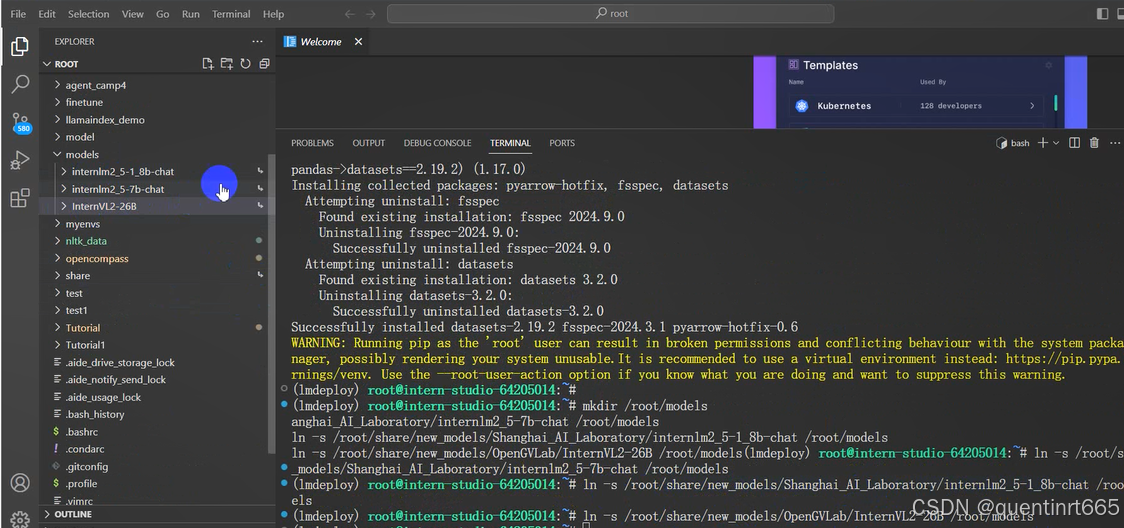 此时,我们可以看到
/root/models中会出现internlm2_5-7b-chat、internlm2_5-1_8b-chat和InternVL2-26B文件夹。
教程使用internlm2_5-7b-chat和InternVL2-26B作为演示。由于上述模型量化会消耗大量时间(约8h),量化作业请使用internlm2_5-1_8b-chat模型完成。
1.3 LMDeploy验证启动模型文件
在量化工作正式开始前,我们还需要验证一下获取的模型文件能否正常工作,以免竹篮打水一场空。
让我们进入创建好的conda环境并启动InternLM2_5-7b-chat!
conda activate lmdeploy
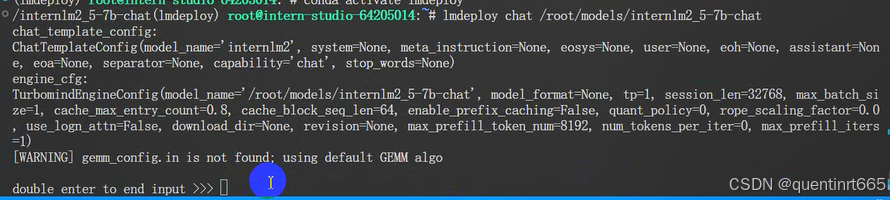
lmdeploy chat /root/models/internlm2_5-7b-chat
稍待片刻,启动成功后,会显示如下。
此时,我们可以在CLI(“命令行界面” Command Line Interface的缩写)中和InternLM2.5尽情对话了,注意输入内容完成后需要按两次回车才能够执行,以下为示例。
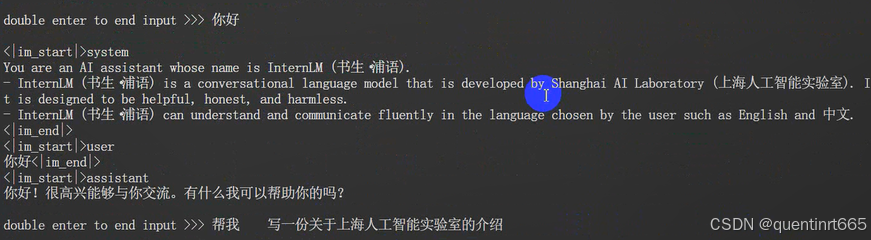
注意屏幕右上角,这是InternStudio提供的资源监控
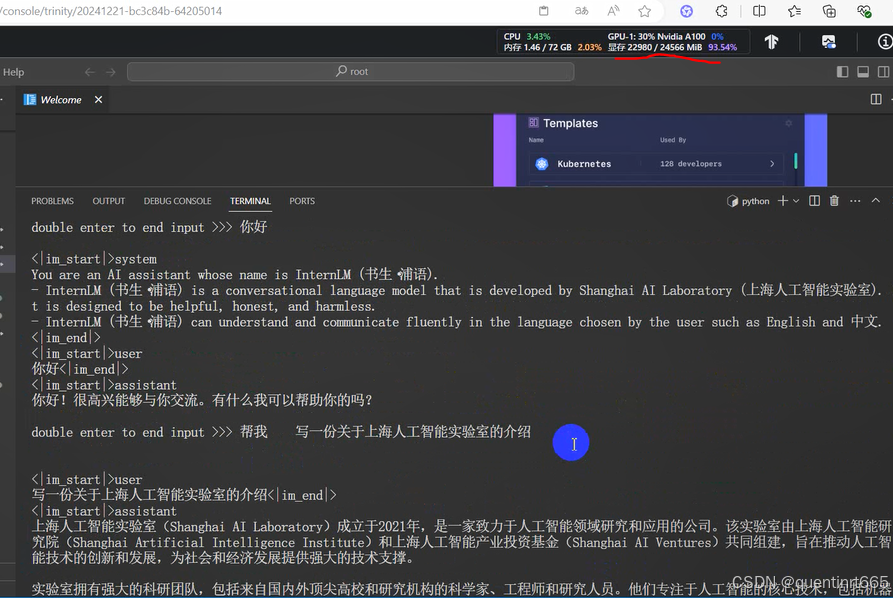
请记住现在显存占用约23GB,先圈起来,待会要用上。
如果选择 50%A100*1 建立机器,同样运行InternLM2.5 7B模型,会发现此时显存占用为36GB。
显存计算方法,详细可以参考置顶的参考文档
此外,如果想要实现显存资源的监控,我们也可以新开一个终端输入如下两条指令的任意一条,查看命令输入时的显存占用情况。
nvidia-smi
studio- 最低0.47元/天 解锁文章






 扫一扫
扫一扫


 1991
1991

 被折叠的 条评论
为什么被折叠?
被折叠的 条评论
为什么被折叠?
 到【灌水乐园】发言





