


[
本文主要介绍deepSeek本地化容器化部署,知识库搭建与springAI接入。因笔者工作内容原因,也会介绍内网部署方式。
一、deepSeek本地化部署
本地部署方式我们采用ollama,简化部署、内网迁移流程。其他部署方式与对比,可参考:
7种大模型的部署方案汇总
需要提高模型推理效率,可参考:
KTransformers
1.1 windows与mac部署
-
首先我们访问ollama官方网站:
ollama.com. -
下载相应版本安装包:
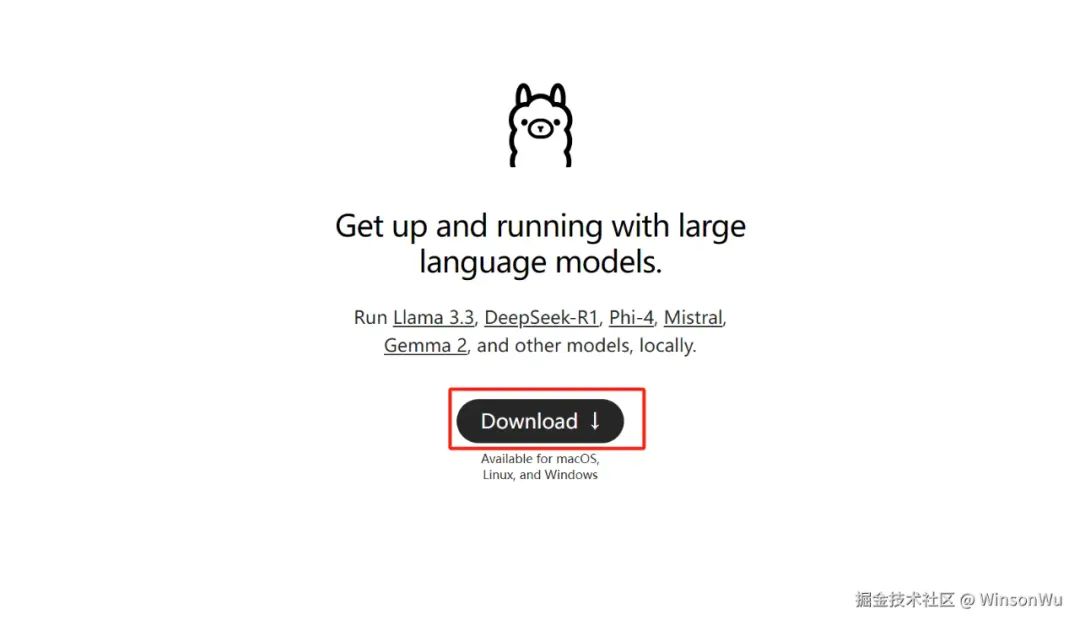
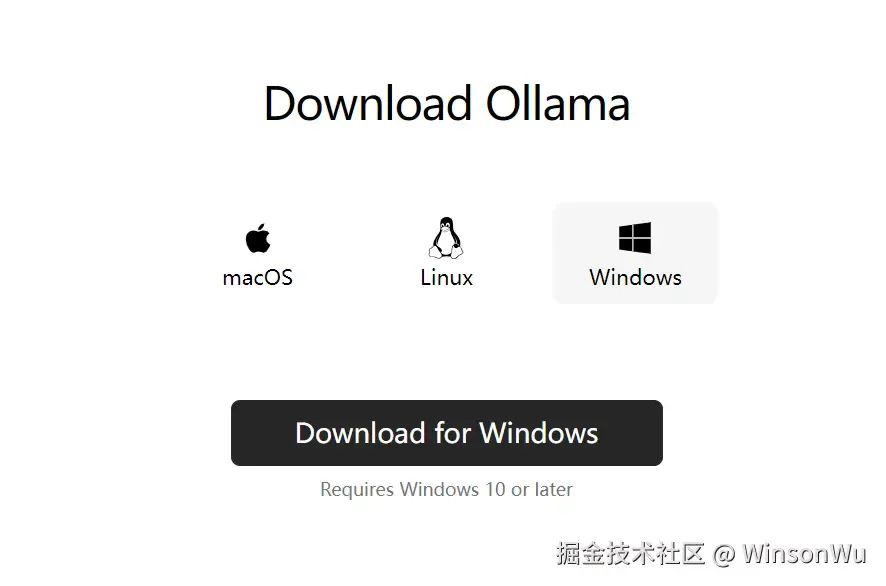
「注意:」 如果没有梯子,下载较慢,可以直接通过网盘链接下载:
我给大家准备了一份全套的《AI大模型零基础入门+进阶学习资源包》,包括AI大模型入门学习思维导图、精品AI大模型学习书籍手册、视频教程、实战学习等录播视频免费分享出来。😝有需要的小伙伴,可以VX扫描下方二维码免费领取🆓

- 配置环境变量
- 配置模型存储位置
Ollama会默认将模型存储到C:\Users%username%.ollama\models,防止影响性能,我们将模型路径修改到D盘:
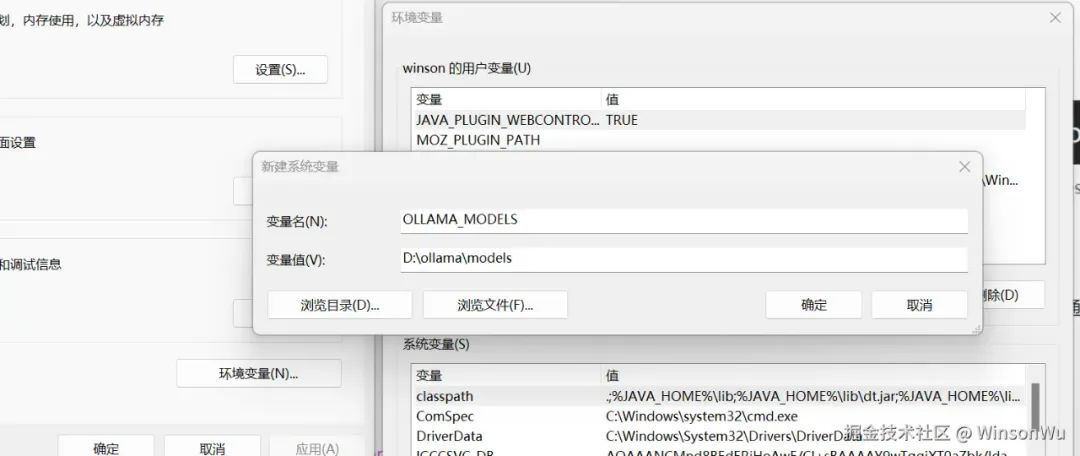
- 配置跨域请求
Ollama 默认只允许来自127.0.0.1和0.0.0.0的跨域请求,这里因为笔者Open WebUI在内网其他服务器,配置OLLAMA_ORIGINS为*:
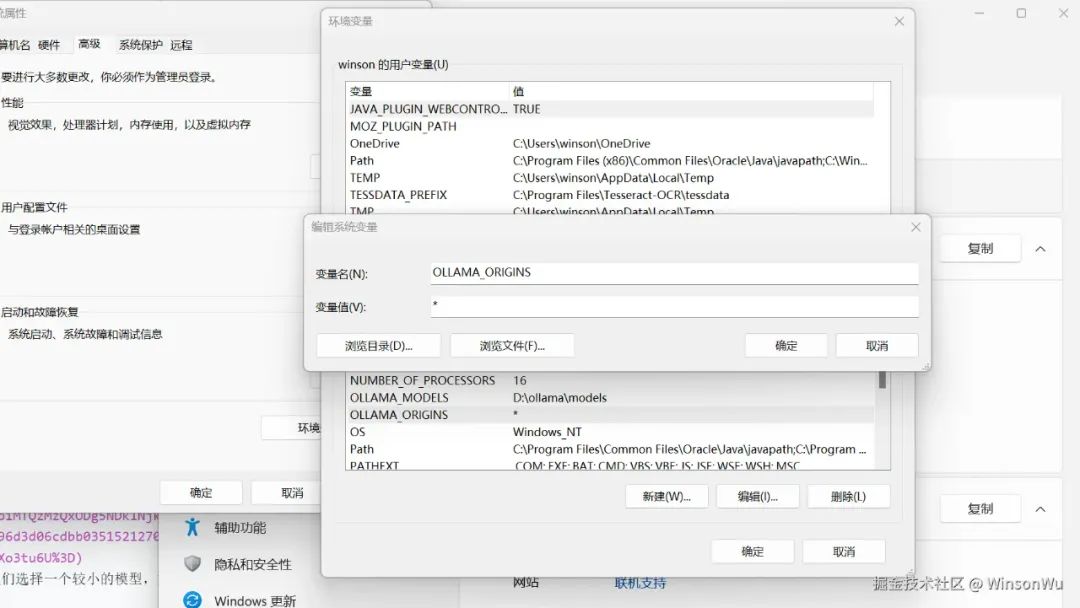
- 点击
models导航栏,并选择deepseek-r1
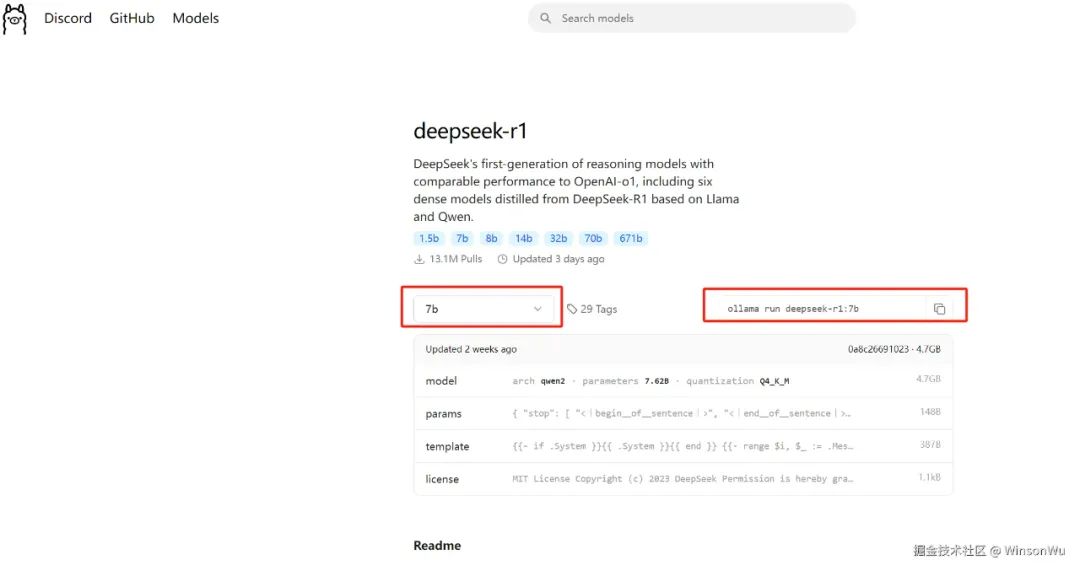
这里因为是测试服务器搭建,我们选择一个较小的模型,如果是本机部署,没有显卡的情况下,建议选择**「1.5b」**(15亿参数)的蒸馏模型。具体模型配置可参考:
DeepSeek模型各版本硬件要求
| 参考量 | 显存需求 | 显卡推荐 | 命令 |
|---|---|---|---|
| 1.5B | 通常4GB左右 | GTX 1050 | ollama run deepseek-r1:1.5b |
| 8B | 一般8-10GB | GTX 1660 | ollama run deepseek-r1:8b |
| 14B | 12GB以上,16GB以上运行流畅 | RTX 3060 | ollama run deepseek-r1:14b |
| 32B | 16GB以上,21GB以上运行流畅 | RTX 3060 | ollama run deepseek-r1:32b |
| 70B | 24GB以上,40GB以上运行流畅 | RTX 3090、RTX 4090 | ollama run deepseek-r1:70b |
| 671B | 1342GB | 16张NVIDIA A100 80GB显卡 | ollama run deepseek-r1:671b |
-
在本地命令行终端执行如下命令在
ollma安装deepseek模型:我这里有一张英伟达
4090卡,24G显存,选择了32b的模型。
ollama run deepseek-r1:${tag} // ollama run deepseek-r1:32b

-
windows内网迁移:
在互联网机器模型下载成功后,打包
ollama安装包与模型,模型我们之前是配置在D:\ollama\models,拷贝到内网后,安装ollama,特别注意要重启命令行工具与 ollama。 这里因为我们需要查看具体的token速率,执行:ollama run deepseek-r1:32b --verbose // --verbose拍照后截图,图片比较模糊,请谅解。
-
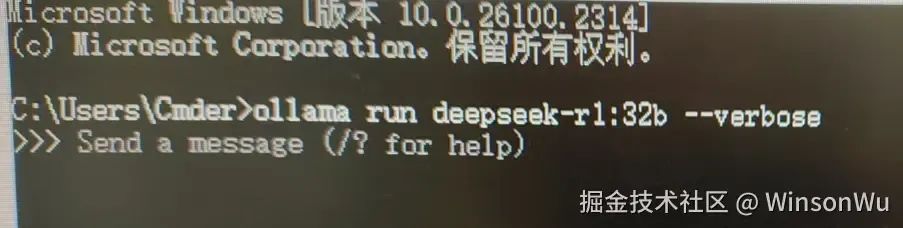
-
安装完成输出
success后输入问题进行测试:
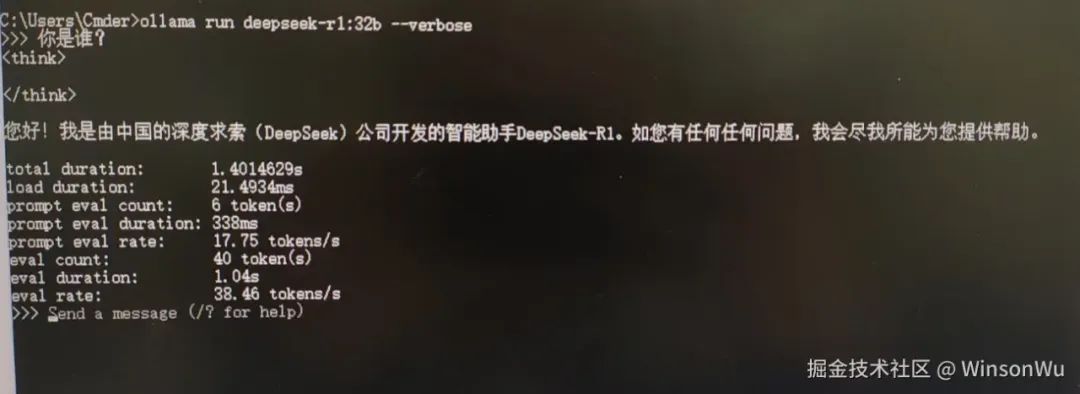
可以看到成功返回,token rate为38.46tokens/s。
- 查看显卡占用 这里我们是英伟达的显卡,输入
nvidia-smi;
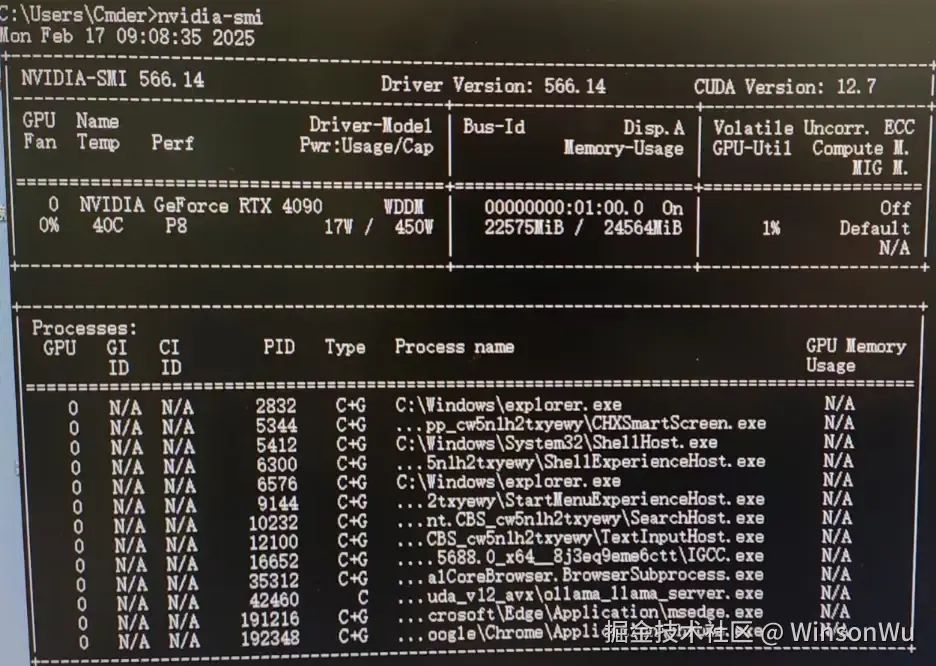
或者使用任务管理器->性能模块:
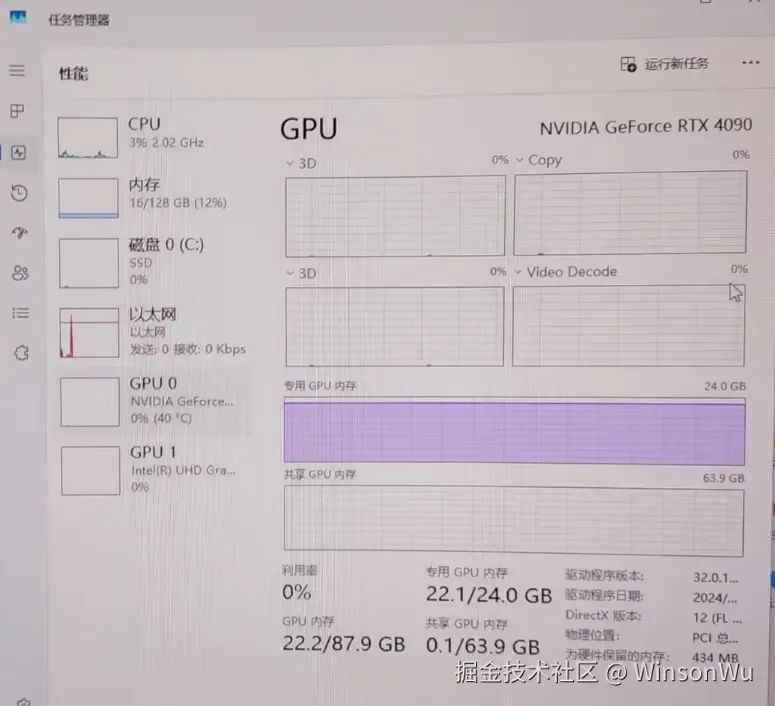
可以看到GPU显存占用在22G左右。
1.2 linux部署
容器化基础可参考第四小节——「附录」。
1.2.1 部署deepseek
- 运行如下代码:
<!---->
    sudo docker pull  swr.cn-north-4.myhuaweicloud.com/ddn-k8s/docker.io/ollama/ollama
    sudo docker run -d -v ollama:/ollama -p 11434:11434 --name ollama swr.cn-north-4.myhuaweicloud.com/ddn-k8s/docker.io/ollama/ollama
这里因为没有梯子会比较慢,我们使用华为云的ollama镜像。
- 等待执行完成后,使用如下命令进入容器:
<!---->
    docker ps | grep ollama // 确认容器状态    docker exec -it ${containerId} /bin/bash // 进入容器
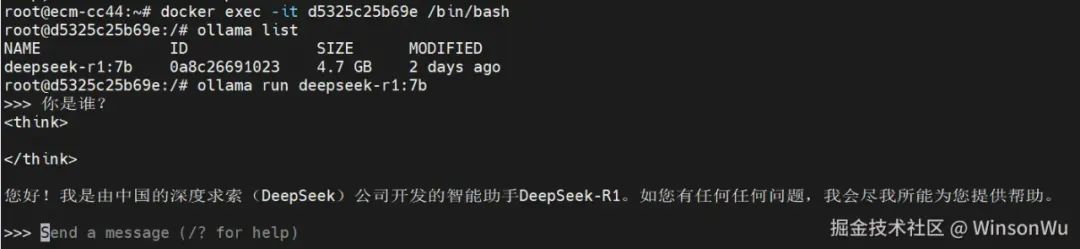
    ollama run deepseek-r1:${tag} // ollama run deepseek-r1:7b 安装deepseek模型
- 测试
deepseek服务
我给大家准备了一份全套的《AI大模型零基础入门+进阶学习资源包》,包括AI大模型入门学习思维导图、精品AI大模型学习书籍手册、视频教程、实战学习等录播视频免费分享出来。😝有需要的小伙伴,可以VX扫描下方二维码免费领取🆓
二、知识库搭建
用于内部涉密资料的检索,因为模型训练成本要求较高,这里我们搭建本地的个人与组织知识库,不过文档的解析、检索差强人意,对外提供服务可基于LlamaIndex或LangChain进行开发。如需训练模型,可考虑全参数微调或者loRA等方式。
2.1 个人知识库搭建
个人知识库RAG应用搭建,可以借助anythingLLM等工具,这里我们介绍使用anythingLLM进行个人知识库的搭建。
-
安装聊天客户端(也可以直接使用
AnythingLLM)进入
Chatbox官网:chatboxai.app/zh[1]
-
下载客户端并安装
-
安装完成后配置本地deepseek地址:
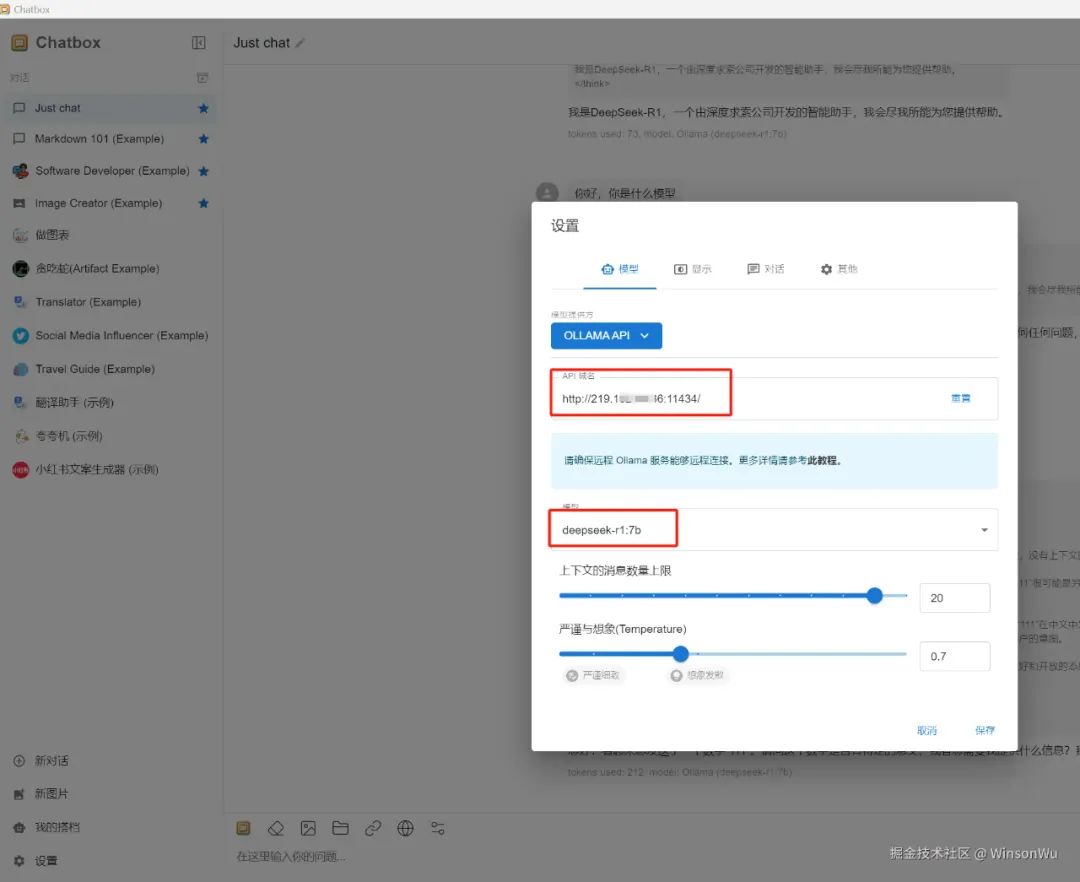
- 测试聊天工具
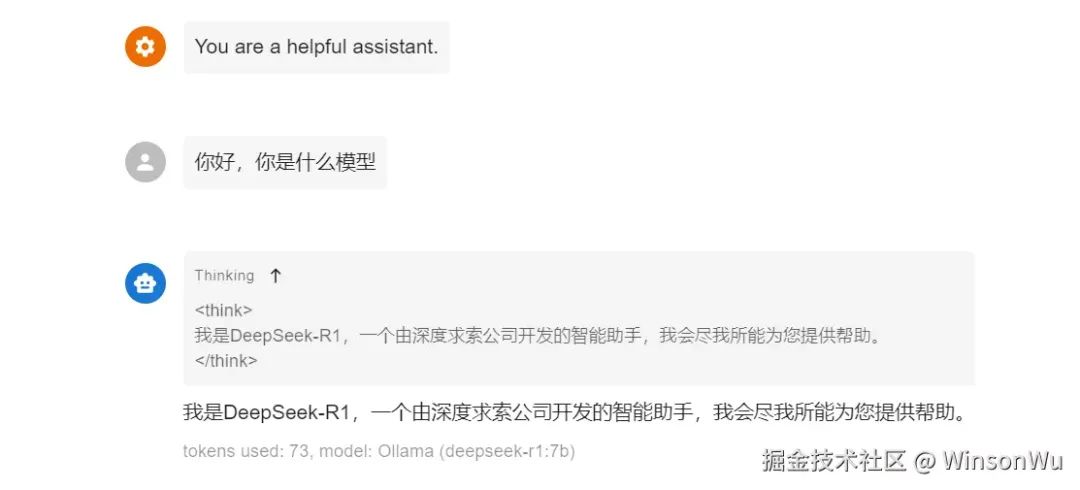
- 安装知识库工具
安装AnythingLLM
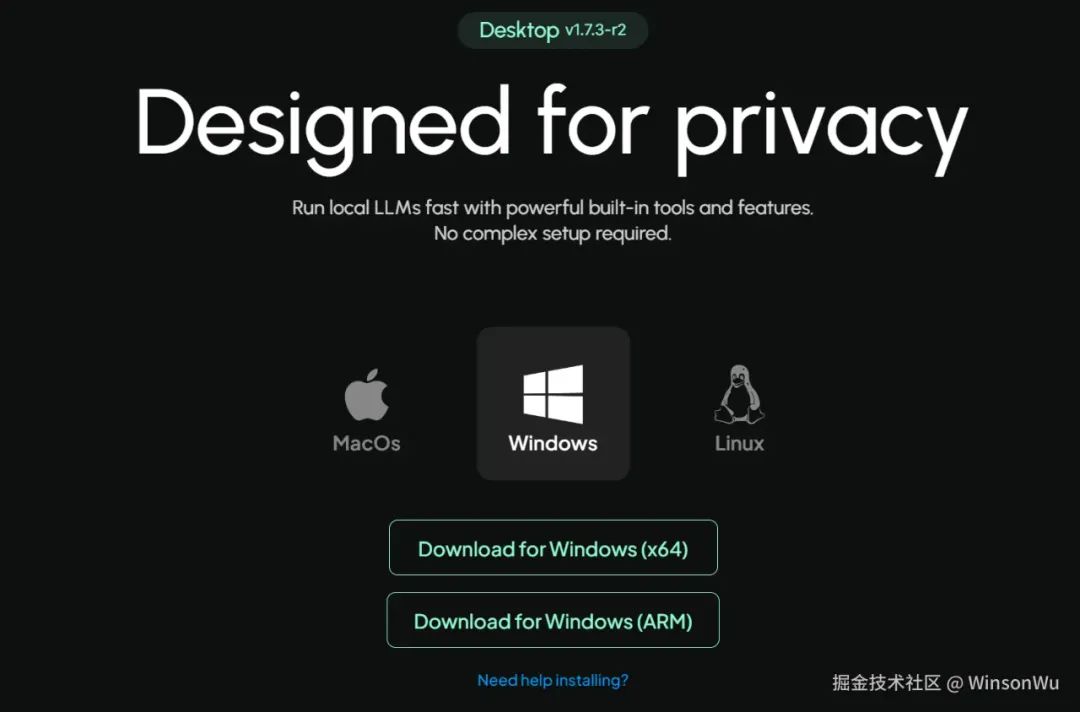
- 配置工作区
点击聊天设置,LLM提供者选择ollama:
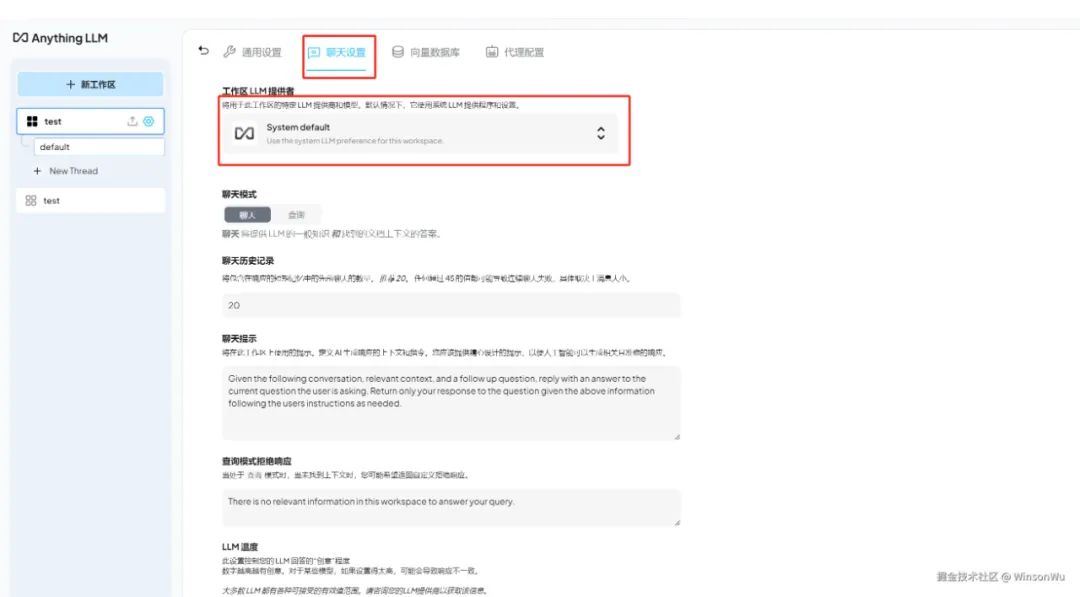
-
设置模型地址 这里
Ollama Base URL配置我们本地部署的模型地址: -
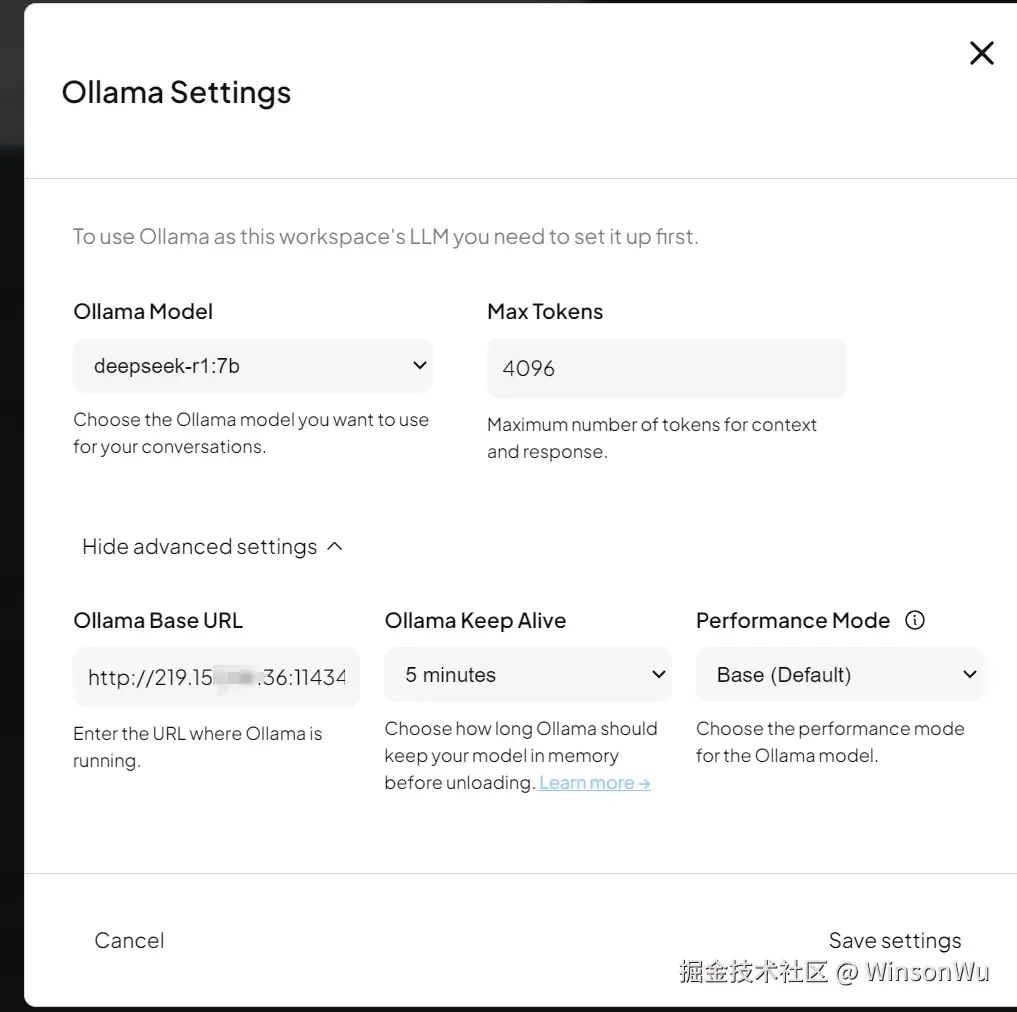
-
上传知识库文件
点击工作区文件上传按钮,添加知识库文件:
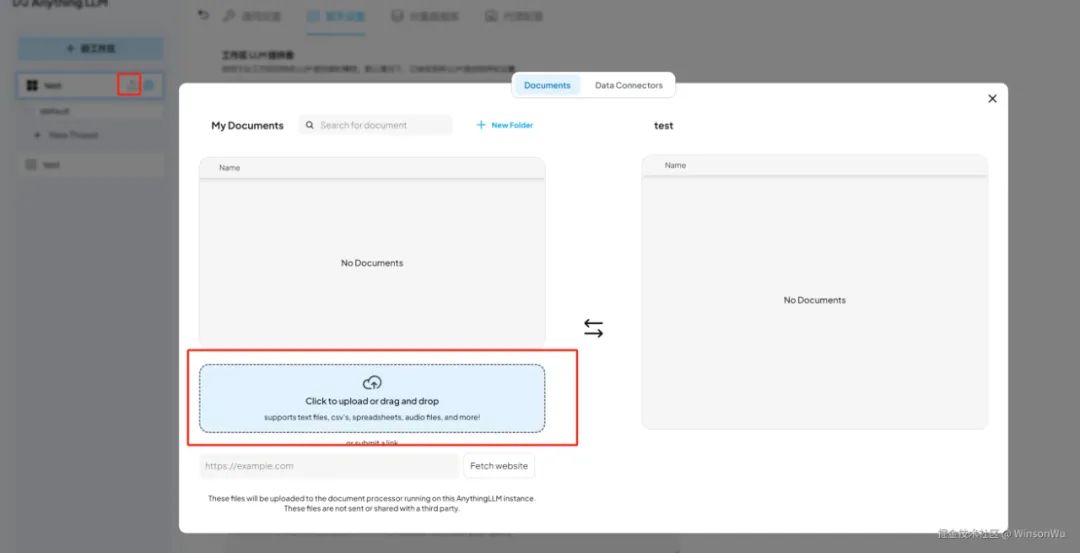
这里我们添加一个测试文件:
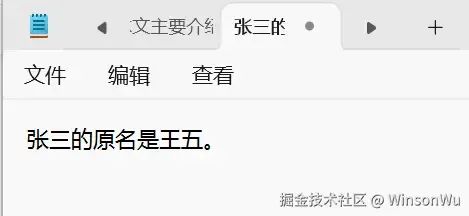
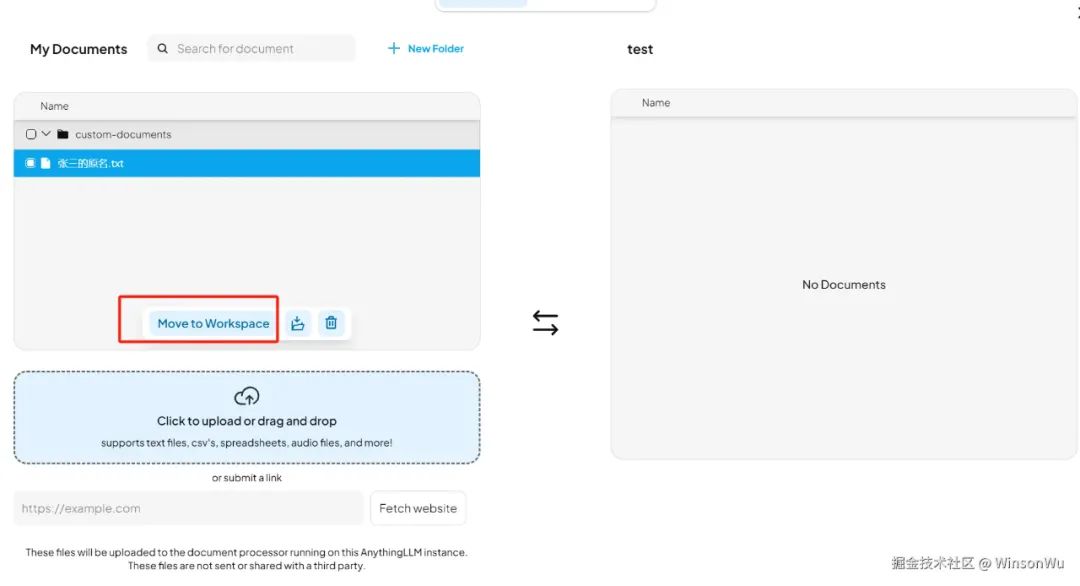
添加完成后点击Move to Workspace,然后右下角点击Save and Embed进行向量化处理:
- 测试知识库 点击
new thread,提问 「张三的原名是?」
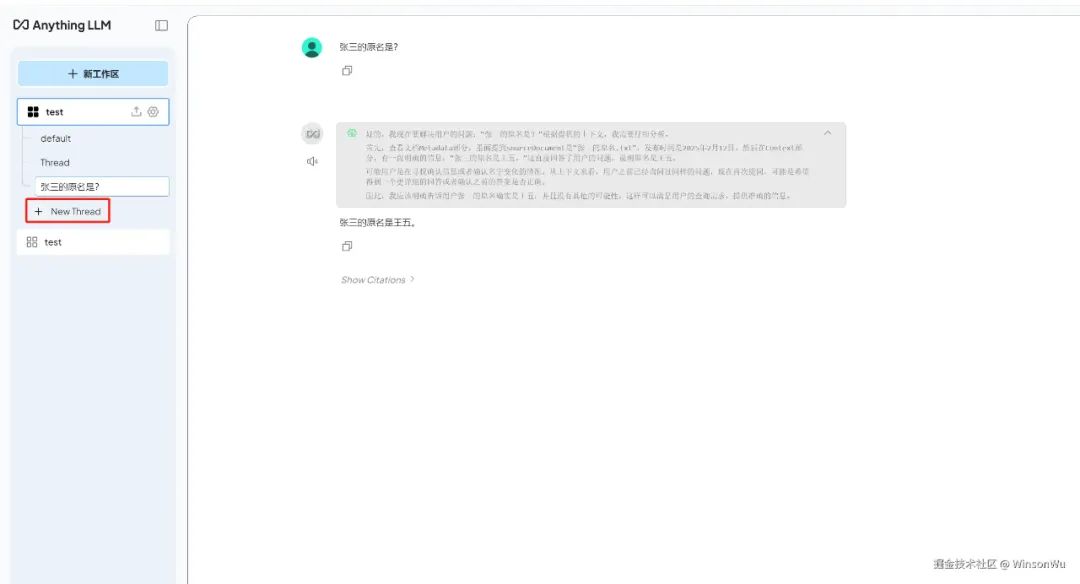
答案是**「王五」**,测试完成。
2.2 组织知识库搭建
组织知识库的搭建,我们使用Open WebUI,提供一个简洁、好看的页面。
Open WebUI项目地址:Open WebUI.
- 部署
Open WebUI:
<!---->
    docker run -d -p 3030:8080 --add-host=host.docker.internal:host-gateway -v open-webui:/app/backend/data --name open-webui --restart always ghcr.nju.edu.cn/open-webui/open-webui:main
这里我们不使用梯子,仍旧使用国内南京大学的镜像。
- 访问
Open WebUI
浏览器输入http://${webUI-deploy-ip}:3030/
首次进入,需要注册,这里我已经注册,直接进入:
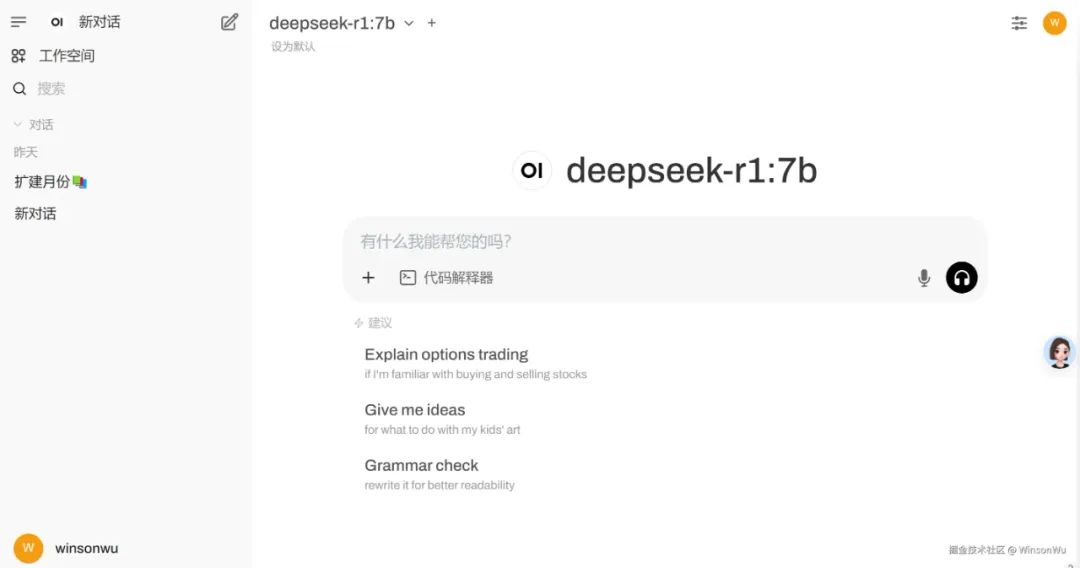
- 配置模型
进入管理员面板:
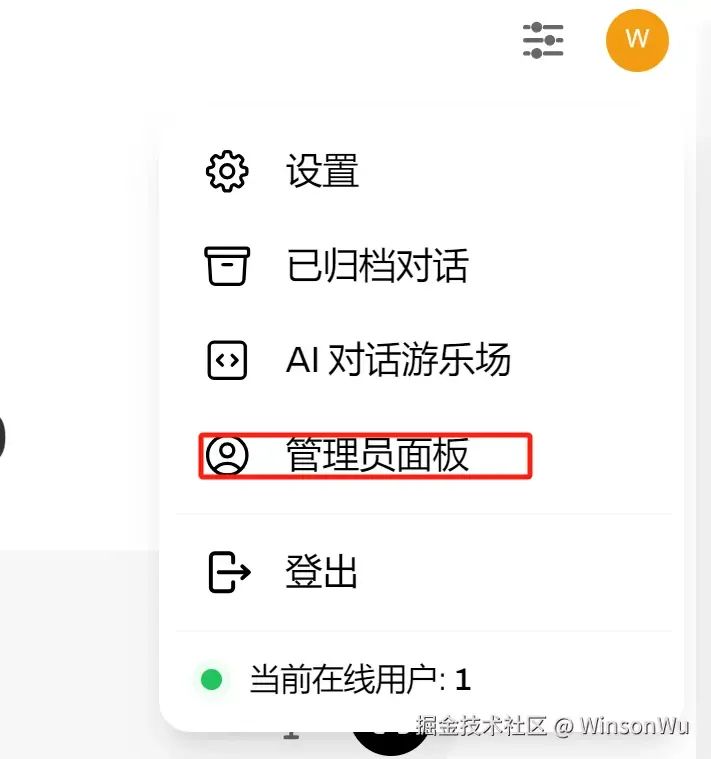
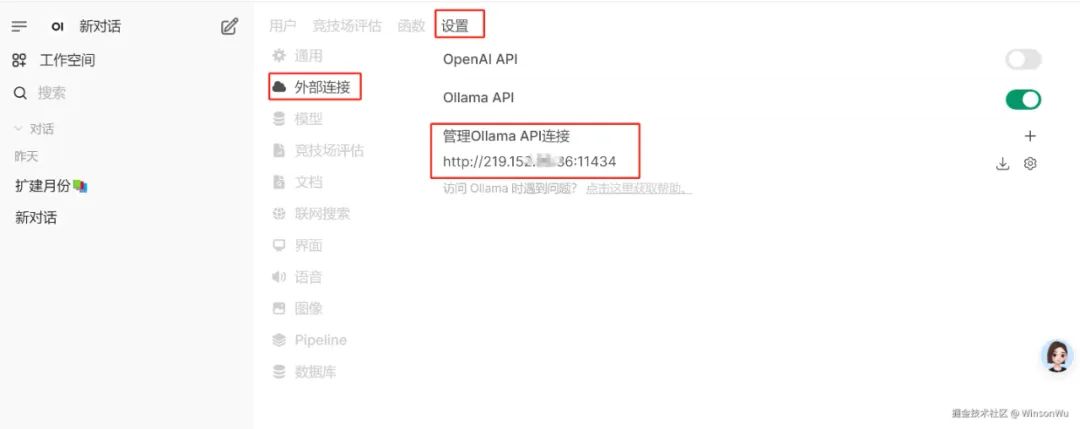
点击设置,配置外部链接:
我给大家准备了一份全套的《AI大模型零基础入门+进阶学习资源包》,包括AI大模型入门学习思维导图、精品AI大模型学习书籍手册、视频教程、实战学习等录播视频免费分享出来。😝有需要的小伙伴,可以VX扫描下方二维码免费领取🆓
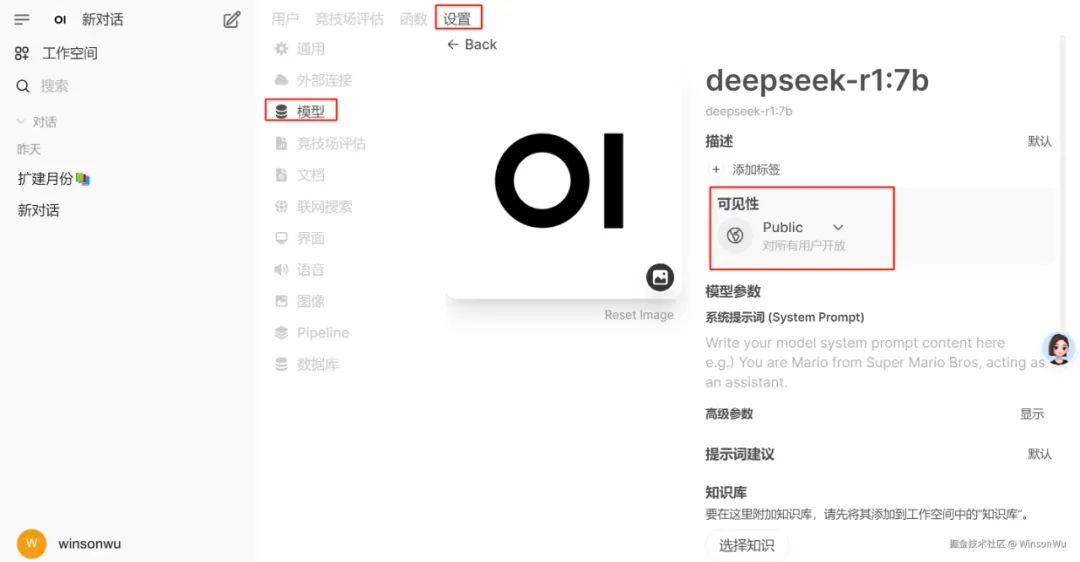
- 设置模型权限
点击设置->模型,便于测试,这里我们直接设置成public:
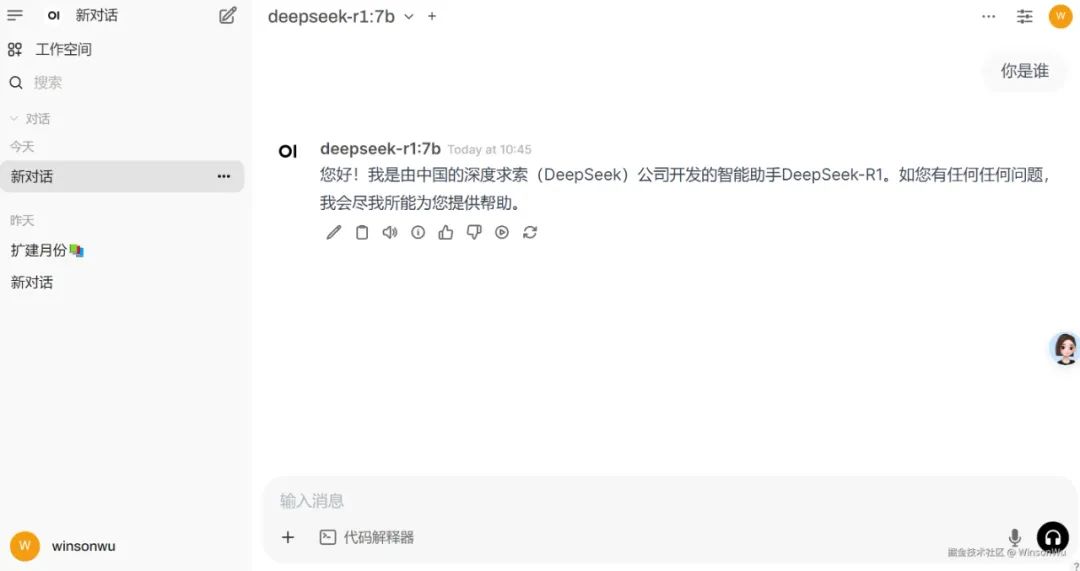
- 测试对话
- 测试知识库
依次点击工作空间 -> 知识库,即可构建组织知识库:
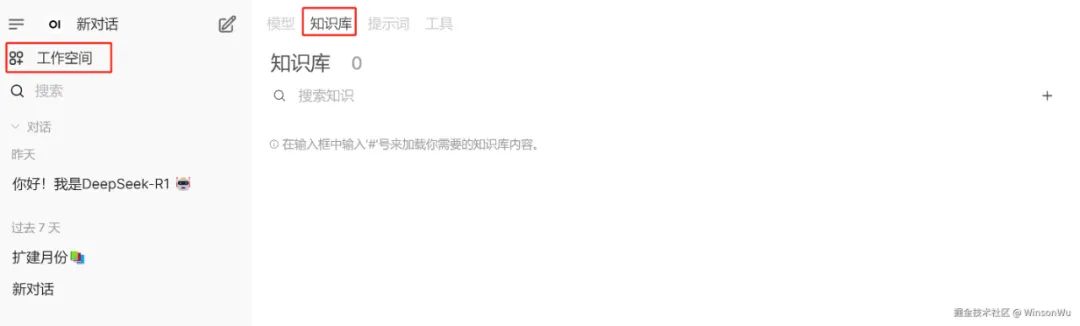
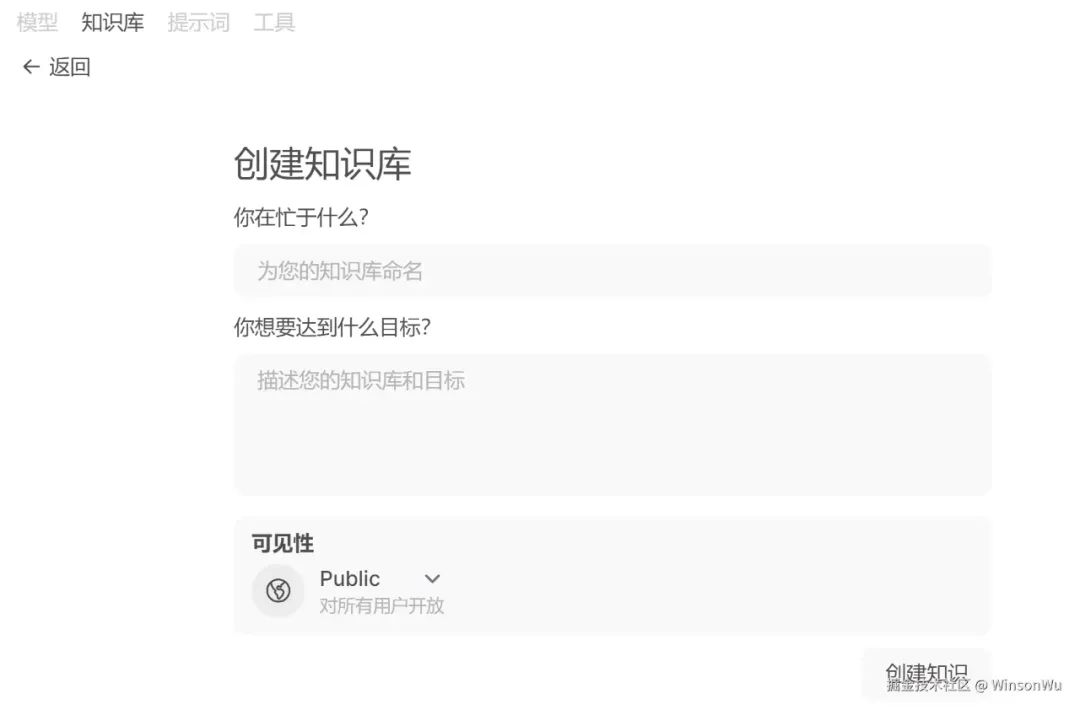
文档上传、使用过程按下不表,与**「个人知识库」**类似。
docker compose一键部署
前面我们使用docker部署了ollma和Open WebUI,这里我们将两个容器通过docker compose编排,一键部署,也为后续离线部署降低工作量。 整合容器配置如下:
   version: '3'
   		services:
   			ollama:
   				image: swr.cn-north-4.myhuaweicloud.com/ddn-k8s/docker.io/ollama/ollama
   				container_name: ollama
   				restart: always
   				ports: - "11434:11434"
   				volumes: - ollama:/ollama
   				networks: - app-network
   			open-webui:
   				image: ghcr.nju.edu.cn/open-webui/open-webui:main
   				container_name: open-webui
   				restart: always ports: - "3030:8080"
   				volumes: - open-webui:/app/backend/data
   				depends_on: - ollama
   				extra_hosts: - "host.docker.internal:host-gateway"
   				networks: - app-network
   			volumes:
   				ollama:
   					name:ollama-ds
   					external: true
   					open-webui:
   					name: webui-ds
   					external: true
   					networks:
   					app-network:
   					external: true
   					name: ds-net
启动服务使用:
docker-compose up -d
关闭服务使用:
docker-compose down
- 内网服务器离线部署
- 我们先转储镜像:
<!---->
    docker save -o ollama_image.tar swr.cn-north-4.myhuaweicloud.com/ddn-k8s/docker.io/ollama/ollama
    docker save -o open-webui_image.tar ghcr.nju.edu.cn/open-webui/open-webui:main
2. 接下来我们备份数据卷:
<!---->
    sudo tar -czvf ollama-backup.tar.gz -C /var/lib/docker/volumes/ollama-ds/_data .
    sudo tar -czvf webui-backup.tar.gz -C /var/lib/docker/volumes/webui-ds/_data .
3. 将数据转移到内网服务器后,恢复数据:
<!---->
    // 恢复数据卷
    sudo tar -xzvf ollama-backup.tar.gz -C /var/lib/docker/volumes/ollama-ds/_data
    sudo tar -xzvf webui-backup.tar.gz -C /var/lib/docker/volumes/webui-ds/_data
    // 加载镜像
    docker load -i ollama.tar
    docker load -i open-webui.tar
    // 创建数据卷和网络
    docker volume create --name=ollama-ds
    docker volume create --name=webui-ds
    docker network create ds-net
    // 启动服务
    docker-compose up -d
    // 验证服务
    docker ps
三、代码接入
- 依赖配置
<!---->

    // 主pom
    ...
    <properties>
    		<spring-ai.version>1.0.0-SNAPSHOT</spring-ai.version>
    </properties>
    ...
    </dependencyManagement>
    	</dependencies>
    		<dependency>
    			<groupId>org.springframework.ai</groupId>
    			<artifactId>spring-ai-bom</artifactId>
    			<version>${spring-ai.version}</version>
    			<type>pom</type>
    			<scope>import</scope>
    		</dependency>
    	</dependencies>
    </dependencyManagement>
    ...
    // ai模块
    ...
    <dependency>
    	<groupId>org.springframework.ai</groupId>
    	<artifactId>spring-ai-ollama-spring-boot-starter</artifactId>
    </dependency>
    ...
springAI接入
- 公共调用组件封装
<!---->

    @Component
    public class Completion {

        @Resource
        private OllamaChatModel aiClient;
        /**
        * 最大消息记录数
        */
        private final static Integer MAX_SIZE = 10;

        /**
        * 消息记录
        */
        private List<Message> messages = new ArrayList<>();

        /**
        * 初始化存入系统消息
        */
        @PostConstruct
        private void addSystemMessage() {
        	String message = "李白(701年2月28日—762年12月),字太白,号青莲居士,出生于蜀郡绵州昌隆县(今四川省绵阳市江油市青莲镇),一说出生于西域碎叶 ,祖籍陇西成纪(今甘肃省秦安县)。唐朝伟大的浪漫主义诗人,凉武昭王李暠九世孙 。" +
        	"为人爽朗大方,乐于交友,爱好饮酒作诗,名列“酒中八仙” 。曾经得到唐玄宗李隆基赏识,担任翰林供奉,赐金放还后,游历全国,先后迎娶宰相许圉师、宗楚客的孙女。唐肃宗李亨即位后,卷入永王之乱,流放夜郎,辗转到达当涂县令李阳冰家。上元二年,去世,时年六十二 。" +
        	"著有《李太白集》,代表作有《望庐山瀑布》《行路难》《蜀道难》《将进酒》《早发白帝城》《黄鹤楼送孟浩然之广陵》等。李白所作词赋,就其开创意义及艺术成就而言,享有极为崇高的地位,后世誉为“诗仙”,与诗圣杜甫并称“李杜”。";
        	Message systemMessage = new SystemMessage(message);
        	messages.add(systemMessage);
        }

        /**
        * 存储用户发送的消息
        */
        private void addUserMessage(String message) {
        	Message userMessage = new UserMessage(message);
        	messages.add(userMessage);
        }

        /**
        * 存储AI回复的消息
        */
        private void addAssistantMessage(String message) {
        Message assistantMessage = new AssistantMessage(message);
        messages.add(assistantMessage);
       }

        /**
        * 聊天接口
        */
        public String chat(String message) {
        	addUserMessage(message);
        	String result = aiClient.call(new Prompt(messages)).getResult().getOutput().getText();
        	addAssistantMessage(result);
        	update();
        	return result;
        }

        /**
        * 流式聊天接口
        */
        public Flux<String> chatStream(String message) {
        addUserMessage(message);
            StringBuffer fullReply = new StringBuffer();

            Flux<String> fluxResult = aiClient.stream(new Prompt(messages))

            	.flatMap(response -> {
            		String reply = response.getResult().getOutput().getText();
                        //拼接回复内容
                        fullReply.append(reply);

                        return Flux.just(reply);
                 })
                 .doOnComplete(() -> {
                 		//监听流式响应完成,完整回复存入消息记录
                 		System.out.println(fullReply);
                 		addAssistantMessage(String.valueOf(fullReply));
                 });
            update();
            return fluxResult;
           }

        /**
        * 更新消息记录
        */
        private void update() {
        	if (messages.size() > MAX_SIZE) {
        	messages = messages.subList(messages.size() - MAX_SIZE, messages.size());
        }
     }
 }
我给大家准备了一份全套的《AI大模型零基础入门+进阶学习资源包》,包括AI大模型入门学习思维导图、精品AI大模型学习书籍手册、视频教程、实战学习等录播视频免费分享出来。😝有需要的小伙伴,可以VX扫描下方二维码免费领取🆓
2. 创建测试用controller:
<!---->

    @Slf4j
    @RestController
    @RequestMapping("/api")
    public class OllamaTestController {
    	@Autowired
    	private OllamaChatModel ollamaChatClient;

        @RequestMapping("/chat")
        public String chat(){
        	String systemPrompt = "{prompt}";
        	SystemPromptTemplate systemPromptTemplate = new SystemPromptTemplate(systemPrompt);

           	String userPrompt = "广州有什么特产?";
           	Message userMessage = new UserMessage(userPrompt);

            Message systemMessage = systemPromptTemplate.createMessage(MapUtil.of("prompt", "you are a helpful AI assistant"));

            Prompt prompt = new Prompt(List.of(userMessage, systemMessage));

            List<Generation> response = ollamaChatClient.call(prompt).getResults();

            String result = "";

            for (Generation generation : response){
            	String content = generation.getOutput().getText();
            	result += content;
            }
            return result;
         }

        @RequestMapping("/stream")
        public SseEmitter stream(HttpServletResponse response){
        	response.setContentType("text/event-stream");
        	response.setCharacterEncoding("UTF-8");
        	SseEmitter emitter = new SseEmitter();

            String systemPrompt = "{prompt}";
            SystemPromptTemplate systemPromptTemplate = new SystemPromptTemplate(systemPrompt);

            String userPrompt = "广州有什么特产?";
            Message userMessage = new UserMessage(userPrompt);

            Message systemMessage = systemPromptTemplate.createMessage(MapUtil.of("prompt", "you are a helpful AI assistant"));
            Prompt prompt = new Prompt(List.of(userMessage, systemMessage));

            ollamaChatClient.stream(prompt).subscribe(x -> {
            	try {
            		log.info("response: {}",x);
            		List<Generation> generations = x.getResults();
            		if(CollUtil.isNotEmpty(generations)){
            			for(Generation generation:generations){
            				AssistantMessage assistantMessage =  generation.getOutput();
            				String content = assistantMessage.getText();
            				if(StringUtils.isNotEmpty(content)){
            					emitter.send(content);
            				}else{
            					if(StringUtils.equals(content,"null"))
            						emitter.complete(); // Complete the SSE connection
            				}
            		}
            }

      } catch (Exception e) {
      				emitter.complete();
      				log.error("流式返回结果异常",e);
      				}
      			});
            return emitter;
         }
    }
3. 测试
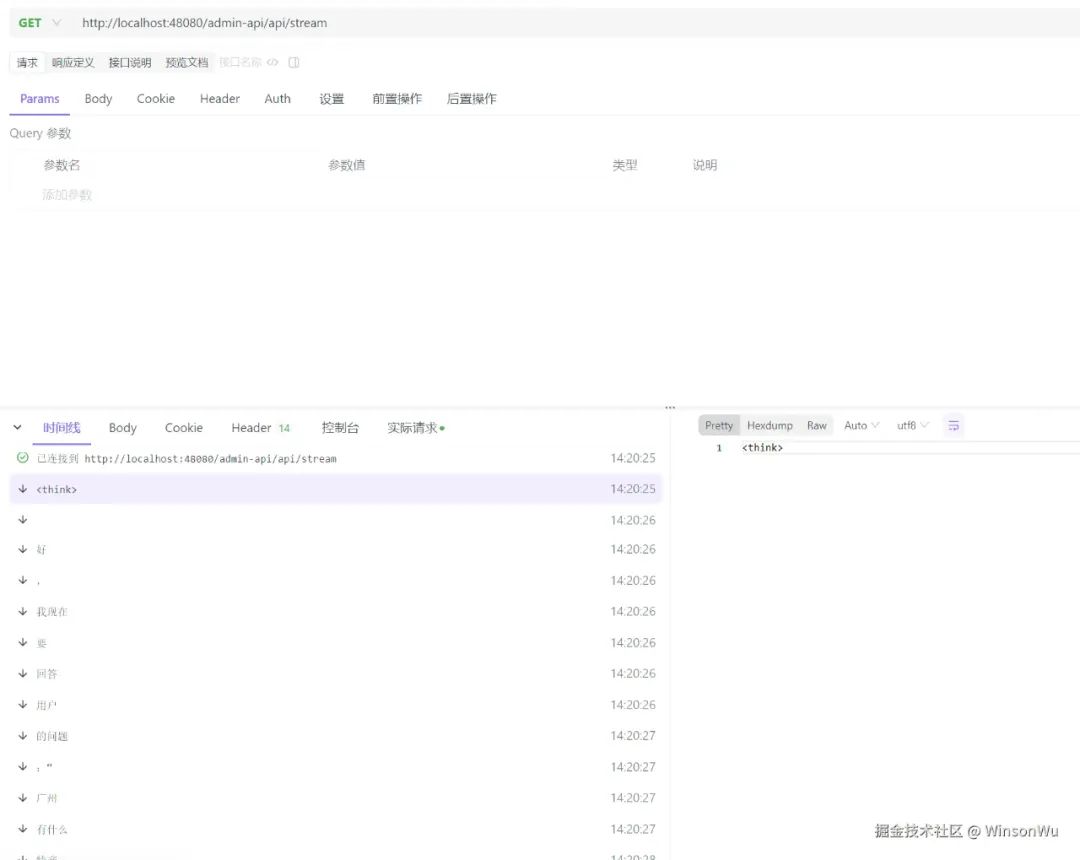
四、附录
4.1 容器化基础(有基础可跳过)
4.1.1 Docker安装
step 1:卸载已有资源 yum remove docker \ docker-client \ docker-client-latest \ docker-common \ docker-latest \ docker-latest-logrotate \ docker-logrotate \ docker-engine.
step 2:添加 Docker 安装源 yum-config-manager \ --add-repo \ <https://download.docker.com/linux/centos/docker-ce.repo>.
如果提示yum-config-manager不存在,执行yum -y install yum-utils.
step 3: 安装最新版本Docker yum install docker-ce docker-ce-cli containerd.io.
如果想要安装指定版本的Docker,可以使用以下命令:
yum list docker-ce --showduplicates | sort -r.
yum install docker-ce-<VERSION_STRING> docker-ce-cli-<VERSION_STRING> containerd.io.
step 4: 启动docker
systemctl start docker
启动完成后,运行hello world容器,检查是否安装正确,命令如下:
docker run hello-world
Docker 首先会检查本地是否有hello-world这个镜像,如果发现本地没有这个镜像,Docker 就会去 Docker Hub 官方仓库下载此镜像,然后运行它。最后输出 “Hello from Docker!” 并退出。
如需卸载docker,执行yum -y remove docker-engine,,如需删除镜像、容器、卷以及自定义文件,可执行以下命令:
rm -rf /var/lib/docker
4.1.2 Docker基础操作
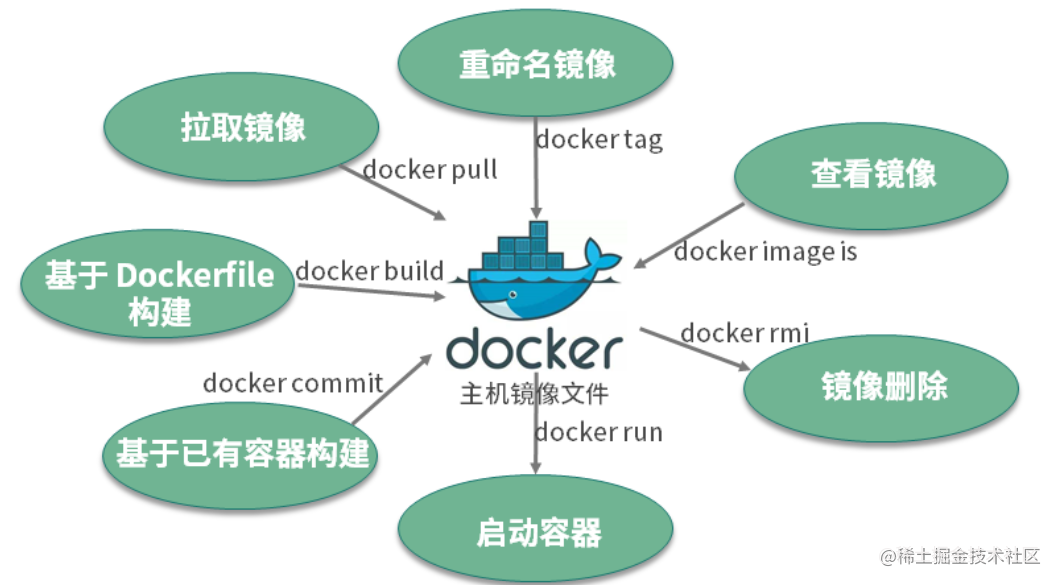
拉取镜像,使用docker pull命令拉取远程仓库的镜像到本地 ;
命令格式:docker pull [Registry]/[Repository]/[Image]:[Tag]
重命名镜像,使用docker tag命令“重命名”镜像 ;
命令格式:docker tag [SOURCE_IMAGE](#) [TARGET_IMAGE](#)
查看镜像,使用docker image ls或docker images命令查看本地已经存在的镜像 ;
删除镜像,使用docker rmi命令删除镜像 ;
构建镜像,构建镜像有两种方式。第一种方式是使用docker build命令基于 Dockerfile 构建镜像,也是我比较推荐的镜像构建方式;第二种方式是使用docker commit命令基于已经运行的容器提交为镜像。
Dockerfile常用指令:
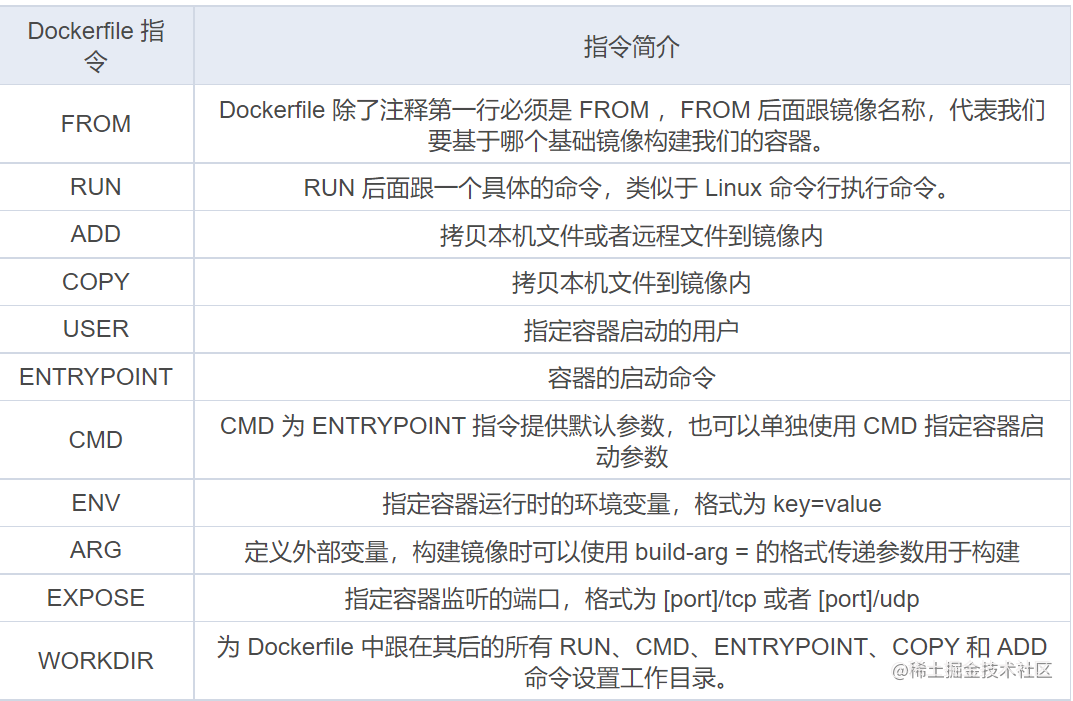 eg:
eg:
FROM centos:7
COPY nginx.repo /etc/yum.repos.d/nginx.repo
RUN yum install -y nginx
 EXPOSE 80
 ENV HOST=iotnginx
 CMD ["nginx","-g","daemon off;"]
第一行表示基于 centos:7 这个镜像来构建自定义镜像。这里需要注意,每个 Dockerfile 的第一行除了注释都必须以 FROM 开头。
第二行表示拷贝本地文件 nginx.repo 文件到容器内的 /etc/yum.repos.d 目录下。这里拷贝 nginx.repo 文件是为了添加 nginx 的安装源。
第三行表示在容器内运行yum install -y nginx命令,安装 nginx 服务到容器内,执行完第三行命令,容器内的 nginx 已经安装完成。
第四行声明容器内业务(nginx)使用 80 端口对外提供服务。
第五行定义容器启动时的环境变量 HOST=iotnginx,容器启动后可以获取到环境变量 HOST 的值为 iotnginx。
第六行定义容器的启动命令,命令格式为 json 数组。这里设置了容器的启动命令为 nginx ,并且添加了 nginx 的启动参数 -g ‘daemon off;’ ,使得 nginx 以前台的方式启动。
4.2 单机服务编排入门(有基础可跳过)
单机服务编排工具Docker-compose,这里我们介绍他的安装与基础命令。
curl -L "https://github.com/docker/compose/releases/download/${release_tag}/docker-compose-linux-x86_64" -o /usr/local/bin/docker-compose
替换release_tag为对应版本,这里我们使用最新的v2.6.0.
curl -L "https://github.com/docker/compose/releases/download/v2.6.0/docker-compose-linux-x86_64" -o /usr/local/bin/docker-compose``
「常用命令:」
-
启动:
docker-compose up -d注意这里需要在**「yml配置文件路径执行」**,其他路径执行需要-f指定配置文件地址。 -
查看日志:
docker-compose logs -f ${compose-contatainer-name} -
停止:
docker-compose stop -
停止并删除容器:
docker-compose down -
其他命令帮助:
docker-compose --help
如何学习AI大模型 ?
“最先掌握AI的人,将会比较晚掌握AI的人有竞争优势”。
这句话,放在计算机、互联网、移动互联网的开局时期,都是一样的道理。
我在一线互联网企业工作十余年里,指导过不少同行后辈。帮助很多人得到了学习和成长。
我意识到有很多经验和知识值得分享给大家,故此将并将重要的AI大模型资料。包括AI大模型入门学习思维导图、精品AI大模型学习书籍手册、视频教程、实战学习等录播视频免费分享出来。【保证100%免费】🆓
对于0基础小白入门:
如果你是零基础小白,想快速入门大模型是可以考虑的。
一方面是学习时间相对较短,学习内容更全面更集中。
二方面是可以根据这些资料规划好学习计划和方向。
😝有需要的小伙伴,可以VX扫描下方二维码免费领取🆓
👉1.大模型入门学习思维导图👈
要学习一门新的技术,作为新手一定要先学习成长路线图,方向不对,努力白费。
对于从来没有接触过AI大模型的同学,我们帮你准备了详细的学习成长路线图&学习规划。可以说是最科学最系统的学习路线,大家跟着这个大的方向学习准没问题。(全套教程扫描领取哈)

👉2.AGI大模型配套视频👈
很多朋友都不喜欢晦涩的文字,我也为大家准备了视频教程,每个章节都是当前板块的精华浓缩。


👉3.大模型实际应用报告合集👈
这套包含640份报告的合集,涵盖了AI大模型的理论研究、技术实现、行业应用等多个方面。无论您是科研人员、工程师,还是对AI大模型感兴趣的爱好者,这套报告合集都将为您提供宝贵的信息和启示。(全套教程扫描领取哈)

👉4.大模型落地应用案例PPT👈
光学理论是没用的,要学会跟着一起做,要动手实操,才能将自己的所学运用到实际当中去,这时候可以搞点实战案例来学习。(全套教程扫描领取哈)

👉5.大模型经典学习电子书👈
随着人工智能技术的飞速发展,AI大模型已经成为了当今科技领域的一大热点。这些大型预训练模型,如GPT-3、BERT、XLNet等,以其强大的语言理解和生成能力,正在改变我们对人工智能的认识。 那以下这些PDF籍就是非常不错的学习资源。(全套教程扫描领取哈)


👉6.大模型面试题&答案👈
截至目前大模型已经超过200个,在大模型纵横的时代,不仅大模型技术越来越卷,就连大模型相关的岗位和面试也开始越来越卷了。为了让大家更容易上车大模型算法赛道,我总结了大模型常考的面试题。(全套教程扫描领取哈)

👉学会后的收获:👈
• 基于大模型全栈工程实现(前端、后端、产品经理、设计、数据分析等),通过这门课可获得不同能力;
• 能够利用大模型解决相关实际项目需求: 大数据时代,越来越多的企业和机构需要处理海量数据,利用大模型技术可以更好地处理这些数据,提高数据分析和决策的准确性。因此,掌握大模型应用开发技能,可以让程序员更好地应对实际项目需求;
• 基于大模型和企业数据AI应用开发,实现大模型理论、掌握GPU算力、硬件、LangChain开发框架和项目实战技能, 学会Fine-tuning垂直训练大模型(数据准备、数据蒸馏、大模型部署)一站式掌握;
• 能够完成时下热门大模型垂直领域模型训练能力,提高程序员的编码能力: 大模型应用开发需要掌握机器学习算法、深度学习
这份完整版的 AI 大模型学习资料已经上传优快云,朋友们如果需要可以微信扫描下方优快云官方认证二维码免费领取【保证100%免费】
😝有需要的小伙伴,可以Vx扫描下方二维码免费领取🆓





 扫一扫
扫一扫


、知识库搭建(个人、组织)与代码接入&spm=1001.2101.3001.5002&articleId=145929193&d=1&t=3&u=a063a03e6e2a41bf9f91e3d914293639)
 7万+
7万+

 被折叠的 条评论
为什么被折叠?
被折叠的 条评论
为什么被折叠?
 到【灌水乐园】发言





