

Pytorch学习——Tensorboard

本文介绍TensorBoard的基本使用方法,包括如何使用add_scalar函数绘制线性图表,以及如何使用add_image函数展示图片数据。通过具体代码示例,展示了如何在TensorBoard中记录和可视化训练过程中的数据。

Tensorboard是可视化工具。

1.add_scalar

from torch.utils.tensorboard import SummaryWriter

writer = SummaryWriter("logs")

# writer.add_image()
for i in range(100):
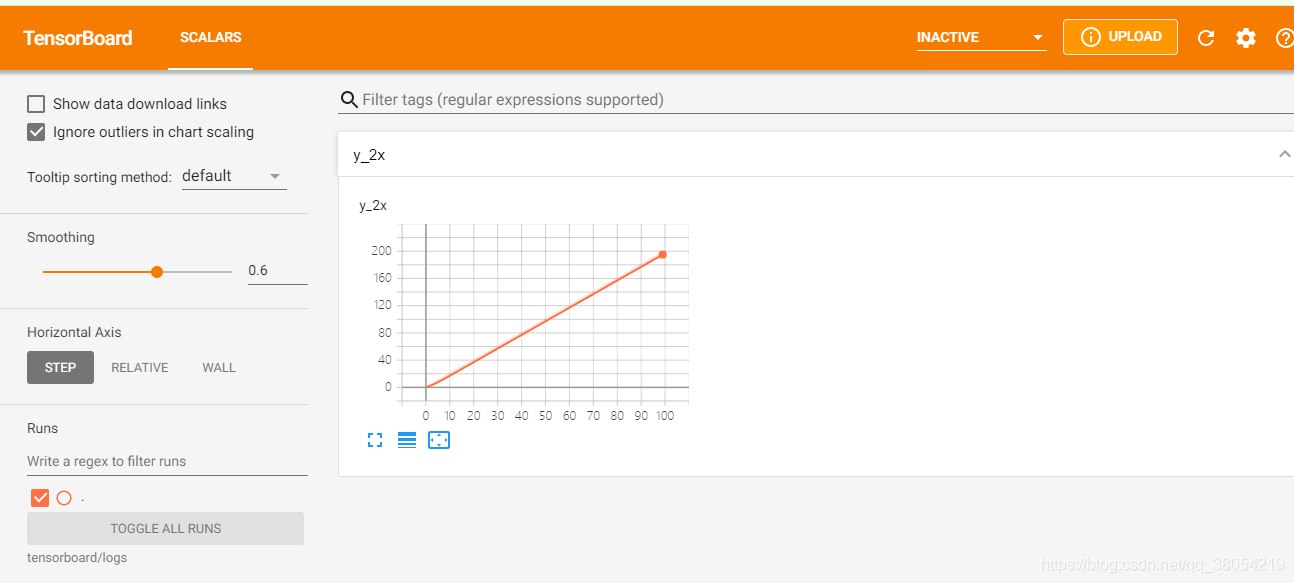
    writer.add_scalar("y=2x", i, 2*i)

writer.close()

找到生成文件所在位置:

点开网址:
2.add_image

from torch.utils.tensorboard import SummaryWriter
import numpy as np
from PIL import Image

writer = SummaryWriter("logs")
image_path = "data/train/ants_image/0013035.jpg"
img_PIL = Image.open(image_path)
img_array = np.array(img_PIL)  #转换类型

writer.add_image("img", img_array, 1, dataformats='HWC' )

writer.close()


### 使用 `add_image` 方法在 TensorBoard 中可视化图像 在 PyTorch 中,可以使用 `torch.utils.tensorboard.SummaryWriter` 来记录训练过程中的各种指标和图像。对于图像数据的可视化,`SummaryWriter.add_image()` 是一个非常有用的方法。 此方法接受多种类型的输入参数,包括 `torch.Tensor`, `numpy.array` 或者文件路径字符串/二进制流形式的图像数据[^1]: ```python from torch.utils.tensorboard import SummaryWriter import torchvision.transforms as transforms from PIL import Image # 初始化TensorBoard写入器 writer = SummaryWriter('logs') # 加载并预处理图片 image_path = 'example.png' img = Image.open(image_path).convert("RGB") # 确保图像是三通道彩色模式 transform = transforms.ToTensor() # 将PIL.Image转换成tensor img_tensor = transform(img) # 添加单张图片到TensorBoard日志中 global_step = 0 # 记录步数或epoch数量 tag_name = "input_images" writer.add_image(tag=tag_name, img_tensor=img_tensor, global_step=global_step) ``` 上述代码展示了如何加载一张本地存储的图片,并将其作为 tensor 形式的图像添加至 TensorBoard 日志里。这里需要注意的是,在调用 `add_image` 函数之前要确保传入的数据已经被正确地转化为适合的形式——即形状为 `(C,H,W)` 的浮点型 tensor,其中 C 表示颜色通道数目(灰度图为1,RGB彩图为3),H 和 W 则分别代表高度与宽度。 此外,如果想要显示多张图片,则可以通过创建一个 batch 维度来实现这一点;此时每张图片应具有形状 `(N,C,H,W)` ,其中 N 即批次大小,表示有多少张不同的图片被一起送入函数内。
评论
成就一亿技术人!
拼手气红包6.0元
还能输入1000个字符
 
红包 添加红包
表情包 插入表情
 条评论被折叠 查看
添加红包

请填写红包祝福语或标题

红包个数最小为10个

红包金额最低5元

当前余额3.43前往充值 >
需支付:10.00
成就一亿技术人!
领取后你会自动成为博主和红包主的粉丝 规则
hope_wisdom
发出的红包
实付
使用余额支付
点击重新获取
扫码支付
钱包余额 0

抵扣说明:

1.余额是钱包充值的虚拟货币,按照1:1的比例进行支付金额的抵扣。
2.余额无法直接购买下载,可以购买VIP、付费专栏及课程。

余额充值


