


 本文分享了用Python快速制作SD插件界面的思路与方法。思路是用Qt Creator制作.ui文件,再用pyside2 - uic转为py文件,最后实现具体功能。还介绍了环境配置,包括安装相关软件和配置sd包,以及界面编辑、转换和具体功能编写的步骤与注意事项。
1. 前言
一些在网上没有找到直接的教程的SD插件方案,有一些别的界面制作教程但是说的不是很明白,也不是直接用于SD的,算是也写思路的分享,觉得做界面比较方便分享给大家说不定可以少走弯路。然后sd是内嵌了一些界面的包,我了解到的是用了Qt的pyside2,不知道别的有没有
目前要做的事情是写一个SD的插件,具体的用处不谈,谈下如何快速的制作插件的界面。
思路:
- 用Qt Creator制作界面生成.ui文件
- 使用pyside2-uic将ui文件转为py文件
- 在py文件的基础上制作实现具体的功能
2. 环境配置
针对上边提到的思路,需要安装以下软件:
- Qt官网
- pyside2-uic:按照以下步骤安装,后边直接用就行(pyside2-uic.exe在电脑环境变量的path里python的路径下)
win+R
cmd
pip install pyside2
- pycharm编译器:一款用于写python的编译器,学生license申请一次管一年,好用
另外需要额外配置sd的包到pycharm的项目路径下:
C:\Program Files\Adobe\Adobe Substance 3D Designer\resources\python\sd
上边这个路径的sd文件夹整个复制过去,不然import sd会报错
2. 界面编辑
新建一个文件(不用新建项目,只做一个简单界面的话感觉没必要搞得很复杂)
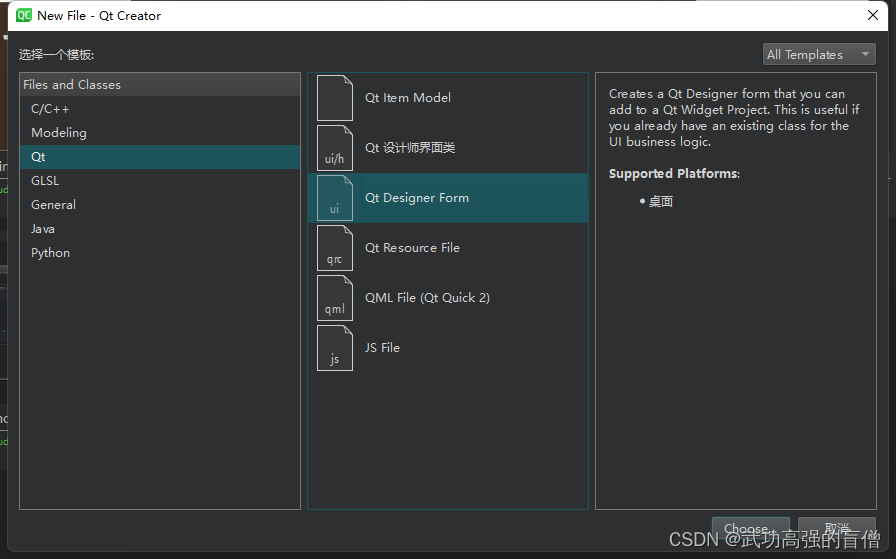
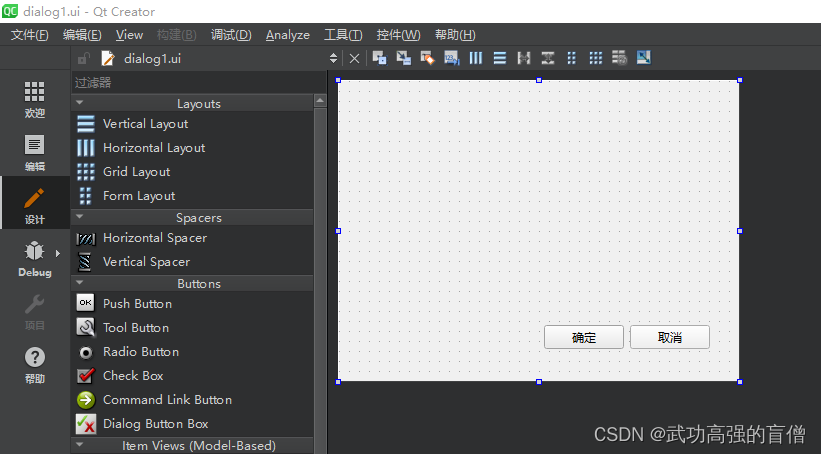
可视化操作,非常便捷好用,得到的是一个.ui的文件
3. 界面转换
注意是在你保存.ui的目录下运行cmd或者powershell
PS C:\Users\Administrator\Desktop\PythonUI> pyside2-uic.exe -o out.py .\dialog1.ui
得到一个py的界面文件out.py

4. 具体功能编写
首先在sd的python里打开这个py文件就好了,pycharm可以同时修改调试这个文件
这里最后2个需要注意的点就是,创建窗口的时候用if判断下(其实在sd的python下只运行了else的部分,但是在pycharm下是if部分就可以的)。其次是功能的编写,有一些代码虽然在sd之外可以正常运行,但是在sd中运行会直接崩掉,大家注意保存。
具体的框架如下,大家可以自行对比修改,这里还没开始写功能,只试了下按钮的调用
# -*- coding: utf-8 -*-
################################################################################
## Form generated from reading UI file 'untitled.ui'
##
## Created by: Qt User Interface Compiler version 5.15.2
##
## WARNING! All changes made in this file will be lost when recompiling UI file!
################################################################################
import sys
from PySide2 import QtWidgets
from PySide2.QtCore import *
from PySide2.QtGui import *
from PySide2.QtWidgets import *
class Ui_Dialog(QMainWindow):
def setupUi(s 最低0.47元/天 解锁文章






 扫一扫
扫一扫


 1145
1145

 被折叠的 条评论
为什么被折叠?
被折叠的 条评论
为什么被折叠?
 到【灌水乐园】发言





