


本节引言:
本节介绍的UI基础控件是:ImageView(图像视图),见名知意,就是用来显示图像的一个View或者说控件! 官方API:ImageView;本节讲解的内容如下:
- ImageView的src属性和blackground的区别;
- adjustViewBounds设置图像缩放时是否按长宽比
- scaleType设置缩放类型
- 最简单的绘制圆形的ImageView
1.src属性和background属性的区别:
在API文档中我们发现ImageView有两个可以设置图片的属性,分别是:src和background
常识:
①background通常指的都是背景,而src指的是内容!!
②当使用src填入图片时,是按照图片大小直接填充,并不会进行拉伸
而使用background填入图片,则是会根据ImageView给定的宽度来进行拉伸
1)写代码验证区别:
写个简单的布局测试下:
<LinearLayout xmlns:android="http://schemas.android.com/apk/res/android"
    xmlns:tools="http://schemas.android.com/tools"
    android:id="@+id/LinearLayout1"
    android:layout_width="match_parent"
    android:layout_height="match_parent"
    android:orientation="vertical"
    tools:context="com.jay.example.imageviewdemo.MainActivity" >

    <ImageView
        android:layout_width="wrap_content"
        android:layout_height="wrap_content"
        android:background="@drawable/pen" />

    <ImageView
        android:layout_width="200dp"
        android:layout_height="wrap_content"
        android:background="@drawable/pen" />

    <ImageView
        android:layout_width="wrap_content"
        android:layout_height="wrap_content"
        android:src="@drawable/pen" />

    <ImageView
        android:layout_width="200dp"
        android:layout_height="wrap_content"
        android:src="@drawable/pen" />

</LinearLayout>
效果图如下:
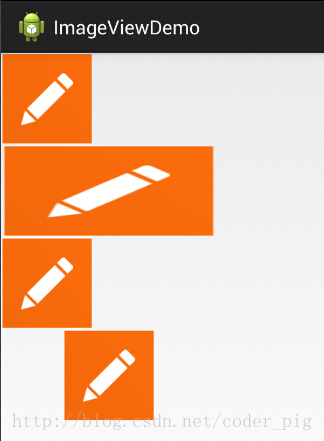
结果分析:
宽高都是wrap_content那就一样,是原图大小,但是,当我们固定了宽或者高的话, 差别就显而易见了,blackground完全填充了整个ImageView,而src依旧是那么大, 而且他居中了哦,这就涉及到了ImageView的另一个属性scaleType了! 另外还有一点,这里我们说了只设置width或者height哦!加入我们同时设置了 width和height的话,blackground依旧填充,但是,src的大小可能发生改变哦! 比如,我们测试下下面这段代码:
<ImageView
        android:layout_width="100dp"
        android:layout_height="50dp"
        android:src="@drawable/pen" />
运行效果图:
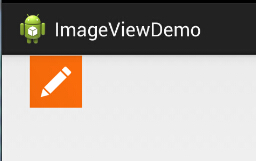
PS:scaleType下面会讲~
2)解决blackground拉伸导致图片变形的方法
在前面的效果图中的第二个Imageview中我们可以看到图片已经被拉伸变形了, 正方形变成了长方形,对于和我一样有轻微强迫症的人来说,显然是不可接受的, 有没有办法去设置呢?答案肯定是有的,笔者暂时知道的有以下两种方式:
-
这个适用于动态加载ImageView的,代码也简单,只要在添加View的时候,把大小写写死就可以了
LinearLayout.LayoutParams layoutParam = new LinearLayout.LayoutParams(48, 48); layout.addView(ibtnPen, layoutParam); -
除了动态加载view,更多的时候,我们还是会通过xml布局的方式引入ImageView的 解决方法也不难,就是通过drawable的Bitmap资源文件来完成,然后blackground属性设置为该文件即可! 这个xml文件在drawable文件夹下创建,这个文件夹是要自己创建的哦!!
pen_bg.xml:
<bitmap
    xmlns:android="http://schemas.android.com/apk/res/android"
    android:id="@id/pen_bg"
    android:gravity="top"
    android:src="@drawable/pen"
    android:tileMode="disabled" >
</bitmap>
上述代码并不难理解,估计大家最迷惑的是titleMode属性吧,这个属性是平铺,就是我们windows设置 背景时候的平铺,多个小图标铺满整个屏幕捏!记得了吧!不记得自己可以试试!disabled就是把他给禁止了!
就是上面这串简单的代码,至于调用方法如下:
动态: ibtnPen.setBacklgroundResource(R.drawable.penbg);
静态: android:background = "@drawable/penbg"
3)设置透明度的问题
说完前面两个区别,接着再说下setAlpha属性咯!这个很简单,这个属性,只有src时才是有效果的!!
4)两者结合妙用:
网上的一张图:
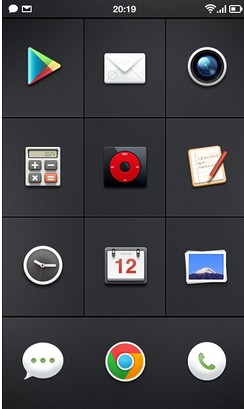
一看去是一个简单的GridView,每个item都是一个ImageView,但是细心的你可能发现了, 上面的ICON都不是规则的,而是圆形,圆角矩形等等,于是乎这里用到了src + background了! 要实现上述的效果,你只需要两个操作: 找一张透明的png图片 + 设置一个黑色的背景 (当然你也可以设置png的透明度来实现,不过结果可能和预想的有出入哦!) 我们写个简单例子:

如图,呆萌呆萌的小猪就这样显示到ImageView上了,哈哈,blackground设置了蓝色背景!
实现代码:
<ImageView
    android:layout_width="150dp"
    android:layout_height="wrap_content"
    android:src="@drawable/pig"
    android:background="#6699FF" />
PS: 当然你也可以用selctor实现点击效果,设置不同的情况设置不同的图片,以实现点击或者触摸效果!
5)Java代码中设置blackground和src属性:
前景(对应src属性):setImageDrawable( );
背景(对应background属性):setBackgroundDrawable( );
2.adjustViewBounds设置缩放是否保存原图长宽比
ImageView为我们提供了adjustViewBounds属性,用于设置缩放时是否保持原图长宽比! 单独设置不起作用,需要配合maxWidth和maxHeight属性一起使用!而后面这两个属性 也是需要adjustViewBounds为true才会生效的~
- android:maxHeight:设置ImageView的最大高度
- android:maxWidth:设置ImageView的最大宽度
代码示例:
<LinearLayout xmlns:android="http://schemas.android.com/apk/res/android"
    xmlns:tools="http://schemas.android.com/tools"
    android:layout_width="match_parent"
    android:layout_height="match_parent"
    android:orientation="vertical"
    tools:context=".MainActivity">

    <!-- 正常的图片 -->
    <ImageView
        android:id="@+id/imageView1"
        android:layout_width="wrap_content"
        android:layout_height="wrap_content"
        android:layout_margin="5px"
        android:src="@mipmap/meinv" />
    <!-- 限制了最大宽度与高度,并且设置了调整边界来保持所显示图像的长宽比-->
    <ImageView
        android:id="@+id/imageView2"
        android:layout_width="wrap_content"
        android:layout_height="wrap_content"
        android:layout_margin="5px"
        android:adjustViewBounds="true"
        android:maxHeight="200px"
        android:maxWidth="200px"
        android:src="@mipmap/meinv" />

</LinearLayout>
结果分析: 大的那个图片是没有任何处理的图片,尺寸是:541374;而下面的那个的话我们通过maxWidth和maxHeight 限制ImageView最大宽度与高度为200px,就是最多只能显示200200的图片,我们又设置了一个 adjustViewBounds = "true"调整我们的边界来保持图片的长宽比,此时的ImageView宽高为是128*200~
3.scaleType设置缩放类型
android:scaleType用于设置显示的图片如何缩放或者移动以适应ImageView的大小 Java代码中可以通过imageView.setScaleType(ImageView.ScaleType.CENTER);来设置~ 可选值如下:
- fitXY:对图像的横向与纵向进行独立缩放,使得该图片完全适应ImageView,但是图片的横纵比可能会发生改变
- fitStart:保持纵横比缩放图片,知道较长的边与Image的编程相等,缩放完成后将图片放在ImageView的左上角
- fitCenter:同上,缩放后放于中间;
- fitEnd:同上,缩放后放于右下角;
- center:保持原图的大小,显示在ImageView的中心。当原图的size大于ImageView的size,超过部分裁剪处理。
- centerCrop:保持横纵比缩放图片,知道完全覆盖ImageView,可能会出现图片的显示不完全
- centerInside:保持横纵比缩放图片,直到ImageView能够完全地显示图片
- matrix:默认值,不改变原图的大小,从ImageView的左上角开始绘制原图, 原图超过ImageView的部分作裁剪处理
接下来我们一组组的来对比:
1)1.fitEnd,fitStart,fitCenter
这里以fitEnd为例,其他两个类似:
示例代码:
<!-- 保持图片的横纵比缩放,知道该图片能够显示在ImageView组件上,并将缩放好的图片显示在imageView的右下角 -->
    <ImageView
        android:id="@+id/imageView3"
        android:layout_width="300px"
        android:layout_height="300px"
        android:layout_margin="5px"
        android:scaleType="fitEnd"
        android:src="@mipmap/meinv" />
2)centerCrop与centerInside
- centerCrop:按横纵比缩放,直接完全覆盖整个ImageView
- centerInside:按横纵比缩放,使得ImageView能够完全显示这个图片
示例代码:
<ImageView
        android:layout_width="300px"
        android:layout_height="300px"
        android:layout_margin="5px"
        android:scaleType="centerCrop"
        android:src="@mipmap/meinv" />

    <ImageView
        android:layout_width="300px"
        android:layout_height="300px"
        android:layout_margin="5px"
        android:scaleType="centerInside"
        android:src="@mipmap/meinv" />
3)fitXY
不按比例缩放图片,目标是把图片塞满整个View
示例代码:
<ImageView
        android:layout_width="300px"
        android:layout_height="300px"
        android:layout_margin="5px"
        android:scaleType="fixXY"
        android:src="@mipmap/meinv" />
4)matrix
从ImageView的左上角开始绘制原图,原图超过ImageView的部分作裁剪处理
示例代码:
<ImageView
        android:layout_width="300px"
        android:layout_height="300px"
        android:layout_margin="5px"
        android:scaleType="matrix"
        android:src="@mipmap/meinv" />
5)center
保持原图的大小,显示在ImageView的中心。当原图的size大于ImageView的size,超过部分裁剪处理。
示例代码:
<ImageView
        android:layout_width="300px"
        android:layout_height="300px"
        android:layout_margin="5px"
        android:scaleType="center"
        android:src="@mipmap/meinv" />
4.最简单的绘制圆形的ImageView
相信大家对圆形或者圆角的ImageView不陌生吧,现在很多的APP都很喜欢圆形的头像是吧~
这里就简单的写个圆形的ImageView吧,当然这只是一个示例,再不考虑性能与抗锯齿的情况下!!!
可以说是写来玩玩,实际项目的话可以考虑用Github上牛人写的控件,比如下面这两个:
git怎么玩前面已经教过大家了~把项目clone下来把相关文件复制到自己的项目即可~
实现代码:
自定义ImageView:**RoundImageView.java
package com.jay.demo.imageviewdemo;

import android.content.Context;
import android.graphics.Bitmap;
import android.graphics.Canvas;
import android.graphics.Paint;
import android.graphics.PaintFlagsDrawFilter;
import android.graphics.Path;
import android.graphics.Rect;
import android.graphics.Region;
import android.util.AttributeSet;
import android.widget.ImageView;

/**
 * Created by coder-pig on 2015/7/18 0018.
 */
public class RoundImageView extends ImageView {

    private Bitmap mBitmap;
    private Rect mRect = new Rect();
    private PaintFlagsDrawFilter pdf = new PaintFlagsDrawFilter(0, Paint.ANTI_ALIAS_FLAG);
    private Paint mPaint = new Paint();
    private Path mPath=new Path();
    public RoundImageView(Context context, AttributeSet attrs) {
        super(context, attrs);
        init();
    }


    //传入一个Bitmap对象
    public void setBitmap(Bitmap bitmap) {
        this.mBitmap = bitmap;
    }


    private void init() {
        mPaint.setStyle(Paint.Style.STROKE);
        mPaint.setFlags(Paint.ANTI_ALIAS_FLAG);
        mPaint.setAntiAlias(true);// 抗锯尺
    }


    @Override
    protected void onDraw(Canvas canvas) {
        super.onDraw(canvas);
        if(mBitmap == null)
        {
            return;
        }
        mRect.set(0,0,getWidth(),getHeight());
        canvas.save();
        canvas.setDrawFilter(pdf);
        mPath.addCircle(getWidth() / 2, getWidth() / 2, getHeight() / 2, Path.Direction.CCW);
        canvas.clipPath(mPath, Region.Op.REPLACE);
        canvas.drawBitmap(mBitmap, null, mRect, mPaint);
        canvas.restore();
    }
}
布局代码:activity_main.xml:
<com.jay.demo.imageviewdemo.RoundImageView
        android:id="@+id/img_round"
        android:layout_width="200dp"
        android:layout_height="200dp"
        android:layout_margin="5px"/>
MainActivity.java:
package com.jay.demo.imageviewdemo;

import android.graphics.Bitmap;
import android.graphics.BitmapFactory;
import android.os.Bundle;
import android.support.v7.app.AppCompatActivity;

public class MainActivity extends AppCompatActivity {

    private RoundImageView img_round;

    @Override
    protected void onCreate(Bundle savedInstanceState) {
        super.onCreate(savedInstanceState);
        setContentView(R.layout.activity_main);
        img_round = (RoundImageView) findViewById(R.id.img_round);
        Bitmap bitmap = BitmapFactory.decodeResource(getResources(),R.mipmap.meinv);
        img_round.setBitmap(bitmap);
    }
}





 扫一扫
扫一扫


 650
650

 被折叠的 条评论
为什么被折叠?
被折叠的 条评论
为什么被折叠?
 到【灌水乐园】发言





