



 这篇博客介绍了Adobe Illustrator(AI)的基本操作,包括新建文档、设置尺寸、选择和调整图形。通过使用矩形工具(快捷键M)绘制矩形,并利用选择工具(快捷键V)和直接选择工具(快捷键A)调整形状。此外,还提到了图形的还原(Ctrl+Z)和删除部分形状的方法,以及如何选择和操作多个图形。
AI基本操作内容
首先打开AI

点击新建左侧,出现对话框,选择自己适合自己需求的文档预设,我这里选择A4:
右侧可以输入详细的宽度、高度等

更多设置里面还可以更改颜色模式、栅格效果、预览模式:

下图就是进去AI之后的A4大小的界面:

选择矩形工具,快捷键M,画出一个矩形:

黑色选择工具(快捷键V)放在点上可以进行角度调整,也可以用鼠标左键单击可以进行拖动
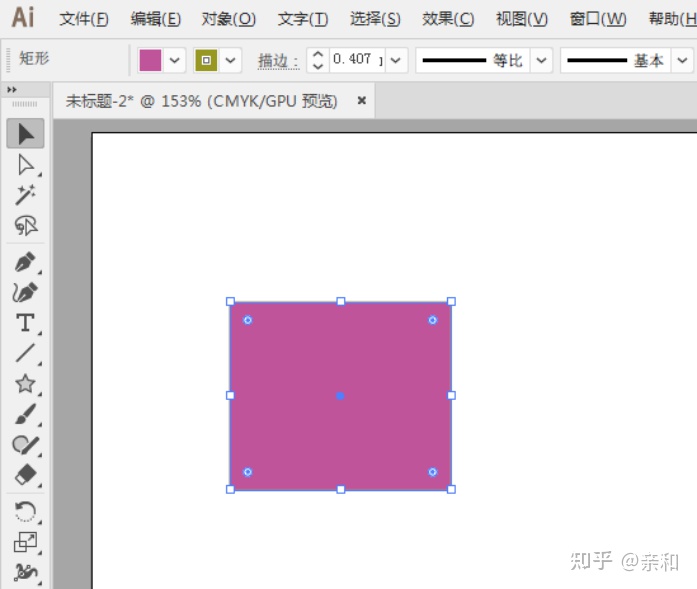
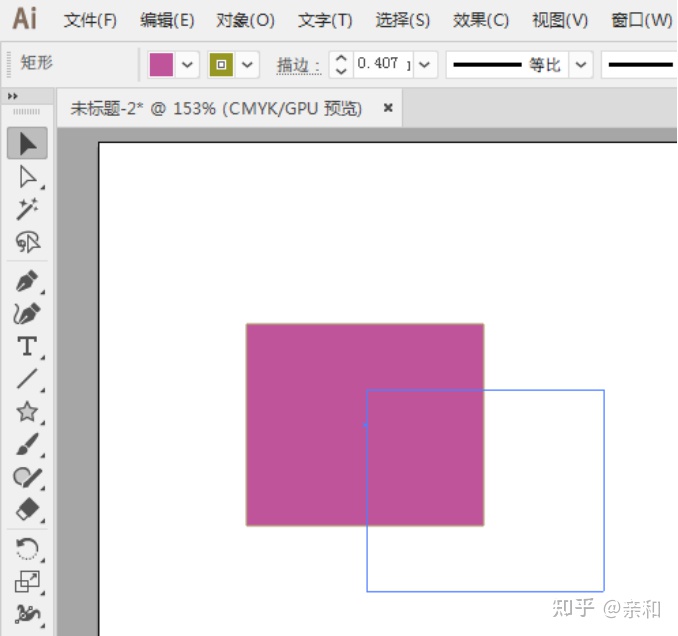
鼠标左键单击——直接选择工具(快捷键A),除了可以用鼠标左键单击拖动外:
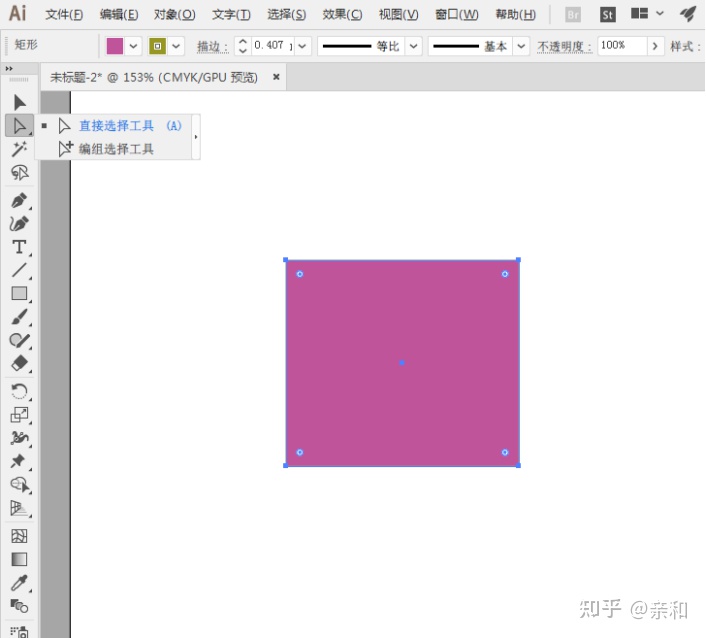
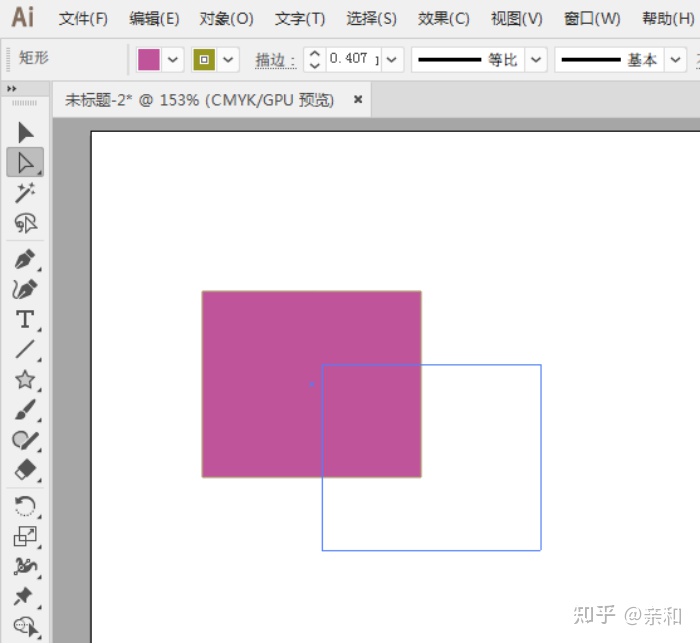
也可以选择其中两个锚点,进行拖动:
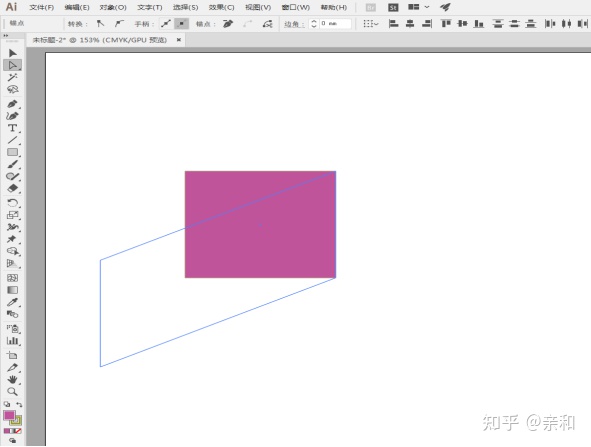
这样拖动就可以绘制出不一样的图形:
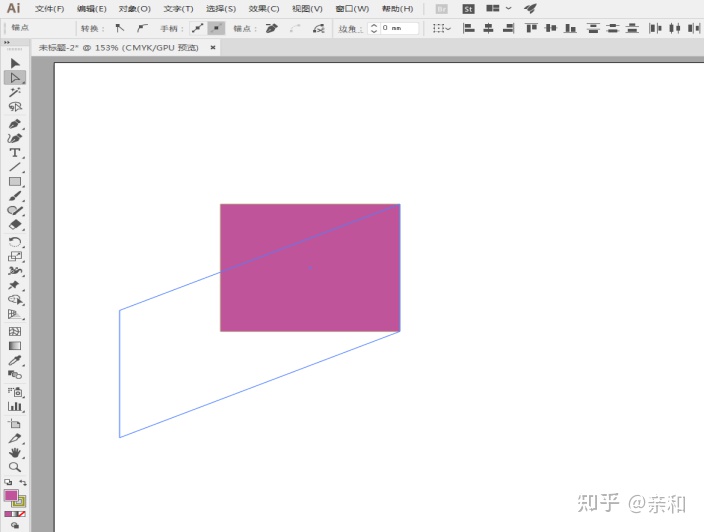
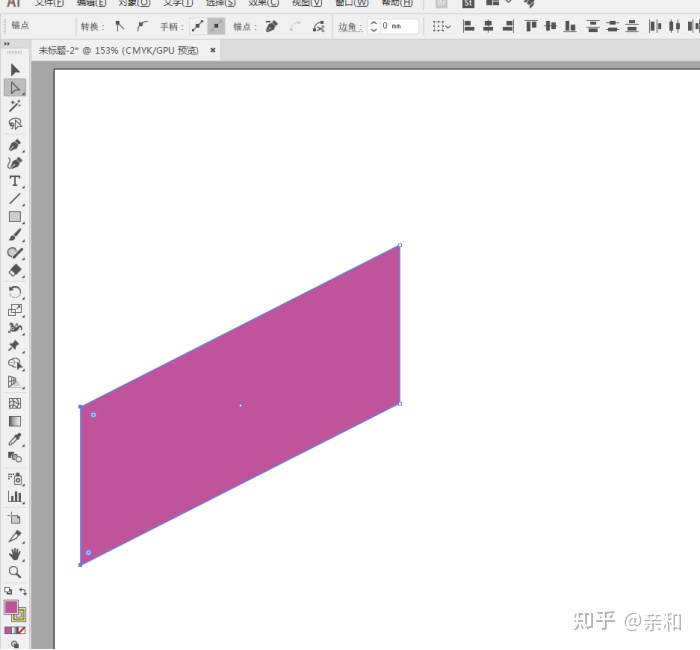
这个是绘制好的效果图:
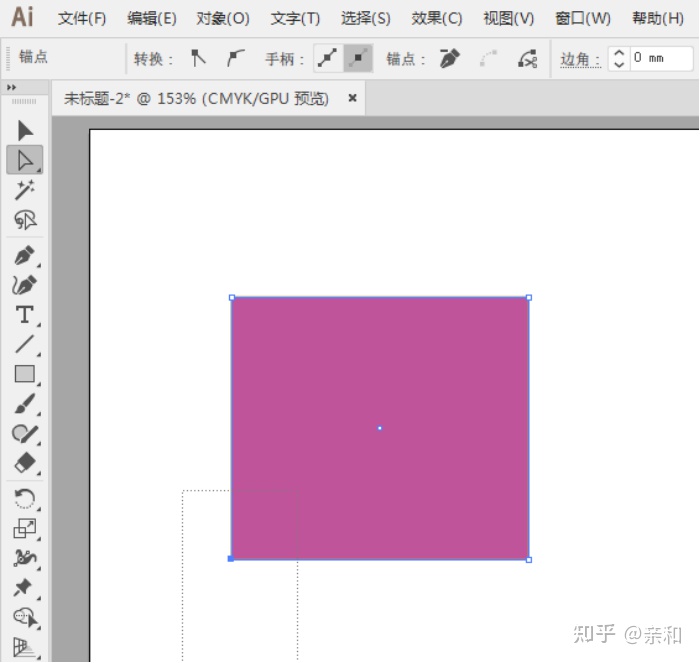
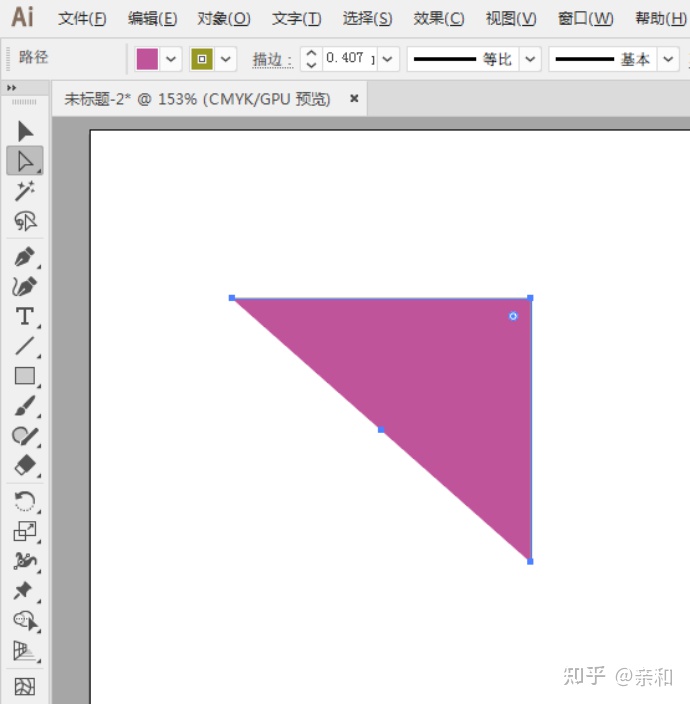
Ctrl+z可以进行一个还原。如果选择矩形其中一个点,按delete可以对矩形删除一半,变成三角形:
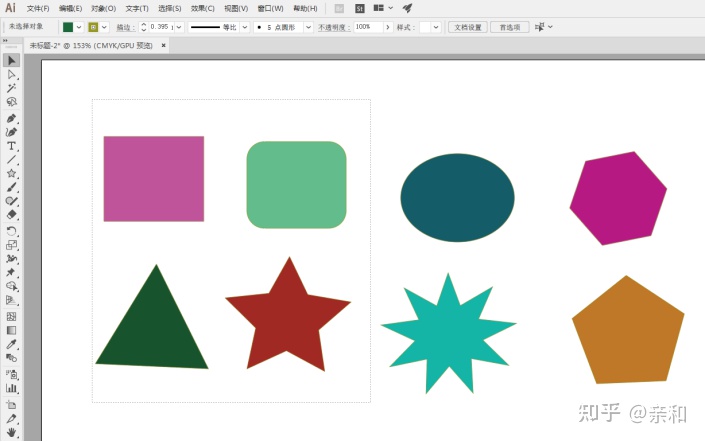
多个图形要同时选中怎么办?可以用鼠标左键框选,也可以用shift+鼠标左键进行加选:
以上内容是基础课程,小伙伴们要多多练习
若操作过程中有不懂的小伙伴,请评论区留言,小编看见会第一时间回复





 扫一扫
扫一扫


 4049
4049

 被折叠的 条评论
为什么被折叠?
被折叠的 条评论
为什么被折叠?
 到【灌水乐园】发言





