


目录
- 前言:从业务场景看Harbor部署
- 1、部署说明
- 2、安装Helm
- 2.1 下载helm二进制包
- 2.2 查看helm版本
- 2.3 添加Harbor 官方Helm Chart仓库
- 2.4 下载Chart包到本地
- 3、创建命名空间
- 4、创建NFS外部供应商
- 4.1 部署NFS服务端
- 4.2 安装客户端
- 4.3 创建运行的sa账号并做RBAC授权
- 5、创建存储类(StorageClass)
- 6、修改values.yaml配置
- 7、执行helm install安装Harbor
- 8、服务验证
- 9、登录Harbor UI界面
- 10、那些我踩过的坑
- 10.1 第一个坑、
- 10.2 第二个坑、UI界面提示“用户或者密码不正确“
🐖大家好!我是李大白!
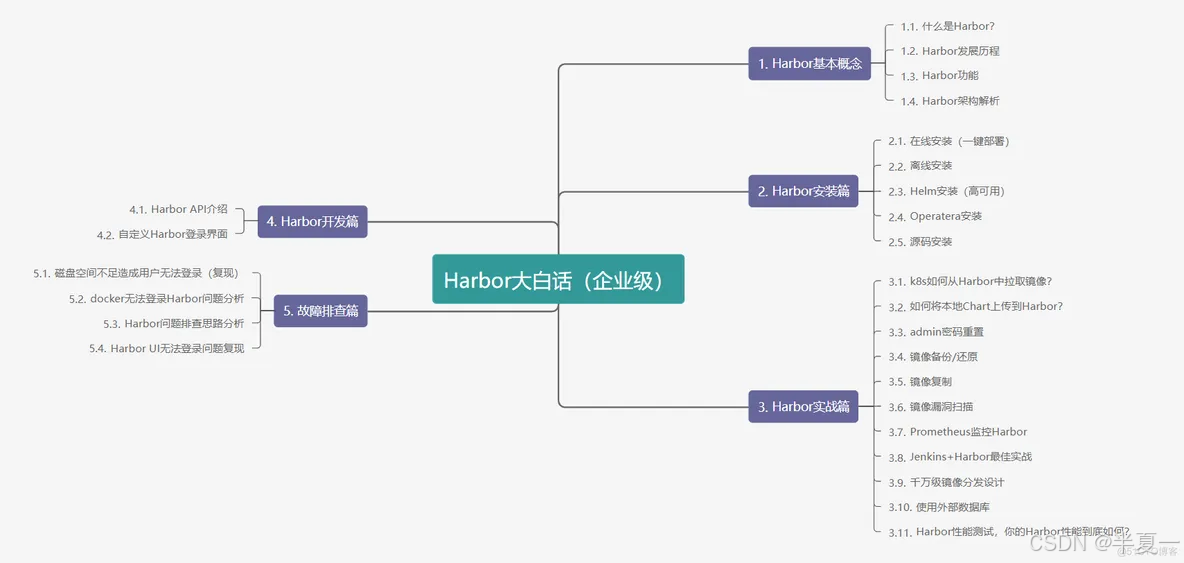
🐂本篇文章主要分享使用Helm在kubernetes集群中部署Harbor详细的操作方法。本文收录于《Harbor大白话(企业级)》,更多Harbor相关的知识可查看我主页。
前言:从业务场景看Harbor部署
我在前面的文章中介绍了离线安装、在线安装等Harbor的部署方式,但其缺点都是无法做高可用,在实际的业务场景中一旦Harbor服务器异常,将会造成很大的影响。
对应前面的几种部署方式,官方也并没有给出高可用的支持方案,如果要支持,则需要对Harbor有一定程度上的了解。
对于Harbor的高可用方案,可将Harbor部署在kubernetes集群中,利用其 特点即可实现Harbor的高可用。
1、部署说明
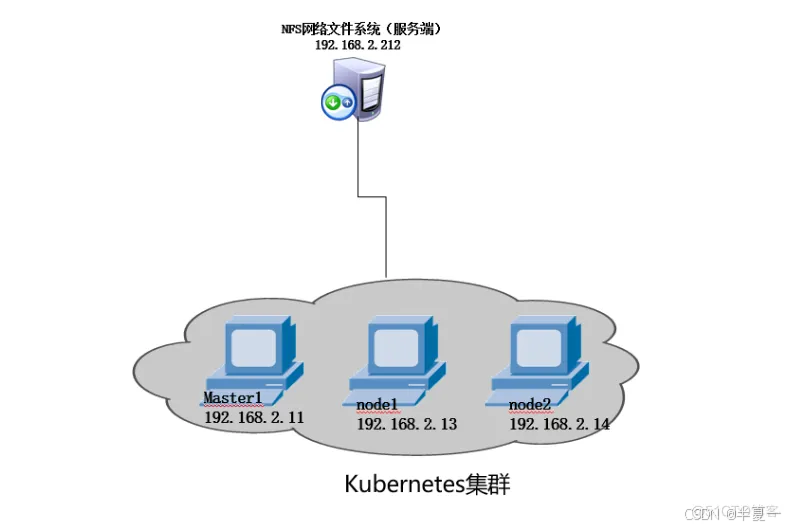
- 1台NFS服务器(可使用kubernetes集群任一节点做NFS服务端)
- 1个kubernetes集群(1master,2node组成的3节点集群)
- 操作系统: CentOS-7.8
- Harbor版本:2.4.2
2.1 下载helm二进制包
$ wget https://get.helm.sh/helm-v3.7.2-linux-amd64.tar.gz
$ tar zxvf helm-v3.7.2-linux-amd64.tar.gz
$ cd linux-amd64/
$ cp  helm  /usr/local/bin/
2.2 查看helm版本
$ helm version
version.BuildInfo{Version:"v3.6.3", GitCommit:"d506314abfb5d21419df8c7e7e68012379db2354", GitTreeState:"clean", GoVersion:"go1.16.5"}
2.3 添加Harbor 官方Helm Chart仓库
$ helm repo add harbor  https://helm.goharbor.io
"harbor" has been added to your repositories
$ helm repo  list                  # 查看添加的Chart
NAME    URL
harbor  https://helm.goharbor.io
2.4 下载Chart包到本地
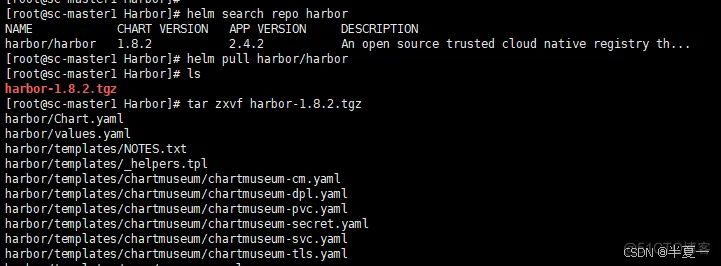
因为需要修改的参数比较多,在命令行直接helm install比较复杂,我就将Chart包下载到本地,再修改一些配置,这样比较直观,也比较符合实际工作中的业务环境。
$ helm search repo harbor         # 搜索chart包
NAME          CHART VERSION APP VERSION DESCRIPTION
harbor/harbor 1.8.2         2.4.2       An open source trusted cloud native registry th...
$ helm pull harbor/harbor   # 下载Chart包
$ tar zxvf harbor-1.8.2.tgz   # 解压包
3、创建命名空间
创建harbor命名空间,将Harbor相关的服务都部署在该命名空间中。
$ kubectl create namespace harbor
4、创建NFS外部供应商
本处使用NFS为存储,需要提供外部供应商,如果你有该供应商,可跳过本步骤。
4.1 部署NFS服务端
在NFS服务器(192.168.2.212)部署NFS服务
$ yum  install -y  nfs-utils
$ systemctl start nfs && systemctl enable nfs
$ systemctl status nfs
$ chkconfig nfs on              #设置为开机自启
注意:正在将请求转发到“systemctl enable nfs.service”。
$ mkdir  -p  /data/nfs/harbor        #创建共享目录
$ cat /etc/exports
/data/nfs/harbor   192.168.2.0/24(rw,no_root_squash)
$ exportfs -arv            # 使配置文件生效
exporting 192.168.2.0/24:/data/v1
$ systemctl restart nfs
$ showmount  -e localhost                     #检查共享目录信息
Export list for localhost:
/data/nfs/harbor     192.168.2.0/24
4.2 安装客户端
本处客户端即为kubernets集群的每一个节点,若Pod调度到的节点没有该服务,则无法使用对应的存储卷。
$ yum -y install nfs-utils
$ systemctl start nfs-utils &&  systemctl enable nfs-utils
$ systemctl status  nfs-utils
4.3 创建运行的sa账号并做RBAC授权
$ vim nfs-provisioner.yaml
apiVersion: v1
kind: ServiceAccount
metadata:
  name: nfs-provisioner
  namespace: harbor
---
apiVersion: rbac.authorization.k8s.io/v1
kind: ClusterRole
metadata:
  name: nfs-provisioner-cr
rules:
 - apiGroups: [""]
   resources: ["persistentvolumes"]
   verbs: ["get", "list", "watch", "create", "delete"]
 - apiGroups: [""]
   resources: ["persistentvolumeclaims"]
   verbs: ["get", "list", "watch", "update"]
 - apiGroups: ["storage.k8s.io"]
   resources: ["storageclasses"]
   verbs: ["get", "list", "watch"]
 - apiGroups: [""]
   resources: ["events"]
   verbs: ["create", "update", "patch"]
 - apiGroups: [""]
   resources: ["services", "endpoints"]
   verbs: ["get"]
 - apiGroups: ["extensions"]
   resources: ["podsecuritypolicies"]
   resourceNames: ["nfs-provisioner"]
   verbs: ["use"]

---
apiVersion: rbac.authorization.k8s.io/v1
kind: ClusterRoleBinding
metadata:
  name: run-nfs-provisioner
subjects:
  - kind: ServiceAccount
    name: nfs-provisioner
    namespace: harbor
roleRef:
  kind: ClusterRole
  name: nfs-provisioner-cr
  apiGroup: rbac.authorization.k8s.io
---
apiVersion: rbac.authorization.k8s.io/v1
kind: Role
metadata:
  name: nfs-role
  namespace: harbor
rules:
  - apiGroups: [""]
    resources: ["endpoints"]
    verbs: ["get","list","watch","create","update","patch"]

---
kind: RoleBinding
apiVersion: rbac.authorization.k8s.io/v1
metadata:
  name: leader-locking-nfs-provisioner
  namespace: harbor
subjects:
 - kind: ServiceAccount
   name: nfs-provisioner
   namespace: harbor
roleRef:
 kind: Role
 name: nfs-role
 apiGroup: rbac.authorization.k8s.io

---
apiVersion: apps/v1
kind: Deployment
metadata:
  name: nfs-proversitioner
  namespace: harbor
spec:
  selector:
    matchLabels:
      app: nfs-provisioner
  replicas: 1
  strategy:
    type: Recreate
  template:
    metadata:
      labels:
        app: nfs-provisioner
    spec:
      serviceAccount: nfs-provisioner
      containers:
      - name: nfs-provisioner
        image: registry.cn-beijing.aliyuncs.com/mydlq/nfs-subdir-external-provisioner:v4.0.0
        imagePullPolicy: IfNotPresent
        volumeMounts:
        - name: nfs-client-root
          mountPath: /persistentvolumes
        env:
          - name: PROVISIONER_NAME
            value: example.com/nfs
          - name: NFS_SERVER
            value: 192.168.2.212
          - name: NFS_PATH
            value: /data/nfs/harbor
      volumes:
      - name: nfs-client-root
        nfs:
          server: 192.168.2.212   #  NFS服务端地址
          path: /data/nfs/harbor  # NFS共享目录
🐖:部署Deployment使用的镜像是从阿里云拉取的。
创建资源对象:
$ kubectl apply -f nfs-provisioner.yaml
$ kubectl -n harbor get pod
nfs-proversitioner-7b4c6cc9bf-s48ld     1/1     Running   1    10s
5、创建存储类(StorageClass)
Harbor的database和redis组件是为有状态服务,需要对Harbor数据做持久化存储。
本处基于NFS创建StorageClass存储类,使用NFS外部供应商可阅读我主页文章,NFS服务器和共享目录为:
- - NFS服务器地址:192.168.2.212
- - NFS共享目录:/data/nfs/harbor
$ vim harbor-storageclass.yaml
apiVersion: storage.k8s.io/v1
kind: StorageClass
metadata:
  name: harbor-storageclass
  namespace: harbor
provisioner: example.com/nfs    # 指定外部存储供应商
$ kubectl apply  -f harbor-storageclass.yaml
$ kubectl -n harbor  get storageclass
NAME                  PROVISIONER       RECLAIMPOLICY   VOLUMEBINDINGMODE   ALLOWVOLUMEEXPANSION   AGE
harbor-storageclass   example.com/nfs   Delete          Immediate           false                  5s
6、修改values.yaml配置
重点!重点!重点! 踩坑最多的地方来了!
$ cd harbor
$ ls
cert  Chart.yaml  conf  LICENSE  README.md  templates  values.yaml
$ vim  values.yaml
expose:
  type: nodePort         # 我这没有Ingress环境,使用NodePort的服务访问方式。
  tls:
    enabled: false    # 关闭tls安全加密认证(如果开启需要配置证书)
...
externalURL: http://192.168.2.11:30002   # 使用nodePort且关闭tls认证,则此处需要修改为http协议和expose.nodePort.ports.http.nodePort指定的端口号,IP即为kubernetes的节点IP地址

# 持久化存储配置部分
persistence:
  enabled: true   # 开启持久化存储
  resourcePolicy: "keep"
  persistentVolumeClaim:        # 定义Harbor各个组件的PVC持久卷部分
    registry:          # registry组件(持久卷)配置部分
      existingClaim: ""
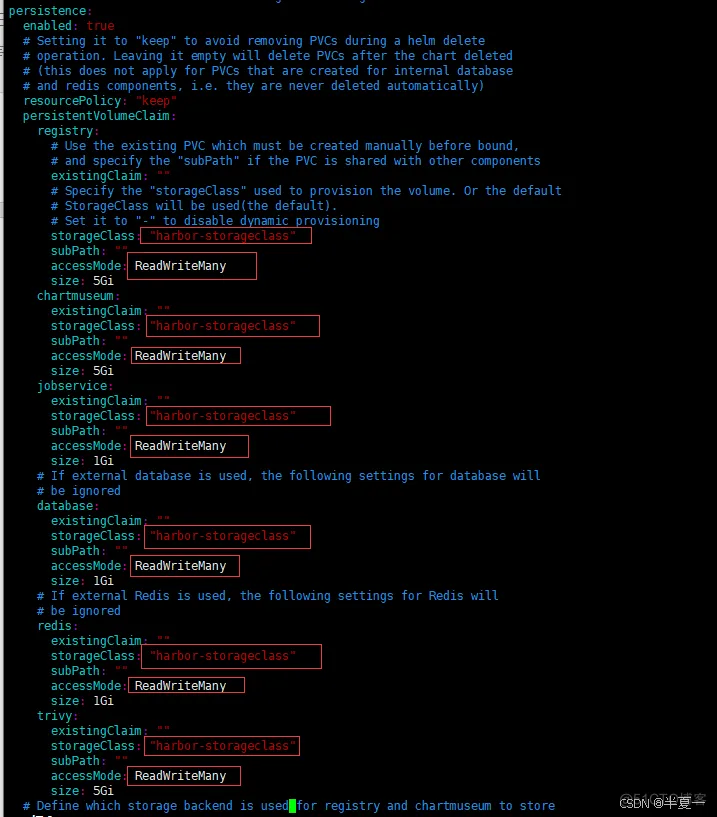
    storageClass: "harbor-storageclass"           # 前面创建的StorageClass,其它组件同样配置
      subPath: ""
      accessMode: ReadWriteMany          # 卷的访问模式,需要修改为ReadWriteMany,允许多个组件读写,否则有的组件无法读取其它组件的数据
      size: 5Gi
    chartmuseum:     # chartmuseum组件(持久卷)配置部分
      existingClaim: ""
      storageClass: "harbor-storageclass"
      subPath: ""
      accessMode: ReadWriteMany
      size: 5Gi
    jobservice:    # 异步任务组件(持久卷)配置部分
      existingClaim: ""
      storageClass: "harbor-storageclass"    #修改,同上
      subPath: ""
      accessMode: ReadWriteOnce
      size: 1Gi
    database:        # PostgreSQl数据库组件(持久卷)配置部分
      existingClaim: ""
      storageClass: "harbor-storageclass"
      subPath: ""
      accessMode: ReadWriteMany
      size: 1Gi
    redis:    # Redis缓存组件(持久卷)配置部分
      existingClaim: ""
      storageClass: "harbor-storageclass"
      subPath: ""
      accessMode: ReadWriteMany
      size: 1Gi
    trivy:         # Trity漏洞扫描插件(持久卷)配置部分
      existingClaim: ""
      storageClass: "harbor-storageclass"
      subPath: ""
      accessMode: ReadWriteMany
      size: 5Gi
...
harborAdminPassword: "Harbor12345"   # admin初始密码,不需要修改
...
metrics:
  enabled: true  # 是否启用监控组件(可以使用Prometheus监控Harbor指标,具体见本专栏文章),非必须操作
  core:
    path: /metrics
    port: 8001
  registry:
    path: /metrics
    port: 8001
  jobservice:
    path: /metrics
    port: 8001
  exporter:
    path: /metrics
    port: 8001
###以下的trace为2.4版本的功能,不需要修改。
扩展:
如果不希望安装最新的版本,可以通过以下命令修改镜像版本号来安装指定的版本。
$ sed -i /tag/s/v2.4.2/v2.3.5/g values.yaml
7、执行helm install安装Harbor
$ helm install  harbor  .  -n harbor        # 将安装资源部署到harbor命名空间
NAME: harbor
LAST DEPLOYED: Mon Apr 11 23:32:18 2022
NAMESPACE: harbor
STATUS: deployed
REVISION: 1
TEST SUITE: None
NOTES:
Please wait for several minutes for Harbor deployment to complete.
Then you should be able to visit the Harbor portal at http://192.168.2.11:30002
For more details, please visit https://github.com/goharbor/harbor
🐖:-n前有个点,表示当前路径。
8、服务验证
安装完成后,需要验证相关组件的服务是否正常!
$ kubectl -n harbor get pod -owide
NAME                                    READY   STATUS    RESTARTS   AGE     IP               NODE       NOMINATED NODE   READINESS GATES
harbor-chartmuseum-b95bd8d89-z6b6b      1/1     Running   0          3m45s   10.244.242.191   sc-node2   <none>           <none>
harbor-core-6dc985545-gtv24             1/1     Running   0          3m45s   10.244.242.132   sc-node2   <none>           <none>
harbor-database-0                       1/1     Running   0          3m45s   10.244.242.187   sc-node2   <none>           <none>
harbor-exporter-6fcfb5f4cd-w2r7w        1/1     Running   0          3m45s   10.244.242.145   sc-node2   <none>           <none>
harbor-jobservice-77f9dff7dc-cpf55      1/1     Running   1          3m45s   10.244.242.186   sc-node2   <none>           <none>
harbor-nginx-8fc4874cb-lbj5p            1/1     Running   0          3m45s   10.244.242.189   sc-node2   <none>           <none>
harbor-notary-server-58c576f48f-lx9s5   1/1     Running   0          3m45s   10.244.242.188   sc-node2   <none>           <none>
harbor-notary-signer-c6cc544f5-dnvbl    1/1     Running   0          3m45s   10.244.119.235   sc-node1   <none>           <none>
harbor-portal-86bb5f6dd9-f4jhj          1/1     Running   0          3m45s   10.244.242.129   sc-node2   <none>           <none>
harbor-redis-0                          1/1     Running   0          3m45s   10.244.119.240   sc-node1   <none>           <none>
harbor-registry-6c69986589-gks8d        2/2     Running   0          3m45s   10.244.242.185   sc-node2   <none>           <none>
harbor-trivy-0                          1/1     Running   0          3m45s   10.244.119.233   sc-node1   <none>           <none>
nfs-proversitioner-7b4c6cc9bf-s48ld     1/1     Running   1          34h     10.244.242.137   sc-node2   <none>           <none>
9、登录Harbor UI界面
查看组件服务
$ kubectl -n harbor get  svc
NAME                   TYPE        CLUSTER-IP       EXTERNAL-IP   PORT(S)                       AGE
harbor                 NodePort    10.101.62.113    <none>        80:30002/TCP,4443:30004/TCP   5m39s
harbor-chartmuseum     ClusterIP   10.104.151.56    <none>        80/TCP                        5m39s
harbor-core            ClusterIP   10.104.102.203   <none>        80/TCP,8001/TCP               5m39s
harbor-database        ClusterIP   10.106.44.67     <none>        5432/TCP                      5m39s
harbor-exporter        ClusterIP   10.107.133.10    <none>        8001/TCP                      5m39s
harbor-jobservice      ClusterIP   10.105.117.160   <none>        80/TCP,8001/TCP               5m39s
harbor-notary-server   ClusterIP   10.111.124.94    <none>        4443/TCP                      5m39s
harbor-notary-signer   ClusterIP   10.101.166.147   <none>        7899/TCP                      5m39s
harbor-portal          ClusterIP   10.99.47.180     <none>        80/TCP                        5m39s
harbor-redis           ClusterIP   10.106.107.194   <none>        6379/TCP                      5m39s
harbor-registry        ClusterIP   10.105.154.142   <none>        5000/TCP,8080/TCP,8001/TCP    5m39s
harbor-trivy           ClusterIP   10.105.243.164   <none>        8080/TCP                      5m39s
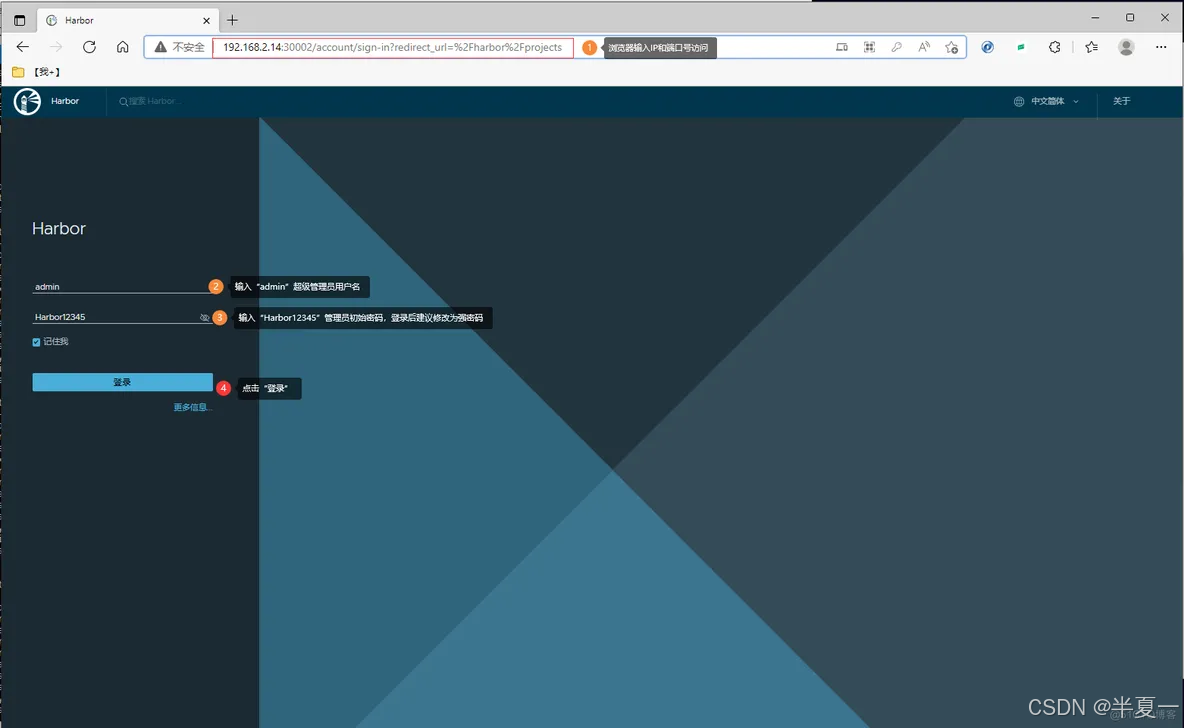
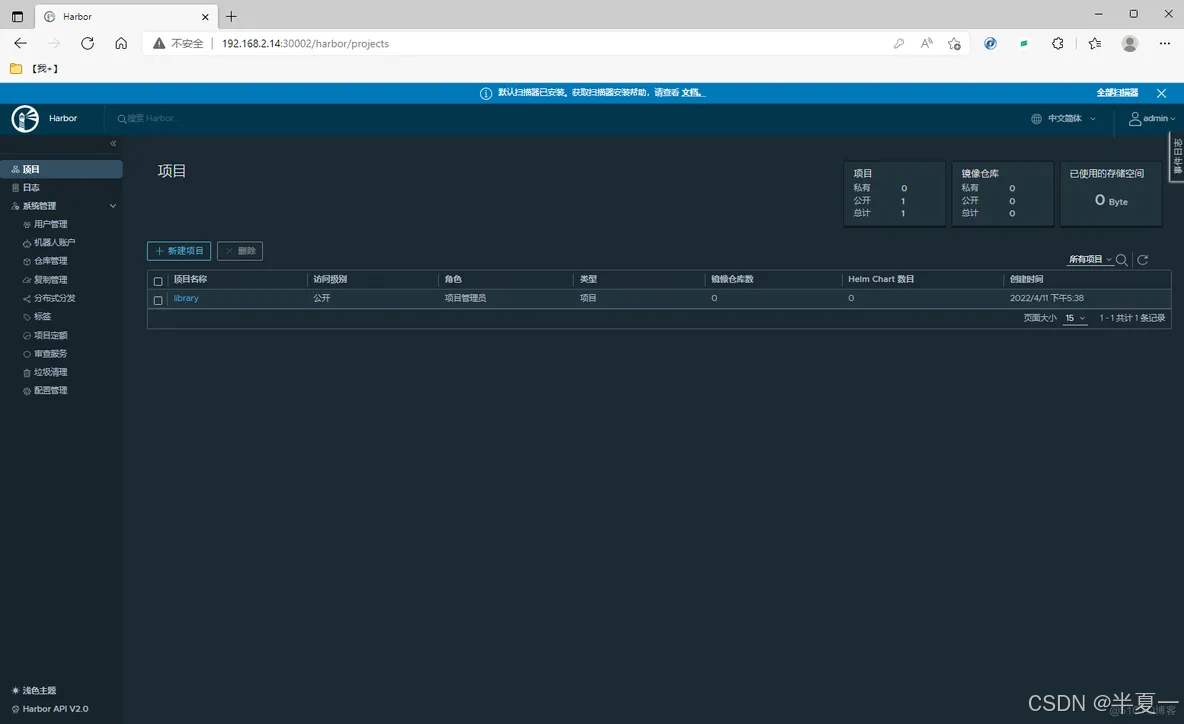
使用kubernetes任一节点主机IP和30002端口即可访问UI管理界面。
10、那些我踩过的坑
10.1 第一个坑、
执行`helm install harbor . -n harbor`安装出现的坑
Error: execution error at (harbor/templates/nginx/secret.yaml:3:12):
The "expose.tls.auto.commonName" is required!

报错原因:values.yaml文件中expose.tls.auto.commonName是必填项。
解决:将expose.tls.enabled的值改为false,即不启用tls加密通信,使用tls就需要配置相关证书了,该报错是启用tls但是又没有配置证书,所有报错!
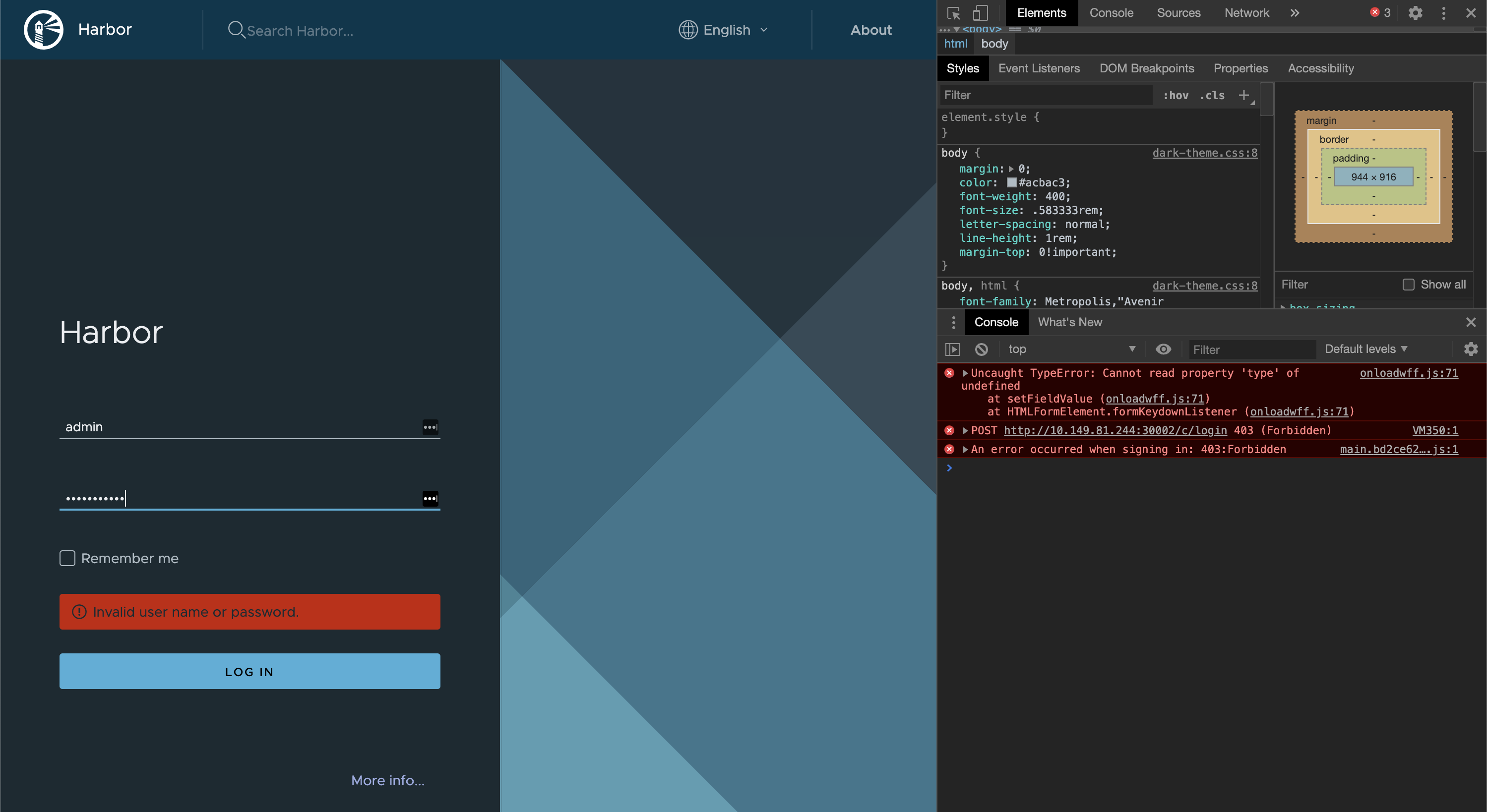
10.2 第二个坑、UI界面提示“用户名或者密码不正确”
天知道我被这个问题困扰了多久,看了github上的issue也有很多人遇到,但是都没有能解决,在1.x版本这是个bug,后来的版本说是修复了,可这是最新版,不应该呀!
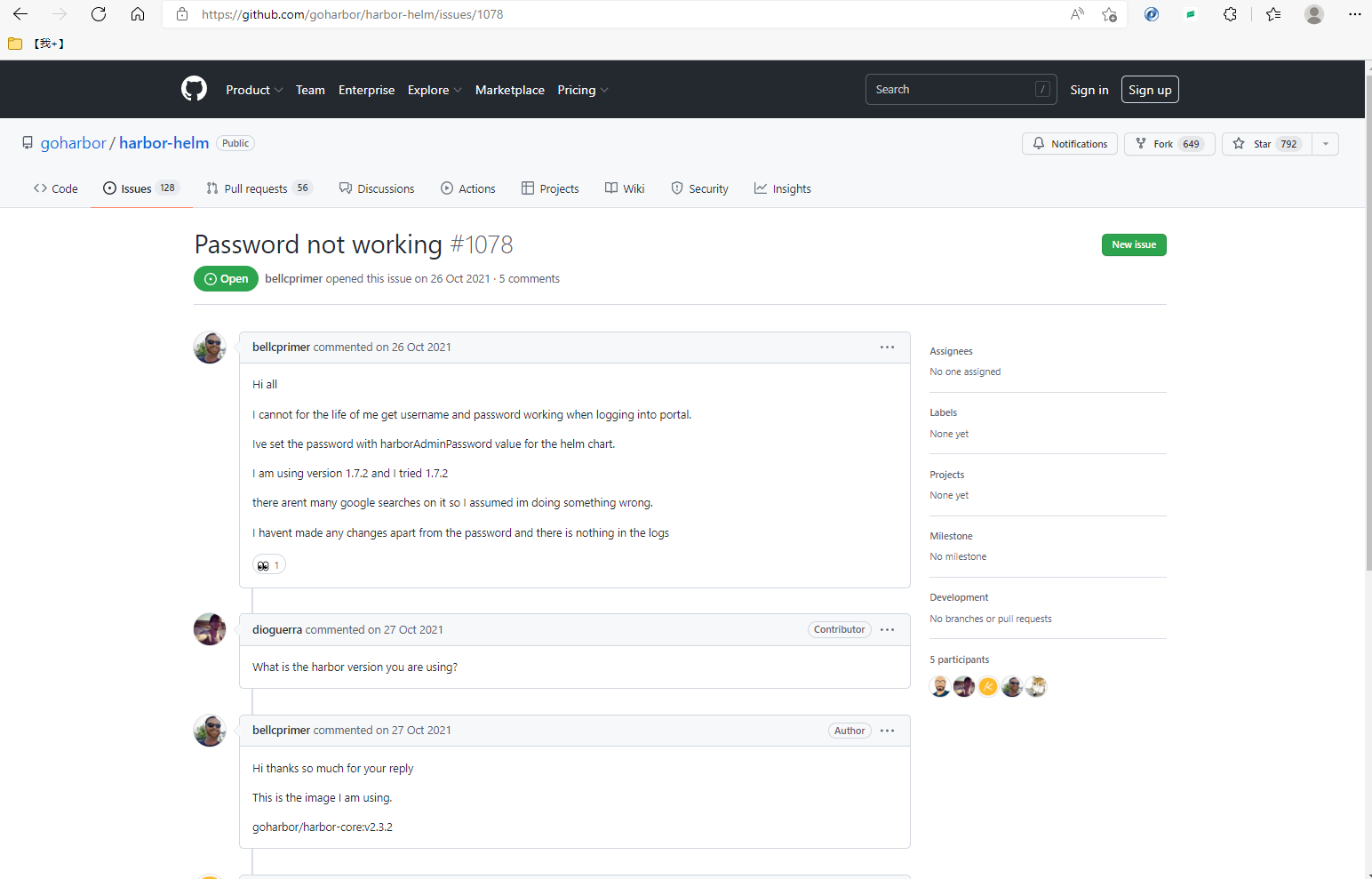
issue编号635
原因:
externalURL的值没有修改,使用默认的了。





 扫一扫
扫一扫


 1256
1256

 被折叠的 条评论
为什么被折叠?
被折叠的 条评论
为什么被折叠?
 到【灌水乐园】发言





