如何让本地大模型用起来更舒服

超火AI LobeHub-Chat手动搭建教程 Lobe Chat 是一个开源的、现代设计的基于LLMs/AI的聊天框架,支持多个AI提供商(如OpenAI、Claude 3、Gemini、Ollama、Bedrock、Azure)。它的目的是提供一个丰富的UI,支持加载扩展,例如Web搜索、TTS等,使得构。 阅读详情

今天分享如何在个人电脑上部署一个比chatgpt交互界面更炫酷且实用的本地大模型,自带AI智能体和丰富插件库,支持文字、语音、图片的多模态交互。

理想的本地AI大模型是什么样
在这里插入图片描述

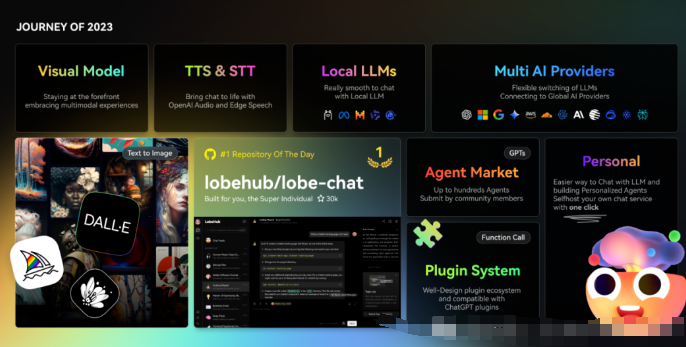
如果一个本地大模型,拥有以下强大功能,而且不需要任何费用,你会心动吗?

在这里插入图片描述

重点:一个比GPT3.5还好用的本地AI。

01、AI神组合LobeChat+Ollama**
在这里插入图片描述

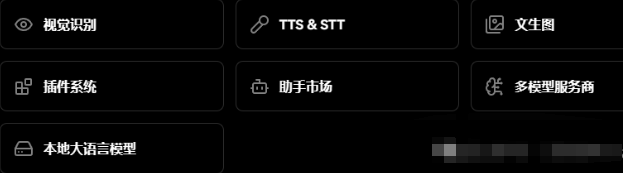
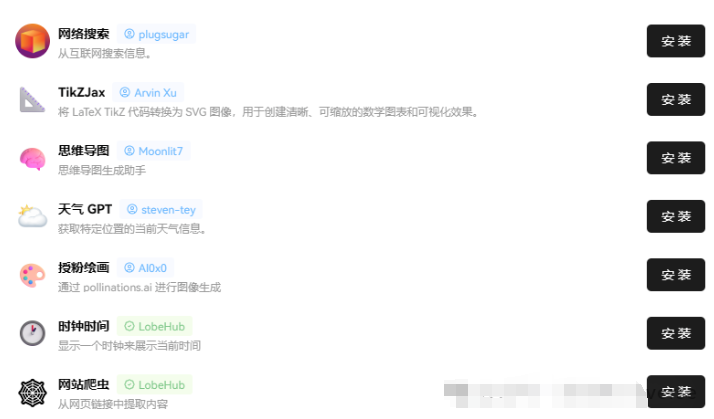
1.插件库

LobeChat的插件生态系统是其核心功能的关键扩展,这些插件不仅限于新闻聚合,还能扩展到其他实用功能,如快速检索文档、生成图片、获取 Bilibili 和 Steam 等平台的数据,并与各种第三方服务进行交互。
在这里插入图片描述

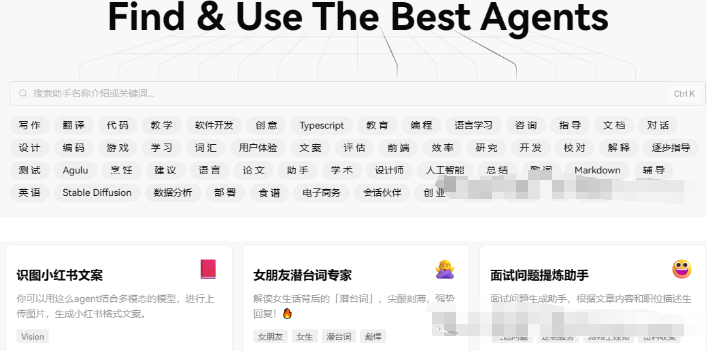
2.智能体助手

LobeChat的助手市场,创作者们会发现一个充满活力和创新的社区。这里汇集了众多精心设计的AI助手。
在这里插入图片描述

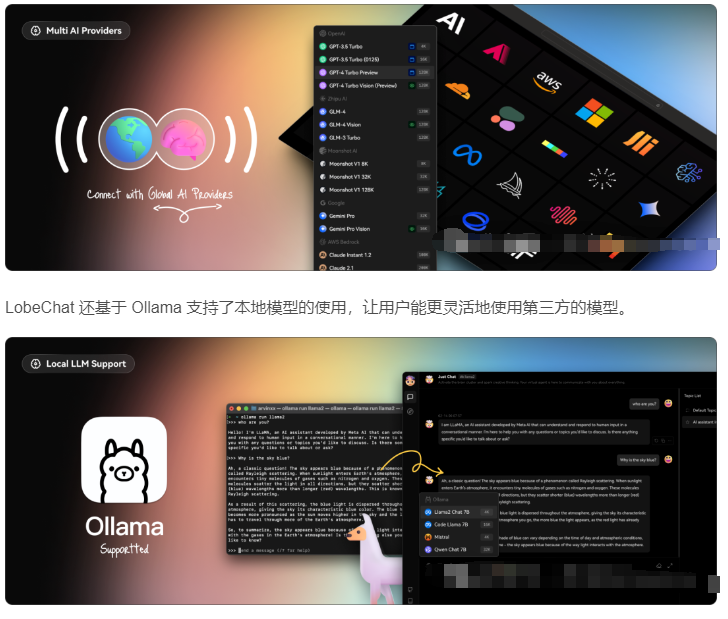
3.支持多模型服务商

LobeChat 支持的模型包括:

GPT3.5,GPT4.0,Claude3, LLama3,Gemini Pro,智谱ChatGLM,Moonshot AI (月之暗面),零一万物,Groq,OpenRouter,Cohere,DeepSeek等。
在这里插入图片描述

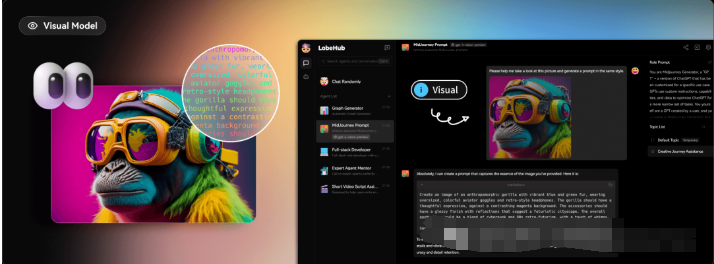
4.模型视觉识别

LobeChat 兼容多种具有视觉识别能力的大语言模型,包括 OpenAI 的 GPT-4-Vision、Google Gemini Pro Vision 和 智谱 GLM-4 Vision。这赋予了 LobeChat 多模态交互的功能。只需简单地上传或拖拽图片到对话框,AI即可识别并分析图片内容,打造更加智能和多样化的聊天体验。
在这里插入图片描述

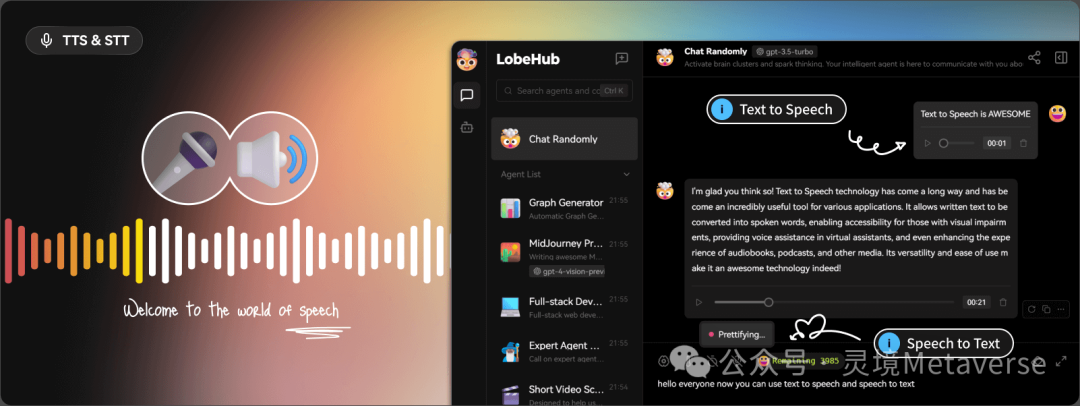
5.语音会话TTS & STT

LobeChat 支持文字转语音(Text-to-Speech,TTS)和语音转文字(Speech-to-Text,STT)技术,使文本信息能够转化为清晰的语音输出,让用户像与真人对话一样与我们的对话助手进行交流。用户可以选择一系列高品质的声音选项(如 OpenAI Audio 和 Microsoft Edge Speech),以满足不同地域和文化背景用户的需求。
图片

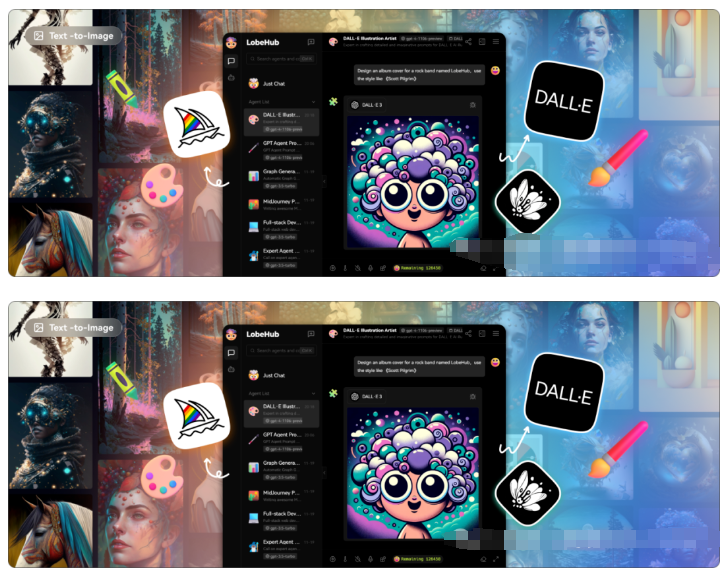
6.文生图

支持最新的文本到图片生成技术,可以直接调用DALL-E 3、MidJourney 和 Pollinations 等 AI 工具进行创作。
在这里插入图片描述

02、如何部署LobeChat

使用本地大模型Ollama

1.安装Ollama

Ollama是本地跑大模型最好用的工具,支持几乎所有开源大模型如Llama3和通义千问等,也可以接入类OpenAI的API部署,重要一点是它支持远程访问,也就是说你可以把微调好的大模型分享给用户远程使用。

1.1 Ollama下载

地址:ollama.com

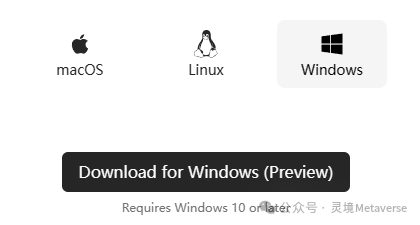
首先下载Ollama,Windows和苹果都有。
图片

1.2 Ollama安装

下载完成后点击安装,一路畅通,安装很简单。

1.3 下载大模型

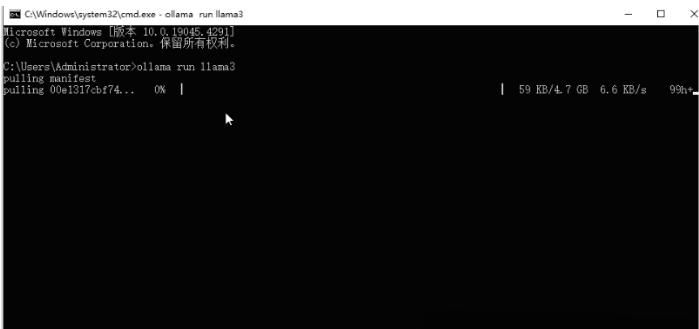
Ollama 非常好用,一条命令(ollama run “模型名称”,比如ollama run llama3)就可以调出所需大模型,等待它下载,下载速度很快,完成后,就可以在终端和大模型对话了。
在这里插入图片描述

2.安装Docker

Docker 是一个开源容器平台,专为开发、部署和运行应用程序而设计。Docker 提供了一种轻量级的虚拟化方式,使得应用程序能够快速部署且易于管理。

Docker 的优势包括:

1.快速启动:Docker 容器可以在几秒钟内启动,显著提升了开发和部署的效率。

2.环境一致:确保应用程序在开发、测试和生产环境中都能保持一致的运行状态。

3.跨平台可移植性:容器可以在任何支持 Docker 的系统上运行,实现真正的跨平台操作。

4.扩展性强:Docker 能轻松实现扩展,特别适用于微服务架构的部署。

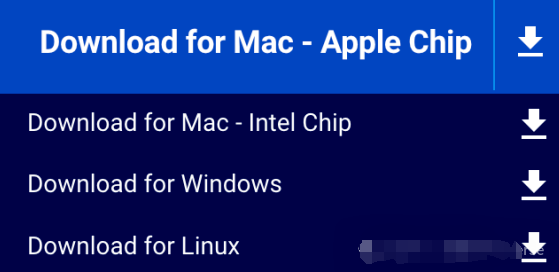
2.1 Docker下载地址:

docker.com/products/docker-desktop/
在这里插入图片描述

2.2 Docker安装:

一键安装docker,全选下一步。

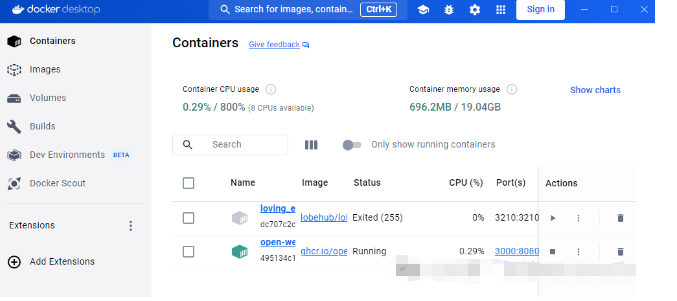
安装成功后docker的 UI 界面,如下:
在这里插入图片描述

验证docker是否安装好,运行下面命令:

docker run hello-world

查看返回消息即可。

3.部署 lobechat

通过docker部署,及其简单,只需要两行命令。

3.1.拉取镜像

从DockerHub拉取lobehub/lobe-chat镜像。

docker pull lobehub/lobe-chat:latest

3.2.运行Docker

运行lobe-chat的Docker容器,设置参数。

docker run-d --name lobe-chat-p

10084:3210-e ACCESS_CODE=lobe66

lobehub/lobe-chat:latest

安装部署完成,打开docker界面就会看到本地网址.

在这里插入图片描述

3.3 运行LobeChat

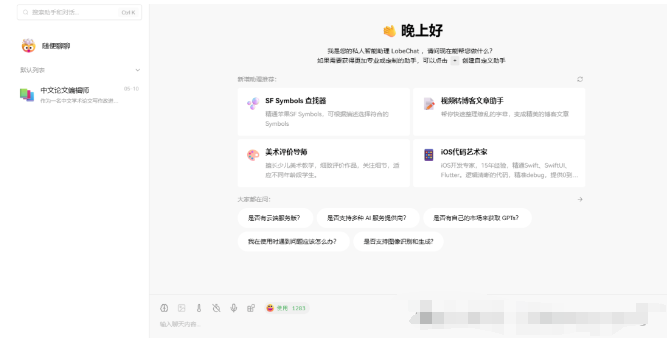
打开地址就可以畅玩高颜值的聊天界面了。
在这里插入图片描述

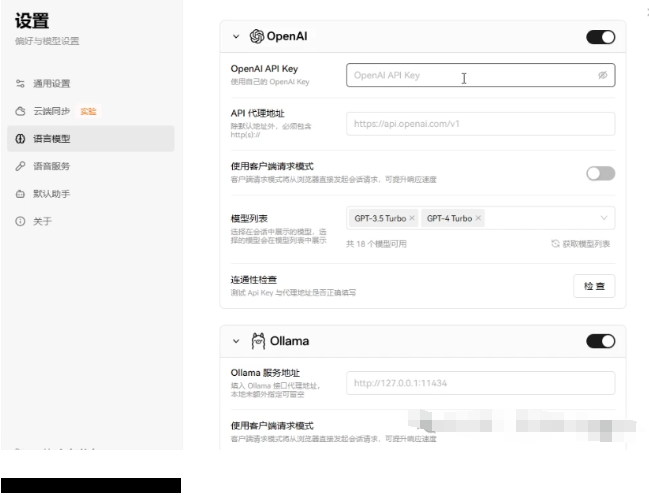
3.4 设置LobeChat

LobeChat设置界面,支持如GPT等主流模型API接入,支持本地部署大模型,包括Ollama,修改高颜值交互界面主题,强大的图像识别,语音交互,文生图等功能,插件库和个人助手集。
在这里插入图片描述
​

如何学习AI大模型?

现在社会上大模型越来越普及了,已经有很多人都想往这里面扎,但是却找不到适合的方法去学习。

作为一名资深码农,初入大模型时也吃了很多亏,踩了无数坑。现在我想把我的经验和知识分享给你们,帮助你们学习AI大模型,能够解决你们学习中的困难。

我已将重要的AI大模型资料包括市面上AI大模型各大白皮书、AGI大模型系统学习路线、AI大模型视频教程、实战学习,等录播视频免费分享出来,需要的小伙伴可以扫取。

在这里插入图片描述

一、AGI大模型系统学习路线

很多人学习大模型的时候没有方向,东学一点西学一点,像只无头苍蝇乱撞,我下面分享的这个学习路线希望能够帮助到你们学习AI大模型。

在这里插入图片描述

二、AI大模型视频教程

在这里插入图片描述

三、AI大模型各大学习书籍

在这里插入图片描述

四、AI大模型各大场景实战案例

在这里插入图片描述

五、结束语

学习AI大模型是当前科技发展的趋势,它不仅能够为我们提供更多的机会和挑战,还能够让我们更好地理解和应用人工智能技术。通过学习AI大模型,我们可以深入了解深度学习、神经网络等核心概念,并将其应用于自然语言处理、计算机视觉、语音识别等领域。同时,掌握AI大模型还能够为我们的职业发展增添竞争力,成为未来技术领域的领导者。

再者,学习AI大模型也能为我们自己创造更多的价值,提供更多的岗位以及副业创收,让自己的生活更上一层楼。

因此,学习AI大模型是一项有前景且值得投入的时间和精力的重要选择。

阿里云ECS搭建LobeHub 智能AI聚合神器! 内置 ChatGPT、 Gemini Pro、Claude3、Groq、Perplexity、Mistral、Kimi AI、零一万物、智谱轻言 利用白嫖阿里云的ECS搭建了最近的一个LobeHub这个项目,如果对LobeHub项目还不熟的兄弟们,简单给大家介绍一下。 阅读详情

相关推荐

本地训练一个生成图片的大模型需要什么硬件配置

要在本地训练一个生成图片的大模型(如GAN、VAE、Stable Diffusion等),你需要一台配置较高的电脑,特别是在GPU方面。- 如果预算允许,建议使用多个GPU进行分布式训练,或者使用云计算平台(如Google Cloud、AWS、Azure等)进行大规模训练,以减少本地硬件的负担。- 具有较大显存(24GB+),这对于生成图片的模型非常重要,因为它们通常需要大量显存来处理高分辨率图片和复杂的神经网络。- 如果有更大的数据集,可能需要更大容量的SSD或者额外的硬盘(HDD)用于存档。

yrldjsbk的博客 1809

LobeHub 智能AI工具接入教程——可画图、可联网、可爬虫!

智能对话使用 gpt-3.5-turbo-1106 和 gpt-4-1106-preview。获取API-KEY (地址: https://api.proxyai.top)接口地址:https://api.proxyai.top/v1。地址: https://lobe.proxyai.top/gpt-4-all 模型 - 可画图、可联网 对话。点击令牌 -> 添加新的令牌 -> 复制。填入后点击检查,显示检查成功,就可以了!API KEY: 上一步复制的令牌。Dall.E 3 插件 - 可画图。

bytearch 6923

AI大模型个人本地部署教程

Ollama/ LM Studio/OpenwebUI

root1228544694的博客 1391

用lobehub打造一个永久免费的AI个人助理

Lobe Chat的特点是用户友好,不需要太多的技术背景就能使用,而且它还支持一键免费部署,意味着你可以快速地在互联网上拥有一个私人的、类似ChatGPT的聊天机器人应用。然后回到主界面,在聊天对话框中选择模型:Ollama-qwen,就可以和通义千问的开源模型聊天了。如果对qwen模型不满意,还可以根据自己需求换模型,只要是Ollama支持的模型都可以。,然后点击检查,检查通过后,点击获取模型列表,选择ollama中的qwen模型,第一步,运行本地电脑的大模型服务。LobeChat就安装完成了。

AIGCTribe的博客 1628

通义千问大模型本地部署实战:从零到一的完整指南

本文提供了一份详尽的通义千问大模型本地部署实战指南。从明确本地部署在数据安全、定制化方面的核心价值,到硬件软件环境准备、模型获取、运行首个对话,再到性能调优与进阶应用,手把手指导开发者完成从零到一的完整搭建过程,实现数据隐私与成本可控的AI能力私有化。

apple5的专栏 922

本地部署大模型实战:从Ollama安装到IDE/API全接入指南

随着大模型技术的普及,如何在数据隐私与成本之间取得平衡成为企业关注焦点。本地部署大模型将模型运行在自有服务器上,数据不出域、调用零成本,而Ollama作为一款开源工具,将模型下载、量化加载、推理与API服务简化成数条命令。其内置OpenAI兼容接口,让现有应用只需修改base_url即可对接本地模型。从代码助手到团队知识库,Ollama可接入IDE、Web UI和编程接口,适用于内网环境、私有化部署及高敏感数据场景。本文从硬件选型、模型量化到环境变量调优、常见故障排查,系统梳理了基于Ollama搭建本地大模

weixin_34254848的博客 272

本地跑大模型,需要什么配置

在自己的电脑上跑大模型,到底需要多高的配置?很多小伙伴私信问我这个问题。本期视频我就统一给大家一个答案。不过在此之前,有个问题先得回答一下:ChatGPT用得好好的,为什么要在本地电脑上折腾这些开源大模型或者开源项目?很简单,三个原因:第一、运行更稳,速度更快,还不花钱。过去一年,订阅ChatGPT Plus,以及使用API的费用加在一起,我应该给OpenAI贡献了大几百美金。但是,我对他们的服务器是非常不满意的,经常掉链子。开始我还以为是我的代码有问题,或者是我网络有问题。

m0_59163425的博客 1万+

在本地部署一套几乎免费的大模型环境1:基础环境搭建

本文探讨了本地部署大模型的必要性、成本考量及实现方案。核心要点如下: 本地部署的三大驱动力: 数据安全:避免敏感数据外流 定制化需求:可针对特定领域深度优化 学习研究:深入了解技术栈 隐性成本分析: 硬件投入(显存、内存等) 电力与维护成本 机会成本(算力资源分配) 实践方案: 推荐架构:Ollama(模型)+ LiteLLM(网关)+ Open WebUI(前端) 硬件配置示例:RTX 4070 + 32GB内存 模型选择:Qwen系列不同参数版本满足多样化需求 部署流程: Windows环境详细搭建步骤

864

不加显卡:本地大模型的真实上限(CPU 跑)

很多人一聊本地大模型,第一反应就是显卡、显存、4090、A100。但真正落到我直接给结论,然后再拆解理由。

aifs2025的博客 2248

LocalAI 本地大模型部署实战:从模型文件到完整应用

本地部署大模型正成为企业内部数据安全应用的新趋势。其核心原理是将开源模型文件通过服务化工具封装为兼容主流API格式的接口,从而在自有硬件上提供对话补全能力。这种方案的最大技术价值在于数据不出本机、调用成本固定且模型版本完全可控,非常适合私有知识库问答、内部文档助手等对数据边界要求高的场景。实际落地时,除了启动服务,还需关注模型量化选型、硬件匹配、后端会话状态管理、知识库增强以及并发与日志安全等周边工程。本文以一个从模型文件到前端页面全链路跑通的LocalAI演示项目为例,梳理了环境评估、模型选择、接口调用、

weixin_29056701的博客 274

大模型本地部署实战:从硬件配置、工具选型到私有化落地方案

大模型本地部署是隐私敏感行业与个人开发者构建私有AI能力的重要路径。其核心原理在于通过显存规划与GGUF、AWQ等量化技术,让模型权重适配消费级显卡与Jetson Orin这类边缘设备,从而在脱离云端API的情况下获得可控、低延迟、可定制的推理服务。从医疗法务到工业检测,不同场景的硬件配置和工具选型逻辑差异显著;Ollama、vLLM等推理引擎与RAG、微调实战结合,能让DeepSeek等模型真正跑进个人电脑或企业内网。围绕这一主线,梳理从硬件底子、部署工具选型到完整落地与问题排查的实战思路,可帮助读者找到

weixin_29051245的博客 210

ComfyUI——舒服地让大模型为我所用

大模型除了dreamshaper,还有Stable diffusion v1.4,Stable diffusion v1.5,Realistic Vision,majicMIX realistic,Deliberate v2,F222等。上半身特写,一位女孩,单人,Q版(或“迷你角色”/“简笔画风格可爱小人”,根据“chibi”具体语境调整),长发,面带笑容,开怀大笑,抱着泰迪熊,注视着观众,舞姿站立,可爱,柔和色调,背景有花朵,繁花似锦,置身花丛,最佳画质,高分辨率,细节精致。但是更改环境变量也没解决;

zcg1942的博客 1461

Unsloth Desktop本地部署大模型并接入ClaudeCode实测指南

本地部署大模型正成为数据安全与成本控制的关键路径,尤其在进行代码生成与智能体工具调用时,推理性能与显存优化直接决定工程落地效果。GPU推理、模型量化、LoRA微调等基础技术,是打通本地模型服务与实际应用的底层支撑。一个完整的本地大模型工作台需要兼顾模型下载、量化压缩、微调适配与API服务,而Ollama、LM Studio等工具往往侧重单一环节,难以无缝桥接ClaudeCode等现代代码智能体。Unsloth Desktop通过内置高效的量化推理引擎与Anthropic兼容端点,让开源模型在NVIDIA显卡

weixin_29035405的博客 262

AI大模型不吃配置本地部署:手把手教你如何在个人电脑上运行(附教程)

本地部署虽然有着诸多优势,但不少人对它望而却步,觉得其难度颇高。不可否认,本地部署确实存在一定的门槛。从硬件层面来看,运行大型模型需要强大的计算资源支持。以往还需要对相关技术有一点的了解,本地部署涉及到多个技术环节,需要具备一定的专业知识。首先是深度学习框架的选择和使用,目前常见的深度学习框架有 PyTorch、TensorFlow 等,它们各自有其特点和适用场景。

瓦罗兰特顶级C位的博客 4168

Proteus仿真实战:ADC0832时序解析与51单片机精准电压采集

本文详细解析了ADC0832模数转换芯片在Proteus仿真环境中的时序控制与51单片机驱动实现。通过实战代码示例和精度优化技巧,帮助开发者掌握电压采集的关键技术,包括时序配置、数据校验和噪声抑制等核心要点,提升嵌入式系统设计的精准度与可靠性。

weixin_29172963的博客 873

Windows平台无人机仿真:从零搭建SITL环境与QGC联调

本文详细指导了在Windows平台上从零搭建无人机软件在环(SITL)仿真环境,并与QGroundControl(QGC)进行联调的完整流程。通过使用Cygwin工具链,开发者可以在没有实体硬件的情况下,模拟运行ArduPilot飞控,并通过MAVLink协议连接QGC地面站进行全功能测试,为无人机软件开发提供了一个安全、经济的虚拟沙盒环境。

weixin_29239279的博客 411

Ai大模型本地部署

Ollama使用指南:从官网下载安装后,选择阿里千问等大模型(如qwen3:0.6b),通过CMD执行下载命令。启动后可直接对话,输入/bye退出。API调用可通过Apifox实现,建议关闭流传输以获得更清晰响应。文档参考官网API指南。

2401_89729913的博客 261

MacOS Intel芯片实战:Docker Compose一键部署Dify全流程解析

本文详细解析了在搭载Intel芯片的MacOS系统上,使用Docker Compose一键部署开源LLM应用开发平台Dify的全流程。内容涵盖环境准备、Docker配置与镜像加速、代码拉取与配置初始化、服务启动与问题排查,以及访问验证与初步探索,旨在帮助开发者快速在本地搭建私有化AI应用开发环境。

ik678901234的博客 619

用 Java 玩转本地大模型:Spring AI + Ollama 实现网页端实时对话

今天我就分享一下,如何用 Spring AI 1.0.0-M8 搭配 Ollama,快速搭建一个 流式问答的 HTML 页面。

瓦罗兰特顶级C位的博客 1129

Android投屏开发实战:手把手教你用Miracast实现Sink端功能(附完整代码)

本文是一份Android投屏Sink端开发的实战指南,详细讲解了如何利用Miracast协议和Wi-Fi P2P技术,从零构建一个功能完整的屏幕接收器。内容涵盖环境搭建、通过反射启用WFD Sink模式、RTSP协议协商、RTP流接收与解析,以及最终使用IjkPlayer进行音视频解码播放的全过程,并附有核心代码示例。

cherry的博客 878

HyperLynx(三十一)高速串行总线仿真(三)

(5)选择 “File”→ “Open Touchstone”,打开路径 C:\Adv_HL_Tmg\SERDES_Interface\models,选中connector.s4p,单击打开,如图所示。接下来,找出将要分配模型的S参数连接。(12)单击“Assign”按钮,选择模型类型为“Touchstone models”,在库中选择“connector.s4p”,如图所示。(14)单击“OK”按钮,选中“connector.s4p”这一行,单击“Connection Editor”按钮,如图所示。

小幽余生不加糖 3367

人在公司,也能调用家里的本地大模型:OmniInfer 体验分享

最近我折腾本地大模型时发现了 OmniInfer。它不像普通聊天软件,更像是一个能把本地模型跑起来、管起来、接出去的推理底座。文章里我分享了自己的使用感受:在电脑上可以通过 OmniStudio 管理本地模型,甚至把家里的 OmniInfer Server 变成带 Base URL 和 API Key 的远程 API;在安卓端也有 OpenOmniBot 这样的实际 Demo。对想折腾本地 AI、端侧推理,或者想把自己的本地模型接到更多工具里的人来说,OmniInfer 挺值得关注。

BiReRa的博客 730

【深度解析】解决 NVIDIA 显卡“掉卡”与 Xid 79 错误:开启持久化模式 (Persistence Mode)

【深度解析】解决 NVIDIA 显卡“掉卡”与 Xid 79 错误:开启持久化模式 (Persistence Mode)

Edward的博客 864

Ollama本地部署大模型实战:从安装到Python调用全指南

本地部署大模型正成为AI开发者的热门选择,它通过将推理过程放在自有设备上,有效解决数据隐私、离线使用和API成本等核心问题。Ollama作为一款轻量级的大模型运行时平台,封装了模型下载、版本管理、推理服务与REST API,让开发者无需深究底层CUDA或量化细节,即可在个人电脑上运行DeepSeek等开源模型。从环境准备、模型拉取到目录规划,再到借助Python与OpenAI兼容接口进行应用开发,Ollama提供了一条完整的本地AI服务链路。无论是构建智能问答机器人、知识库助手,还是进行模型效果验证,Oll

weixin_29035405的博客 285

UFAST车道线检测 Ultra-Fast-Lane-Detection 从环境搭建到复现完成(一)

UFAST车道线检测 Ultra-Fast-Lane-Detection 从环境搭建到复现完成(一)

m0_46364958的博客 4345

光电二极管探测器电流信号处理与指令输出系统

本文提出了一种基于Python的光电二极管电流信号处理系统设计方案。该系统能够实时采集、处理光电二极管输出的电流信号,并根据预设阈值输出控制指令。系统采用模块化架构,包含数据采集、信号处理、阈值检测、指令生成等核心模块。其中数据采集模块提供了模拟器实现和硬件接口框架,支持噪声模拟和脉冲信号生成。系统设计考虑了实时性、可靠性和可扩展性,适用于光强测量、光电检测等多种应用场景。

huanghm88的专栏 1180
上一篇: 打败你的不是AI,而是会用AI的人,2024最新AI大模型产品汇总
下一篇: 大模型真要取代程序员了?最危险的岗位是......
我爱学大模型
博客等级 码龄3年 7883粉丝 687原创
评论
成就一亿技术人!
拼手气红包6.0元
还能输入1000个字符
 
 条评论被折叠 查看
添加红包

请填写红包祝福语或标题

个

红包个数最小为10个

元

红包金额最低5元

当前余额3.43元 前往充值 >
需支付:10.00元
成就一亿技术人!
领取后你会自动成为博主和红包主的粉丝 规则
hope_wisdom
发出的红包
实付元
使用余额支付
点击重新获取
扫码支付
钱包余额 0

抵扣说明:

1.余额是钱包充值的虚拟货币,按照1:1的比例进行支付金额的抵扣。
2.余额无法直接购买下载,可以购买VIP、付费专栏及课程。

余额充值