


在上一篇文章中使用了命令行进行Gitee访问后,尝试了用TortoiseGit进行简化,设置中还得重新设置SSH密钥,另外使用VSCode作为编辑器,所以就尝试使用VSCode进行访问,结果除了一开始的设置不正确导致提交转圈圈以外,非常简单好用,所以记录一下。
1.安装Git 自行搜索
2.安装VSCode 自行搜索
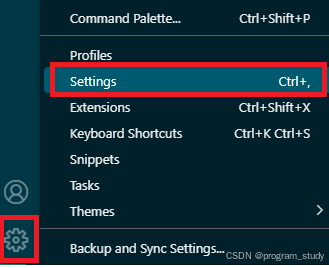
3.设置VSCode
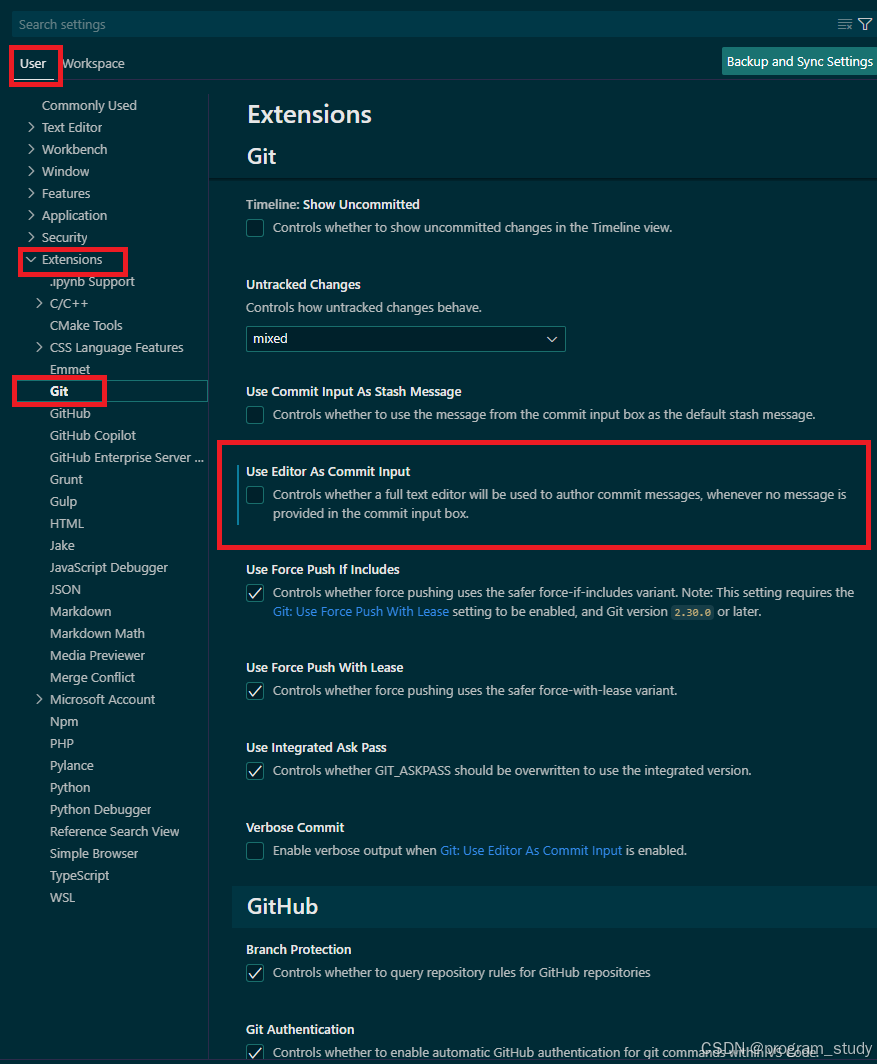
有参考【GIT】VSCode git提交代码时一直转圈的解决方案_vscode提交代码一直加载-优快云博客文章的内容,非常感谢!但是需要提醒一下,在我的VSCode里要拉到很下面才看得到这个选项,所以我再截个图,非常接近GitHub的插件内容了,从截图可以看出来。
测试多次,不改该设置,会导致commit或者push总是转圈圈,转好久都不停下来。
4.修改文件后上传
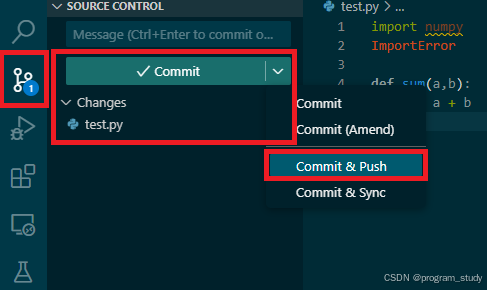
修改文件后,保存,则在左侧的Source Control中会显示中部对应的变化内容,点击“Commit”右侧的箭头会出现菜单,我一般直接选“Commit & Push”,这是会需要你输入提示文本,输入后回车,则直接提交和上传(还包含编辑框里的提示文本信息)
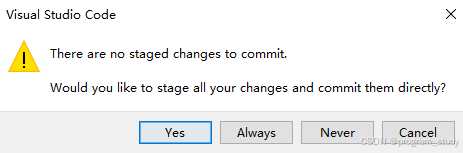

提交完成后,左侧的Source Control中的Change内容将消失。同时可以进入自己的Gitee平台去检查相应的文件内容。

5.更新网站内容到本地
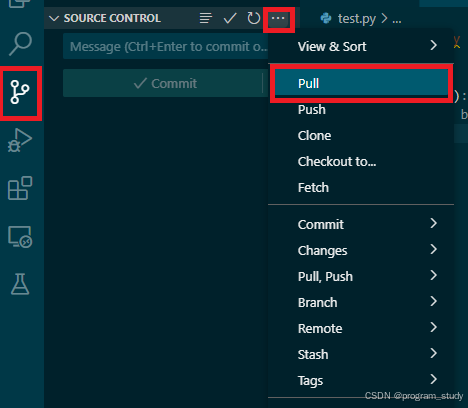
如果需要进行更新,在左侧Source Control中点开然后点击中间的三个点,在菜单中选择Pull,则可以更新相应的文件内容和变更信息。
其中有一次,我在网站上提交了新的文件后,VSCode自动检测到了相应的变化,但这次没有自动检测出来。
6.总结
非常简单和好用!!





 扫一扫
扫一扫


 556
556

 被折叠的 条评论
为什么被折叠?
被折叠的 条评论
为什么被折叠?
 到【灌水乐园】发言





