


本来想在Gitee上进行一些代码和文件的上传和下载,找了一些网站和说明,都比较麻烦,所以专程写一篇简洁的方法进行访问。---周围有小伙伴使用了图形方式,更方便,但是我还不会使用,所以先命令行可以用了就行。
1.安装Git工具
访问 Git 官方网站:https://git-scm.com/。下载后安装对应版本,默认安装的情况下,windows的右键菜单一般会多两个Git的图标,命令行是使用Git Bash Here,其实就是在当前目录下打开了一个命令行工具。也可以使用cmd或者powershell进行替代。
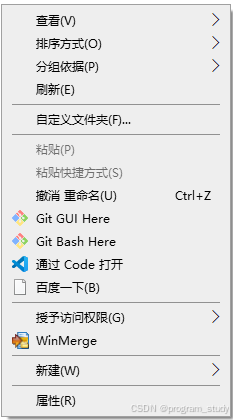
2.配置Git基础信息--打开Git Bash Here或者cmd或者powershell
2.1设置用户名和邮箱(用于提交记录) 我个人设置得跟Gitee网址上的信息一致
git config --global user.name "Your Name"
git config --global user.email "your.email@example.com"
2.2 创建SSH密钥:有多种方法,选择其中一种即可,一般路径在你自己的用户名下的.ssh文件夹下的.pub文件,该内容需要填写到Gitee网站的SSH密钥中。
ssh-keygen -t ed25519 -C "your.email@example.com"
3.在Gitee网站注册用户名和登录--自行搜索
4.登录并设置Gitee
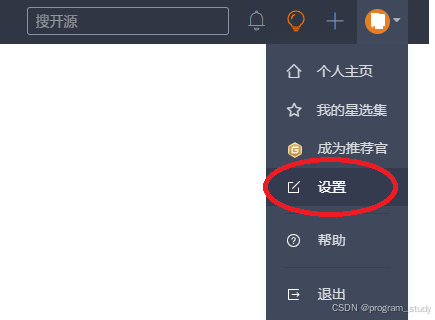
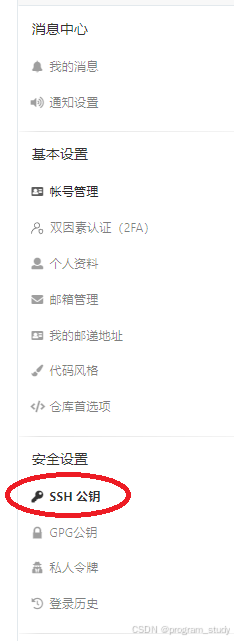
4.1 设置SSH密钥:网站右侧名称点击->设置->左侧 安全设置-》SSH公钥,写一个名称,然后把2.2文件中的内容复制到编辑框中,保存即可。
4.2 新建仓库:设置名称,其他默认即可
5.第一次上传资料到Gitee网站
需要到代码的根目录(还未创建对应的仓库文件夹) 斜杠部分是每个人自己的定义
5.1由于新建仓库时为默认,则没有创建相应的辅助信息,可以通过Git Bash Here或者cmd或者powershell进行初始化设置,创建目录后,一切操作都在目录内部进行,注意要cd到目录内部
mkdir test-git
cd test-git
git init
touch README.md
git add README.md
5.2 添加描述信息 应该是可以补充多行信息,但是目前能用就行
git commit -m "第一次提交"
5.3 连接Gitee网站仓库
git remote add origin git@gitee.com:xxx/test-git.git
5.4 提交 一般默认就是master
git push -u origin "master"
6.非第一次上传资料到Gitee网站-
一切操作都在目录内部进行
6.1 这个时候可能出现了新的文件或者旧文件的改动,为了保证相关的文件都能一次性被上传,则先将所有的变化信息添加到git系统,注意有个点
git add .
6.2添加描述信息
git commit -m "xxxxxx"
6.3提交到Gitee
git push -u origin "master"
7.从Gitee网站下载/更新仓库信息到本地
一切操作都在目录内部进行,在该目录下打开Git Bash Here或者cmd或者powershell
git pull origin master
8.总结
除开第一次的初始设置,步骤如下(注意路径)
上传的步骤: (1) git add . (2) git commit (3)git push
下载的步骤:(1)git pull





 扫一扫
扫一扫


 612
612

 被折叠的 条评论
为什么被折叠?
被折叠的 条评论
为什么被折叠?
 到【灌水乐园】发言





