
Unity UI 父对象根据子对象进行适配

本文介绍如何使用ContentSizeFitter组件和layout组件让UnityUI的父对象根据子对象进行动态适配,实现文本长度自动调整等功能。

Unity UI 父对象根据子对象进行适配

引入

大家都知道我们用到Unity制作项目的时候会经常让UI子对象根据父对象适配,那么如果我们需要让父对象根据子对象适配该怎么做呢

Content Size Fitter组件介绍

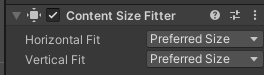
关于Content Size Fitter组件,它的作用就是让添加了该组件的对象,
在这里插入图片描述

自动根据他的其他组件的程度适配,比如一个只有text的对象,添加了这个组件就可以动态根据其中的文本,来调节对象的长度

Content Size Fitter组件应用

那么如何运用这个组件让父对象根据子对象进行适配呢?
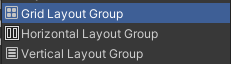
那就要用到Content Size Fitter组件和layout组件了,layout组件有以下三种:
在这里插入图片描述
主要的作用是将子对象进行横向、纵向、网格有规律地布局
所以我们只需要给一个游戏对象加上Content Size Fitter组件和其中之一的layout组件,就可以让子对象根据父对象来适配

### Unity UI 适配方案与屏幕分辨率调整技巧 #### 1. 使用 Canvas Scaler 实现分辨率自适应 Canvas Scaler 是 Unity 提供的内置组件,用于管理 UI 在不同分辨率下的缩放行为。通过设置其 `UI Scale Mode` 属性为 `Scale With Screen Size`,可以实现基于参考分辨率的比例缩放[^1]。具体配置如下: - 设置 `Reference Resolution` 为设计时使用的分辨率。 - 根据需求选择 `Match Width Or Height` 的值(0 表示仅匹配高度,1 表示仅匹配宽度,0.5 表示等比例缩放)。 ```csharp // 示例:动态设置 Canvas Scaler 参数 public void SetCanvasScaler(float match, Vector2 referenceResolution) { CanvasScaler scaler = GameObject.Find("Canvas").GetComponent<CanvasScaler>(); scaler.matchWidthOrHeight = match; scaler.referenceResolution = referenceResolution; } ``` #### 2. 利用 Anchors 和 Pivot 调整 UI 元素布局 Anchors 和 Pivot 是控制 UI 元素在父对象中定位的关键属性。合理设置这些属性可以帮助 UI 元素在不同分辨率下保持正确的对齐方式。例如: - 将 Anchor 设置为 Stretch 可以让子元素随父对象拉伸。 - 调整 Pivot 值可以改变子元素的旋转和缩放中心点。 #### 3. 第三方插件辅助适配 Asset Store 中提供了许多功能强大的插件来简化分辨率适配过程[^2]。以下是一些推荐的工具: - **TextMesh Pro**:提供高质量的文本渲染,并支持复杂的字体适配。 - **Resolution Manager**:允许开发者轻松管理和切换不同分辨率的预设。 #### 4. 基于 ECS 的 UI 适配方案 对于使用 Unity DOTS 架构的项目,可以通过编写自定义的 ECS 系统来实现 UI 的分辨率适配[^3]。这种方法的优势在于能够充分利用数据驱动的方式优化性能。以下是一个简单的示例代码: ```csharp // 示例:ECS 系统中的 UI 适配逻辑 [UpdateAfter(typeof(InitializationSystemGroup))] public class UIScaleSystem : SystemBase { protected override void OnUpdate() { float screenWidth = UnityEngine.Screen.width; float screenHeight = UnityEngine.Screen.height; Entities.ForEach((ref UITransformData uiTransform) => { uiTransform.Scale = new Vector3(screenWidth / 1920f, screenHeight / 1080f, 1); }).Run(); } } ``` #### 5. 注意事项 - 确保所有 UI 元素的材质和纹理都已正确打包到 Sprite Atlas 中,以减少 Draw Call。 - 避免使用过多的嵌套 Canvas,因为这会增加渲染开销。 - 对于动态生成的 UI 内容,务必在创建时应用适当的适配逻辑。 ---
评论 2
添加红包

请填写红包祝福语或标题

红包个数最小为10个

红包金额最低5元

当前余额3.43前往充值 >
需支付:10.00
成就一亿技术人!
领取后你会自动成为博主和红包主的粉丝 规则
hope_wisdom
发出的红包
实付
使用余额支付
点击重新获取
扫码支付
钱包余额 0

抵扣说明:

1.余额是钱包充值的虚拟货币,按照1:1的比例进行支付金额的抵扣。
2.余额无法直接购买下载,可以购买VIP、付费专栏及课程。

余额充值


