使用阿里云服务器部署html文件

1.常规地配置一个云服务器,我这里选择的是Ubuntu版

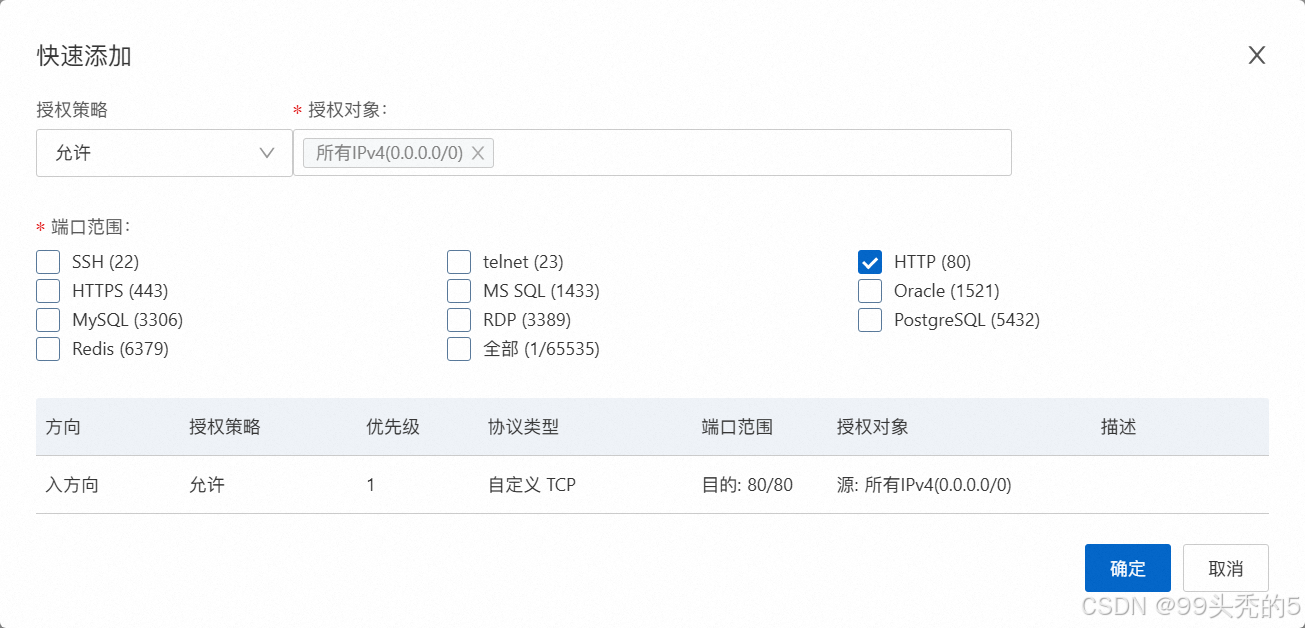
2.点击 云服务器ESC ->左边的安全组 ,点击第一个安全组ID,再点击快速添加 ->HTTP(80)这个打钩后按确定
3.点击 云服务器ESC -> 远程链接->立即登录。好像默认密码是root?或者看一下其他博主的文章,反正要登录进去。

4.登录后在主页面下方输入(中间某个命令好像会中途停下来让你输入Y再继续)

sudo apt-get update
sudo apt-get install apache2
sudo apt-get install lrzsz

5.点击左上角的文件->打开新文件树,找到/var/www/html,右键点击html文件夹,选择上传文件将所需要的文件上传。注意,由于一次只能上传一个文件,所以如果要上传文件夹,要先在html文件夹下新创立一个文件夹,再一个个上传文件。

6.现在就算完成了,可以右键html文件预览一下,不过格式可能会乱,不过没有事。

7.在自己的浏览器网址栏中输入http://111.111.111.000/随便.html

111.111.111.000用你的公网IP替代,可以在云服务器ESC ->概览里面看到

随便替换成你的html文件名字。

### 部署HTML文件阿里云服务器 要在阿里云服务器部署HTML文件,可以通过以下方式实现完整的流程: #### 1. 购买并配置阿里云服务器 确保已购买阿里云ECS实例,并完成基础设置。选择操作系统时推荐使用CentOS或Ubuntu等常见的Linux发行版[^1]。 #### 2. 安全组配置 登录阿里云控制台,在安全组中开放必要的端口(如HTTP的80端口)。这是为了允许外部访问您的网页服务[^1]。 #### 3. 远程连接至服务器 利用工具如XShell或其他SSH客户端,通过公网IP地址远程连接到阿里云服务器。例如命令如下: ```bash ssh root@your_server_ip_address ``` #### 4. 安装Web服务器环境 可以选择安装Nginx作为轻量级高效的Web服务器来托管静态HTML页面[^2]。执行以下命令以安装Nginx: ```bash sudo yum install epel-release -y && sudo yum install nginx -y ``` 启动Nginx服务并设置开机自启: ```bash sudo systemctl start nginx sudo systemctl enable nginx ``` #### 5. 文件传输与放置 借助SFTP功能将本地开发好的HTML文件传送到服务器上的默认根目录`/var/www/html`下[^3]。具体操作步骤如下: - 打开XShell中的会话选项卡; - 使用菜单栏里的“文件->打开新文件树”加载目标路径; - 右键单击目标位置创建新的子目录或将单独文件拖拽上传; 当涉及到整个项目结构而非单一文件时,则需预先建立对应名称的新文件夹后再逐项添加进去[^3]。 至此,您应该能够通过浏览器输入该ECS实例绑定域名或者直接用公有IPv4地址查看所部署的内容了! ```html <!-- 示例 HTML --> <!DOCTYPE html> <html lang="en"> <head> <meta charset="UTF-8"> <title>Test Page</title> </head> <body> <h1>Hello from Aliyun!</h1> </body> </html> ```
评论
成就一亿技术人!
拼手气红包6.0元
还能输入1000个字符
 
红包 添加红包
表情包 插入表情
 条评论被折叠 查看
添加红包

请填写红包祝福语或标题

红包个数最小为10个

红包金额最低5元

当前余额3.43前往充值 >
需支付:10.00
成就一亿技术人!
领取后你会自动成为博主和红包主的粉丝 规则
hope_wisdom
发出的红包
实付
使用余额支付
点击重新获取
扫码支付
钱包余额 0

抵扣说明:

1.余额是钱包充值的虚拟货币,按照1:1的比例进行支付金额的抵扣。
2.余额无法直接购买下载,可以购买VIP、付费专栏及课程。

余额充值


