



目录
一、从 Vivo S20 说起:一台典型现代 Android 手机
四、全球视角下的 Android 与 Vivo:USB 调试为什么值得学
六、在 Vivo S20 上用 USB 调试 + ADB 做些什么?
十、一段话帮你串起来:Vivo S20 + USB 调试 = 一套可迁移的能力
附:使用 matplotlib 绘制文中预留的 6 张图表(英文标题和标签)
很多第一次接触 Android “开发者选项” 和 “USB 调试” 的人,心里其实是比较慌的:菜单里一堆看不懂的英文名词,动了怕“把手机刷坏”,不动又感觉自己错过了一整片新大陆。尤其是像 Vivo S20 这种基于 Android 15、覆盖了大量高级功能的机型,系统里能调的东西更多,菜单也更深,一旦点进“开发者选项”,如果没人给你打一束光,你几乎看不出哪些是真的有用,哪些只是给专业开发者预留的开关。事实上,USB 调试在 Android 官方文档里的定位非常明确:它就是一扇让电脑上的 Android Debug Bridge(ADB)和手机交互的门,只有你主动在开发者选项中开启 USB 调试,电脑才能通过 ADB 对 Vivo S20 做安装、调试、抓日志等一系列操作。(Android Developers)
而之所以我们值得认真学会这扇门怎么开,是因为 Android 在整个手机世界里依然是绝对主角。Statcounter 的全球统计显示,2025 年 10 月,Android 在移动操作系统里的市场份额大约是 72.55%,iOS 约为 27.04%,其他系统加起来只占极小一部分,这意味着绝大多数智能手机用户都是 Android 阵营,USB 调试和 ADB 这套能力不只是“程序员玩具”,而是整个 Android 生态默默支撑在背后的基础设施。(StatCounter Global Stats) 在 Vivo S20 上理解开发者选项、USB 调试,也就等于掌握了一套对大部分 Android 手机都通用的技能。
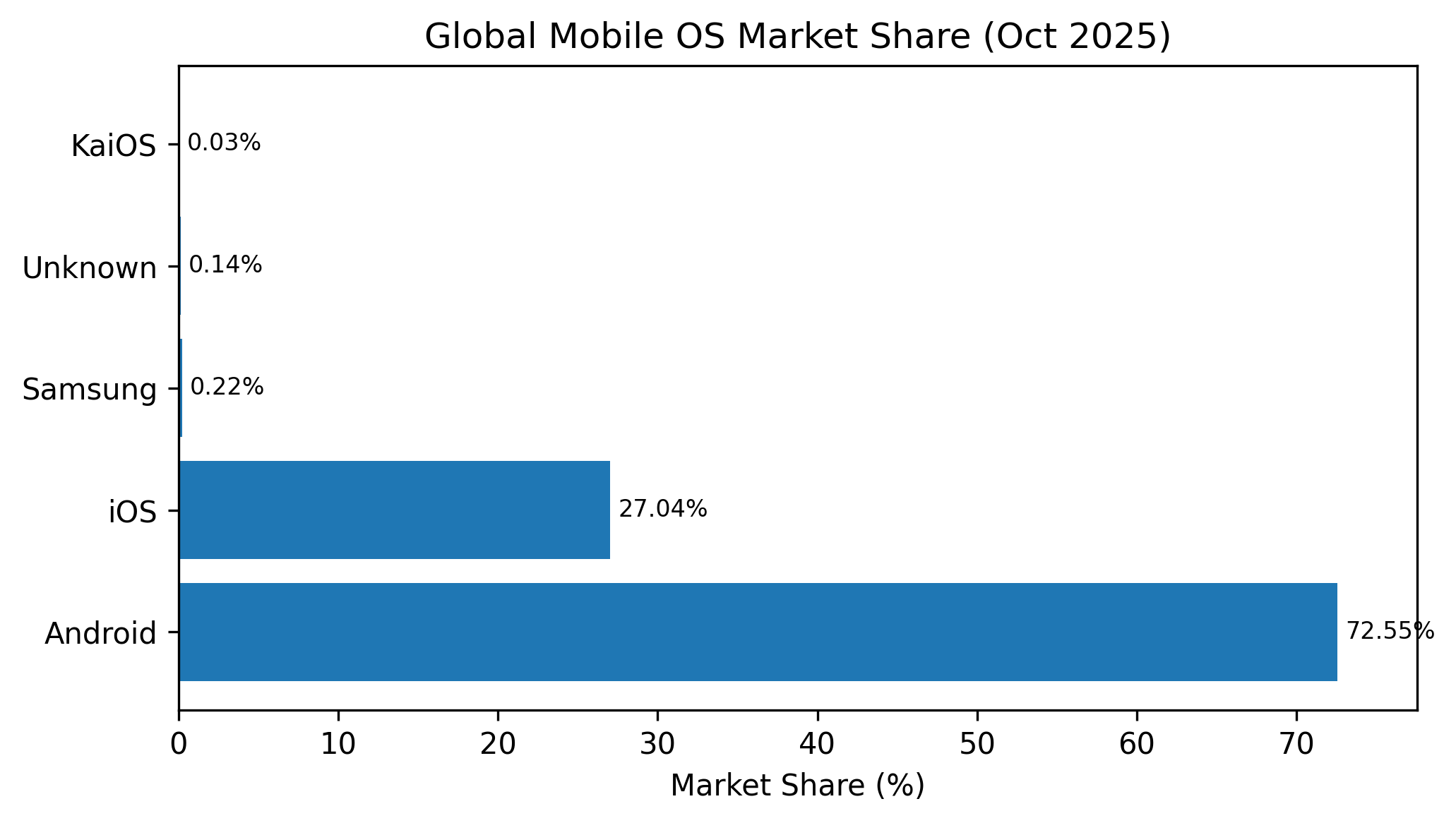
(图1 :Global Mobile OS Market Share (Oct 2025),显示 Android、iOS 及少数其他系统的占比)
一、从 Vivo S20 说起:一台典型现代 Android 手机
要解释 Vivo S20 上的开发者选项和 USB 调试,先把这台手机在整个 Android 世界里的位置说清楚会更直观一些。根据多家销售页面和渠道的信息,Vivo S20 已经在 2024 年末陆续上市,它搭载的是高通 Snapdragon 7 Gen 3 八核处理器,配备 6.67 英寸 AMOLED 曲面屏,120Hz 刷新率,电池容量约 6500mAh,运行基于 Android 15 的 OriginOS 5 系统,存储组合从 8GB+256GB 到 16GB+512GB 不等。(Giztop) 这些参数的具体数值对你理解开发者选项本身影响不大,但会帮助你意识到一点:Vivo S20 并不是某种“阉割版”或特别定制的系统,它完全建立在标准 Android 之上,只是 Vivo 用 OriginOS 在视觉和功能上做了比较大的定制,因此只要你学会在 S20 上开启和使用 USB 调试,其实换到其他主流 Android 机型(包括别的 Vivo、iQOO、小米、OPPO 等),你会发现路径高度相似。
为了让后面讲解更清晰,可以先把 Vivo S20 的关键硬件、系统和它与“调试生态”的关系整理成一个表格,稍后我们引用一些参数时,你也能快速对上号。
表 1:Vivo S20 关键配置与调试相关要点
| 项目 | 主要信息 | 与调试的关系 |
|---|---|---|
| SoC / CPU | Qualcomm Snapdragon 7 Gen 3 | 性能足够支撑真机调试、投屏、自动化测试等 |
| 屏幕 | 6.67" AMOLED,120Hz 刷新率 | 高刷新率下更容易观察界面卡顿、动画流畅度 |
| 电池 | 约 6500mAh,支持 90W 快充 | 长时间 USB 调试、投屏、录屏时续航压力较小 |
| 系统 | OriginOS 5,基于 Android 15 | 完整支持 Android 官方的开发者选项和 USB 调试 |
| 接口 | USB-C 接口,向下兼容 USB 2.0/3.x(视具体版本而定) | 通过数据线建立 ADB 通道,速度受 USB 标准限制 |
| 目标用户 | 中高端主流用户、内容创作者、轻度游戏玩家 | 更有动机做真机测试、录屏教学、远程演示等 |
从这张表你能看到,Vivo S20 的硬件和系统配置本身就非常适合做“真机调试载体”:处理器够快、屏幕素质高、电池容量大,系统又是 Android 15 + OriginOS 这一代最新方案,对 ADB、无线调试、投屏这类功能的兼容性都很好。所以与其把“开发者选项”和“USB 调试”当成危险区不敢靠近,不如换个角度,把它看成这台手机上为“折腾能力”和“高级玩法”预留的一整套控制面板,你只是在学习如何把它安全地打开。
二、开发者选项:Vivo 系统里那扇“先藏起来”的门
Android 官方文档在讲“配置设备上的开发者选项”时有一个很典型的步骤:进入设置里的“关于手机”页面,连续点击“版本号”(Build Number)七次,直到屏幕提示“你已经成为开发者”,然后返回上一级菜单,就会看到原本隐藏的“开发者选项”入口。(Android Developers) 这一套设计在 Vivo 的 OriginOS 上也基本保持一致,只是菜单命名略有调整。Vivo 的官方 FAQ 和多家工具网站都给出了类似路径:进入“设置 → 更多设置(或系统管理)→ 关于手机 → 版本信息 / 软件版本”,对“软件版本”快速点击 7 次左右,系统会提示开发者选项已开启,接着回到上一层,在“更多设置 / 系统管理”里就能看到“开发者选项”这个新的菜单。(vivoglobal.ph)
如果你第一次打开这个菜单,很可能会被里面一长串选项“劝退”:从 USB 调试、无线调试、蓝牙 HCI 日志、OEM 解锁、强制 GPU 渲染、显示布局边界,到各种动画缩放因子,几乎每一个看上去都很“专业”。在 Android 官方调试文档里,这些选项被视作为开发和调试提供的工具集合,例如可以控制是否等待调试器、是否显示触控位置、是否启用网络调试端口等。(Android Developers) 但对于刚入门的小白来说,你完全没必要一口吞下所有开关,只要先认清那几个和日常调试高度相关的关键项,其他的慢慢再说。
表 2:Vivo / Android 开发者选项中与普通用户最相关的项目
| 选项名称 | 大致功能说明 | 新手建议 |
|---|---|---|
| USB 调试 | 允许设备通过 USB 与电脑上的 ADB 通信 | 调试、投屏时按需开启 |
| 无线调试 | 允许通过 Wi-Fi 建立 ADB 连接,无需数据线 | 熟悉 ADB 后可以尝试 |
| 默认 USB 配置 | 控制插线时默认是仅充电、文件传输还是其他模式 | 建议设置为“仅充电”或按需 |
| 显示点按操作 | 在屏幕上显示触控点,适合录制教程和演示 | 做教学视频时非常有用 |
| 停留唤醒(充电不息屏) | 充电状态下屏幕保持常亮,方便持续监控日志或画面 | 长时间调试时可以临时开启 |
| 显示布局边界 | 用线框勾出 UI 控件边界,方便进行界面调试 | 仅限 UI 开发者,普通用户不启 |
| GPU 渲染分析 | 以柱状条显示各帧绘制耗时,判断界面是否掉帧 | 性能调优时使用 |
| OEM 解锁 | 允许解锁 Bootloader,用于刷机、刷第三方 ROM,风险极高 | 新手不要动 |
在这张表里,你可以把“USB 调试”看作必学项,把“无线调试”和“默认 USB 配置”看成以后拓展玩法的入口,而像 OEM 解锁、强制 GPU 渲染这类选项,在你完全理解其含义之前都不建议随便开启。实际上,Android 官方也一直强调,开发者选项默认处于隐藏状态,就是为了避免普通用户误操作引发不必要的风险。(Android Developers)
三、USB 调试到底是什么:给 ADB 打开的那扇门
说到“USB 调试”,就不得不提一个名字——ADB。Android Debug Bridge 是 Google 提供的一套命令行工具,用来在电脑和 Android 设备之间建立调试桥接。官方文档给出的定义是:ADB 是一个多功能命令行工具,它让你可以与设备通信,执行安装和调试应用等操作,并提供一个 Unix shell 供你在设备上执行各种命令。(Android Developers)
从架构上看,ADB 其实由三部分构成:运行在电脑端的客户端(adb 命令)、运行在手机上的守护进程 adbd,以及在电脑上负责连接管理的 server。正常情况下,手机上的 adbd 并不会对外开放“任人摆布”,只有当你在开发者选项里打开“USB 调试”,它才会以调试模式接受来自 USB 连接的命令。在 Android 4.2.2 之后,又加入了基于 RSA 密钥的授权机制:当你第一次把手机插到某台电脑上时,设备会弹出“是否允许此电脑进行 USB 调试”的对话框,并显示一串 RSA 指纹,只有你点了“允许”,那台电脑才真正获得调试权限。(维基百科)
所以从本质上说,USB 调试并不是神秘黑科技,而是一个非常明确的开关:
只要这个开关关闭,电脑就只能把你的 Vivo S20 当作普通的充电设备或存储设备;
一旦打开,它就为 ADB 打通了一条可以执行高级操作的通道。
为了让你更直观地理解,在实战中 USB 调试 + ADB 能做哪些事情,可以先把典型场景整理在一起,后面再详细展开。这里我们只挑与普通用户和刚入门开发者最相关的几类。
表 3:在 Vivo S20 上开启 USB 调试后常见的 ADB 使用场景
| 场景类型 | 具体做法与体验举例 | 典型用户群体 |
|---|---|---|
| 真机应用调试 | 在 Android Studio 里直接把项目安装到 S20 上,打断点、看 logcat,模拟各种操作 | Android 开发者、测试工程师 |
| 抓取系统日志 | 使用 adb logcat 把崩溃日志导出成文件,发送给开发者或客服排查问题 | 高级用户、企业 IT、人肉“售后工程师” |
| 屏幕投屏与录制 | 通过 scrcpy 等工具,把 S20 的画面镜像到电脑屏幕上,并用鼠标键盘控制手机 | 内容创作者、讲师、直播博主 |
| 文件与数据传输 | 使用 adb push/pull 在电脑和手机之间拷贝文件,或配合工具进行备份与还原 | 玩机爱好者、需要线下备份的用户 |
| 自动化测试与脚本 | 利用 ADB shell 命令配合脚本,对多台手机做自动点击、启动应用、性能测试等操作 | 测试团队、企业设备管理 |
| 企业级设备配置 | 通过 ADB 配置“设备拥有者模式”或企业 MDM,批量管理 Vivo 手机、限制功能 | 企业 IT 管理、系统集成商 |
这些能力并不是论坛里“玩家瞎折腾”出来的,而是写在 Android 官方 ADB 文档和大量工具说明里的标准功能,例如 ADB 安装应用、复制文件、获取 shell、导出日志都是官方明确支持的操作,scrcpy 这类项目则公开说明自己是通过 USB 或 TCP/IP 上的 ADB 通道来镜像并控制设备。(Android Developers)
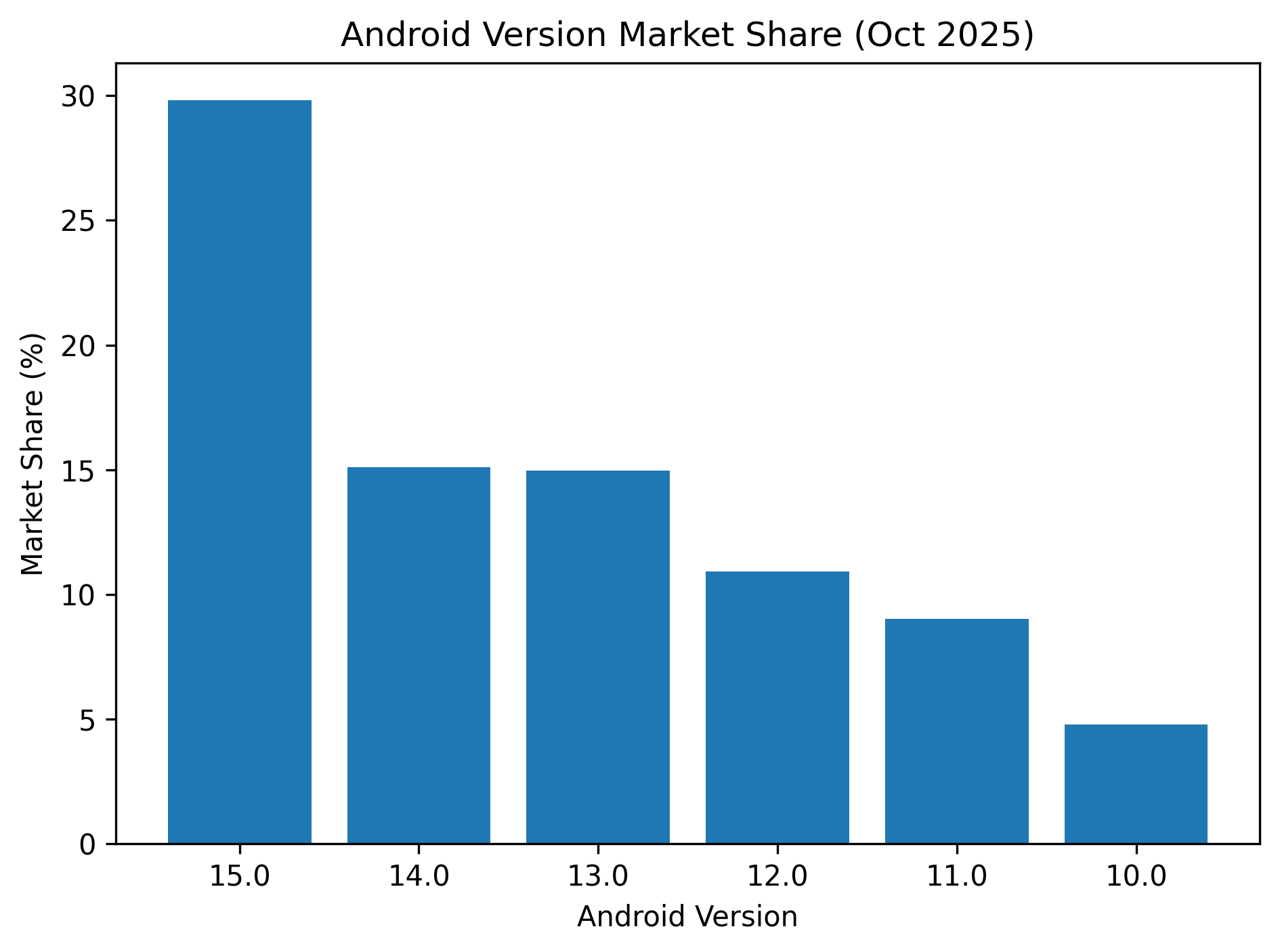
(图2 :Android Version Market Share (Oct 2025))
顺带一提,Vivo S20 出厂搭载的就是 Android 15 + OriginOS,因此它天然处在最新一代 Android 生态里。Statcounter 给出的 Android 版本统计显示,2025 年 10 月,Android 15 在全球 Android 设备中的份额约为 29.82%,高于 Android 14 的 15.09% 和 Android 13 的 14.96%,这说明新版系统正在快速普及,你在 S20 上学会的这套 USB 调试用法,在未来几年内都会长期保持可用。(StatCounter Global Stats)
四、全球视角下的 Android 与 Vivo:USB 调试为什么值得学
从宏观层面看,你在 Vivo S20 上打开 USB 调试并学会使用 ADB,并不是在玩一台“边缘机型”,而是在接触全球主流移动生态的底层工具。前面提到,Android 在 2025 年 10 月的全球移动操作系统份额中,占到了约 72.55%,iOS 则在 27.04% 左右,其余系统则几乎可以忽略不计。(StatCounter Global Stats) 这意味着,只要提到智能手机,大概率就是 Android 或 iOS,而只有 Android 这边开放了像 ADB 这样高度可编程的调试通道,允许用户在官方工具的框架内深度定制自己的使用体验。
如果进一步看手机厂商品牌的分布,Statcounter 的数据表明,2025 年 10 月,全球移动终端厂商中,Apple 约占 27.04%,Samsung 约占 20.32%,Xiaomi 约 10.23%,Vivo 约为 6.41%,OPPO 约为 5.66%。(StatCounter Global Stats) 也就是说,在全球 Android 阵营内,Vivo 是一个占有不小份额的主力玩家,并且在中国、东南亚等区域的市占率往往会更高。对你个人来说,这意味着当你在 Vivo S20 上搞懂 USB 调试时,你也在向整个 Android 阵营的日常问题排查、真机调试、投屏录屏等能力迈进了一大步。
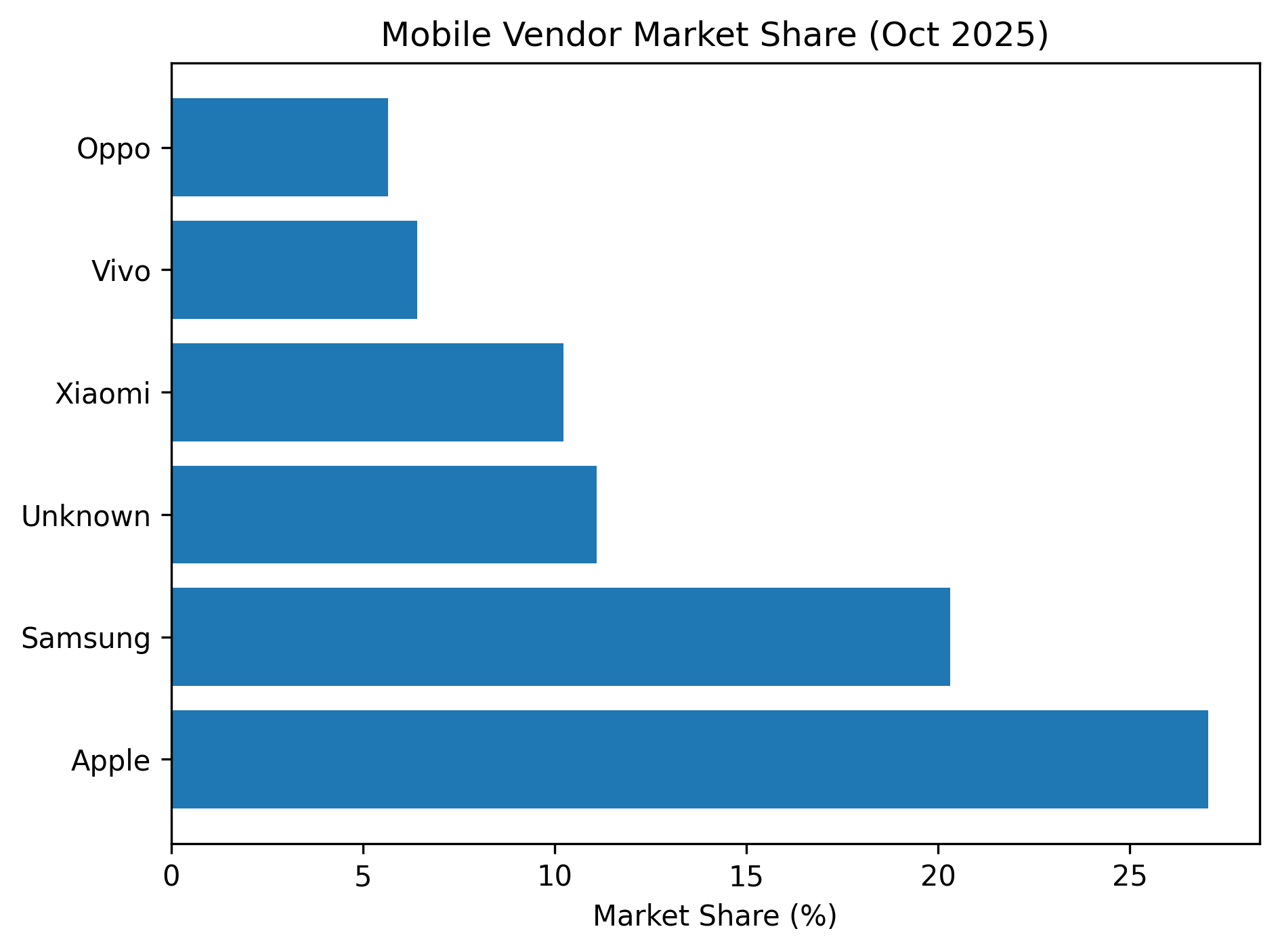
(图3 :Top Mobile Vendors Market Share (Oct 2025))
从出货量角度看,整个智能手机市场也远没有“饱和到一眼望到头”。Counterpoint Research 的统计指出,2024 年第二季度全球智能手机市场出货量同比增长约 8%,达到 2.891 亿部,是近三年来第二季度中同比增速最高的一次。(counterpointresearch.com) 若按 8% 同比增速反推,2023 年 Q2 的出货量大约在 2.68 亿部左右,这说明在经历了前些年的低迷之后,智能手机市场正在逐步回暖,尤其是在中高端和旗舰段位,用户越来越愿意升级设备。你手里的 Vivo S20 正是这种新一轮换机潮中的一员,掌握 USB 调试不仅能帮你解决手机本身的问题,还能让你在后续换机时快速上手新的 Android 设备。
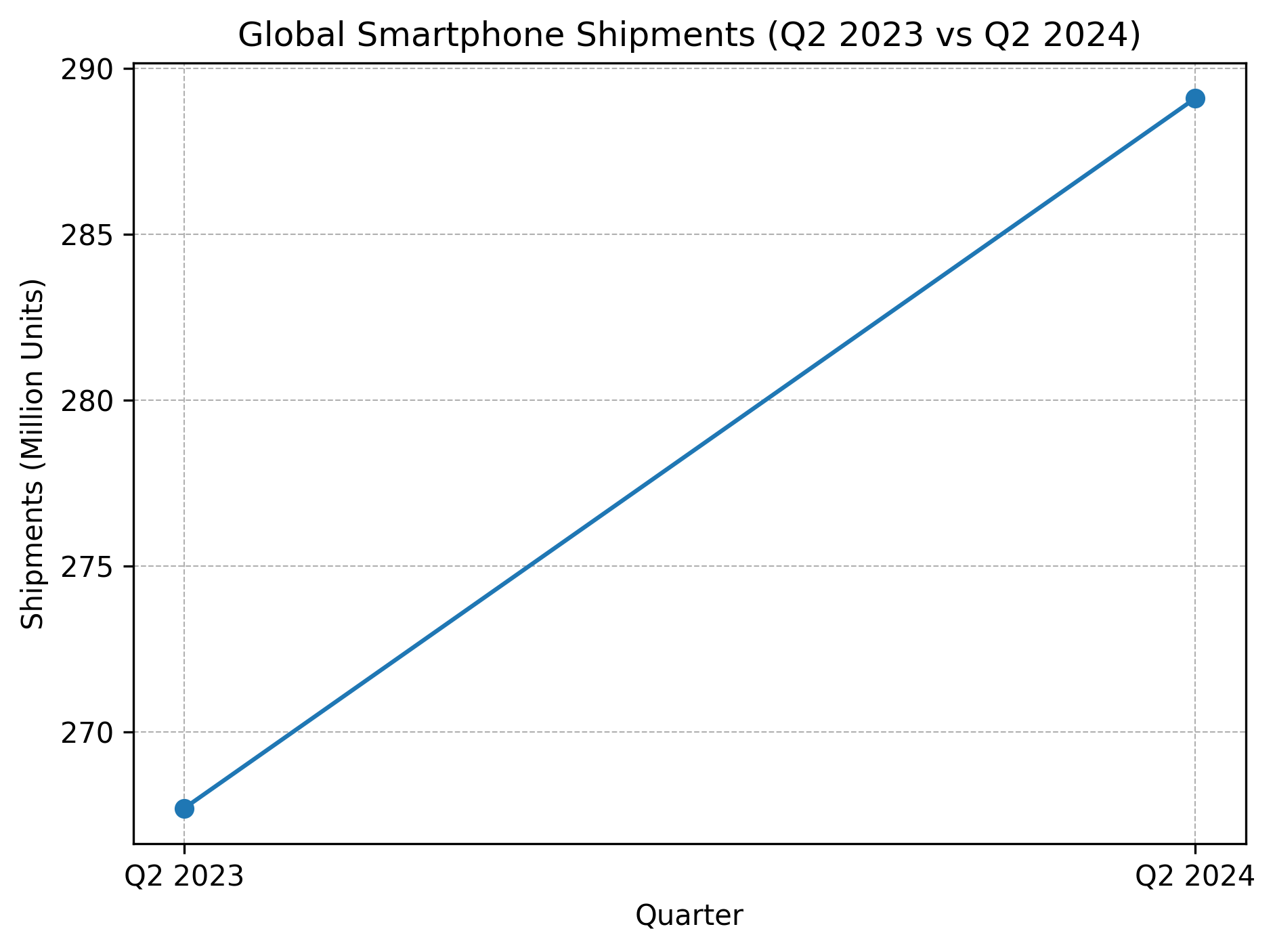
(图4 :Global Smartphone Shipments (Q2 2023 vs Q2 2024))
五、一步一步,在 Vivo S20 上打开 USB 调试
真正进入实操之前,你可以先把整个过程想象成一条简单的两段式流程:第一步是把被隐藏的“开发者选项”菜单叫出来,第二步是在这个菜单里找到“USB 调试”开关并打开。Vivo 官方 FAQ、Kingshiper 等网站都给出了非常相似的路径,差别主要在于菜单名称和翻译。(vivoglobal.ph)
在 Vivo S20 这代 OriginOS 系统上,通常可以这样操作:你先解锁手机回到主屏幕,打开“设置”应用,然后向下滑动,找到名字类似“系统管理”或“更多设置”的入口,点进去之后会看到“关于手机”一项,进入“关于手机”后再找到“版本信息”或者其中的“软件版本”一栏。接下来需要做的就是对这条“软件版本”连续点按七次左右,系统会在屏幕底部弹出提示,从“还差 X 步就成为开发者”到“你现在已经是开发者了”。当看到这个提示之后,说明开发者选项已被解锁,你可以按返回键回到上一层菜单,在“系统管理 / 更多设置”列表的底部就能看到新出现的“开发者选项”。这一步是一次性的,今后除非你恢复出厂设置或重置所有设置,开发者选项都不会再自动消失。
等到开发者选项出现之后,你再重新进入“开发者选项”菜单,稍微往下滑动,就能看到“USB 调试”这一项。第一次点击开启时,系统会弹出一个提示框,简要说明开启 USB 调试可能带来的风险,例如允许通过 USB 安装应用、读取日志等,并要求你确认是否继续。只要你是在自己的电脑上使用,并确保电脑环境可信,那么就可以选择“启用”或者“确定”。一旦开关变为开启状态,并且你把 S20 用数据线接到电脑上,Android 官方文档所描述的“ADB 调试通道”就算建立了。(Android Developers)
表 4:在 Vivo S20 上开启 USB 调试的完整路径(归纳版)
| 步骤顺序 | 所在菜单路径 | 操作要点 |
|---|---|---|
| 第一步 | 设置 → 系统管理 / 更多设置 | 先找到系统相关的高级设置入口 |
| 第二步 | 系统管理 / 更多设置 → 关于手机 | 进入“关于手机”页面,准备解锁隐藏的开发者选项 |
| 第三步 | 关于手机 → 版本信息 / 软件版本 | 对“软件版本”快速连续点击约 7 次,直到弹出“你是开发者” |
| 第四步 | 返回上一级 | 在系统管理 / 更多设置页面底部出现“开发者选项” |
| 第五步 | 开发者选项 → USB 调试 | 将 USB 调试开关打开,确认弹出的风险提示 |
| 第六步 | 用数据线连接电脑 | 首次连接会弹出“允许此电脑调试?”对话框,手动选择允许 |
当你按照这个流程操作完毕之后,其实可以立刻在电脑上验证一下效果。你只需要在电脑上安装好 Android SDK 平台工具(或完整的 Android Studio),打开终端或命令行窗口,切换到 platform-tools 目录,然后输入一条最基础的命令:
adb devices
如果系统返回的列表里出现了一行以某串数字字母开头、状态为 device 的记录,就说明电脑已经通过 USB 调试成功连接上了你的 Vivo S20。(Android Developers) 这一刻其实挺关键,它意味着你已经从“只会用手机 UI 点点点”的普通用户,迈向了能够通过命令和脚本控制设备的那条路。
六、在 Vivo S20 上用 USB 调试 + ADB 做些什么?
一旦 adb devices 能正常识别你的 Vivo S20,你就可以开始尝试一些非常实用、而且风险可控的操作。Android 官方文档和大量实践文章都强调,ADB 的一些基础命令在默认权限下就可以使用,不涉及 Root 或系统分区修改,只要你不乱敲危险命令,就可以放心地把它当作“高级版工具箱”。(Android Developers)
最常见的用途是做真机应用调试。你在 Android Studio 中打开自己的项目,编译通过之后点击运行按钮,IDE 会自动通过 ADB 把编译好的 APK 安装到 S20 上,然后附加调试器,实现单步执行、断点调试、变量查看和 logcat 日志同步输出。这一整套流程对开发者来说已经稀松平常,但对刚入门的人来说,是第一次感受到“电脑上的代码和手机上的 App 之间有了一条实时通道”的震撼。(Android Developers)
第二个极其常见的场景就是抓系统日志。在遇到应用频繁闪退、系统异常重启或者特定操作导致界面卡死的情况时,你可以通过 adb logcat 将系统日志输出到终端,或者重定向到一个文件,例如:
adb logcat > vivo_s20_bug.log
接着在手机上重现问题,终端会持续滚动输出日志信息,等问题出现之后你可以按 Ctrl + C 停止输出,再把 vivo_s20_bug.log 这个文件发给开发者或者客服。很多厂商的技术支持文章都建议用户在无法定位问题时使用 ADB 抓取日志,这也说明 USB 调试在故障排查中的重要性。(ODK)
而在日常体验层面,scrcpy 这类通过 ADB 建立连接的投屏工具更是把 USB 调试的价值放大了好几倍。scrcpy 在 GitHub 项目说明中明确写着:它通过 USB 或 TCP/IP 连接 Android 设备,不需要 Root,不需要在设备上安装 App,就可以实现高质量的画面镜像和键鼠控制。(GitHub) 你只要在电脑上安装好 scrcpy,手机开启 USB 调试并授权,然后在终端里执行 scrcpy 命令,几秒钟之内就能看到一个实时镜像的 S20 屏幕窗口,配合电脑键盘、鼠标进行操作,录制教学视频或演示 App 时体验会比拿着手机对着摄像头强太多。
为了方便你快速查阅,在这里把一些最基础但非常实用的 ADB 命令用一个表格做个摘要,你可以把它直接粘进 优快云 文章里,再配几段实际演示截图。
表 5:Vivo S20 上最值得掌握的 ADB 命令速查
| 命令示例 | 功能描述 | 风险等级(正常环境) |
|---|---|---|
adb devices | 列出当前通过 USB / Wi-Fi 连接的所有设备 | 低 |
adb install app.apk | 将本地的 APK 安装到手机上 | 低(来自可信来源) |
adb uninstall com.example.app | 卸载指定包名的应用 | 中(避免卸错包名) |
adb logcat | 输出系统日志,默认持续滚动 | 低 |
adb logcat > bug.log | 将系统日志重定向到本地文件 | 低 |
adb shell | 进入手机的 shell 模式,执行 Linux 命令 | 中(理解命令再执行) |
adb push local remote | 从电脑复制文件到手机路径 | 低 |
adb pull remote local | 从手机复制文件到电脑路径 | 低 |
adb reboot | 让手机重启 | 中 |
adb tcpip 5555 / adb connect IP | 用于配置和建立无线调试连接 | 中(仅在可信网络中) |
七、USB 标准与速度:USB 调试背后的“数据高速公路”
虽然从 Strict 技术上讲,USB 调试在数据量上并不算重负担——大多数 ADB 命令只传输极少量文本数据,日志输出的带宽也远低于高清视频,但理解一下不同 USB 标准之间的速度差异,会帮助你更好地理解“为什么同样是数据线,有些看起来差不多的线,在传大文件或备份手机时速度差非常明显”。
Western Digital、Anker 等厂商整理的接口速率对比表显示,USB 2.0 的理论最大速率为 480 Mbps,而 USB 3.0(也称 USB 3.2 Gen 1)可以达到 5 Gbps,USB 3.1 Gen 2 为 10 Gbps,USB 3.2 Gen 2x2 则可以达到 20 Gbps。(Western Digital) 在实际使用中,由于编码开销、协议开销和设备控制器性能的限制,真实传输速度一般低于理论值,但量级上的差距仍然非常明显。
表 6:常见 USB 标准与理论最大速率对比
| USB 标准 | 理论最大速率(标称) | 大致量级理解 | 对 Vivo S20 调试体验的影响 |
|---|---|---|---|
| USB 2.0 | 480 Mbps(约 60 MB/s) | 足够支撑日常 ADB 和中速文件传输 | 一般调试和小文件备份已经足够 |
| USB 3.0 / 3.2 Gen 1 | 5 Gbps(约 625 MB/s) | 比 USB 2.0 快一个数量级 | 大文件备份、镜像传输体验更好 |
| USB 3.1 Gen 2 | 10 Gbps(约 1250 MB/s) | 适合高性能移动硬盘等设备 | 对纯调试差异不大 |
| USB 3.2 Gen 2x2 | 20 Gbps(约 2500 MB/s) | 高端 SSD、专业设备使用 | 更多是“Type-C 扩展坞”的世界 |
历史上 USB 标准的演进也很有意思。USB 2.0 最早在 2000 年发布,正式把接口速度拉到了 480 Mbps;USB 3.0 在 2008 年发布,带来了 5 Gbps 的 “SuperSpeed”;USB 3.1 在 2013 年引入了 10 Gbps;USB 3.2 则在 2017 年正式发布,支持双通道、最高 20 Gbps 的传输能力。(usb.org)
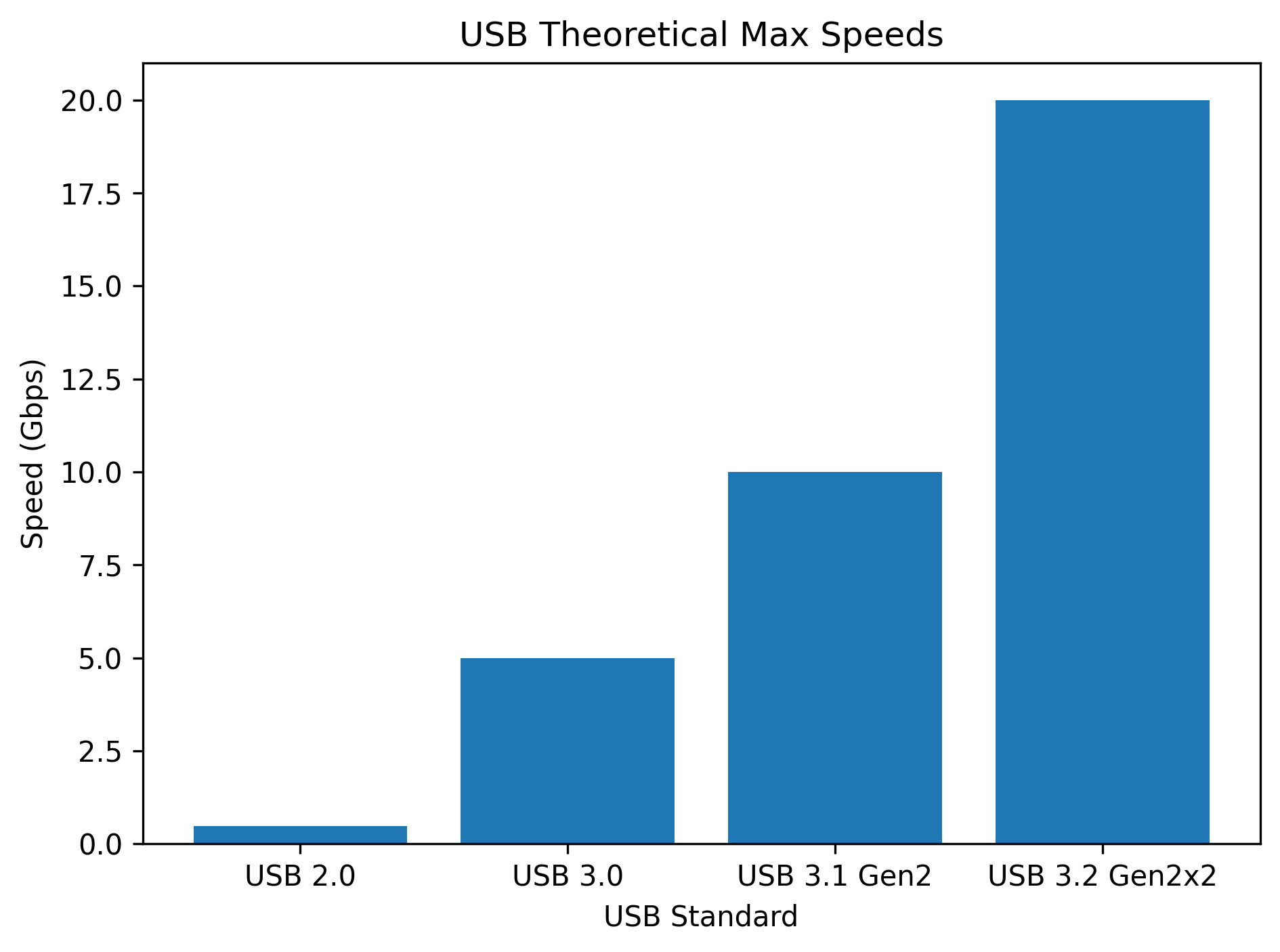
(图5:USB Theoretical Max Speeds by Standard)
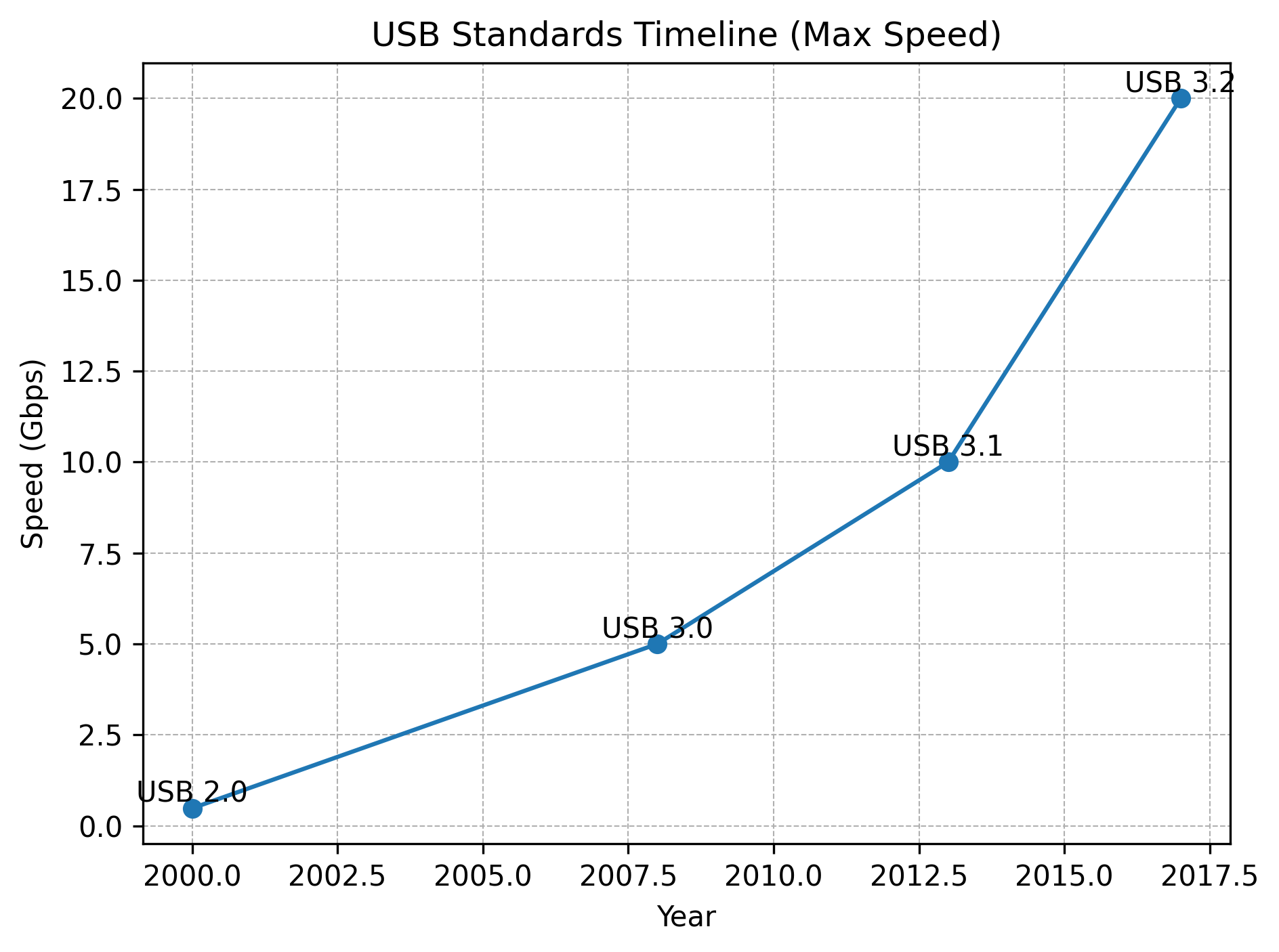
(图6:USB Standard Timeline)
对 USB 调试本身来说,只要你的数据线和接入端口至少满足 USB 2.0 标准,就已经足以支撑 ADB 的使用了;但如果你希望通过 ADB 辅助做大规模文件传输、整机镜像备份,或者直接把 S20 当 U 盘用来拷贝大量视频,那么一根支持 USB 3.x 的数据线加上电脑端的高速接口,体验会好很多。需要注意的是,接口形状是 Type-C 并不等于一定是 USB 3.x,具体支持的标准需要看手机和数据线的规格说明。(Western Digital)
八、安全视角:USB 调试会不会“很危险”?
谈到 USB 调试,很多人心里最大的顾虑其实并不是“命令看不懂”,而是“把这个开关打开会不会被黑”,尤其是一些安全事件曾经报道过恶意软件利用开放的 ADB 接口传播。Android 官方和安全研究文献都明确提到,ADB 曾被部分僵尸网络和恶意软件用来扫描网络、感染开启了 ADB 且暴露在公网上的设备,因此在 Android 的演进过程中才引入了更严格的权限控制和 RSA 授权机制。(维基百科)
从系统设计角度看,Google 实际上做了几层防护。第一层是默认关闭:USB 调试在所有 Android 手机上出厂都是关着的,而且开发者选项本身隐藏得比较深;第二层是显式授权:当你第一次把 Vivo S20 插到一台新电脑上时,系统会弹出“是否允许此电脑进行 USB 调试”的对话框,你必须在手机上手动点“允许”,电脑才有权限;第三层是随时可撤销:如果你怀疑自己曾经对某些不可信电脑点过“允许”,可以在开发者选项中选择“撤销 USB 调试授权”,这样下次插线时又会重新弹出提示。(Android Developers)
从用户实践角度,只要你遵守几条基本原则,USB 调试并不会成为“随时会爆炸的炸弹”,反而是一个随时可用的高级工具:
表 7:USB 调试的潜在风险与防护建议
| 场景 / 风险类型 | 可能后果 | 防护建议 |
|---|---|---|
| 在陌生电脑上开启调试 | 对方电脑可以安装 / 卸载 App,可能读取部分日志和数据 | 尽量只在自有电脑上开启 USB 调试,公共电脑用完立即关闭 |
| 勾选“始终允许此电脑调试” | 电脑以后插线无需确认即可直接访问 ADB | 只对长期信任的私人电脑勾选此项 |
| 无线调试暴露在公网 | 在不安全网络上暴露 ADB 端口,可能被远程扫描利用 | 无线调试仅在同一局域网中使用,调试完立即关闭相关端口 |
| 安装来历不明的 ADB 工具 | 恶意工具可能借调试权限执行危险命令 | 从官方或可信渠道下载 ADB 工具和第三方配套软件 |
| 不理解命令乱执行 | 使用 adb shell 删除关键文件、修改系统配置导致系统异常 | 在执行高风险命令前先搜索确认含义,或仅使用基础命令 |
把话说得直白一点:
USB 调试本身并不是“坏东西”,风险来自于“你授权给了谁、执行了什么命令”。
只要你保证手机只信任自己的电脑、对未知命令保持警惕,并在调试结束后习惯性地关闭 USB 调试开关,这个功能对你来说就是一个高效率的工具,而不是安全隐患。
九、无线调试、默认 USB 配置等“进阶项”简单一瞥
当你已经能够熟练地在 Vivo S20 上打开 USB 调试、用 ADB 完成基本任务之后,就可以考虑尝试一些和 USB 调试关系密切的“进阶选项”,例如无线调试和默认 USB 配置等。Android 11 之后,官方开始在系统层面支持更方便的无线调试,允许你在同一个局域网环境下,通过类似 adb connect IP:port 的方式连接设备,而不必每次都插数据线。(Embarcadero 文档维基) 在 Vivo S20 的开发者选项中,你通常可以找到“无线调试”条目,开启之后系统会给出配对码或者二维码,按照引导在电脑端执行配对和连接命令即可。需要强调的是,无线调试一定要控制在局域网环境中使用,并在调试结束后及时关闭,否则如果手机和电脑都暴露在不受控的网络环境下,理论上被扫描到 ADB 端口的风险会增大。
至于“默认 USB 配置”,它决定了你每次插上数据线时,手机是以“仅充电”模式出现,还是直接切换到“文件传输(MTP)”或“音频 / MIDI”等模式。部分 Vivo 用户在论坛里反馈,如果默认模式设置为某些特定选项,USB 调试授权弹窗可能不会正常出现,需要手动调整默认 USB 模式才能让 ADB 正常弹出授权框。(Reddit) 在实际使用中,一般建议把默认模式设置为“仅充电”或“文件传输”,然后在需要调试时再打开 USB 调试开关,这样既减少误触发,又避免在公共电脑上无意间暴露太多接口。
十、一段话帮你串起来:Vivo S20 + USB 调试 = 一套可迁移的能力
走到这里,你其实已经具备了几乎所有“小白入门 USB 调试”所需要的关键知识:你知道了 Vivo S20 是一台标准的 Android 15 + OriginOS 设备,开发者选项在系统里以一种“点击软件版本七次”这样的方式被隐藏起来;你理解了 USB 调试只是为 ADB 打开了一扇门,而 ADB 本身是 Google 官方提供的一套命令行工具,用来在电脑和手机之间建立高级通信通道;你也知道了 Android 在全球移动操作系统里占据绝对主导地位,Vivo 又是 Android 阵营中有实际份额的一员,掌握在 S20 上的 USB 调试玩法实际上是对整个 Android 生态的一个通用技能投资。(StatCounter Global Stats)
如果要用一句话总结这篇长文的核心,那大概是:
USB 调试不是只给程序员用的危险开关,而是让你用一台 Vivo S20 真正“站在 Android 内部视角”看手机的一把钥匙。





 扫一扫
扫一扫


 1555
1555

 被折叠的 条评论
为什么被折叠?
被折叠的 条评论
为什么被折叠?
 到【灌水乐园】发言





