


——————————
我来了我来了,因为版本不对,所以需要安装新的cuda,所以可以从头开始啦!进入主题:
- cuda多版本共存
首先,我的电脑已经有了cuda但是我打算搞多版本共存,如果不需要这一步,请跳到第二步。
因为我的程序对pytorch的版本有要求,所以我原本是11.3版本的,现在我要安装个高版本的,首先,直接键盘摁win+R打开运行,然后输入cmd打开命令提示符,
输入nvidia-smi查看电脑能够支持cuda的最高版本,就是CUDA Version对应的版本:
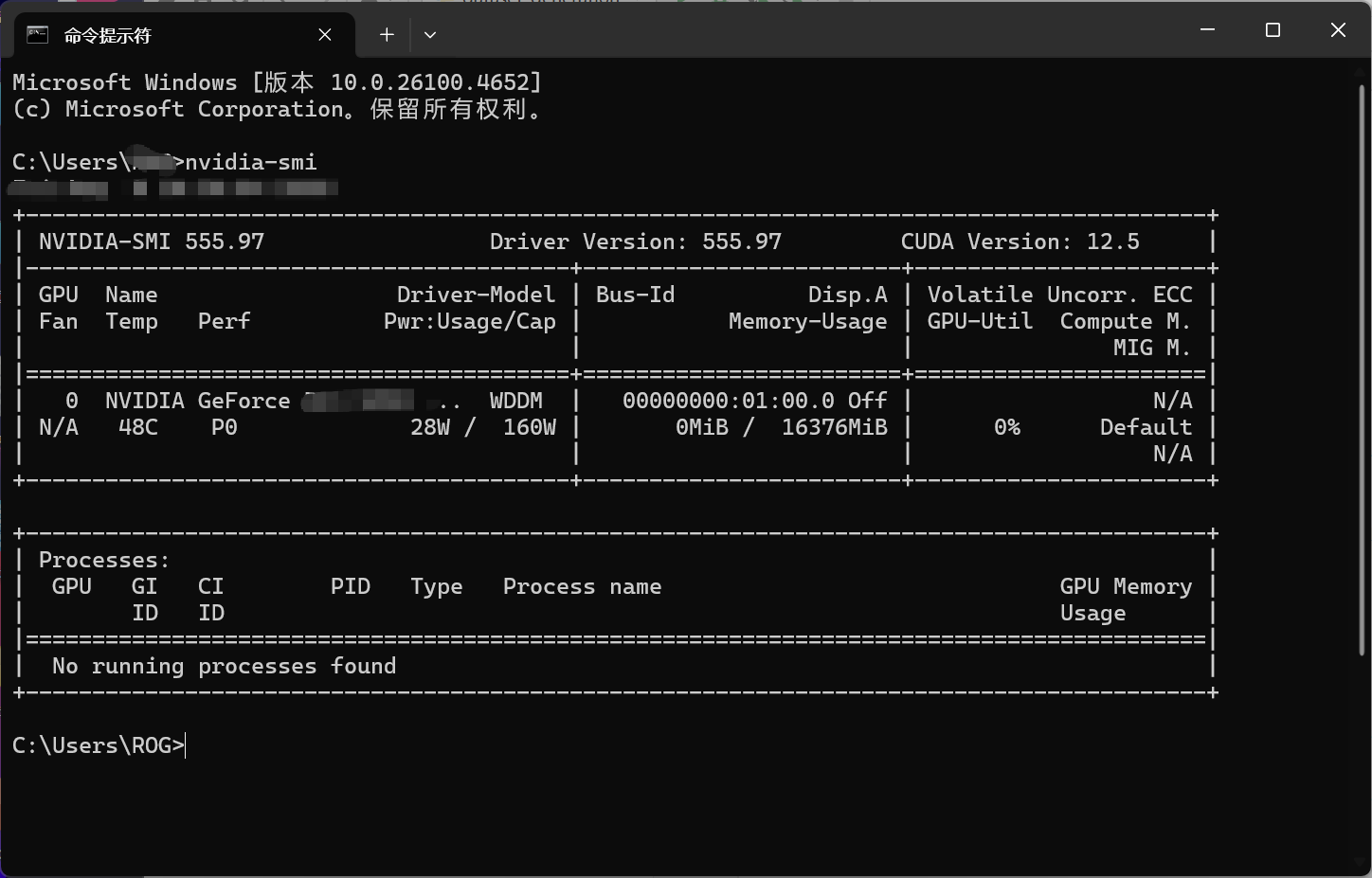
因为原来的11.3没有匹配的pytorch2.0+,所以根据我要下载的pytorch版本,我决定安装11.8版本的cuda(选择的根据在下面,是根据pytorch库里的对应版本反推的)
接下来就参考别的帖子啦,链接:Windows10下多版本CUDA的安装与切换
win几都适用的啦,我是11,10的教程也没问题,已经成功~
记得打开新的命令提示符~
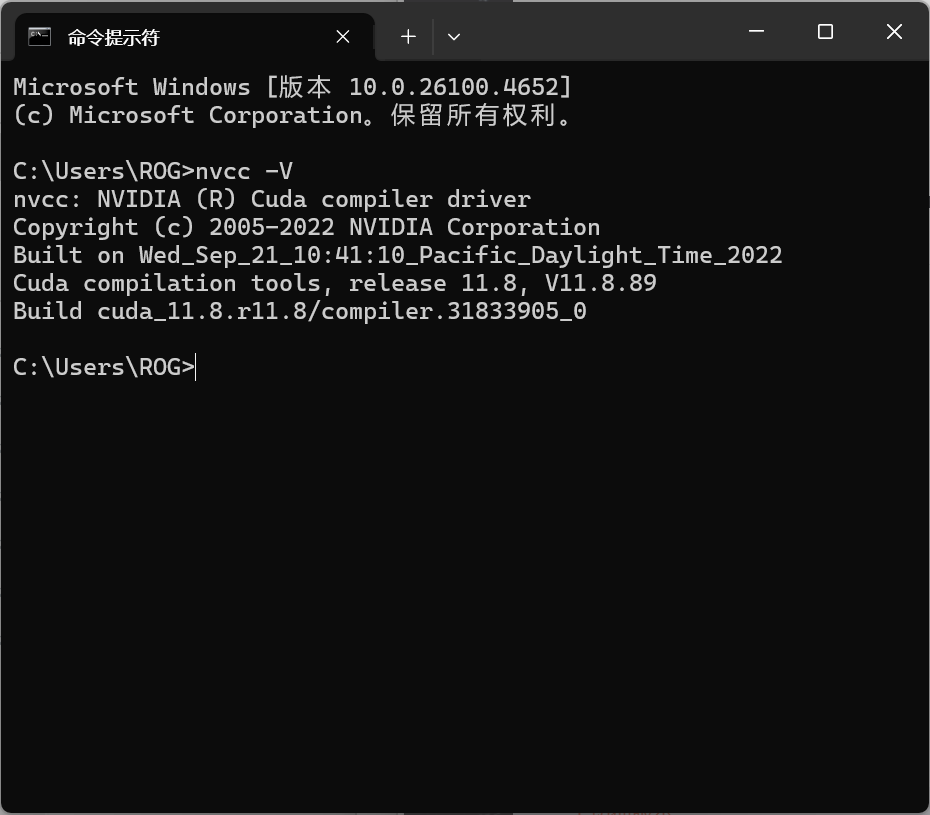
- 开始安装pytorch
首先激活需要安装的虚拟环境:
以我自己的情况,已经安装cuda,anaconda,打开Anaconda Prompt
如果跳过步骤一,那就从下面开始,如果没有跳过,下面和步骤一,就直接找去找pytorch官网的安装语句。
查看已经安装的cuda,命令语句:
nvcc --version

好像还有一个cudnn,和cuda配套安装的
然后去pytorch官网找相应的版本和语句:pytorch官网
找到与cuda版本对应的安装语句,以我自己为例,我的cuda版本是11.3,所以需要找cuda=11.3对应的版本,有两种安装方式,conda和pip,我想安装1.8.1版本,往下拉有一个conda开头的安装语句,把这句复制到Anaconda Prompt中,
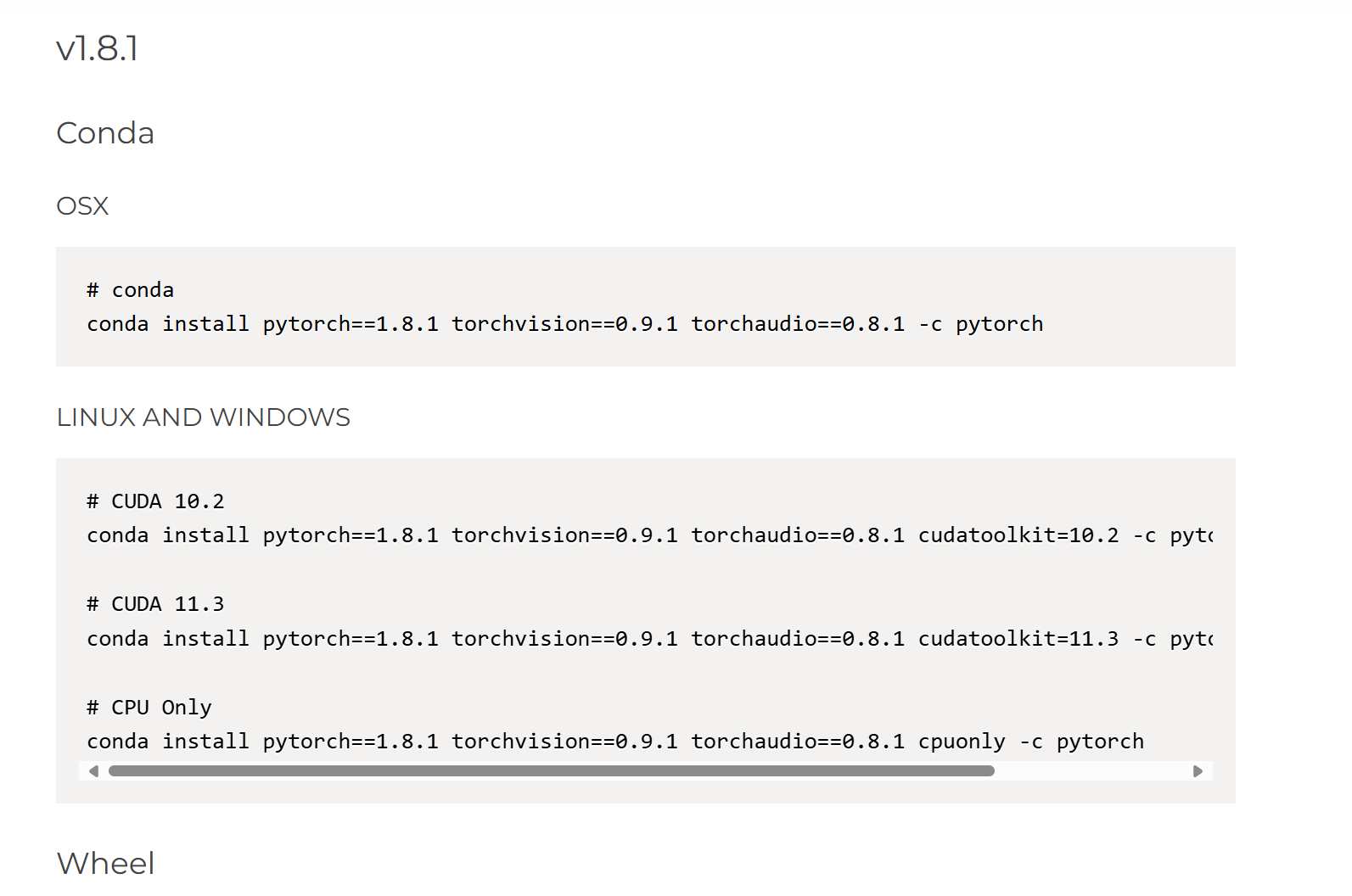
但是能不能安装上得看网速和运气,实在不行还是得用pip,就是在这个页面上找到pip install开头的安装语句,版本的查看和conda一样,主要是不是所有版本都有pip安装,需要找到源库,这个有点复杂,等回头遇到了再补充,如果因为网速和运气问题安装失败了,可以重复多次尝试,不建议科学上网,会直接安装失败;也不建议用国内库,容易安装成CPU版本的。
——————
我用conda安装失败了,版本不仅要看cuda版本,还要看Python版本,因为新的虚拟环境用了Python3.10,原来的pytorch版本不行了,因为之前的虚拟环境用的是Python3.7,所以找了pip安装语句,网速有点慢,好在没报错,有问题再来更新。
————————
查看版本网页:pytorch库,直接网页搜索cuda版本,我的是11.3,所以我要搜cu113,如下:
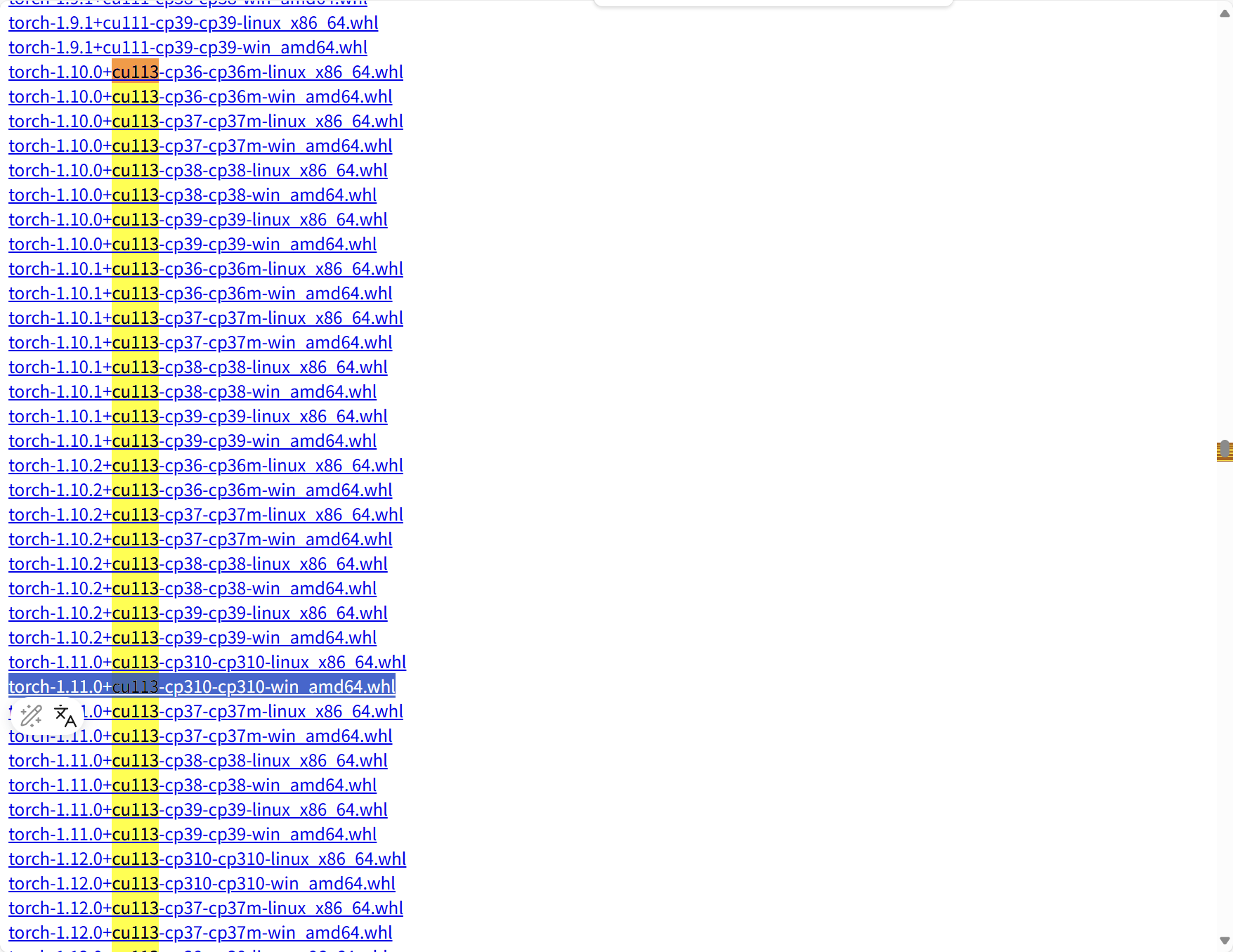
以上图为例,torch后面跟的是版本,cu是cuda的版本,cp是Python版本,win是Windows版本,这个办法比较笨,还有其他的版本对应,站内有专门的帖子写,可以自行搜索





 扫一扫
扫一扫


 1万+
1万+

 被折叠的 条评论
为什么被折叠?
被折叠的 条评论
为什么被折叠?
 到【灌水乐园】发言





