Unity 左右折叠显示与隐藏UI的简单实现

本文详细描述了如何使用Unity中的Image组件、Mask和RectTransform实现UI的左右滑动折叠功能,通过按钮控制面板的显示和隐藏,以及关键的脚本编写过程。

要实现一个简单的UI左右折叠显示与隐藏,可以结合遮罩,通过代码控制UI区块的宽度和位移来实现。

具体可以按以下步骤实现:

1、新建一个Image组件,并添加精灵,调整大小后,复制一份作为该UI的父物体,然后在该父物体上添加Mask组件,并勾掉Show Mask Graphic选项,如图:

请添加图片描述

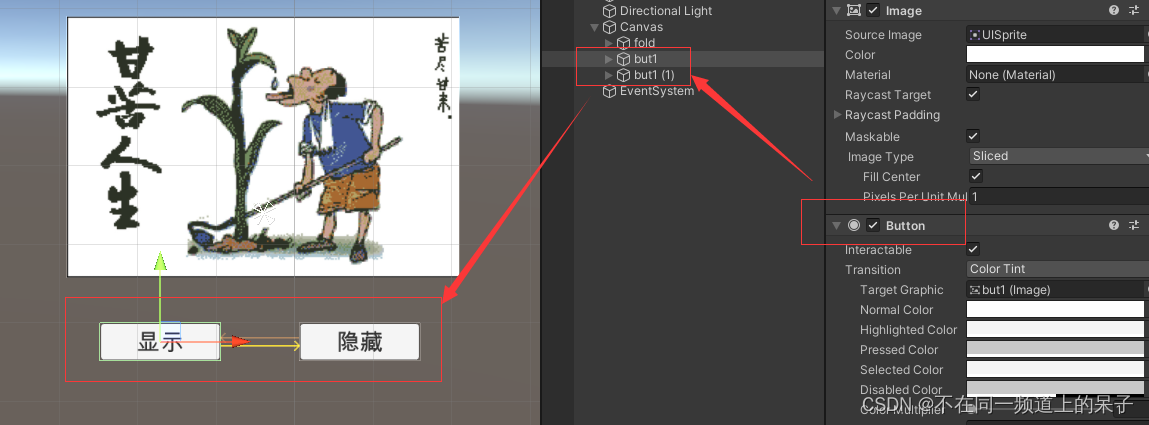
2、新建两个控制按钮,如下图:

请添加图片描述

3、编写控制脚本:

using System.Collections;
using System.Collections.Generic;
using UnityEngine;
using UnityEngine.UI;

public class SlideInOutUI : MonoBehaviour
{
    public RectTransform uiPanel;
    public Button showButton;
    public Button hideButton;
    public float slideSpeed = 5f;
    private bool isPanelShown = true;

    // Start is called before the first frame update
    void Start()
    {
        showButton.onClick.AddListener(ShowPanel);
        hideButton.onClick.AddListener(HidePanel);
    }

    // Update is call
Unity中可以使用UI控件中的折叠面板(Foldout)来实现折叠显示面板信息。具体操作步骤如下: 1. 在Unity编辑器中创建一个UI控件(如一个空的Panel或一个Button)作为折叠面板的容器。 2. 在容器中添加一个空的Text控件,用于显示折叠面板的标题。 3. 在容器中添加一个Toggle控件,用于控制折叠面板的展开和收缩。 4. 在容器中添加一个子控件,用于显示折叠面板的内容。 5. 在脚本中监听Toggle控件的ValueChanged事件,根据Toggle的状态来控制子控件的显示隐藏。 以下是一个简单的示例代码: ```csharp using UnityEngine; using UnityEngine.UI; public class FoldoutPanel : MonoBehaviour { public Text titleText; public Toggle toggle; public GameObject content; private void Start() { // 监听Toggle的ValueChanged事件 toggle.onValueChanged.AddListener(OnToggleValueChanged); } private void OnToggleValueChanged(bool value) { // 根据Toggle的状态来控制子控件的显示隐藏 content.SetActive(value); } } ``` 在这个示例代码中,我们使用了一个Text控件来显示折叠面板的标题,一个Toggle控件来控制折叠面板的展开和收缩,一个GameObject作为折叠面板的内容。在脚本中,我们监听了Toggle的ValueChanged事件,并根据Toggle的状态来控制内容的显示隐藏。 注意:在使用折叠面板时,需要注意控件的布局和层级关系,以确保折叠面板能够正确地显示和工作。
评论
添加红包

请填写红包祝福语或标题

红包个数最小为10个

红包金额最低5元

当前余额3.43前往充值 >
需支付:10.00
成就一亿技术人!
领取后你会自动成为博主和红包主的粉丝 规则
hope_wisdom
发出的红包

打赏作者

程序猿游也

你的鼓励将是我创作的最大动力

¥1 ¥2 ¥4 ¥6 ¥10 ¥20
扫码支付:¥1
获取中
扫码支付

您的余额不足,请更换扫码支付或充值

打赏作者

实付
使用余额支付
点击重新获取
扫码支付
钱包余额 0

抵扣说明:

1.余额是钱包充值的虚拟货币,按照1:1的比例进行支付金额的抵扣。
2.余额无法直接购买下载,可以购买VIP、付费专栏及课程。

余额充值