


微信小程序以及支付宝小程序performance面板分析(以下以微信为例)
简介:Performance面板是浏览器开发者工具中性能分析的核心模块,通过可视化时间轴、资源耗时统计等手段,帮助开发者定位性能瓶颈。
- Proformance核心功能按钮操作说明
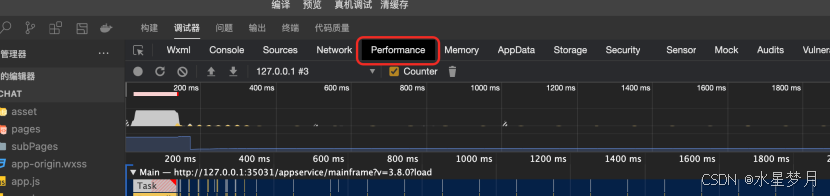
a.圆圈开始录制按钮:
--点击后启动性能数据不厚,实时记录JS堆内存,CPU负载,帧率等指标变化
--录制中按钮状态变为红色,界面显示时间轴进度条
b.刷新图标 重新加载/刷新按钮
--强制刷新当前预览页面,清空缓存重新渲染
c.清空按钮
--清除当前录制的性能数据和时间轴
d.上传按钮
--将本地性能报告上传至云端或团队协作平台
e.下载按钮
--保存性能报告到本地折本(JSON/HTML格式)
2.性能录制图模块分析
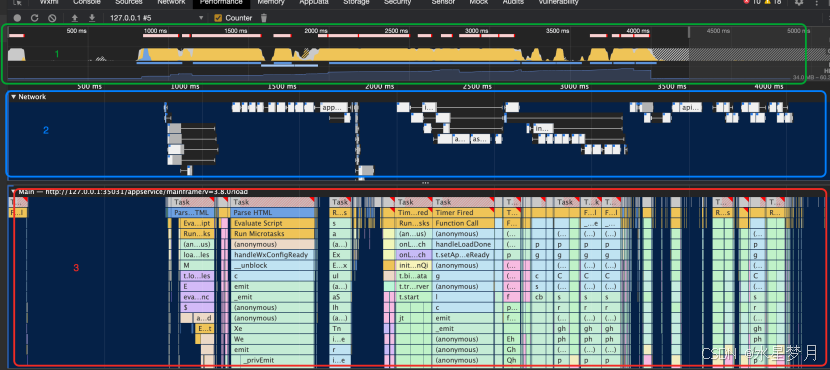
区域1:CPU/Heap性能概览区:该模块监控主线程的CPU占用率和内存堆Heap分配情况
a.FPS波动:帧率(每秒帧数)反映页面流畅度,FPS波动大或低于60FPS表示页面有卡顿。绿色竖线代表流畅,红色/粉色区域代表卡顿
b.CPU占用率观测:曲线图展示cpu使用百分比(0-100%),灰色:<50%(正常负载),黄色:50%-80%(需关注) 红色:>80%(高风险)
c.NET网络请求分析(蓝色短线):每条蓝色短线代表一个网络请求,长度=耗时,横向位置:请求发生的时间点
d.HEAP内存占用分析:折线图显示javsScript堆内存(128MB上限)
区域2:网络性能分析图:可以从时间轴,请求状态,资源类型三个方面拆解
a.时间轴纬度:加载过程的”时间线“
b.请求状态纬度:颜色与形状的”信号灯“
灰色:通常代表等待状态(如DNS解析、连接建立,资源排队等)
蓝色:代表数据传输等待状态(资源正在下载,如HTML、CSS、JS、图片等)
c.资源类型纬度:请求块的身份”身份标识“
请求块中的文字是资源的简写标识
区域3:界面与任务结构分析:关键任务类型与执行逻辑
a.Html解析类任务:
Parse HTML:解析HTML文档,为DOM树构建奠定基础
Evaluate Script:执行HTML中<script>标签内的脚本代码(同步脚本会阻塞HTML解析)
Run Microtasks:执行微任务。
b.脚本执行与事件处理
Run Script:执行javaScript脚本(同步脚本会阻塞主线程,异步脚本则不会)
Function Call:函数调用
Timer Fired:定时器触发的回调函数
c.业务逻辑和框架交互
handleWxConfigReady:微信小程序配置加载完成后的回调(涉及微信SDK的初始化逻辑)
emit:事件触发
init:初始化类任务
|
颜色 |
任务类型 |
关键特征 |
|
蓝色 |
加载 |
网络通信(资源下载,)html解析耗时,长蓝条可能因资源体积大或网络延迟导致 |
|
黄色 |
脚本 |
JavaScript执行耗时,长黄条通常由复杂的计算,同步阻塞或低效循环引起 |
|
紫色 |
渲染 |
样式计算,布局重排耗时,频繁出发会显著降低性能 |
|
绿色 |
绘制 |
像素绘制耗时,常见于高频视觉更新 |
|
灰色 |
其他 |
系统开销或主线程空闲时段 |
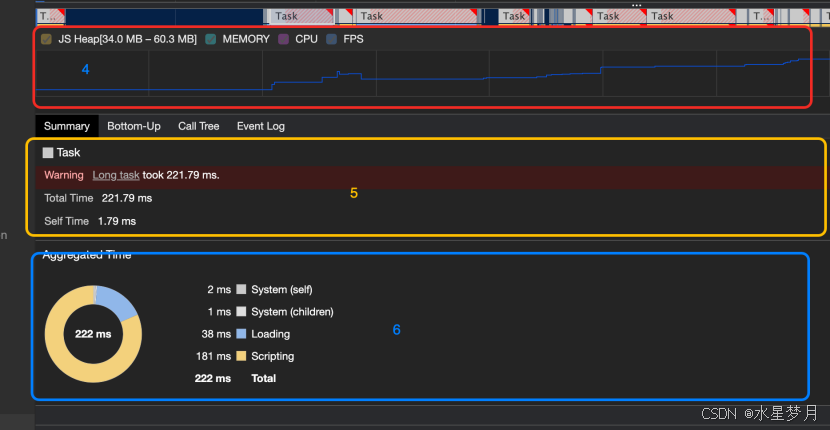
区域4:折线图分析清晰分析性能瓶颈定位
a.js heap: javaScrip堆内存占用情况,反映对象、闭包、数组等引用类型的实时消耗
b.MEMORY:页面整体内存占用,包含js heap、DOM节点,渲染缓存等浏览器全部内存消耗
c.CUP:资源使用百分比,标识脚本执行、渲染、布局等任务的处理器负载
d.FPS:每秒渲染帧数,衡量页面流畅度的核心指标
区域5:任务警告栏与时间统计栏:通过警告+时间纬度快速定位性能瓶颈,辅助开发者优化任务逻辑
a.警告信息:提示存在耗时长的人过,可能影响性能或用户体验
b.总时间:任务从启动到完成的完整耗时
c.自耗时间:任务自身执行逻辑消耗的时间,不包含子任务耗时
区域6:任务聚合时间统计栏:以饼图+列表形式,拆解任务执行的时间消耗分布
a.System(self):系统自身逻辑的耗时
b.System(children):系统逻辑中子任务的耗时
c.Loading:资源加载阶段耗时
d.Scripting:脚本执行阶段消耗的时间
e.Total:总任务耗时





 扫一扫
扫一扫


 1179
1179

 被折叠的 条评论
为什么被折叠?
被折叠的 条评论
为什么被折叠?
 到【灌水乐园】发言





