



在日常开发中,程序员常会遇到这样的场景:写完一段复杂逻辑后,需要画流程图梳理业务;设计微服务架构时,要画架构图展示服务间调用关系;甚至写文档时,都需要用框图让技术方案更直观。但传统的绘图工具要么操作繁琐,要么不支持代码导入,导致绘图效率极低 —— 明明几行代码能描述的逻辑,却要花几十分钟拖拽组件。
今天就为大家推荐 5 款程序员专属的绘图工具,每款都支持代码导入或自动生成框图功能,能让架构图、流程图制作效率提升 10 倍。其中重点推荐良功绘图网站 (https://www.lghuitu.com) ,它在代码兼容性、生成效率和使用成本上都对程序员极度友好,后续会详细介绍其核心能力。
一、为什么程序员需要 “代码导入 + 自动生成” 的绘图工具?
在推荐工具前,先明确程序员对绘图工具的核心需求 —— 毕竟普通的绘图工具(如画图软件)根本满足不了技术场景:
- 减少 “重复劳动”:程序员熟悉代码,但不擅长手动拖拽组件。如果能直接导入 Java、Python、Go 等代码,自动生成流程图 / 架构图,就能避免 “代码写一遍,框图再画一遍” 的重复工作。
- 保证 “逻辑一致性”:手动画图容易出现 “代码改了,框图没更” 的问题,导致文档与实际代码脱节。支持代码导入的工具能实时同步代码逻辑,框图永远和代码保持一致。
- 提升 “架构可读性”:复杂项目(如微服务、分布式系统)的架构关系复杂,手动画架构图容易遗漏服务依赖。自动生成的框图能完整展示代码中的类、方法、服务调用关系,让架构更清晰。
- 适配 “技术场景”:程序员需要画的图不止流程图,还有 ER 图、UML 类图、部署架构图、算法流程图等。专用工具能提供对应的模板和符号,无需自己搭建基础组件。
基于这些需求,下面从 “功能实用性、程序员友好度、使用成本” 三个维度,推荐 5 款工具,首推的就是专为技术场景优化的良功绘图网站。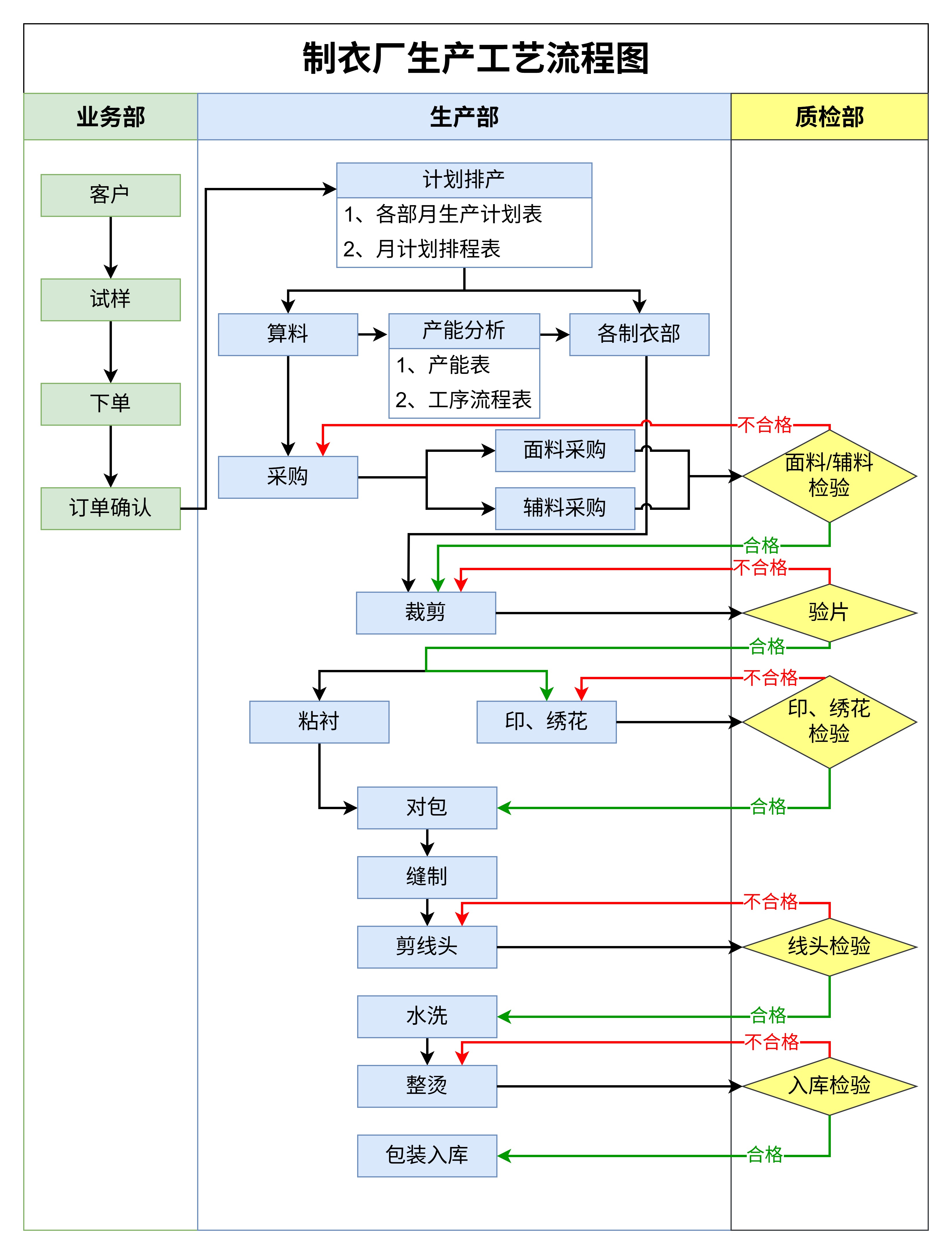
二、5 款程序员专属绘图工具详解
2.1 良功绘图网站(重点推荐):代码导入零门槛,架构图生成快又准
核心定位:专为程序员设计的在线绘图工具,主打 “代码导入自动生成框图”,支持多语言、多场景,且免费版足够满足个人开发需求。
2.1.1 程序员最关心的核心功能
- 多语言代码导入,自动生成框图
这是良功最核心的能力,支持 Java、Python、Go、C++、JavaScript、PHP 等 10 + 主流开发语言。无论是导入单个类文件、整个项目的代码片段,还是粘贴接口定义,都能自动解析逻辑,生成对应的图:
举个实际例子:粘贴一段 Java 接口代码(如下),点击 “生成框图”,10 秒内就能得到包含 “请求参数 - 接口逻辑 - 返回结果” 的流程图,无需手动拖拽任何组件。
@RestController
@RequestMapping("/user")
public class UserController {
@Autowired
private UserService userService;
@GetMapping("/{id}")
public Result<User> getUserById(@PathVariable Long id) {
if (id == null || id <= 0) {
return Result.fail("用户ID无效");
}
User user = userService.getById(id);
return Result.success(user);
}
}
-
- 导入 Java Spring Boot 代码:自动生成 “控制器 - 服务 - DAO” 三层架构图,标注接口路径、方法名和参数;
-
- 导入 Python Flask 代码:生成路由映射流程图,展示请求从入口到处理的完整链路;
-
- 导入 Go 微服务代码:生成服务调用关系图,清晰展示不同服务间的依赖(如用户服务调用订单服务)。
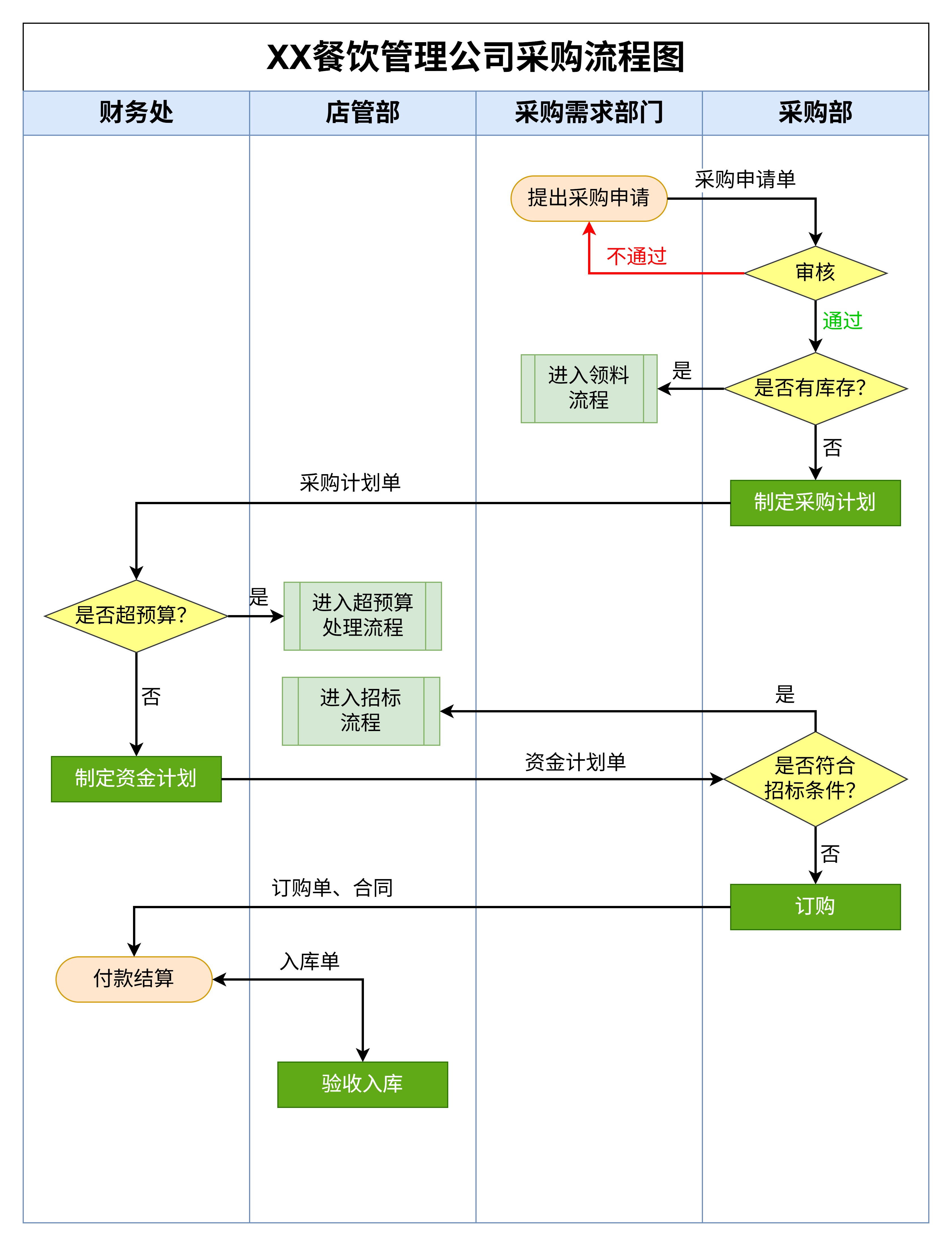
- 丰富的技术模板库,开箱即用
良功针对程序员的高频场景,内置了大量模板,无需从零开始画:
比如画微服务架构图时,直接选择 “Spring Cloud 微服务模板”,模板中已包含注册中心(Nacos)、网关(Gateway)、服务(用户 / 订单 / 商品)、数据库等组件,只需修改服务名称和调用关系,5 分钟就能完成一张专业架构图。
-
- 架构图模板:微服务架构图、分层架构图(MVC/DDD)、部署架构图(K8s 集群、云服务器);
-
- 技术图模板:UML 类图、ER 图(数据库表关系)、算法流程图(二分查找、动态规划)、接口调用时序图;
-
- 行业模板:电商订单流程、支付链路、用户登录授权流程(OAuth2.0)。
- 灵活的编辑与导出,适配技术文档场景
自动生成框图后,支持灵活调整:
-
- 编辑:拖拽组件调整位置、修改颜色(支持技术常用配色,如服务用蓝色、数据库用绿色)、添加注释(标注接口耗时、服务部署节点);
-
- 导出:支持 PNG(高清无水印)、SVG(矢量图,放大不失真)、PDF(适合插入文档)、Visio 格式(方便团队协作时同步给用 Visio 的同事);
-
- 协作:支持多人实时编辑(生成共享链接,团队成员可在线评论、修改),且操作记录可回溯(避免误删后无法恢复)。
- 轻量在线,无需安装,跨平台兼容
作为在线工具,良功无需下载客户端,打开浏览器就能用(支持 Chrome、Edge、Firefox),Windows、Mac、Linux 系统都兼容。对于经常切换设备的程序员来说,登录账号就能同步所有绘图文件,无需担心文件丢失。
2.1.2 程序员实操步骤(以生成微服务架构图为例)
- 打开良功绘图网站,用手机号注册登录(免费版无广告,功能无核心限制);
- 点击顶部 “新建”→选择 “架构图”→“微服务架构” 模板(或直接选 “代码导入”);
- 若用代码导入:点击左侧 “代码导入”,粘贴微服务项目中的核心代码(如用户服务、订单服务的接口类),选择语言 “Java”,点击 “生成框图”;
- 生成后,右侧面板可调整组件样式(如给服务节点添加 “部署机器 IP” 注释),拖拽节点调整布局;
- 完成后点击右上角 “导出”,选择 “PNG(高清)”,直接保存到本地,可插入到 优快云 博客、技术文档或 PPT 中。
2.1.3 优缺点分析
- 优点:代码导入功能强(多语言兼容)、模板贴合技术场景、免费版足够用(无水印、导出无限制)、在线轻量;
- 缺点:复杂的 3D 架构图支持较弱(但程序员日常用的 2D 架构图完全满足)、离线功能需要开通付费版(不过在线场景已覆盖 90% 需求)。
2.1.4 适用场景
个人开发(画流程图、接口文档图)、中小团队协作(微服务架构图、技术方案图)、新手程序员(模板丰富,无需学习绘图技巧)。
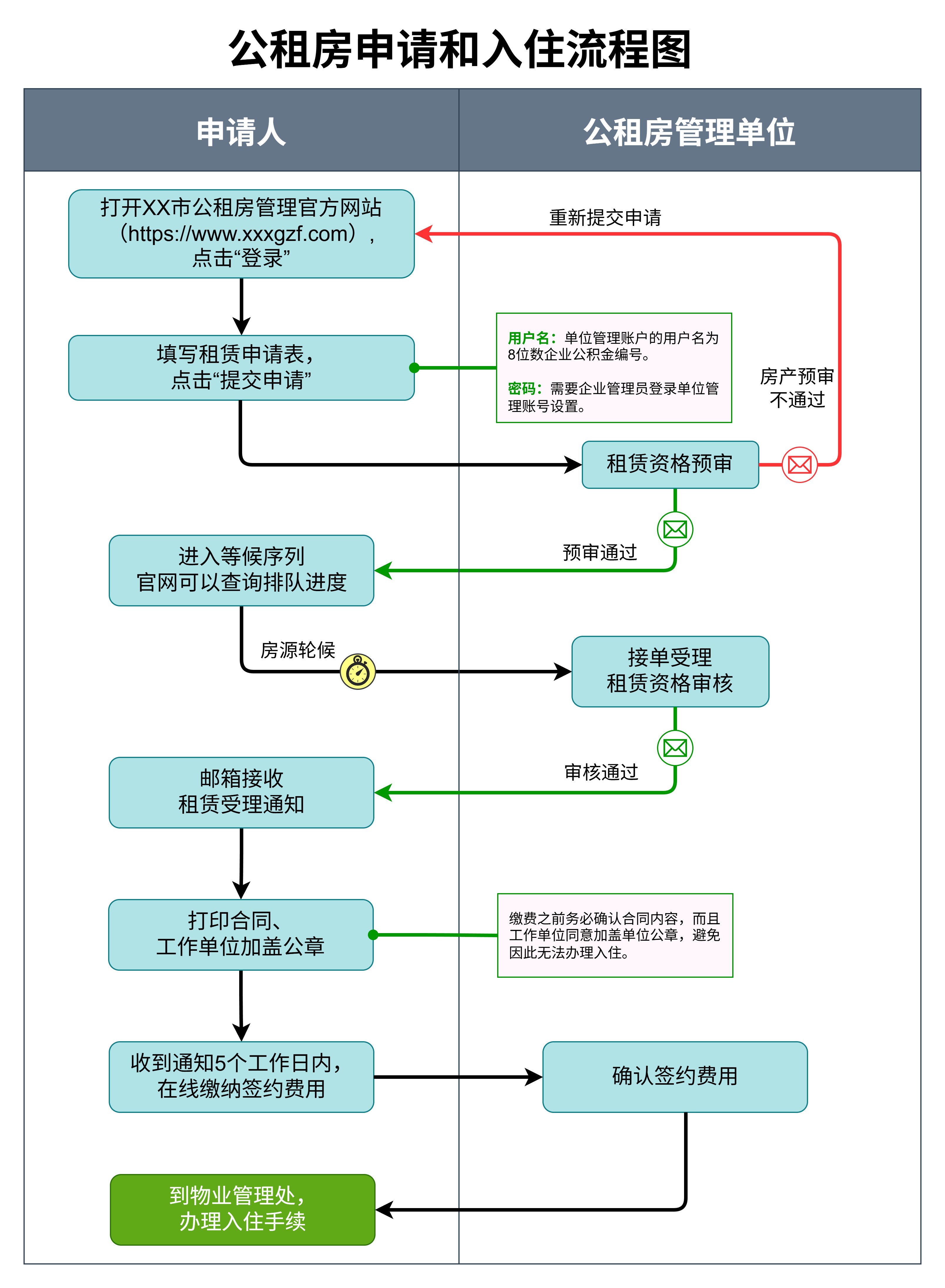
2.2 Visio:微软生态加持,复杂架构图专业之选
核心定位:微软推出的专业绘图工具,功能全面,适合绘制复杂的技术框图,尤其适配 Windows 系统和 Office 生态。
2.2.1 核心功能(程序员关注重点)
- 强大的框图编辑能力,支持复杂逻辑展示
Visio 的组件库极其丰富,包含 “UML 类图、ER 图、数据流图、部署架构图” 等专用模板,且支持自定义组件(比如自己画 K8s Pod、Docker 容器的图标)。对于需要展示多层级、多依赖的复杂架构(如大型分布式系统),Visio 能精准呈现每个节点的关系。
- Office 生态集成,方便文档联动
作为微软产品,Visio 能无缝对接 Word、PPT、Excel:在 Word 中插入 Visio 图后,若后续修改 Visio 源文件,Word 中的图会自动更新(需开启 “链接” 功能)。对于经常写技术文档、做技术分享的程序员来说,这个功能能减少大量重复修改的时间。
- 支持代码导入(需插件辅助)
Visio 本身不直接支持代码导入,但可通过安装插件(如 “Visio Code Import”“UML Generator”)实现:导入 Java、C# 代码后,插件会解析类结构、方法调用,生成 UML 类图或流程图。不过插件需要单独下载,且兼容性依赖代码规范(比如代码注释不完整可能导致生成不精准)。
- 本地存储,隐私性强
Visio 是客户端工具,所有文件存储在本地(支持保存为.vsdx 格式),适合处理包含敏感信息的架构图(如公司内部系统的部署架构),无需担心在线工具的隐私泄露问题。
2.2.2 程序员实操步骤(以生成 UML 类图为例)
- 下载安装 Visio(支持 2019/2021/365 版本,365 为订阅制,2021 为买断制);
- 打开 Visio,选择 “新建”→“软件和数据库”→“UML 类图”;
- 若需代码导入:安装 “Visio Code Import” 插件,重启 Visio 后,点击 “插件”→“导入代码”,选择 Java/C# 文件,设置生成选项(如是否包含私有方法),点击 “生成”;
- 生成类图后,右键组件可添加 “继承关系”“关联关系”,调整类的属性显示(如隐藏 getter/setter);
- 完成后保存为.vsdx 格式,或导出为 PNG/SVG,插入到 Word 文档中(若需联动,选择 “插入”→“对象”→“由文件创建”,勾选 “链接到文件”)。
2.2.3 优缺点分析
- 优点:功能全面、复杂架构图绘制能力强、Office 生态集成好、本地存储隐私性高;
- 缺点:收费(365 订阅制约 30 元 / 月,2021 买断制约 1500 元)、Mac 版体验差(功能不全,仅支持部分模板)、代码导入需插件(操作繁琐)、体积大(安装包约 2GB)。
2.2.4 适用场景
大型企业团队(处理复杂架构图)、Windows 用户(适配性最佳)、需要频繁联动 Office 文档的场景。
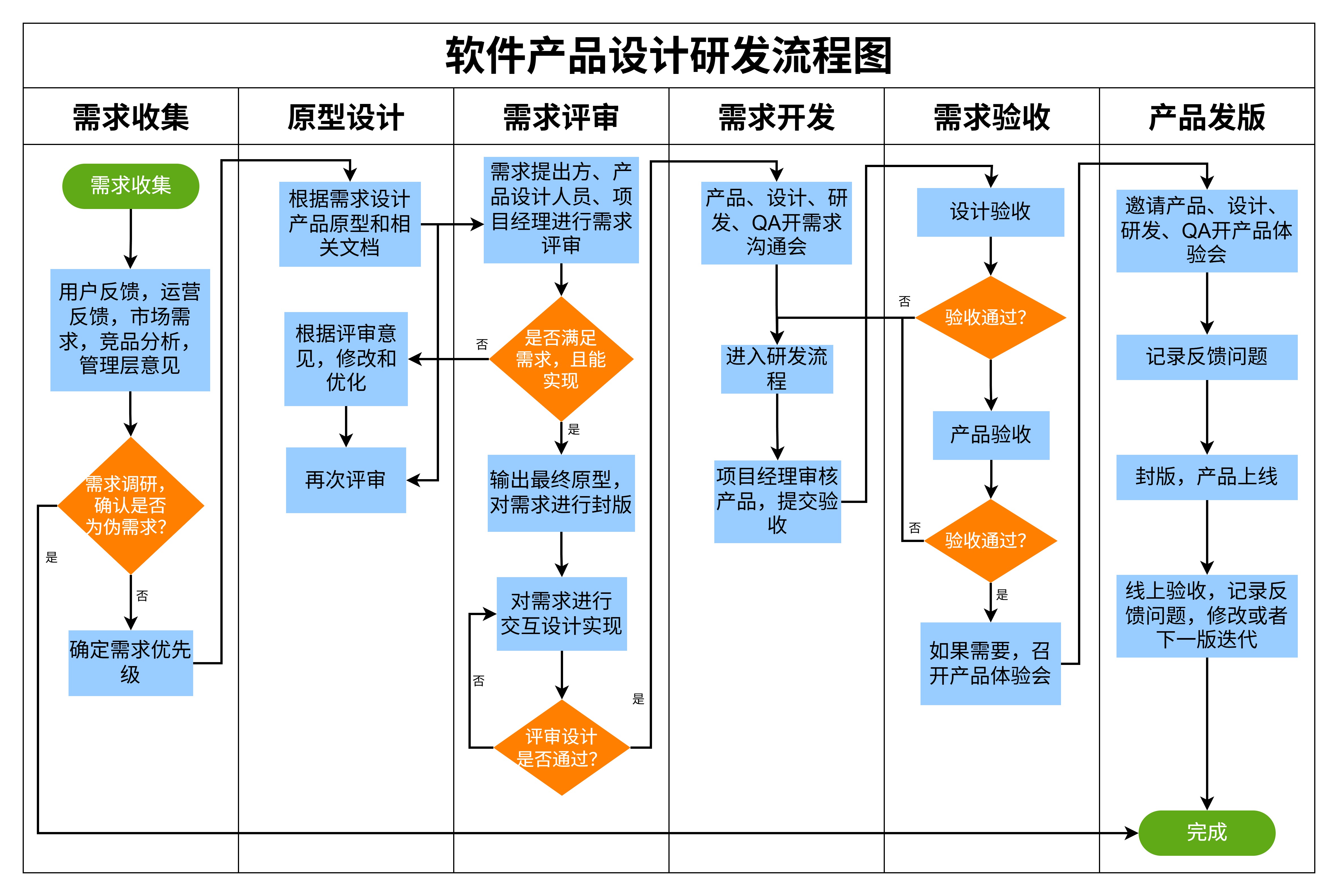
2.3 Lucidchart:在线协作首选,团队架构图同步高效
核心定位:国外主流的在线绘图工具,主打 “实时协作”,适合分布式团队共同绘制架构图、流程图。
2.3.1 核心功能(程序员关注重点)
- 实时协作,团队同步无壁垒
Lucidchart 支持多人同时编辑一张图,每个成员的操作会实时同步(显示鼠标位置和编辑内容),且支持在线评论(点击组件添加评论,@同事提醒修改)。比如远程团队设计微服务架构时,前端、后端、运维可同时在线,实时调整服务划分和部署节点,避免线下反复传文件。
- 代码导入与自动生成(付费版支持)
付费版(Pro 及以上)支持导入 Java、Python、JavaScript 代码,自动生成 UML 类图、流程图和架构图。生成后可直接编辑,比如给类添加 “接口文档链接”,给服务节点标注 “QPS 阈值”。不过免费版不支持代码导入,仅能手动绘图。
- 第三方工具集成,适配开发流程
Lucidchart 能与程序员常用的工具集成:
-
- 代码管理:GitLab、GitHub(可将架构图嵌入 README 文件);
-
- 项目管理:Jira(在 Jira 任务中插入流程图,展示任务的业务逻辑);
-
- 文档工具:Confluence(直接在 Confluence 中编辑 Lucidchart 图);
-
- 云服务:AWS、Azure(提供云架构模板,如 AWS EC2、S3 组件)。
- 丰富的模板与教程,新手易上手
内置大量技术模板,包括 “微服务架构、API 调用时序图、K8s 部署图”,且提供详细的使用教程(如 “如何用 Lucidchart 画 DDD 领域模型图”)。对于刚接触绘图的程序员,跟着教程操作,10 分钟就能掌握基础用法。
2.3.2 程序员实操步骤(以团队协作画 API 时序图为例)
- 打开 Lucidchart 官网(需科学上网,国内访问速度较慢),注册账号(免费版支持 3 个文件,最多 2 个协作者);
- 点击 “New Document”→选择 “UML”→“Sequence Diagram”(时序图)模板;
- 若用代码导入(需升级 Pro 版):点击左侧 “Import”→“Code”,粘贴 API 接口代码(如 Node.js Express 接口),选择语言,点击 “Generate”;
- 邀请团队成员:点击右上角 “Share”,输入同事邮箱,设置 “编辑权限”;
- 多人在线编辑:成员加入后,可实时拖拽组件(如添加 “前端 - 网关 - 服务” 的调用链路),添加评论(如 “这里需要增加熔断逻辑”);
- 完成后导出为 PNG/SVG,或嵌入到 Confluence 文档中。
2.3.3 优缺点分析
- 优点:实时协作能力强、第三方工具集成多、模板丰富;
- 缺点:国内访问速度慢(需科学上网)、免费版功能有限(无代码导入)、付费版价格高(Pro 版约 12 美元 / 月)、代码导入支持的语言较少(仅 Java、Python 等主流语言)。
2.3.4 适用场景
分布式团队(跨地域协作)、需要与 GitLab/Jira 集成的开发流程、对协作效率要求高的场景。
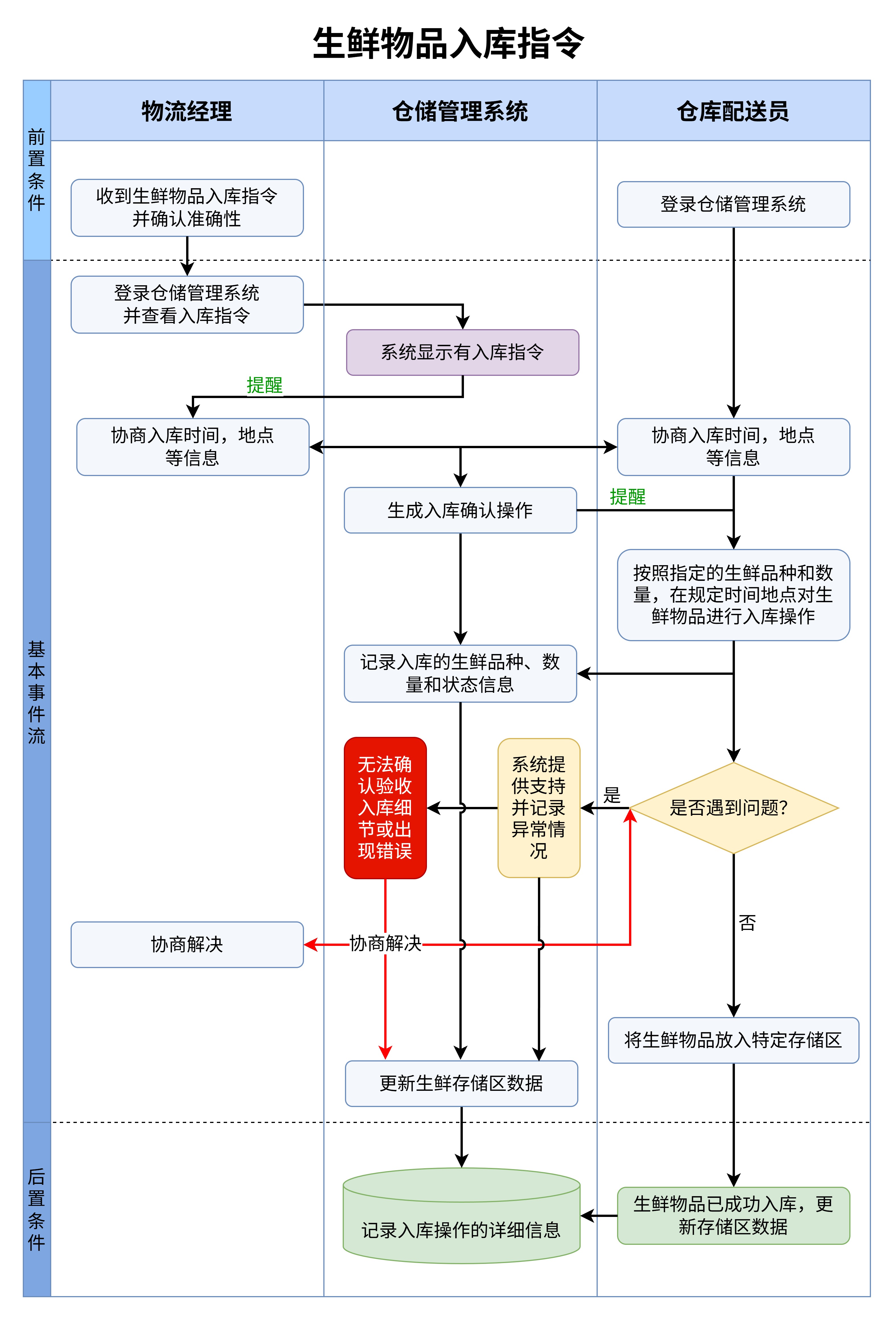
2.4 Gliffy:轻量在线工具,插件生态适配开发场景
核心定位:轻量级在线绘图工具,体积小、加载快,且支持浏览器插件(如 Chrome 插件),适合快速绘制简单流程图、架构图。
2.4.1 核心功能(程序员关注重点)
- 轻量快速,浏览器插件一键启动
Gliffy 的网页版加载速度极快(无需等待长时间初始化),且提供 Chrome 插件 —— 安装后点击插件图标,就能直接在浏览器中新建绘图文件,无需打开官网。对于需要快速画一张简单框图(如算法流程图、接口调用流程)的程序员,这个功能非常高效。
- 基础代码导入,满足简单需求
支持导入 Java、C# 代码,自动生成 UML 类图(免费版支持单个文件导入,付费版支持多文件批量导入)。生成的类图会展示类的属性、方法和继承关系,但不支持复杂的服务调用关系解析(如微服务间的依赖)。适合绘制简单的代码逻辑图,而非复杂架构图。
- 插件生态丰富,适配开发工具
Gliffy 支持与 Confluence、Jira 深度集成( Atlassian 官方推荐插件):在 Confluence 中编辑文档时,可直接插入 Gliffy 图;在 Jira 中创建任务时,用 Gliffy 画流程图展示任务的处理步骤。对于使用 Atlassian 生态的团队,适配性极佳。
- 操作简单,学习成本低
界面简洁,核心功能(拖拽组件、添加连接线、修改样式)都在左侧面板,无需学习复杂的操作逻辑。比如画算法流程图时,选择 “开始”“判断”“流程” 组件,拖拽到画布,用连接线连接,5 分钟就能完成一张图。
2.4.2 程序员实操步骤(以用 Chrome 插件画算法流程图为例)
- 在 Chrome 应用商店搜索 “Gliffy Diagrams”,安装插件;
- 点击 Chrome 右上角 Gliffy 插件图标,登录账号(免费版支持 5 个文件);
- 点击 “Create New Diagram”→选择 “Flowchart” 模板;
- 左侧面板选择组件:拖拽 “Start” 到画布,添加 “Process”(标注 “初始化数组”),添加 “Decision”(标注 “是否遍历完数组”);
- 用 “Connector”(连接线)连接组件,在连接线上标注逻辑(如 “是→结束,否→继续遍历”);
- 若需导入代码:点击 “File”→“Import”→“Code”,粘贴简单 Java 算法代码(如冒泡排序),生成类图后合并到流程图中;
- 完成后点击 “Export”,选择 PNG 格式,保存到本地。

2.4.3 优缺点分析
- 优点:轻量快速、浏览器插件便捷、Confluence/Jira 集成好、学习成本低;
- 缺点:代码导入功能弱(仅支持简单类图)、复杂架构图绘制能力差(无多层级支持)、免费版文件数量限制(仅 5 个)、付费版性价比低(Team 版约 8 美元 / 月 / 人)。
2.4.4 适用场景
快速绘制简单图(算法流程、接口调用)、使用 Atlassian 生态(Confluence/Jira)的团队、对加载速度要求高的场景。
2.5 Creately:模板驱动,新手程序员友好型工具
核心定位:以 “模板” 为核心的在线绘图工具,模板数量多且场景细分,适合不熟悉绘图逻辑的新手程序员。
2.5.1 核心功能(程序员关注重点)
- 细分场景模板,覆盖程序员全需求
Creately 的模板比其他工具更细分,比如 “流程图” 分为 “算法流程图、业务流程图、接口调用流程图”;“架构图” 分为 “微服务架构图、DDD 架构图、云原生架构图”。甚至有针对特定框架的模板,如 “Spring Boot 项目架构图、React 前端架构图”。新手程序员无需思考 “用什么组件”,选对模板就能快速上手。
- AI 辅助生成,降低绘图难度
支持 AI 生成框图:输入需求描述(如 “画一个用户登录授权流程图,包含手机号验证、Token 生成、Redis 存储”),AI 会自动生成初步框图,后续只需微调。对于不擅长梳理逻辑的新手,这个功能能帮你快速搭建框图框架。
- 基础代码导入,适配简单场景
支持导入 Java、Python 代码,自动生成 UML 类图和简单流程图(如方法内部逻辑)。生成后可添加 “代码片段注释”(如在类图中嵌入关键代码),方便阅读者对照代码理解框图。不过不支持复杂架构的自动生成(如微服务间的调用关系)。
- 多格式导出与分享,适配技术文档
支持导出 PNG、SVG、PDF、Visio 格式,且支持生成 “可交互链接”(分享链接后,他人可在线查看但不能修改)。比如将架构图分享给测试同事时,对方点击组件就能查看详细说明(如服务的 IP、端口),无需额外文档。

2.5.2 程序员实操步骤(以 AI 生成用户登录流程图为例)
- 打开 Creately 官网,注册账号(免费版支持 10 个文件,AI 功能需试用);
- 点击 “Create”→“AI Diagram Generator”,输入需求:“用户登录流程图,步骤:输入手机号→获取验证码→验证验证码→生成 Token→存储 Redis→返回登录结果”;
- AI 生成初步框图后,点击组件调整样式(如将 “验证验证码” 设为红色判断节点),添加注释(如 “验证码有效期 5 分钟”);
- 若需导入代码:点击 “Import”→“Code”,粘贴 Token 生成的 Java 代码,将代码片段添加到 “生成 Token” 组件下;
- 完成后点击 “Export”,选择 PNG 格式导出,插入到技术文档中。
2.5.3 优缺点分析
- 优点:细分模板丰富、AI 辅助生成、新手友好、导出格式多样;
- 缺点:代码导入功能弱(不支持复杂架构)、AI 生成需要付费(免费版仅试用)、国内访问速度一般、复杂框图编辑能力有限。
2.5.4 适用场景
新手程序员(无绘图经验)、需要快速生成特定场景框图(如框架专属架构图)、不擅长梳理逻辑的场景。
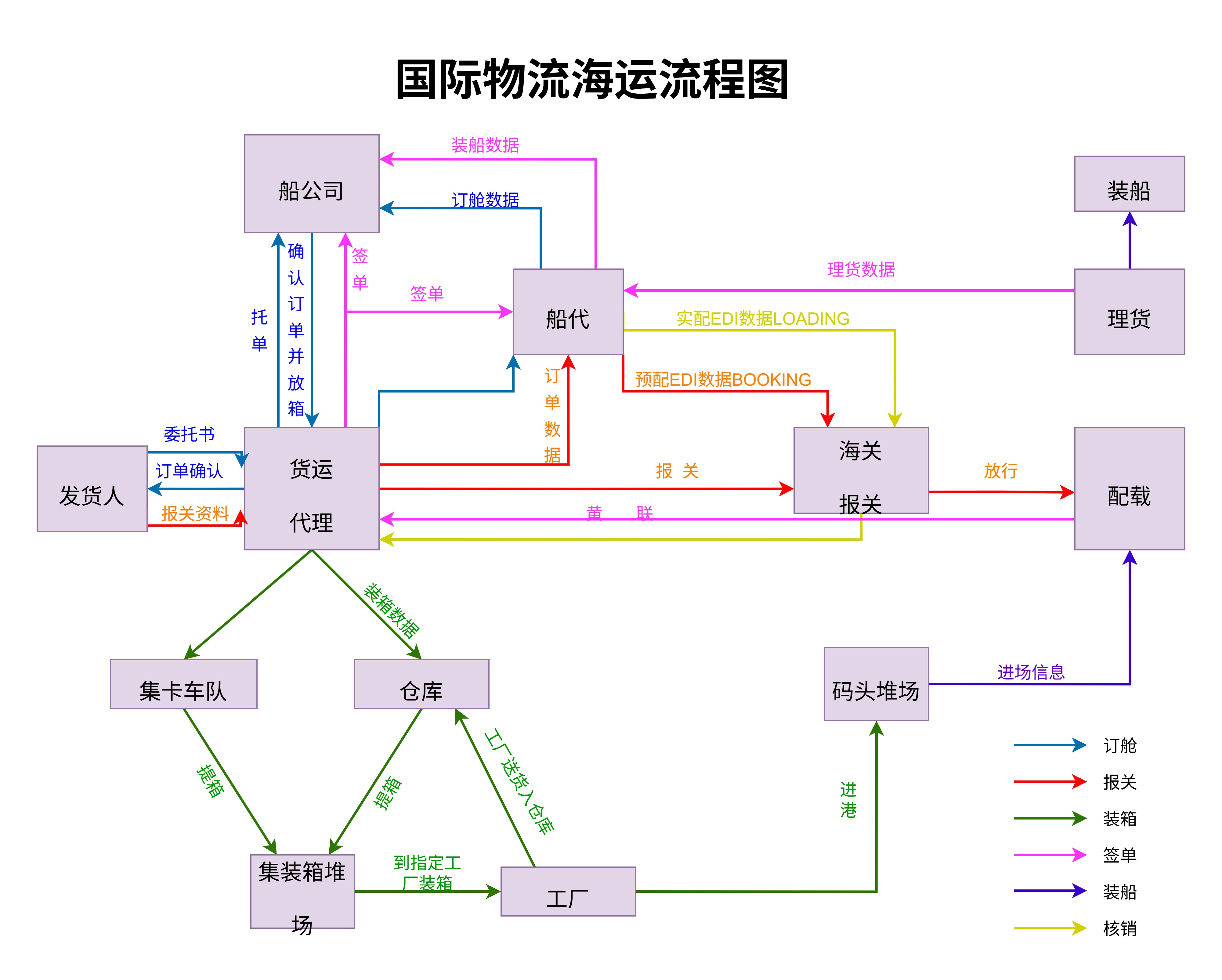
三、5 款工具横向对比:怎么选最适合自己?
为了让大家快速找到匹配需求的工具,下面从 “核心能力、代码导入、协作、价格、适用场景”5 个维度做对比:
| 工具 | 核心能力 | 代码导入支持 | 协作能力 | 价格(参考) | 适用场景 |
| 良功绘图网站 | 代码导入强、模板贴合技术 | 多语言(Java/Python/Go 等) | 基础实时协作 | 免费版够用,付费版约 10 元 / 月 | 个人开发、中小团队、微服务架构图 |
| Visio | 复杂架构图、Office 集成 | 需插件,支持 Java/C# | 无实时协作 | 365 版 30 元 / 月,买断 1500 元 | 大型企业、Windows 用户、复杂架构 |
| Lucidchart | 实时协作、第三方集成 | 付费版支持 Java/Python | 强(多人实时) | Pro 版 12 美元 / 月 | 分布式团队、GitLab/Jira 集成 |
| Gliffy | 轻量快速、浏览器插件 | 基础支持 Java/C#(简单类图) | 弱(文件共享) | Team 版 8 美元 / 月 / 人 | 简单图、Confluence/Jira 用户 |
| Creately | 细分模板、AI 辅助 | 基础支持 Java/Python | 基础实时协作 | Pro 版 5 美元 / 月 | 新手程序员、特定场景框图 |
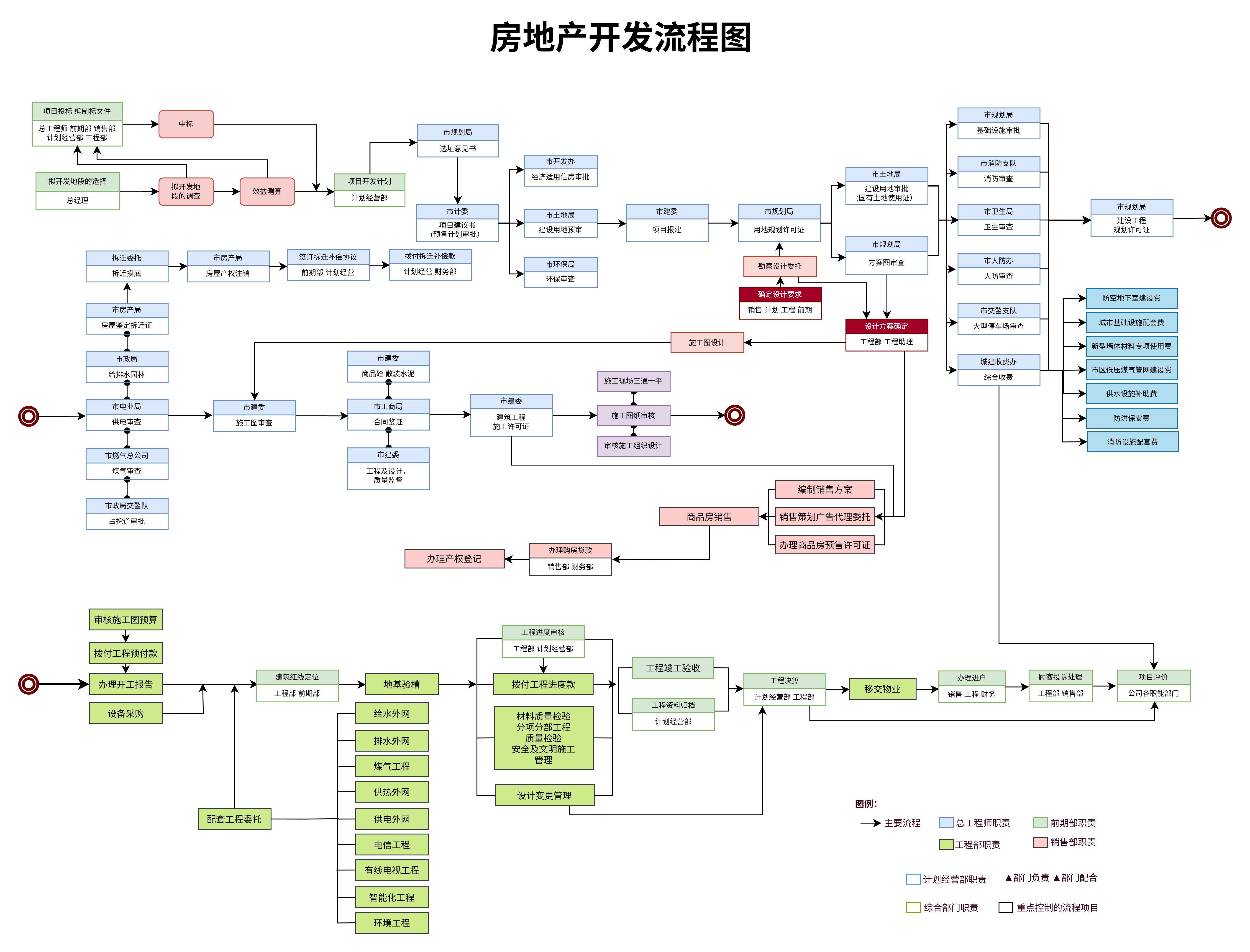
四、程序员用绘图工具的 6 个高效技巧
选对工具后,掌握这些技巧能让绘图效率再提升 50%:
- 优先用代码导入,避免手动拖拽
除非是简单逻辑,否则尽量用代码导入生成框图 —— 比如画微服务架构图时,导入核心服务的接口代码,比手动画服务节点快 3 倍,且逻辑更准确。
- 统一框图规范,降低团队沟通成本
团队内约定统一的符号规则:比如 “服务节点用蓝色矩形”“数据库用绿色圆柱”“调用关系用实线”“依赖关系用虚线”“异常流程用红色”。良功、Visio 都支持 “自定义样式模板”,设置一次就能全团队复用。
- 给组件加 “技术注释”,避免后续遗忘
画架构图时,给每个组件添加关键信息:服务节点标注 “IP + 端口 + 负责人”,数据库标注 “表名 + 存储引擎”,接口标注 “请求方式 + 路径 + QPS”。后续查看或交接时,无需翻找额外文档。
- 用 “分层布局” 展示复杂架构
画多层架构(如 MVC、微服务)时,按层级排列组件:比如微服务架构图分为 “客户端层→网关层→服务层→数据层”,每层用虚线分隔。这样架构逻辑更清晰,读者一眼就能看懂数据流向。
- 导出矢量图,适配不同场景
插入文档或 PPT 时,优先导出 SVG 格式(矢量图),放大不失真;分享给他人快速查看时,用 PNG 格式(体积小,加载快);需要打印或存档时,用 PDF 格式(保持排版一致)。
- 定期同步代码与框图,避免脱节
代码更新后(如新增服务、修改接口),及时重新导入代码生成框图,并用版本号标注(如 “微服务架构图_v2.1”)。良功支持 “文件历史版本”,可对比不同版本的框图差异,方便追溯修改内容。
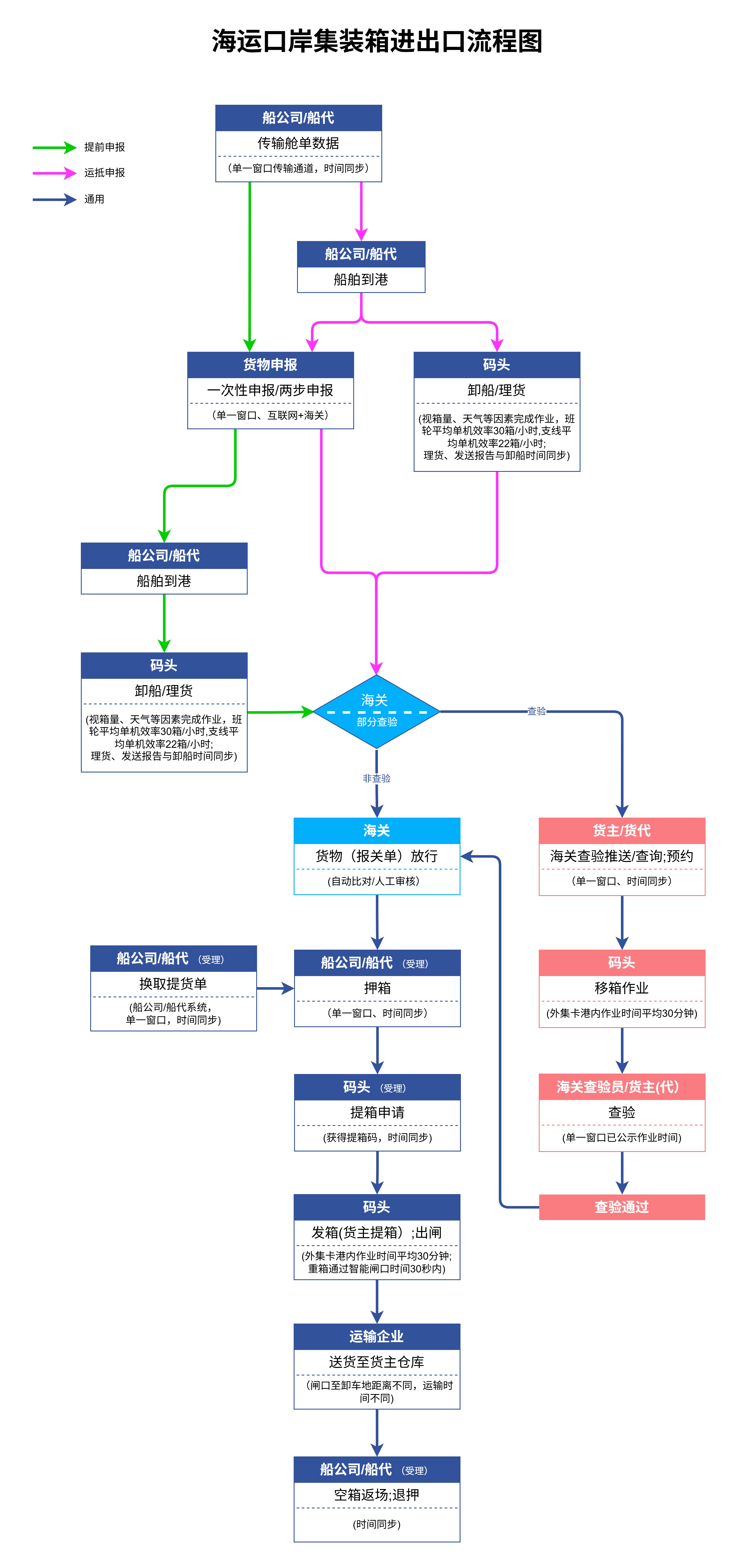
五、总结:优先选对工具,让绘图从 “负担” 变 “效率”
对于程序员来说,好的绘图工具不是 “画图工具”,而是 “代码逻辑的可视化助手”—— 它能帮你把抽象的代码转化为直观的框图,减少重复劳动,让技术方案更易理解。
如果是个人开发或中小团队,优先推荐良功绘图网站:代码导入功能强、模板贴合技术场景、免费版足够用,且无需安装,打开浏览器就能用,能满足 90% 的技术绘图需求。
如果是大型企业或 Windows 用户,Visio 的复杂架构图能力和 Office 集成优势更适合;如果是分布式团队,Lucidchart 的实时协作能提升团队效率;如果是新手或需要快速画简单图,Creately 的模板和 Gliffy 的轻量特性更友好。
最后提醒:工具只是辅助,核心是通过框图清晰传递技术逻辑。选对工具后,花 10 分钟熟悉基础操作,后续画架构图、流程图时,就能从 “半小时画一张” 变成 “5 分钟搞定”,把更多时间放在核心开发上。





 扫一扫
扫一扫


 2075
2075

 被折叠的 条评论
为什么被折叠?
被折叠的 条评论
为什么被折叠?
 到【灌水乐园】发言





