


 本文详细比较了matplotlib中的text函数和annotate函数,介绍了它们的签名、参数和功能差异。text用于指定坐标点添加文本,而annotate除了基本文本注解外,还能设置注解位置并添加指向数据点的箭头。通过实例展示了两者在实际操作中的不同用途。
概述
text函数作用是根据x,y坐标向图像添加文本。
annotate函数作用是根据x,y坐标向图像添加文本注解。
两者非常相似,但是又有一定差别。
text函数概述
text函数的签名为:matplotlib.pyplot.text(x, y, s, fontdict=None, **kwargs)
参数说明如下:
x,y:放置文本的坐标。浮点数。必备参数。s:文本。字符串。必备参数。fontdict:字体属性字典,用于覆盖默认文本的字体属性。字典。默认值为None,应用rcParams中的字体属性。可选参数。**kwargs:Text对象的相关属性。
text函数的返回值为Text对象。
annotate函数概述
annotate函数的签名为:matplotlib.pyplot.annotate(text, xy, *args, **kwargs))
参数说明如下:
-
text:注解文本。字符串。必备参数。 -
xy:需要注解的坐标,使用xycoords参数确定的坐标系。浮点数元组。必备参数。 -
xycoords:设置xy参数所使用的坐标系。字符串、ArtistTransform、可调用对象、(float, float)。默认值为'data',即被注解对象的坐标系。可选参数。值 说明 ‘figure points’ 相对于图像左下角的点数(points) ‘figure pixels’ 相对于图像左下角的像素数(pixels) ‘figure fraction’ 相对于图像左下角的比例((0, 0) 为图像左下角 (1, 1) 为右上角) ‘axes points’ 相对于子图左下角的点数(points) ‘axes pixels’ 相对于子图左下角的像素数(pixels) ‘axes fraction’ 相对于子图左下角的比例 ‘data’ 默认值,使用被注解对象的坐标系 ‘polar’ (theta, r) -
xytext:放置注解文本的坐标。浮点数元组。默认值为xy。必备参数。 -
textcoords:设置xytext所使用的的坐标系。字符串、ArtistTransform、可调用对象、(float, float)。默认值为xycoords参数。值 说明 ‘offset points’ xy参数值的偏移量,单位为点(points)‘offset pixels’ xy参数值的偏移量,单位为像素(pixels) -
annotation_clip:当注解超出子图区域后是否绘制。布尔值或None。默认值为None。可选参数。True:只有当xy坐标位于子图之内才绘制注解。False:不检测xy坐标位置,一直绘制注解。None:只有当xy坐标位于子图之内才绘制注解,且xycoords参数值为'data'。
-
**kwargs:Text对象的相关属性。 -
arrowprops:被注解坐标点xy与注解文本位置xytext之间的箭头属性。字典,FancyArrowPatch对象属性。默认值为None,即不绘制箭头。可选参数。
FancyArrowPatch相关属性如下:
text函数的返回值为Annotation对象。
text函数和annotate函数的对比
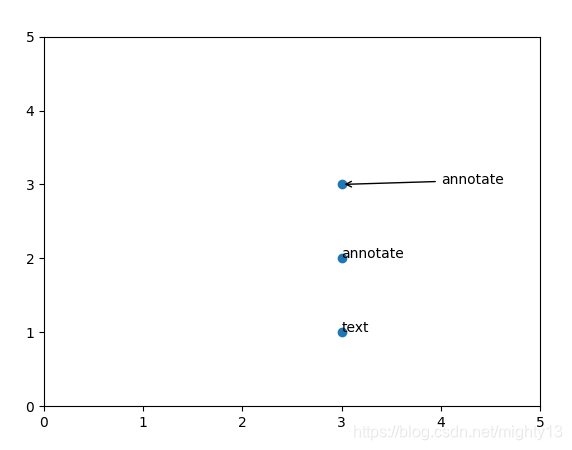
根据下面的示例可知:
text函数可在指定坐标点绘制文本。annotate函数如果只使用text和xy参数,那么功能与text函数类似。
但是annotate函数可以独立设置注解文本的位置,还可以添加需要注解的数据坐标与注解文本之间的箭头。
import matplotlib.pyplot as plt

plt.xlim(0,5)
plt.ylim(0,5)
# 绘制3个坐标点
plt.plot((3,3,3),(1,2,3),'o')
# 使用text函数设置文本
plt.text(3,1,'text')
# 使用annotate函数必备参数绘制注解
plt.annotate('annotate', xy=(3, 2))
# 使用annotate函数绘制注解,添加指示箭头
plt.annotate('annotate', xy=(3, 3), xytext=(4,3),
            arrowprops=dict(arrowstyle='->',facecolor='black')
            )
plt.show()





 扫一扫
扫一扫


 820
820


 到【灌水乐园】发言



