



 本文详细介绍了路由器的工作原理,包括根据路由表转发数据的过程,路由表的形成,特别是静态路由的配置。通过实验案例,解释了如何确保PC之间的通信,即使在路由器出现故障时也能保持连接。
路由器及路由 路由表 目录
一、路由器的工作原理
1. 根据路由表转发数据
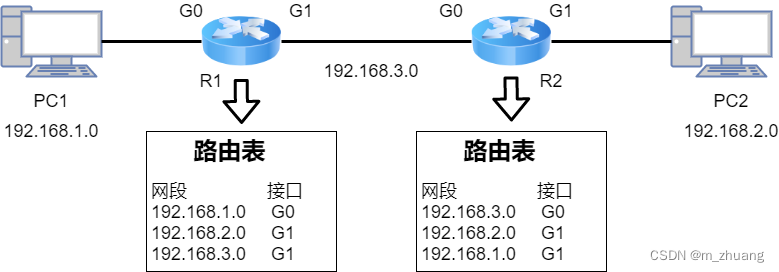
PC1 与 PC2 通信 过程:
① PC1 将数据包发送到 R1 的 G0端口,R1将数据包解封,找到目的IP地址
② R1 在路由表中找到目的IP地址所在网段 192.168.2.0 对应的端口 G1
③ R1的G1端口将数据再次封装起来,发送到R2的G0端口,R2将数据包解封,找到目的IP地址
④ R2在路由表中找到目的IP地址所在网段192.168.2.0 对应的端口 G1
⑤ R2的G1端口将数据再次封装起来,发送到PC2
⑥ PC2 回复 PC1 过程与 PC1发送数据到PC2 过程一致
交换机与路由器的对比:
| 交换机 | 路由器 |
|---|---|
| 工作在数据链路层 | 工作在网络层 |
| 通过MAC地址表转发数据 | 通过路由表转发数据 |
| 硬件转发 | 路由选择(最佳路由) |
| 路由转发 |
2. 路由表的形成
查看路由表
命令:
[R1]display ip routing-table
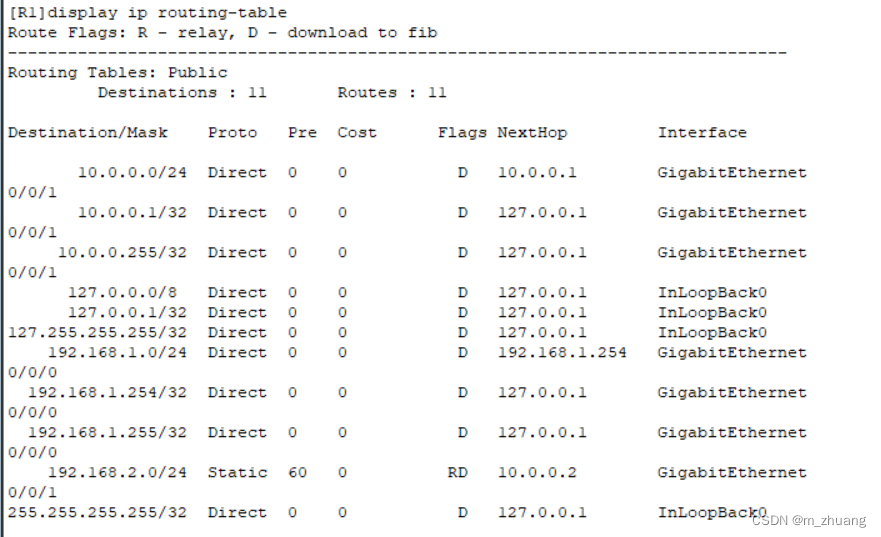
| Destination/Mask | Proto | Pre | Cost | Flags | NextHop | Interface |
|---|---|---|---|---|---|---|
| 目的地址/子网掩码 | 路由协议 | 优先级(数值越小,优先级越高) | 开销(经过几台设备) | 此条路由的状态描述 | 下一跳 地址 | 此条路由在本机的出口(端口) |
直连网段
直连路由(Direct):在路由器的端口上配置ip地址,路由器将自动学习端口上的网段
非直连路由
静态路由:手动配置ip地址
动态路由:配置动态路由协议通过发送报文使设备之间相互学习ip地址
默认路由:当数据只有一个出口时可以使用
ip add 0.0.0.0 0
	   ip地址	子网掩码
3. 静态路由(Static)
配置命令:
[R1]ip route-static 192.168.2.0 255.255.255.0 10.0.0.2
	配置静态路由语法	目的地址网段	子网掩码	  下一跳地址
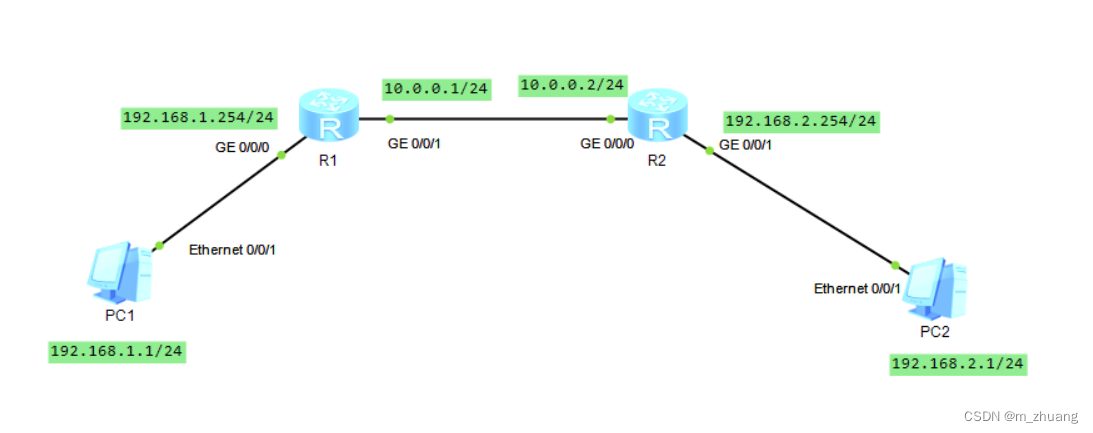
实验:
| PC1 配置 |
|---|
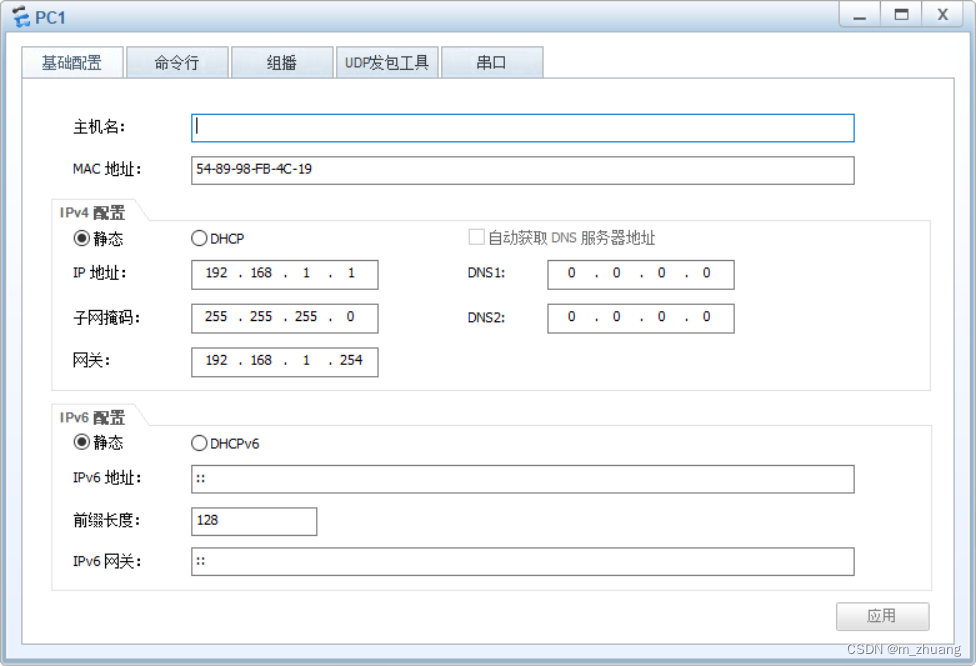 |
| PC2 配置 |
|---|
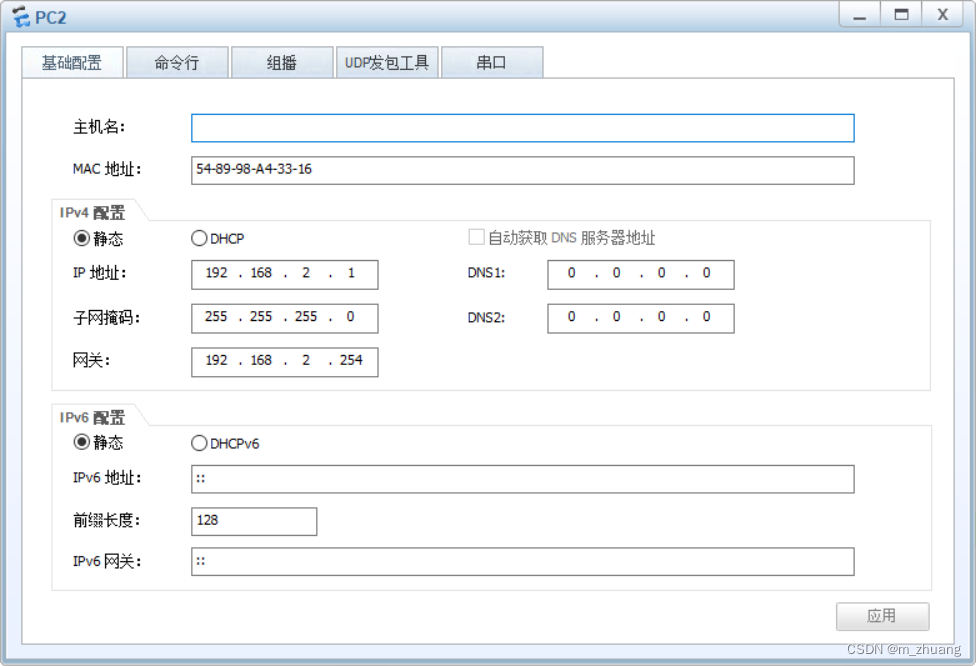 |
R1 配置

interface GigabitEthernet0/0/0
 ip address 192.168.1.254 255.255.255.0

interface GigabitEthernet0/0/1
 ip address 10.0.0.1 255.255.255.0

ip route-static 192.168.2.0 255.255.255.0 10.0.0.2
R2 配置

interface GigabitEthernet0/0/0
 ip address 10.0.0.2 255.255.255.0

interface GigabitEthernet0/0/1
 ip address 192.168.2.254 255.255.255.0

ip route-static 192.168.1.0 255.255.255.0 10.0.0.1
实验结果:
| R1 路由表 |
|---|
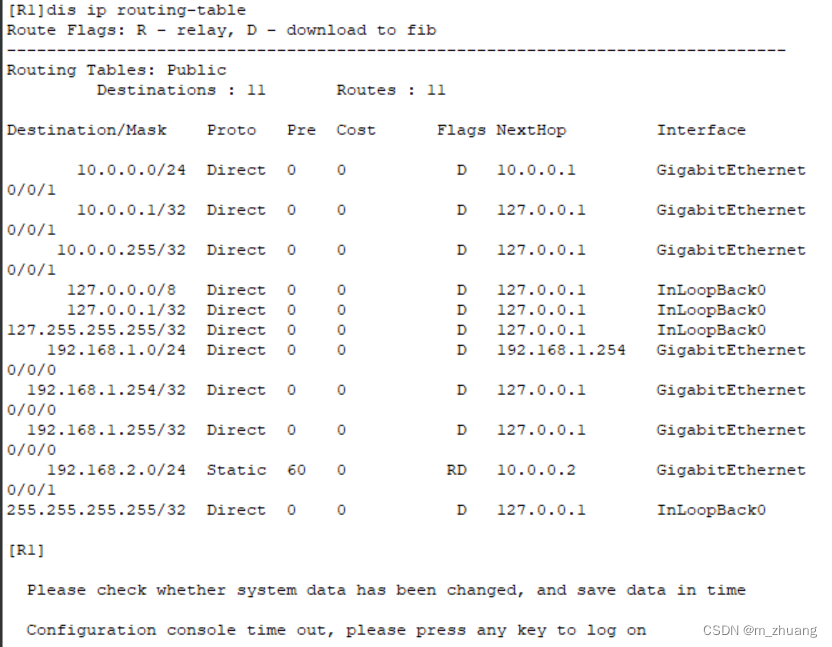 |
| R2 路由表 |
|---|
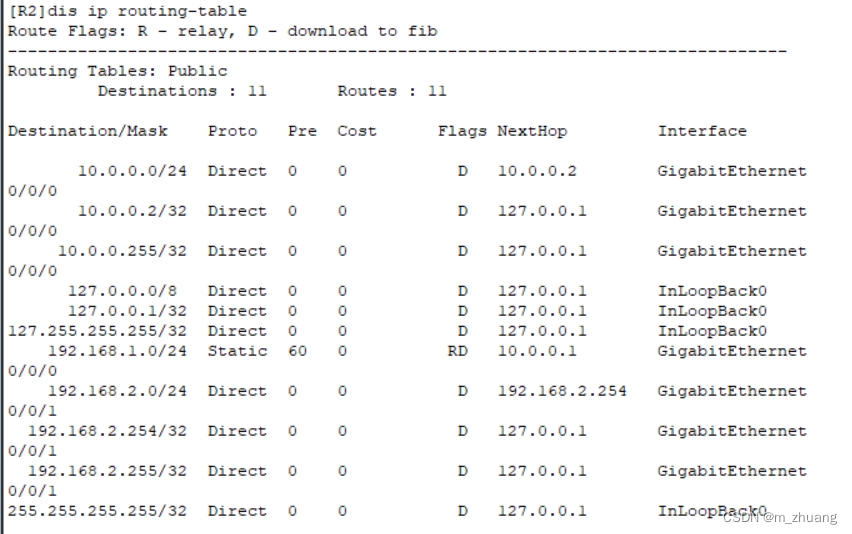 |
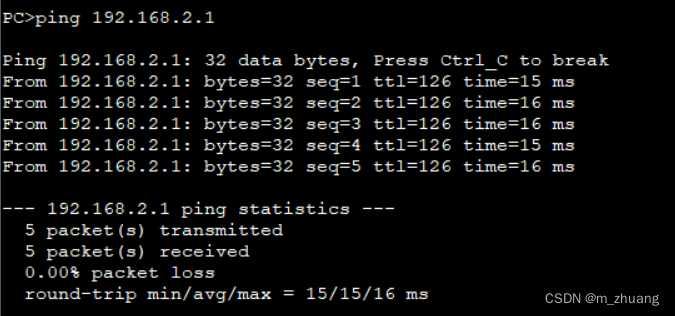
二、实验
实验 1
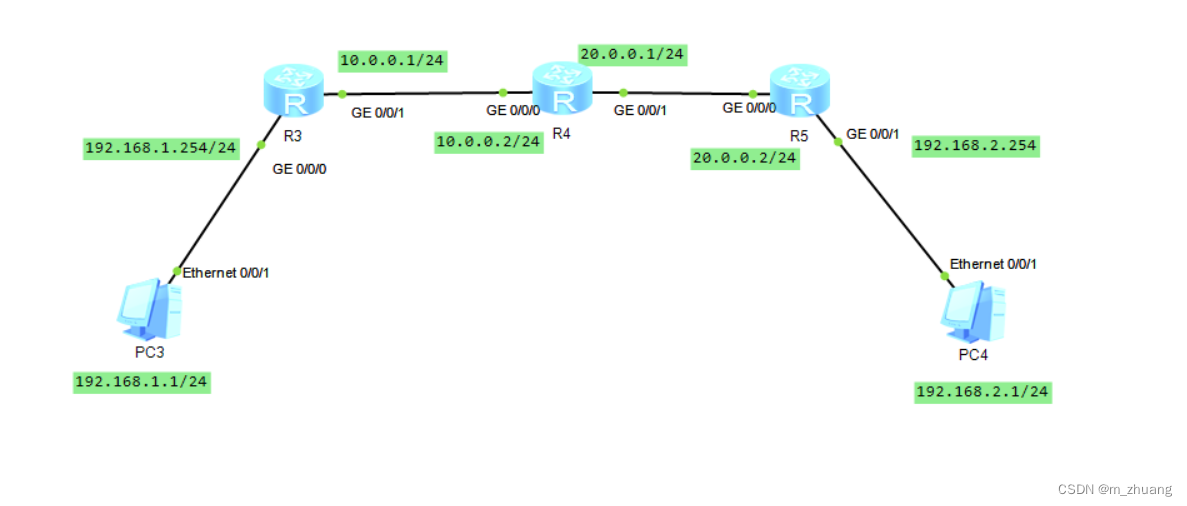
实验目标: 使 PC3 与 PC4 可以相互通信
| PC3 配置 |
|---|
|
| PC4 配置 |
|---|
|
R3

interface GigabitEthernet0/0/0
 ip address 192.168.1.254 255.255.255.0

interface GigabitEthernet0/0/1
 ip address 10.0.0.1 255.255.255.0

ip route-static 192.168.2.0 255.255.255.0 10.0.0.2
R4

interface GigabitEthernet0/0/0
 ip address 10.0.0.2 255.255.255.0

interface GigabitEthernet0/0/1
 ip address 20.0.0.1 255.255.255.0

ip route-static 192.168.1.0 255.255.255.0 10.0.0.1
ip route-static 192.168.2.0 255.255.255.0 20.0.0.2
R5

interface GigabitEthernet0/0/0
 ip address 20.0.0.2 255.255.255.0

interface GigabitEthernet0/0/1
 ip address 192.168.2.254 255.255.255.0

ip route-static 192.168.1.0 255.255.255.0 20.0.0.1
实验结果:
| R3 路由表 |
|---|
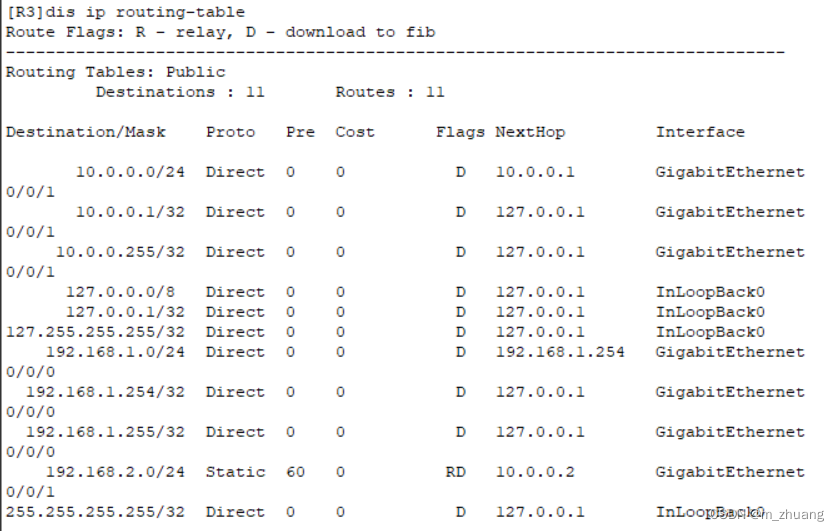 |
| R4 路由表 |
|---|
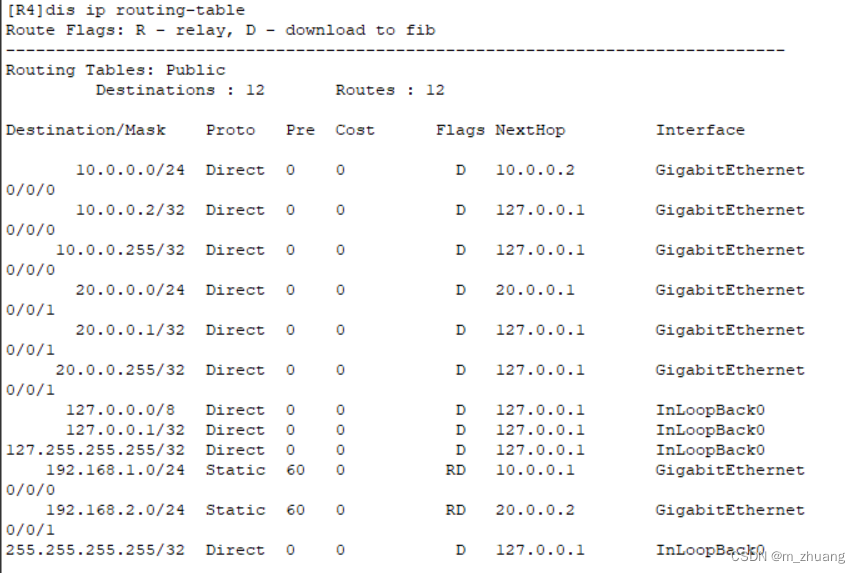 |
| R5 路由表 |
|---|
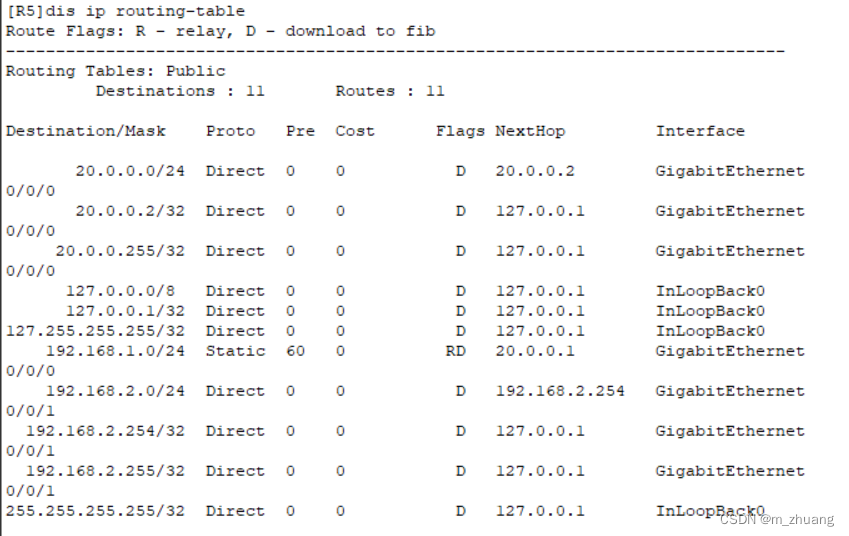 |
|
PC3 ping PC4
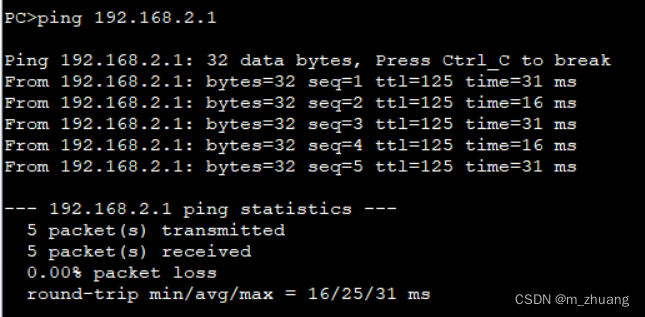
实验 2
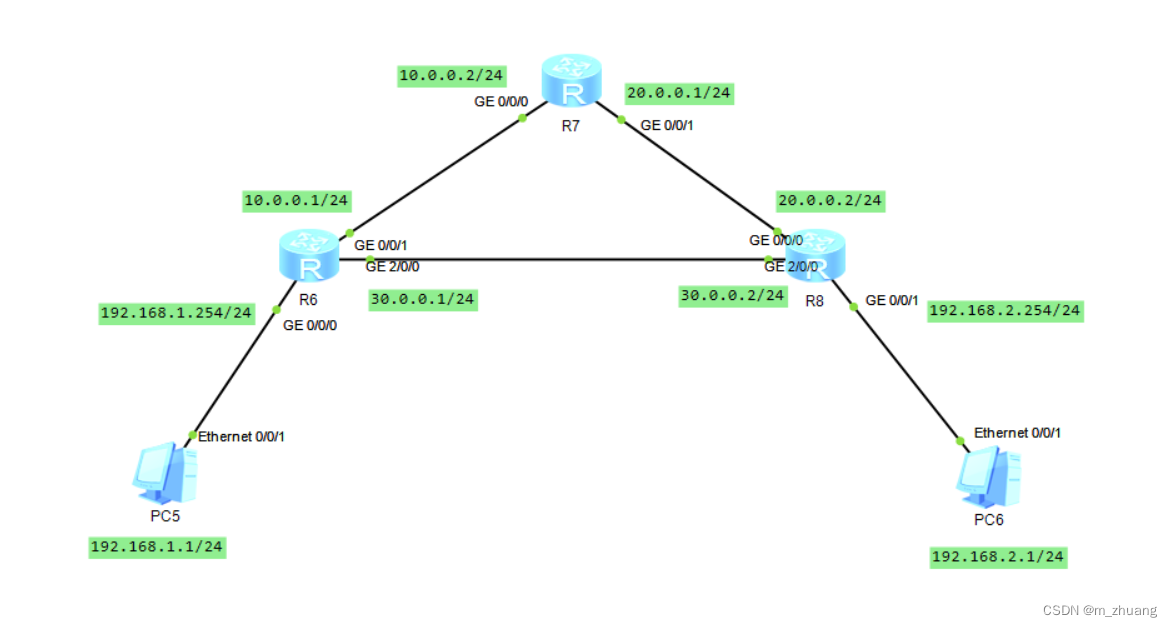
实验目标:
① 使 PC5 与 PC6 可以相互通信
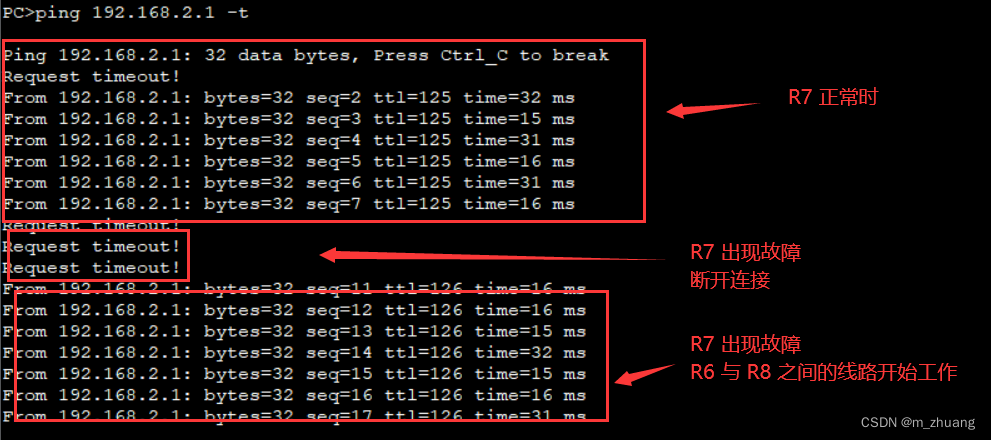
② 将R7 出现故障时,PC5 与 PC6 依旧可以通信(可以设置 走R6 和 R7 之间的优先级比 走R7 高)
| PC5 配置 |
|---|
|
| PC6 配置 |
|---|
|
R6

interface GigabitEthernet0/0/0
 ip address 192.168.1.254 255.255.255.0

interface GigabitEthernet0/0/1
 ip address 10.0.0.1 255.255.255.0

interface GigabitEthernet2/0/0
 ip address 30.0.0.1 255.255.255.0

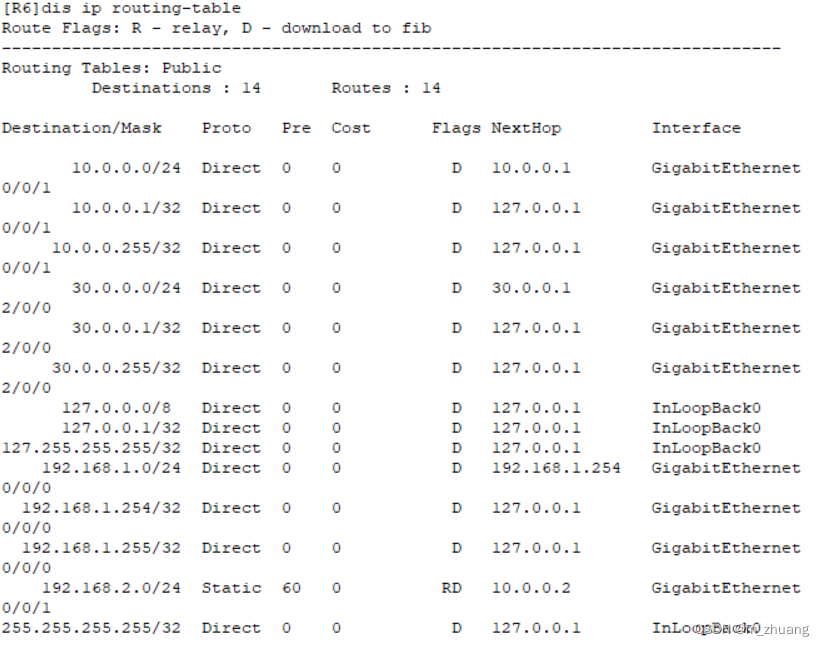
ip route-static 192.168.2.0 255.255.255.0 30.0.0.2 preference 70
ip route-static 192.168.2.0 255.255.255.0 10.0.0.2
R7

interface GigabitEthernet0/0/0
 ip address 10.0.0.2 255.255.255.0

interface GigabitEthernet0/0/1
 ip address 20.0.0.1 255.255.255.0

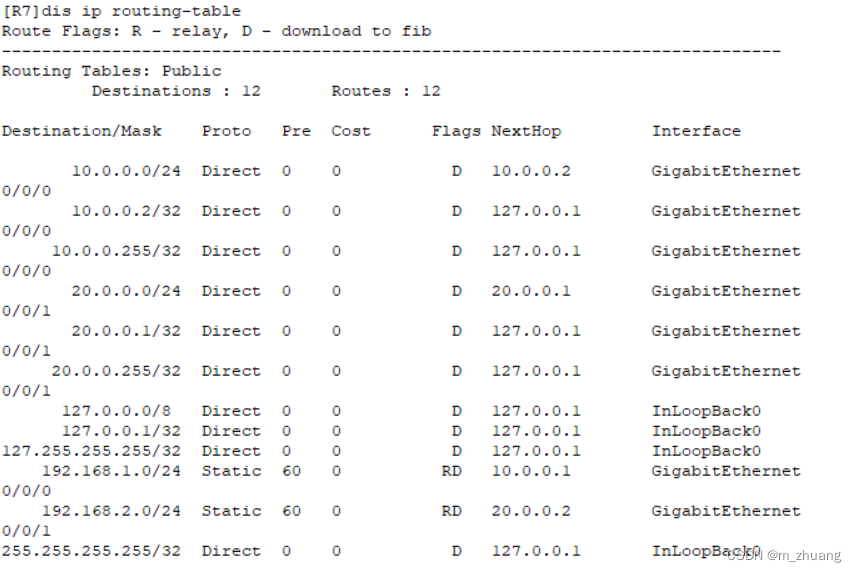
ip route-static 192.168.1.0 255.255.255.0 10.0.0.1
ip route-static 192.168.2.0 255.255.255.0 20.0.0.2
R8

interface GigabitEthernet0/0/0
 ip address 20.0.0.2 255.255.255.0

interface GigabitEthernet0/0/1
 ip address 192.168.2.254 255.255.255.0

interface GigabitEthernet2/0/0
 ip address 30.0.0.2 255.255.255.0

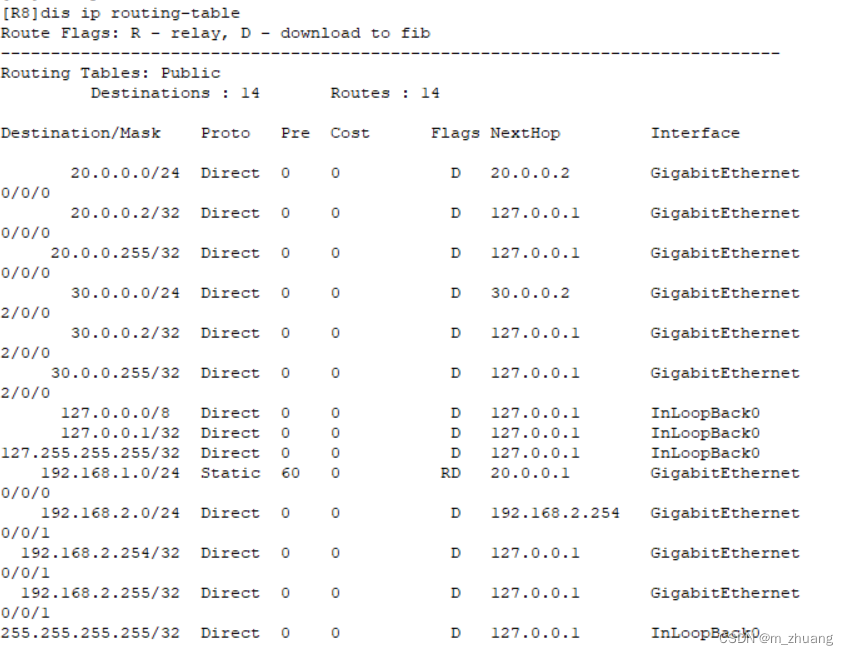
ip route-static 192.168.1.0 255.255.255.0 30.0.0.1 preference 70
ip route-static 192.168.1.0 255.255.255.0 20.0.0.1
实验结果:
| R6 路由表 |
|---|
 |
|
| R7 路由表 |
|---|
 |
| R8 路由表 |
|---|
 |
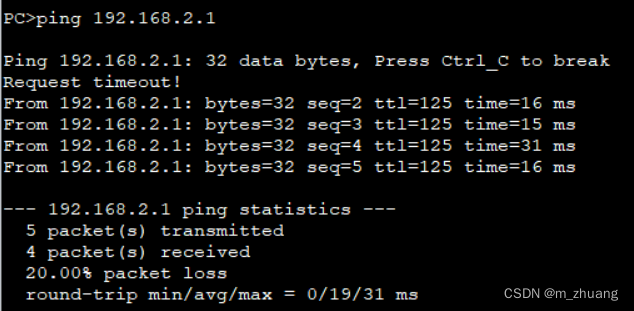
PC5 ping PC6
① 当 R7 正常时
② 当 R7 故障时





 扫一扫
扫一扫


 3908
3908

 被折叠的 条评论
为什么被折叠?
被折叠的 条评论
为什么被折叠?
 到【灌水乐园】发言





