从零开始三天学会微信小程序开发(一)

微信小程序 --- 小程序基础知识 什么是微信小程序微信小程序是一种运行在微信内部的 轻量级 应用程序。在使用小程序时 不需要下载安装,用户 扫一扫 或 搜一下 即可打开应用。它也体现了 “用完即走” 的理念,用户不用关心安装太多应用的问题。它实现了应用“触手可及”的梦想,应用无处不在,随时可用,但又 无须安装卸载。特点小程序的四大特性:无须安装、用完即走、无须卸载、触手可及无须安装:体积小,用户感知不到下载的过程触手可及:用户 扫一扫 或 搜一下 即可打开应用,通过下拉能访问使用的小程序用完即走,无须卸载。 阅读详情

看到不少入门的小程序开发者不断的问重复性的问题,我们从实战角度开发了这个课程,希望能够帮助大家了解小程序开发。

课程分三天:

有任何问题欢迎大家加v:xiaowon12 ,一起交流技术,享受写程序的乐趣。

前言

(一)本课程适合的人群

本课程由Bmob后端云开发制作,旨在帮助有兴趣接触微信小程序开发的初学者,快速掌握微信小程序开发的能力。

本课程不讲理论知识,一切以实践为主。

(二)本课程的学习成果

学习完毕本课程,你可以自主开发类似于下面的微信小程序:学生评语大全。

1.png

(三)本课程的学习路径

实践出真理,模仿和动手是本课程推荐的学习路径。

对于这种技能型的课程,反复不断的依葫芦画瓢,按课程的指引敲去代码,你将快速掌握小程序开发所需要的各种能力,内心产生成就感,才会有动力和激情去实现更复杂的功能。

在不断反复练习的过程中,你将在某一时刻产生顿悟,从而深刻领悟编程的美妙。

Enjoy yourself!

(四)需要了解的前置知识

本课程假设学习者掌握了最基本的编程知识,包括if条件语法、for循环语法、css样式的基本知识。

当然了,如果你是编程方面的新手,也无所谓,你只要严格遵循上面的学习路径的原则,反复去依葫芦画瓢,去敲代码,你也一样可以顺利完成本课程的学习内容。

二、第一天:微信小程序开发入门

(一)注册微信小程序

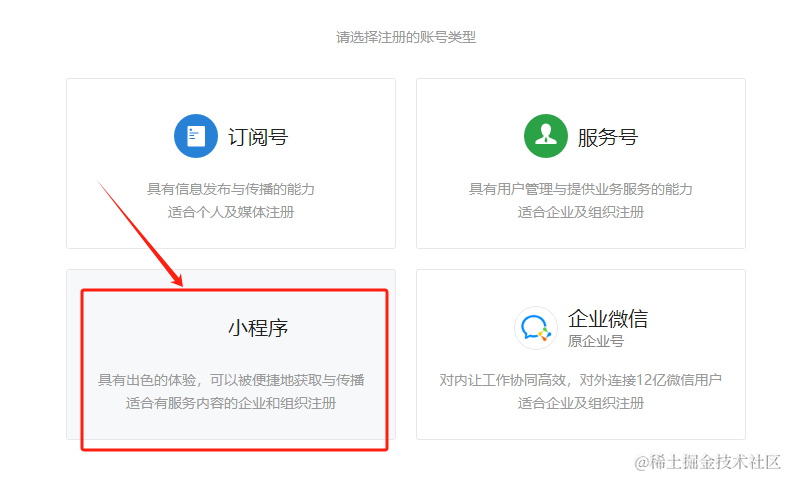
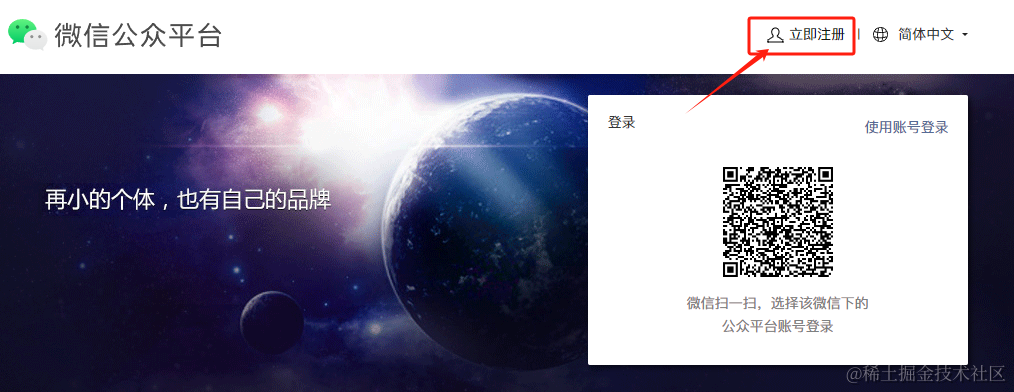
浏览器打开https://mp.weixin.qq.com/,点击右上角的立即注册链接,按指引注册小程序账号,如下图所示。
2.png

3.png

4.png

注册完成之后,进入小程序控制台。

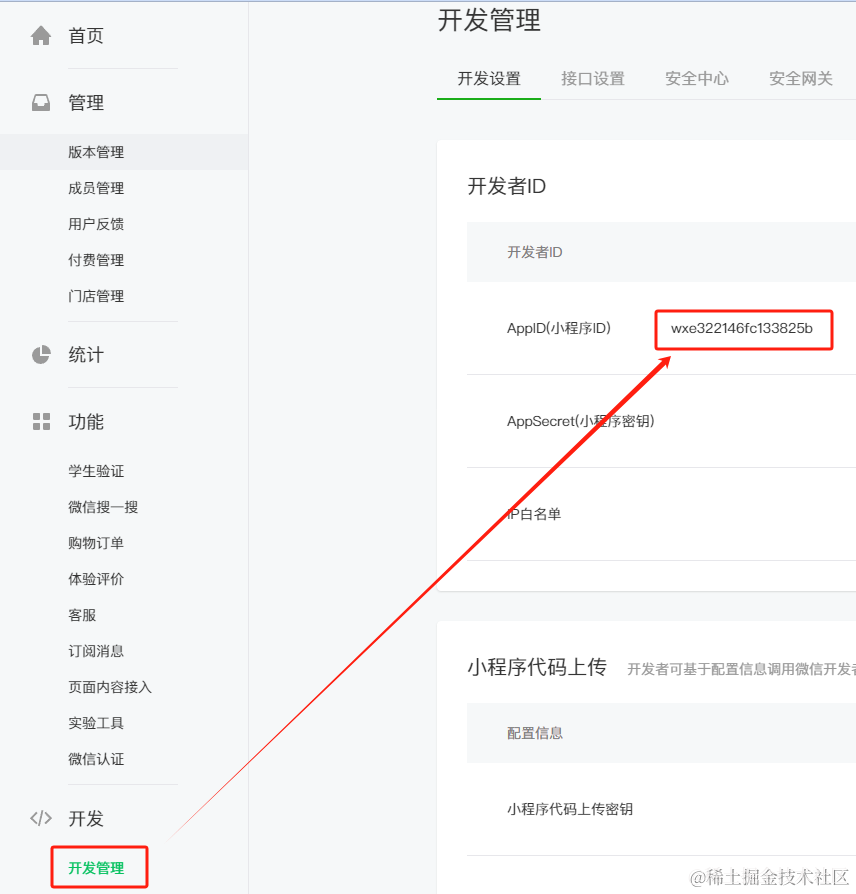
点击 “开发 --> 开发管理”,你可以在“开发者ID”中看到“小程序ID”,如下图所示。这个小程序ID将会在下面的开发中使用到。
5.png

同时在这个页面的“服务器域名”中,“request合法域名”中添加 https://api.bmobcloud.com ,如下图所示:

6.png

(二)下载安装小程序开发工具

打开下面的网址:

https://developers.weixin.qq.com/miniprogram/dev/devtools/download.html

根据你的电脑系统版本,下载合适的开发工具。对于大部分学习者来说,都是选择“稳定版 Windows 64”开发工具,如下图所示:

7.png

下载完成后,按默认的指引安装即可。

(三)创建小程序项目

打开微信开发者工具,用微信扫码登录,然后点击“ + ”按钮,如下图所示:

8.png

9.png

在创建小程序的对话框中,输入项目名称(如 StudentComment),选择项目存放的目录,AppID一栏填写你在微信小程序官方后台中获取到的AppID,后端服务选择“不使用云服务”,模板选择“JS-基础模板”,然后点击“确认”按钮,如下图所示:

10.png

11.png

(四)预览和发布小程序

现在,开发工具已经自动生成了一些简单的示例代码。下面,我们对自动生成的代码进行“预览”和“上传”到微信小程序中心。

点击“预览”按钮,在弹出界面中选择“启动PC端自动预览”,然后点击“编译并预览”按钮,如下图所示:

12.png

待编译成功,会自动弹出小程序的最终运行效果,如下图所示:

13.png

当我们开发好小程序之后,还需要把小程序上传到微信的服务器上。点击开发工具右上角的“上传”按钮,在弹出界面中输入更新类型、版本号和项目备注,然后点击上传,如下图所示。

14.png

如果代码不存在任何问题,很快就会弹出“代码上传成功”的提示框,表示上传成功。

上传成功后,我们回到微信小程序官方后台。点击“版本管理” 链接,可以看到上传的小程序版本。如下图所示。

15.png

点击“提交审核”按钮,按要求填写资料。完成之后,会在审核版本中看到刚刚申请的审核版本,如下图所示。

16.png

等到负责审核的工作人员通过之后,我们再执行最终的“发布”动作,我们开发的小程序才会出现在大众面前。

(五)了解项目目录结构

我们回到微信开发工具,看看自动生成的项目结构和文件,如下图:

17.png

不同于其他的移动开发框架,小程序的目录结构非常简单,因为微信内部帮我们完成了复杂的设备兼容、屏幕适配、权限申请等一系列繁琐的工作,让我们的开发变得轻松自在。

下面,简单带大家来认识一下这些文件。

  • 项目的根目录下面有3个文件:app.js、app.json、app.wxss。这3个文件都是主管整个小程序的,它们的作用如下表所示:
文件作用
app.js整个小程序的代码文件
app.json整个小程序的配置文件
app.wxss整个小程序的样式文件
  • 我们还看到,默认的pages文件夹下面有2个文件夹,一个为index,另一个为logs。顾名思义,pages是页面的意思,也就是说,pages文件夹下存放的都是小程序的页面。每个页面文件夹下面有4个文件,它们的作用如下表所示:
文件类型作用
js这个页面的代码文件
wxml这个页面的页面结构
wxss这个页面的样式文件
json这个页面的配置信息
  • utils是小程序的公共工具文件夹,目前放了一个util.js文件。

(六)删除一个页面

logs页面在本课程中用不到,我们可以直接删除(文件夹和文件),删除后的结构如下图所示:

18.png

可我们对项目进行预览的时候,会提示下面的错误:

19.png

我们按照提示,打开根目录下的app.json文件,去掉pages配置下的"pages/logs/logs" 这行,即可正常运行。修改后的app.json文件如下:

20.png

(七)添加一个新的页面

我们这个项目要做的小程序只有两个页面,一个是首页,展示评语的分类信息,一个是内容页面,可以看到这个分类下面的评语内容。index页面我们可以用来做首页,那么,我们还需要添加一个内容页面。

方法如下(先创建文件夹,再创建page页面):

  • 选中pages文件夹,然后鼠标移动到pages上方的“新建文件夹”按钮处,并点击它。

21.png

  • 在弹出的界面中输入文件夹的名称,如detail,如下图所示:

22.png

  • 鼠标选中新建的detail文件夹,点击右键,在弹出的菜单中,选择“新建Page”

23.png

  • 在弹出的界面中输入页面名称,如detail。

24.png

这样,新的页面就创建好了。这时候,我们再次打开app.json文件,会发现pages节点下自动增加了一行 “pages/detail/detail”,如下图所示:

25.png

这里需要说明一点的是,如果我们调换一下app.json中的2个页面的顺序,如下图,默认的小程序首页则变成了刚刚创建的页面。

26.png

(八)编写第1个界面

1.由于默认的index页面有很多我们不需要用到的内容,这会影响我们的理解,所以,先重复(六)、(七)的操作,删除index文件夹,再重新创建新的index页面。这里需要注意的是:请确认app.json文件里面的pages节点中的pages/index/index排在第1位,这样打开小程序的时候,首先显示的才是index页面的内容。

2.设置小程序的标题
系统默认生成的小程序标题是“Weixin”,而我们这个项目的名称是“学生评语大全”,所以要修改过来:打开app.json文件,把navigationBarTitleText的值改为“学生评语大全”。

保存之后,会发现标题已经自动更改了。如下图所示:

27.png

3.修改首页index.wxml的页面内容
打开index.wxml文件,把里面的内容修改为:

<view>
  减轻您的工作,一键生成各种评语
</view>
<view>
  <navigator url="/pages/detail/detail">小学期末</navigator>
</view>

view和navigator我们称为组件(更多小程序组件请查看附件)。

view是容器组件,我们可以在view组件中放任何的其他组件。navigator是导航组件,可以用这个组件来实现点击跳转的功能,url里面的内容是点击之后跳转的地址。这个例子中,当我们点击“小学期末”之后,会跳到“/pages/detail/detail”这个页面去。

保存之后,页面效果如下:

28.png

4.美化小程序首页界面效果

现在的页面还很丑陋,需要进一步美化。修改index.wxml文件如下:

<view class="head">
  减轻您的工作,一键生成各种评语
</view>
<view class="links">
  <navigator class="btn" url="/pages/detail/detail">小学期末</navigator>
</view>

打开index.wxss文件,添加下面的样式内容:

.head{
  display: flex;
  font-size: 36rpx;
  justify-content: center;
  margin-top: 40rpx;
}

.links{
  display: flex;
  justify-content: center;
  margin-top: 30rpx;
}

.btn{
  border: 2px solid #5db59d;
  padding: 20rpx;
  border-radius: 20rpx;
  font-size: 28rpx;
}

修改后的界面效果如下:

29.png

可以看到,在index.wxml文件中,组件里面多了class=”***”,***对应index.wxss里面的样式块。我们可以给这些组件赋予不同的样式,从而改变页面的界面效果。

本教程不打算对所有的样式都进行解释,大家可以自行搜索css的相关内容进行学习。这里需要大家重点去了解Flex布局,也就是上面样式块中的“display: flex;”。

Flex也称为弹性布局,是W3C组织在2009年提出的一个新的布局方案,旨在让页面的布局更简单,以便更好的支持响应式布局。有了Flex布局,我们就可以很好的解决传统布局中很难解决的,比如垂直居中的问题。

(九)给页面绑定数据

到目前为止,我们呈现在页面上的数据都是固定的,写死在页面中的。而在实际应用中,我们的数据往往是动态的,由代码获取或者生成的。这就涉及到了数据的绑定。

下面我们给页面绑定数据。

  • 修改index.js文件,在data里面新增info和link两项内容(info和link是我们定义的名称,你在练习时可以修改为其他的名称)。我们可以称info和link为变量。如下图所示:

30.png

  • 修改index.wxml文件
<view class="head">
  {{info}}
</view>
<view class="links">
  <navigator class="btn" url="/pages/detail/detail">{{links}}</navigator>
</view>

可以看到,index.js定义的变量用{{}}包着。

现在,我们再预览页面效果,和之前是一样的。

(十)给页面绑定数组数据

本案例中,我们的分类不只是“小学期末”一个,还有很多。那么,我们应该如何绑定更多的数据呢?

  • 修改index.js文件,这次,给links变量赋值的是数组,如下图所示:

31.png

  • 修改index.wxml文件的navigator组件,添加wx:for和wx:for-item,如下:
<view class="links">
  <navigator class="btn" url="/pages/detail/detail" wx:for="{{links}}" wx:for-item="link">{{link}}</navigator>
</view>

了解for循环语句的人应该能够猜到,这是表示对links数组进行遍历,每次获取一个,获取到的那个项的值存储在link变量中(对应wx:for-item),所以,导航的文字是{{link}}。

我们再次预览页面的效果时,发现出现了三个链接,但是这三个链接非常挤,如下图所示。

32.png

  • 修改index.wxss文件,给btn样式添加多一行“margin-right: 28rpx;”,表示当前这个组件相隔右边的组件28rpx。

最终的预览效果如下:

33.png

微信小程序的基础知识 主要是为了学习微信小程序才做的,黑马还是不错的,挺新的,一起来学习吧。主要是原生的微信小程序的基础知识 阅读详情

相关推荐

微信小程序第三天

微信小程序学习第三天

weixin_45732235的博客 1589

微信小程序基础篇

lib: 2.30.4)在完成小程序账号的注册后,你便可以打开微信公众平台对小程序账号进行一些设置,这是你开发前的准备工作,完善后才可以进入后续的开发步骤,这是因为小程序在后续进行提交审核的时候,小程序账号信息是必填项,因此在注册小程序以后,需要补充小程序的基本信息,如名称、图标、描述等。在进行网页开发的时候,实现轮播图的时候,我们通常先使用 HTML 、CSS 实现轮播图的样式结构,然后使用 JS 控制轮播图的效果,或者直接使用插件实现轮播图的功能,而在小程序中实现小程序功能则相对简单很多。

nzkzn的博客 5994

自学微信小程序的第三天

当视频大小与video组件大小不一致时,调整视频的表现形式,可选值有:contain(包含)、fill(填充)、cover(覆盖),默认值为contain。设置键盘右下角按钮的文字,仅在type=”text”时生效,可选值:send、search、next、go、done,默认值为done。按钮的样式类型,可选值:primary(绿色)、default(白色)、warn(红色),默认值为default。4、video组件用于播放视频,默认宽度为300px,高度为225px,可通过WXSS代码设置宽高。

breaking_lxt的博客 648

微信小程序开发培训教程

微信小程序(wei xin xiao cheng xu),简称小程序,英文名Mini Program,是一种不需要下载安装即可使用的应用,它实现了应用“触手可及”的梦想,用户扫一扫或搜一下即可打开应用。课程共有7节,通过对小程序的IDE开发工具学习,它的代码结构讲解和一些小程序示例讲解,对小程序开发有一个系统的学习

微信小程序——01开发前的准备和开发工具

微信小程序——01开发前的准备和开发工具

总裁余(余登武)博客 1万+

Java在微信环境下获取三天天气预报的实现方法

在快速发展的现代社会中,信息技术日益成为我们生活中不可或缺的一部分。移动应用作为信息技术的一种重要表现形式,尤其在微信这样的主流平台上,已经深入到我们生活的方方面面。微信拥有庞大的用户群体,是提供个性化服务的优秀载体。本章将简要介绍如何在微信平台上利用Java语言获取三天的天气信息。随着物联网和大数据技术的发展,天气信息的获取变得更加迅速和精确。在本章中,我们将概述如何在微信小程序或服务号中集成获取天气信息的功能,并将着重介绍Java语言在后端处理中的作用和操作流程。

weixin_42376614的博客 805

从零开始三天学会微信小程序开发(三)

看到不少入门的小程序开发者不断的问重复性的问题,我们从实战角度开发了这个课程,希望能够帮助大家了解小程序开发。

m0_74037076的博客 1477

新手避坑指南:用COMSOL Multiphysics仿真气体放电(汤逊vs.流注)

本文详细介绍了使用COMSOL Multiphysics仿真气体放电的实战指南,涵盖汤逊理论和流注模型的实现方法。通过对比两种放电模型的关键参数和物理场配置,帮助新手避免常见错误,准确预测气体击穿过程。文章还提供了工程应用案例,如高压绝缘子设计优化,展示了仿真技术在电力设备绝缘设计中的实际价值。

weixin_28716181的博客 473

从零开始三天学会微信小程序开发(二)

是国内最早的后端服务平台,能够让开发者专注于前端的业务开发,而不需要花费太多的精力在服务端的设计、开发和部署,不需要考虑服务器或者集群的运维。我们可以放心地把所有的数据都放到Bmob后端云上,通过它提供的开发工具包,让我们在非常短的时间内开发好产品,快速迭代,满足当前飞速变化的市场。经过多年的发展,Bmob后端云在小程序的支持上已经非常完善,使用也非常简单。

m0_74037076的博客 984

MuJoCo新手必看:5分钟搞定你的第一个机器人仿真(附Python代码)

本文为零基础新手提供了一份详尽的MuJoCo物理仿真引擎入门指南。从环境搭建、MJCF模型文件解析,到编写Python控制代码,手把手教你5分钟内创建并运行第一个机器人仿真。内容涵盖双摆模型控制与自定义四轮小车构建,帮助你快速掌握这一高性能开源工具,迈出机器人学与强化学习仿真的第一步。

weixin_29032489的博客 655

大模型推理中Prefill与Decode、KV Cache三者说明

Prefill 阶段对输入 Prompt 并行编码,一次性构建KV Cache,属于计算密集型任务。Decode 阶段逐 token 迭代生成,复用KV Cache避免重复计算,属于显存带宽密集型任务。KV Cache是自回归推理的核心基石,用显存换时间,实现两阶段衔接与高效生成。PD 分离通过任务解耦、异构硬件、异步调度、独立批处理,解决传统一体化推理的资源冲突与利用率低下问题,是当前云端大模型推理服务的主流工程优化方向。

a486259的博客 1489

Python3 - 三天学会微信小程序(Python后端研习)

今天是一年一度的1024程序员节,祝大家节日快乐。前面半年我一直在研究Python和Linux相关技术,最近有需要写微信小程序的需求,为此花点时间学了下,很容易就上手了,大家不防一试。

韩俊强的博客 3895

Windows下MMdetection3D保姆级安装指南(含CUDA和PyTorch版本避坑)

本文提供Windows平台下MMdetection3D的完整安装指南,重点解决CUDA与PyTorch版本匹配问题。从环境准备到关键组件安装,详细介绍了CUDA Toolkit选择策略、PyTorch精准安装步骤,以及MM系列组件的安装顺序和常见错误解决方案,帮助用户顺利完成3D目标检测环境的配置。

weixin_42628941的博客 491

小程序 cover-view 字体_三天学会微信小程序开发

点击上方 蓝字关注我们!新媒体时代,微信逐步扩张自身的触及范围,微信小程序的诞生与应用已成为日后移动互联网发展与应用的重要基础。微信小程序给整个移动互联网行业带来的又将是一次颠覆,APP无需下载即可方便使用,iOS与Android的兼容问题再也不是问题,一次开发,多平台兼容比起传统的APP开发大幅的降低了企业成本,成为中小微企业的福音。可以预见,微信小程序开发的需求必将引爆整个开发产业,...

weixin_39610785的博客 382

FANUC机器人RSR与PNS功能深度解析及实战应用指南

本文深度解析了FANUC机器人RSR(远程程序启动)与PNS(程序号选择)两大核心功能。文章详细阐述了RSR的队列执行机制与PNS的二进制编码原理,提供了从硬件连接到参数配置的完整实战指南,并分享了混合使用策略与常见故障排除方法,旨在帮助工程师实现高效、稳定的生产线自动化程序调度。

neovim7hacker的博客 309

YOLO26优化:注意力魔改 | EMA:基于跨空间学习的高效多尺度注意力,效果优于ECA、CBAM、CA

加入EMA注意力,一种基于跨空间学习的高效多尺度注意力,效果优于ECA、CBAM、CA等经典注意力。

①答疑群聊服务;②YOLO大模型知识问答系统;③计算机视觉论文生成智能体; 334

微信小程序——天气预报开发

小程序接入流程 注册 小程序信息完善 开发小程序 提交审核和发布 注册账号 前往:https://mp.weixin.qq.com/ 选择小程序,点击注册 这里的密码是新设置的登录密码,不是qq密码。 激活邮箱:微信平台会给你的邮箱发送邮件,可以点击连接继续注册 信息登记: 之后就是填写小程序的信息了 小程序信息完善(这部分还没有完成) … 开发小程序 打开开发工具—新建小程序...

LY 1万+

【文献阅读】使用深度语音后验改进独立于说话者的构音障碍可懂度分类

原文名称:本文探讨了利用DeepSpeech后验概率改进说话人无关的构音障碍可理解性分类方法。作者提出了一个基于DeepSpeech(一种端到端的语音转文本引擎)输出的新特征集,用于评估构音障碍患者的语音可理解性。这些新特征在说话人无关的情况下表现良好,能够更好地处理不同说话人的变异性。背景介绍:数据集:特征提取:实验设置:结果:本文提出的新特征集在说话人无关的构音障碍可理解性分类任务中表现出色,特别是在低可理解性和高可理解性类别上。未来的工作将集中在减少低可理解性和中可理解性类别之间的混淆,以进一步提高系

帅小柏的博客 452

呕心沥血三天三夜整理出2021最新最全微信小程序开发资源汇总

前言: 本文收集了微信小程序开发过程中会使用到的资料、问题以及第三方组件库。本文不是一篇关于如何学习微信小程序的入门指南,也非参考手册,只是一些资料的整理。 置顶 WePY:组件化的小程序开发框架???? WePY 开发资源汇总???? 官方文档 小程序设计指南 小程序开发教程 小程序框架 小程序组件 小程序 API 小程序开发者工具 工具 uni-app ★33.8k+- 使用 Vue 语法开发小程序、H5、App的统一框架 Taro ★29.8k+- 使用 Rea...

Jack, what else can you do besides holding your little darling? 3090

数学建模模型总结

这是本人在两年内准备参加数学建模竞赛搜集到的模型资料,已经经过了本人的筛选和整理,希望能够对准备参加数学建模竞赛的学弟学妹们提供一些帮助!

win10 跳过U8环境检测的IE WebControls.rar

win10 安装u8的时候 提示IE WebControls 不通过,这个工具可以欺骗u8的检查。 跳过U8环境检测的IE WebControls。提示导入失败后,重新检测通过。

Flask 从零开始 一

第一天 我是小白 之前有朋友问我会不会微信小程序,因为有以前做网站的经验,于是就回答,“会”。 但是因为心虚,于是晚上就到网易云课堂看看关于微信小程序的课程,找了个免费的课程。 听说只要会HTML5,小程序开发会很简单。但是,我高估自己了。 微信小程序的语法框架与vue几乎一样,但是我当初学习的是Jquery。。。。 好吧!花了三天的时间来学习。然后发现确实挺简单的,但是新的问题来了,后端怎么办呢...

夜明二 373

VC中sqlite的使用

在VC中对sqlite的使用,实现数据库大批数据的快速插入,读取数据库中的数据在ListCtrl中显示

学习微信小程序制作第三天

1 justify-content属性定义了项目在主轴上的对齐方式#2 justify-content 有6个值。具体对齐方式与轴的方向有关。下面假设主轴为从左到右 justify-content:flex-start | flex-end | center | space-between | space-around | space-evenly;flex-start(默认值):左对齐flex-end:右对齐center:居中:两端对齐,项目之间的间隔都相等。

weixin_45738971的博客 679

OV9734 DATASHEET,完整规格书

OV9734完整规格书,包括电气参数,尺寸规格,寄存器配置表等

玩转微信小程序第三天

注意如果要传值需要使用wx.reLaunch要传输两个值中间需要用&隔开在toubu文件夹内创建以下四个文件:toubu.wxml:组件的结构和布局。toubuwxss:组件的样式。toubu.js:组件的逻辑和交互。toubu json:组件的配置文件,可选但推荐使用。

sensen2580的博客 1987

学习微信小程序 第三天

新人第一次写,各位大佬多多见谅.。可能会比较啰嗦。 如果有错的地方请大佬第一时间指出来

HeysteVO的博客 151

微信小程序开发中遇到的问题与技巧汇总

从微信小程序发布到现在经手的小程序也有好几个了,开发过程中多少会遇到一些坑,这里汇总一下开发中遇到过的坑与小程序开发技巧。 首先我要先吐槽一下mpvue。 由于我之前做过的小程序全部都是原生开发,最近的一个项目一开始的选型是准备使用mpvue的,我自己也想尝尝鲜,但是在做完基础准备,开始开发的第三天在写一个带输入框的组件时遇到了严重的bug,以至于所有组件形式的输入框全部都不能使用。 在githu...

雷佳佳的博客 9497

我是怎么用Codex三天做出一个微信小程序的?

最近 Vibe Coding 很火。很多人对它的理解是:把需求说给 AI,等一会儿,产品就自己出来了。它确实能大幅加快试错,但绝不是“一句话生成产品”。产品需求↓微信原生小程序↓Python API 服务↓文档解析与分页↓Pillow 手写图片渲染↓真机预览、保存与部署前端使用微信原生小程序完成输入、参数选择、任务状态和结果预览。

IT可乐 262
上一篇: bmob Harmony鸿蒙快速开发数据列表页面
下一篇: 从零开始三天学会微信小程序开发(二)
迷途的小朋友
博客等级 码龄4年 146粉丝 27原创
评论
成就一亿技术人!
拼手气红包6.0元
还能输入1000个字符
 
 条评论被折叠 查看
添加红包

请填写红包祝福语或标题

个

红包个数最小为10个

元

红包金额最低5元

当前余额3.43元 前往充值 >
需支付:10.00元
成就一亿技术人!
领取后你会自动成为博主和红包主的粉丝 规则
hope_wisdom
发出的红包
实付元
使用余额支付
点击重新获取
扫码支付
钱包余额 0

抵扣说明:

1.余额是钱包充值的虚拟货币,按照1:1的比例进行支付金额的抵扣。
2.余额无法直接购买下载,可以购买VIP、付费专栏及课程。

余额充值