


今天是Solidworks软件学习第四弹,内容涉及到特征选项卡中的拉伸凸台基体、拉伸切除。
学习指路:B站--阿奇设计分享
一、拉伸凸台/基体

图1 图标
用途:通过向一个方向或两个方向拉伸草图或选定草图轮廓来创建实体特征。
绘制:
- 在上视基准面绘制一个槽口--点击拉伸凸台/基体,工具栏如图2所示--方向1中选择给定深度,将实体拉伸距离从10mm修改为20mm--勾选方向2,默认为给定深度,将实体拉伸距离设置为10mm--点击√,实体结果图如图3所示。

图2 工具栏

图3 结果图
- 在草图选项卡中点击草图绘制--点击顶面(在顶面开始草图绘制)--点击草图选项卡中的转换实体引用--点击顶面--点击工具栏中的√,完成转换实体引用,结果如图4所示。

图4 结果图
- 在特征选项卡中点击拉伸凸台/基体--工具树第一栏中选择等距,输入30mm,摁enter键刷新实体预览图--在方向1中点击反向按钮,实体结果如图5所示,方向1中第一栏点击下拉菜单,如图6所示。

图5 结果图

图6 方向1下拉菜单
-
给定深度:设定凸台/基体拉伸距离,结果如图5所示。 - 成形到下一面:结果如图7所示,遇到上顶面则结束拉伸。
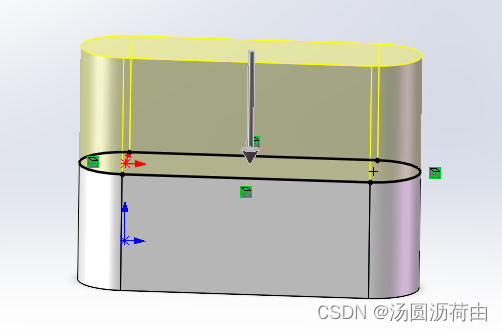
图7 结果图
- 成形到顶点:点击粉色栏选项框,如图8所示--点击绘制实体底面的一个顶点,结果如图9所示。
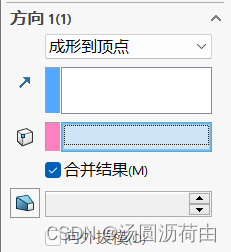
图8 选项卡
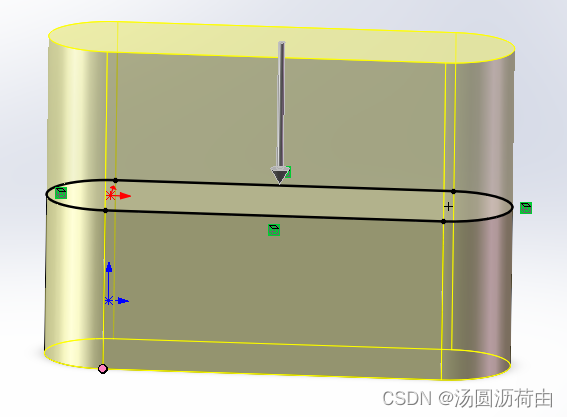
图9 结果图
- 成形到面:粉色框选择实体的上顶面,结果如图10所示。
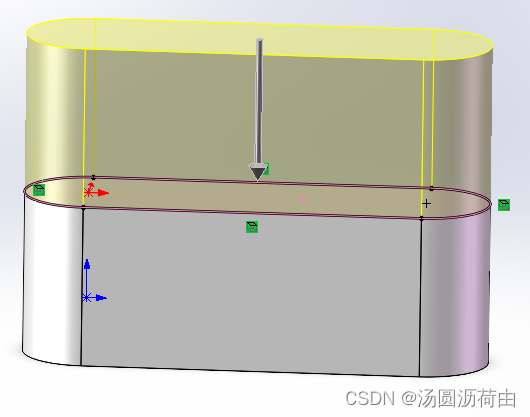
图10 结果图
- 到离指定面指定的距离:如图11所示,在粉色栏中选择上顶面,将距离设置为5,结果如图12所示,即在上方距离上顶面5mm的位置结束拉伸。【若勾选反向等距,则是在下方距上顶面5mm的位置结束拉伸】
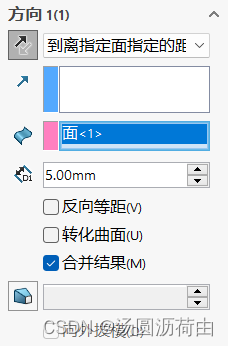
图11 选项卡
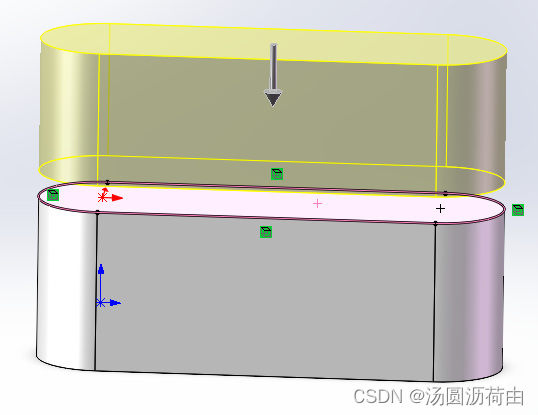
图12 结果图
- 成形到实体:在粉色栏中选中绘制实体,结果如图13所示。
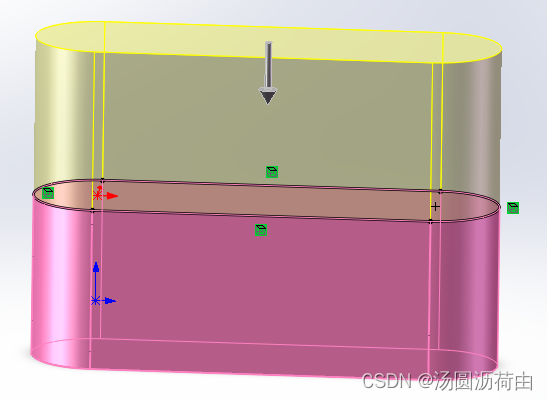
图13 结果图
- 两侧对称:将距离设置为15mm,结果如图14所示,通过距离上下键可以改变拉伸距离,以便观测预览图的变化。
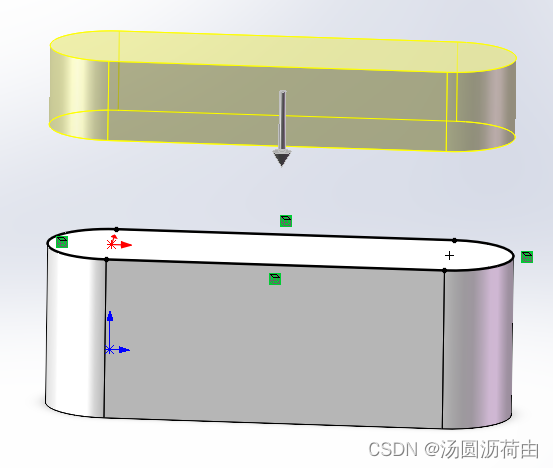
图14 结果图
- 在工具栏从一栏中设置为草图基准面,方向1中设置为给定深度,拉伸距离设置为55mm,拉伸方向调整为上方,结果如图15所示。
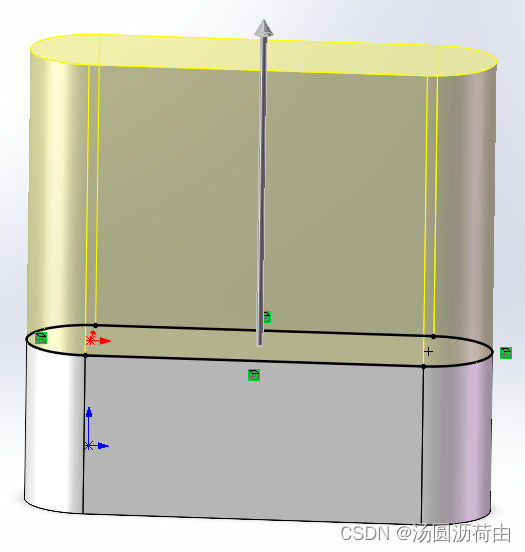
图15 结果图
- 勾选薄壁特征(生成草图对应边线形成的有厚度的薄壁)--将薄壁厚度从10mm改为5mm,摁enter键刷新实体预览图【在薄壁特征第一栏中点击切换方向按钮可以改变薄壁的内/外拉伸方向,如图16所示】
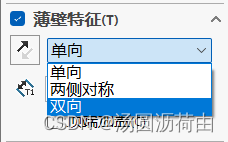
图16 工具栏
- 单向:结果如图17所示。
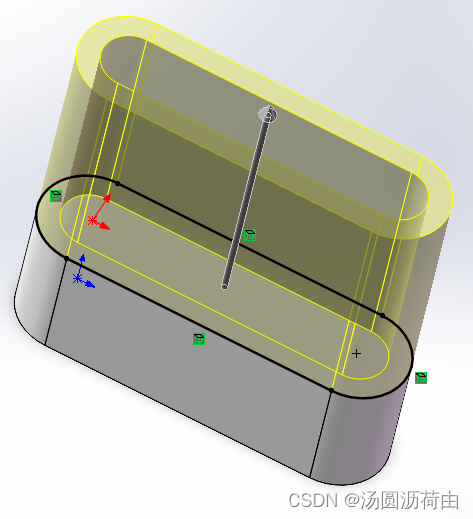
图17 结果图
- 两侧对称:结果如图18所示。
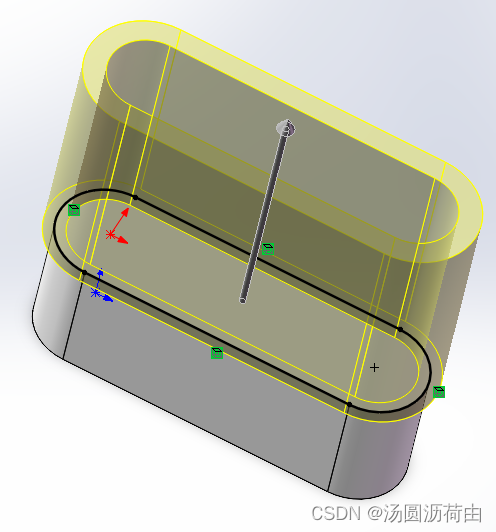
图18 结果图
- 双向:T1设置为10mm,T2设置为5mm,即向外拉伸10mm,向内拉伸5mm,结果如图19所示。
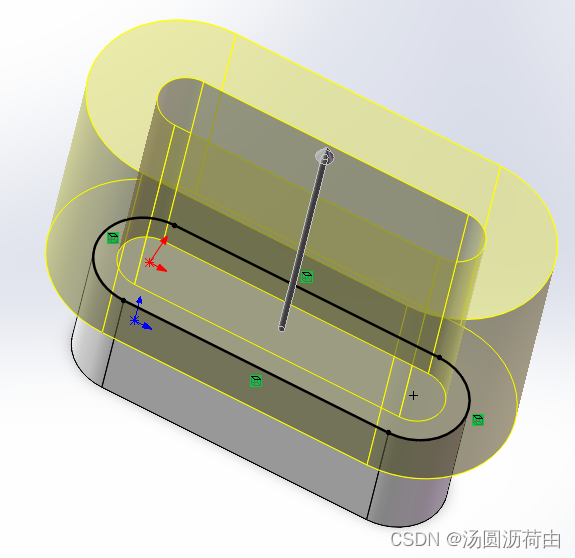
图19 结果图
- 薄壁特征一栏中选择单项,薄壁厚度设置为5mm,薄壁设置为向内拉伸--点击凸台-拉伸工具栏中的√,结果如图20所示。
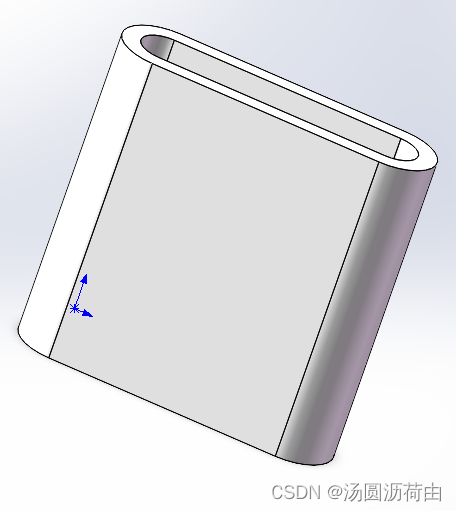
图20 结果图
- 点击工具栏中凸台-拉伸1下拉菜单中的草图--右键点击编辑草图按钮--进入智能尺寸模式,设置并标注槽长为100mm,高为25mm【英文输入下摁F键可以快速找回绘制实体】--点击右上角提交按钮,即带左箭头的标识,结果如图21所示。
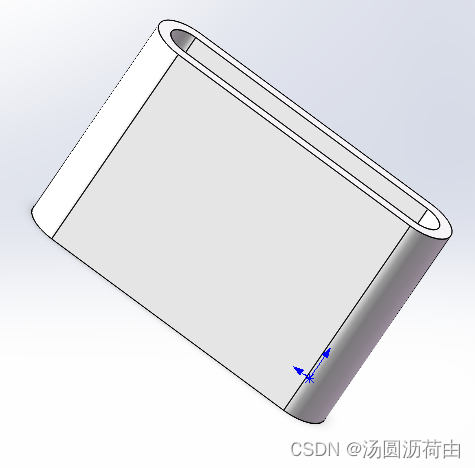
图21 结果图
二、拉伸切除
图22 图标
用途:通过在一个或两个方向上拉伸草图轮廓来切除实体模型。
绘制:
- 点击草图选项卡中的草图绘制--点击(一)中所绘制实体的一面,绘制一个圆(该圆与其背后的线段相交),如图23所示,线架图如图24所示。
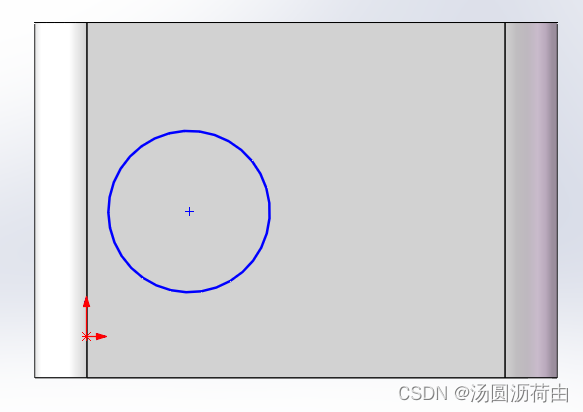
图23 结果图
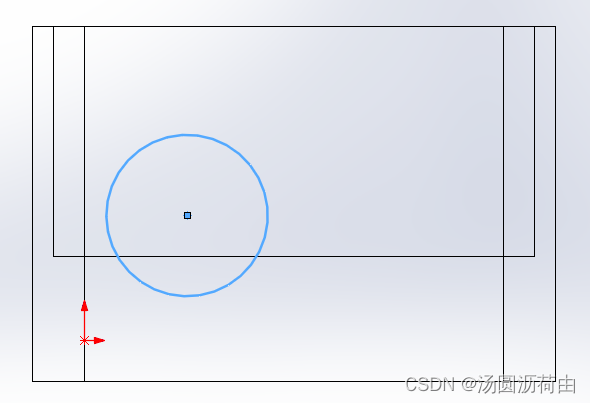
图24 线架图结果图
- 选中该圆的情况下切换到特征选项卡点击拉伸切除,工具栏如图25所示--在方向1第一栏中将给定深度修改为完全贯穿--点击切除-拉伸工具栏的√,结果如图26所示。

图25 工具栏
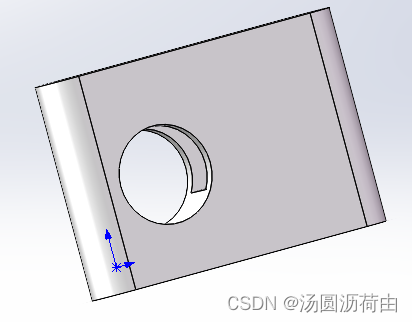
图26 结果图
- 在工具树中切除-拉伸中右键点击编辑特征--将方向1完全贯穿修改为成形到面--点击工具栏中旁边向右指的小三角,出现如图27的菜单,点击前视基准面--点击切除-拉伸工具栏的√,结果如图28所示。
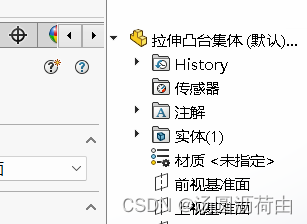
图27 菜单图
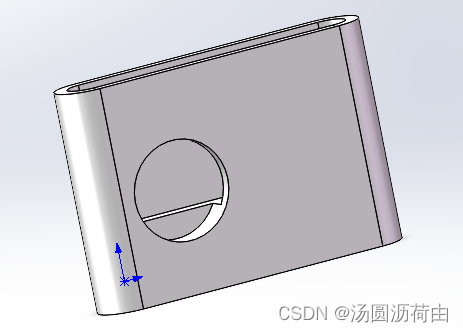
图28 结果图
- 点击特征选项卡的参考集合体的基准面,如图29所示--在基准面工具栏中的第一参考栏中点击如图27菜单中的前视基准面,把距离从10mm修改为5mm,工具栏如图30所示--点击基准面工具栏中的√,结果如图31所示,可以在工具树看到新增基准面。
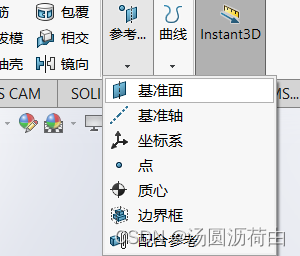
图29 图标
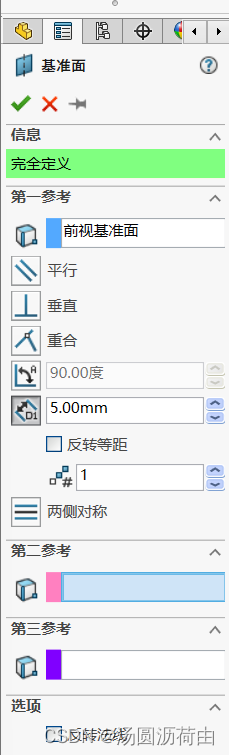
图30 工具栏
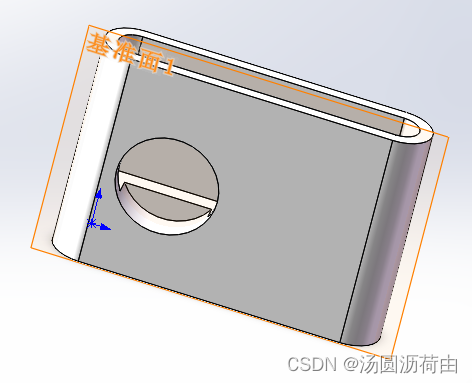
图31 结果图
基准面的隐藏
辨别:工具树一栏中,如图32所示,前视基准面未被隐藏,上视基准面和右视基准面被隐藏,即蓝色为未被隐藏,透明为隐藏。
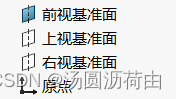
图32 图标
方法:
- “逐个击破”:在工具树中右键要隐藏/显示的基准面,点击小眼睛图标即可完成隐藏/显示。
- “一刀切”:点击隐藏/显示所有类型按钮(即小眼睛,点击小眼睛按钮可以切换隐藏/显示)的下拉菜单,如图33所示,点击第一行第一列的观阅基准面,即可隐藏所有基准面。
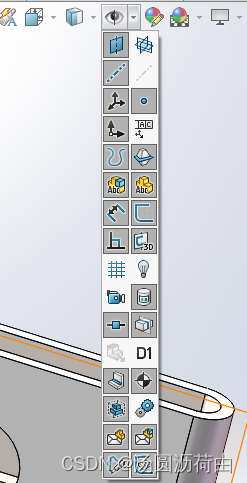
图33 菜单
- 在草图选项卡中点击草图绘制--点击第一个绘制的圆所在的面,并绘制第二个圆--点击特征选项卡中的拉伸切除--在工具栏方向1中选择成形到面,粉色栏中设置为自己绘制的基准面--点击切除-拉伸工具栏中的√,结果如图34所示(该结果图中前视基准面和基准面1未隐藏)。
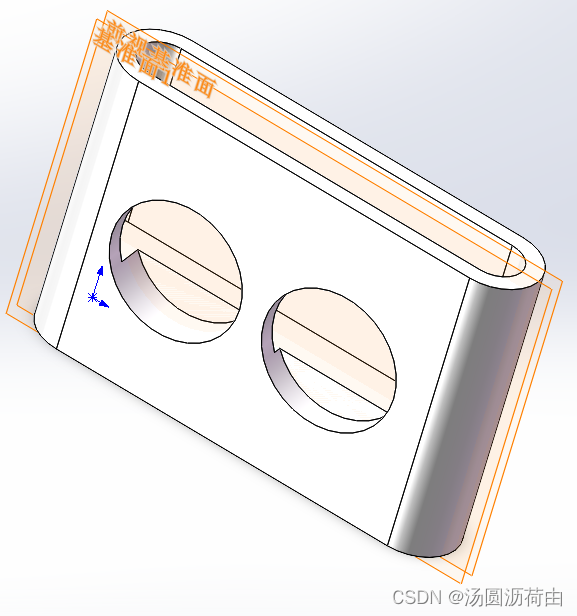
图34 结果图





 扫一扫
扫一扫


 506
506


 到【灌水乐园】发言



