


今天是Solidworks软件学习第三弹,内容涉及到草图镜向实体、线性草图阵列功能。
学习指路:B站--阿奇设计分享
一、镜向实体

图1 镜向实体图标
用途:关于中心线或平面参考镜向所选实体。
绘制:
绘制一个圆和一条直线--点击镜向实体,要镜向的实体选择圆形,镜向轴选择直线,工具栏如图2所示(淡蓝色为被激活的选项栏,即在草图中选择草图元素会被添加到淡蓝色选项栏中),最终结果如图3所示。
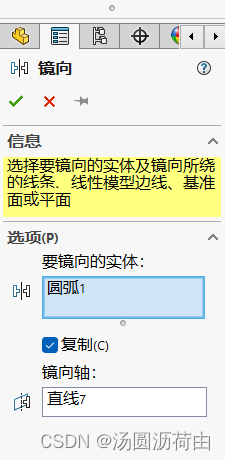
图2 工具栏图

图3 结果图
二、线性草图阵列
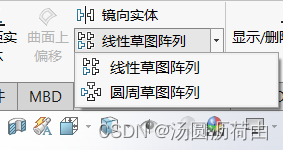
图4 线性草图阵列图标
用途:添加草图实体的线性阵列。
2.1 线性草图阵列绘制
- 点击线性草图阵列,工具栏如图5所示--点击要阵列的实体框,选中绘制的圆(圆的旁边多出了一个黄色的预览圆),如图6所示。
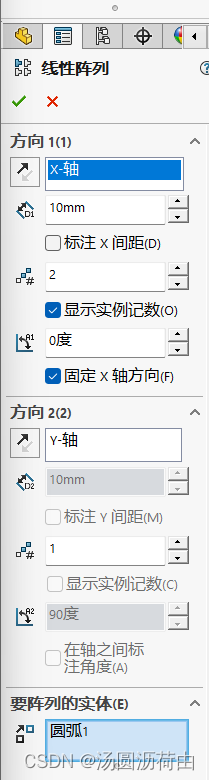
图5 工具栏图
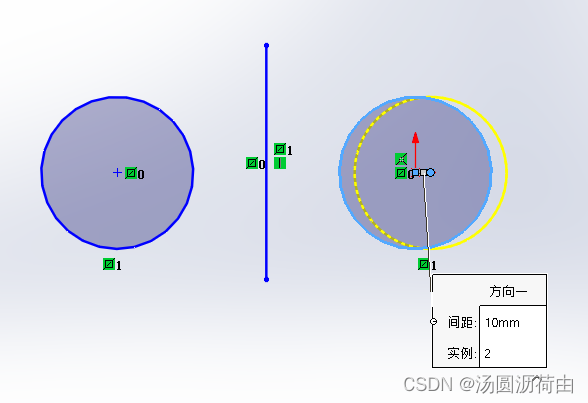
图6 结果图
- 在工具栏中将X-轴距离把10mm修改为100mm,摁enter键可以更新预览图,结果如图7所示。

图7 结果图
- 在工具栏将X-轴阵列的数量把2修改为3(阵列的数量包含初始的第一个图形),摁enter键刷新预览图,结果如图8所示。
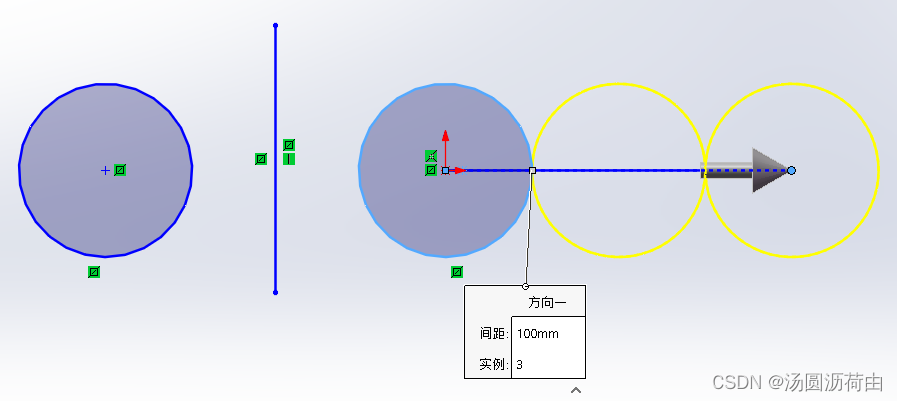
图8 结果图
- 在工具栏将Y-轴阵列的数量把1修改为3(阵列的数量包含初始的第一个图形),Y-轴距离把10mm修改为100mm,摁enter键刷新预览图,结果如图9所示。
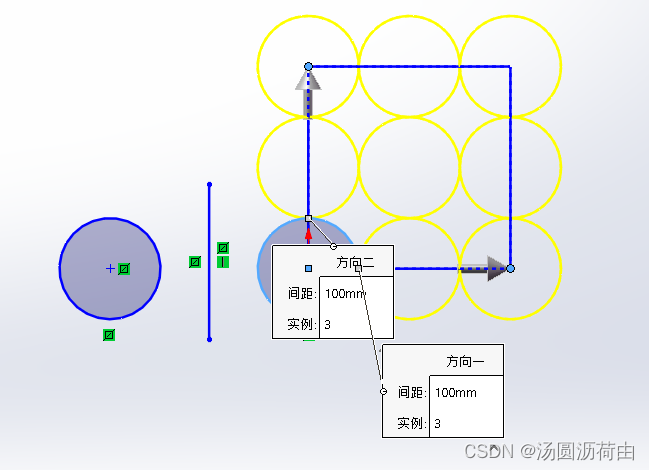
图9 结果图
- 要阵列的实体中加入另外一个圆,结果如图10所示。
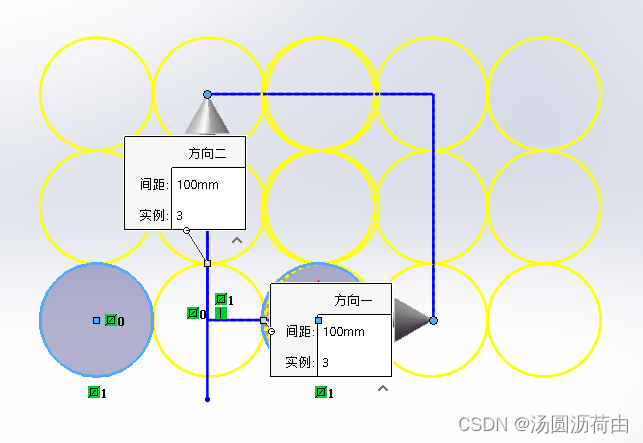
图10 结果图
2.2 圆周草图阵列绘制
- 仍采用2.1中绘制的镜向圆--点击圆周草图阵列绘制,工具栏如图11所示--第一栏为选取圆周阵列的旋转中心,可以选择圆或者点,在该栏选中左圆的圆心,在要阵列的实体中选择直线,将实例计数从4修改为3,摁enter键刷新预览图,结果如图12所示
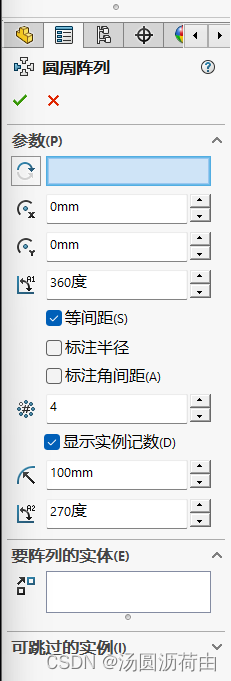
图11 工具栏图
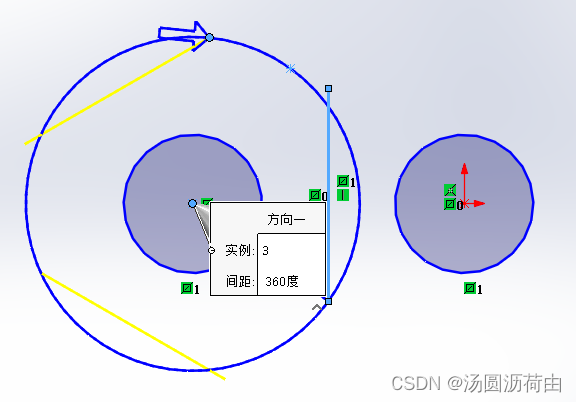
图12 结果图
- 退出圆周阵列(点击工具栏中的红色×)--在草图工具栏中找到点命令,在圆的左边绘制一个点,如图13所示--点击圆周草图阵列--第一栏选择绘制的点,要阵列的实体选择圆,结果如图14所示--取消等间距,在角度输入45度,结果如图15所示
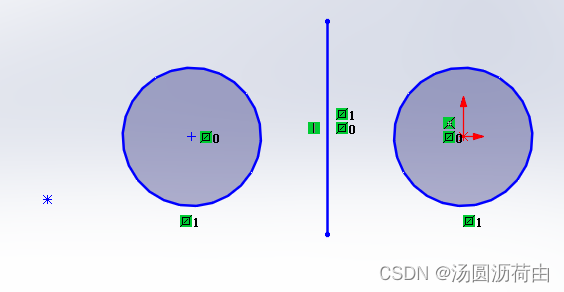
图13 结果图
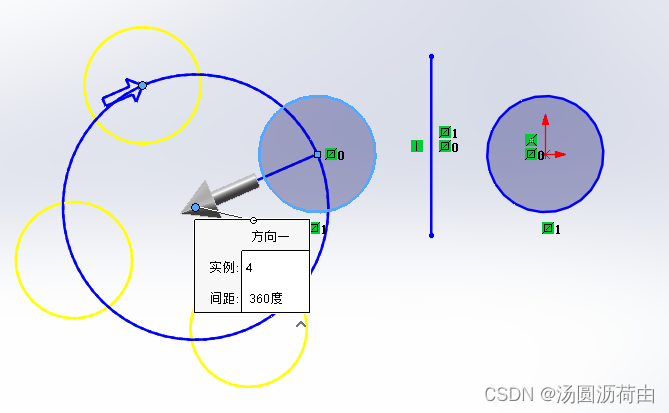
图14 结果图
- 工具栏中取消勾选等间距,在阵列间隔角度修改为45度,将实例记数从4修改为2,摁enter键刷新预览图,结果如图15所示,该圆为第一个圆相对阵列圆心点旋转45度后得到的。
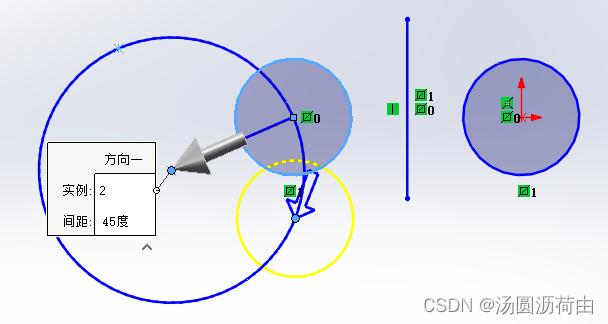
图15 结果图
- 将实例记数从2修改为4,勾选等间距,将45度修改为360度,结果如图16所示--点击可跳过的实例,选中刚阵列出来的圆的其中一个,被选中的圆形消失了,结果如图17所示,在该选项栏中删除所选圆则圆又出现。
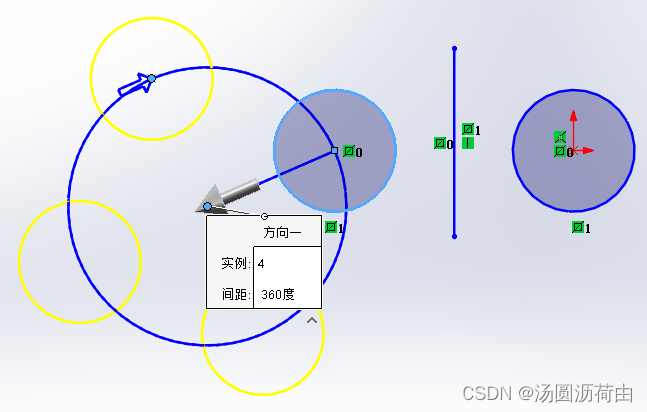
图16 结果图
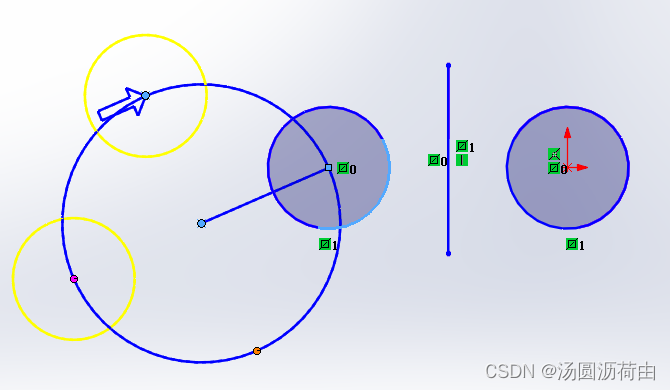
图17 结果图





 扫一扫
扫一扫


 1172
1172

 被折叠的 条评论
为什么被折叠?
被折叠的 条评论
为什么被折叠?
 到【灌水乐园】发言





