



 本文详细介绍了PyCharm的下载与安装步骤,包括如何选择适合的版本、自定义安装路径以及安装后的基本设置。同时,还提供了在PyCharm中配置Anaconda的具体流程,帮助读者快速上手Python开发环境。
安装Anaconda:https://blog.youkuaiyun.com/ly_twt/article/details/104897275
pycharm中配置Anaconda:https://blog.youkuaiyun.com/ly_twt/article/details/104899041
1、下载pycharm
pycharm下载地址:https://www.jetbrains.com/pycharm/download/#section=windows
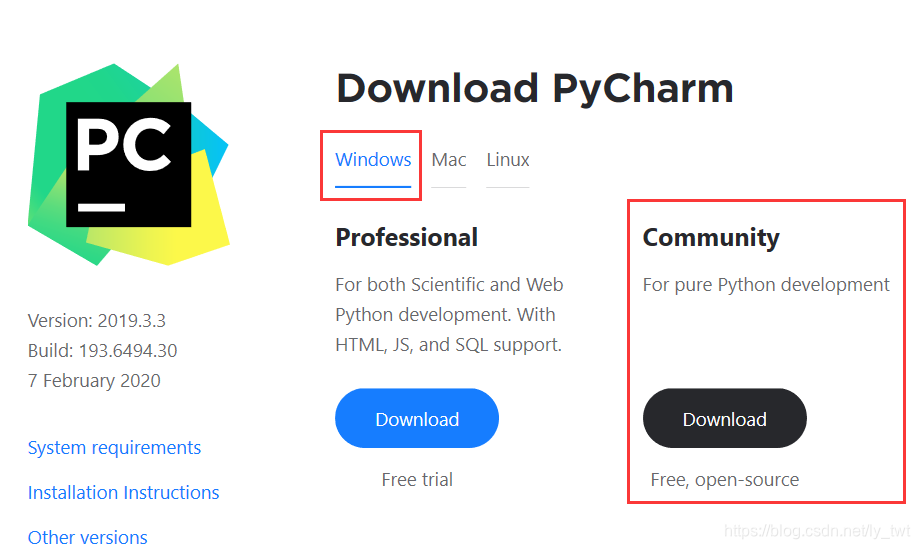
如上图所示,pycharm有两个版本(专业版和社区版),专业版需要花钱的,对于我而言,社区版就够用了。
2、下载后,双击如下安装包

3、安装过程
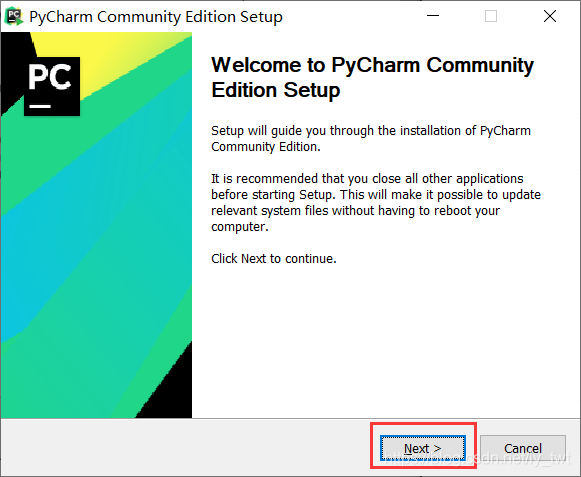
①点击“Next”
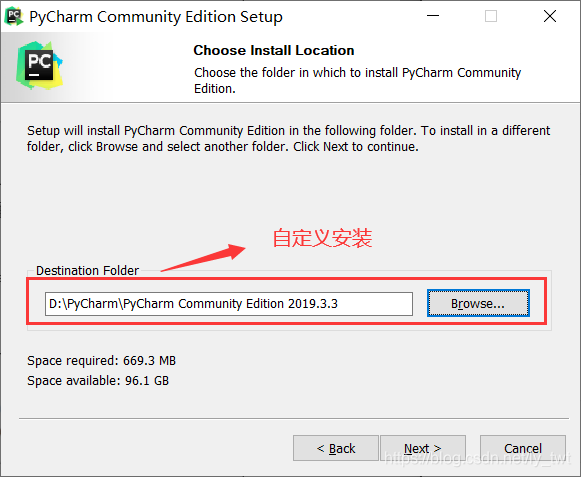
②自定义安装路径,最好不要默认(默认即放到了C盘)。我放到了D盘。
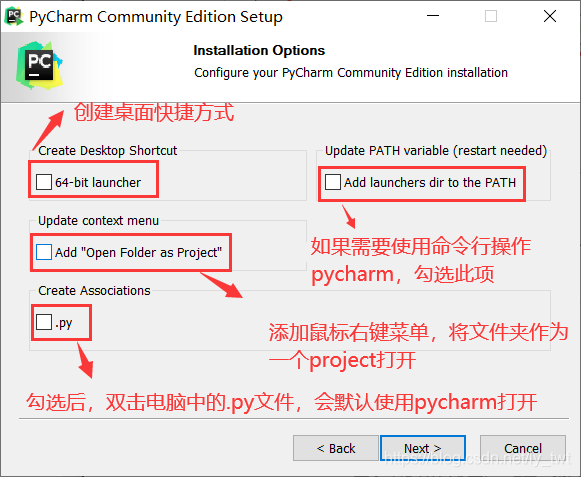
③以下选项根据自己的情况进行勾选。我全都选了。
④这一步默认,直接点击“install”
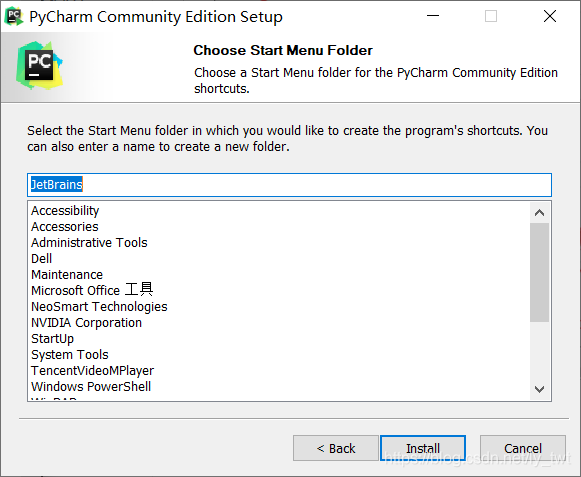
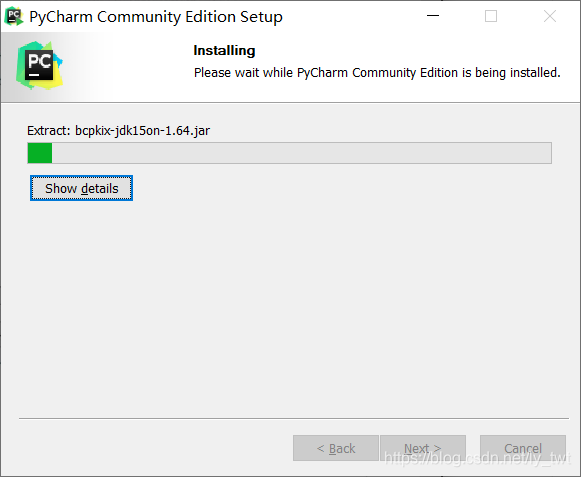
⑤安装中。。。。。。
⑥安装完成后,有Reboot now和I want to manually reboot later两个选项。
Reboot now:立即重启电脑
I want to manually reboot later:之后人为重启
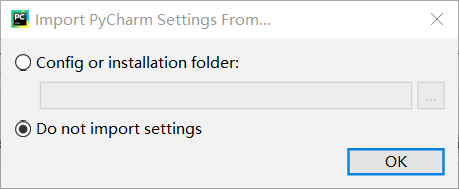
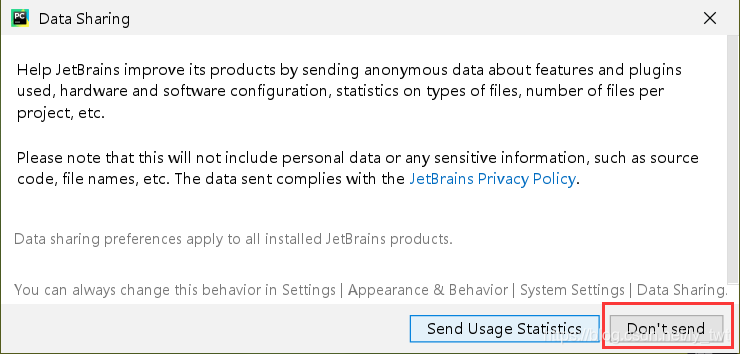
⑦电脑重启后,双击桌面上的pycharm,进入以下界面:
如果你之前使用过 pycharm 并有相关的配置文件,则在此处选择 “Config or installation folder”;如果没有,默认即可
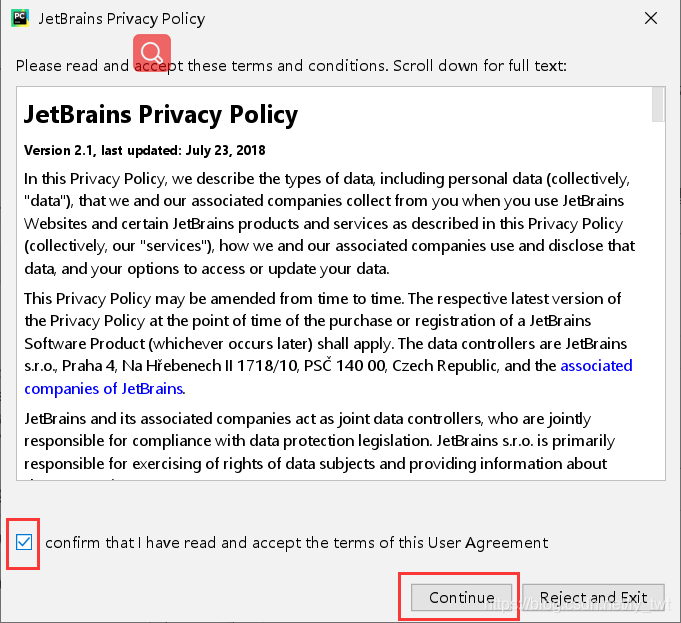
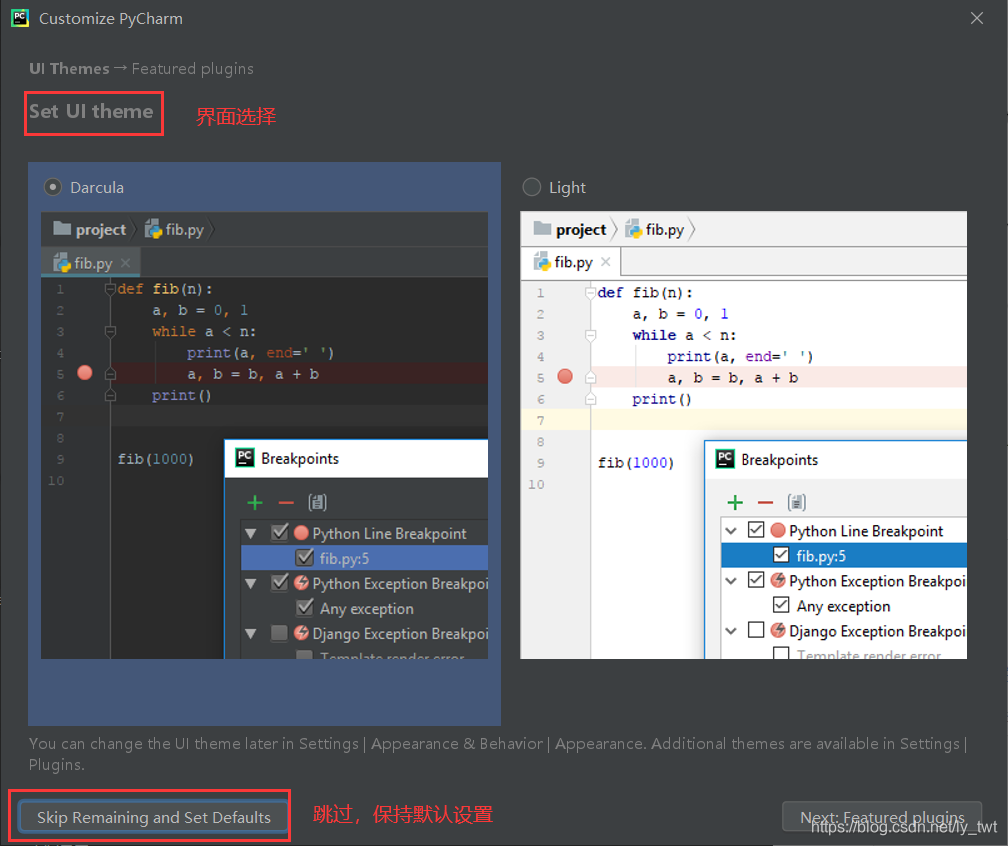
以下是界面选择,根据自己的喜好选择。
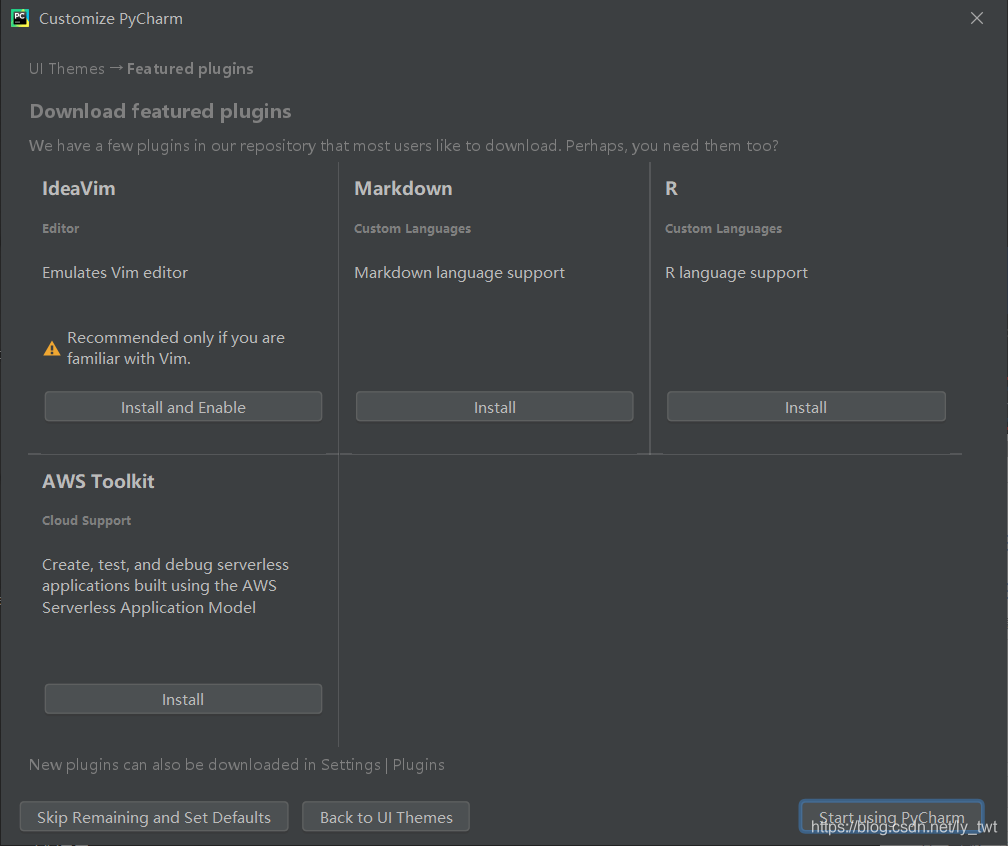
以下是一些插件,根据自己的需求安装。但是我一个都没安,因为我暂时用不到这些东西,其实如果以后用到还可以再安装的。
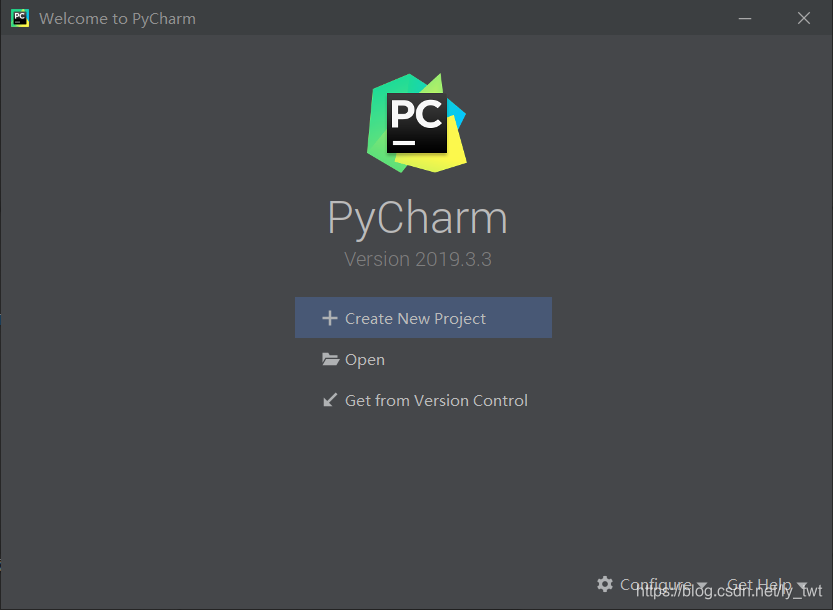
至此,pycharm安装完成!







 扫一扫
扫一扫


 2118
2118

 被折叠的 条评论
为什么被折叠?
被折叠的 条评论
为什么被折叠?
 到【灌水乐园】发言





