


目录
一、在VMware上创建虚拟机以及安装RHEL9操作系统,使用ssh进行远程连接
(1)应用vi命令在/tmp文件夹下创建文件,文件名newfile。在newfile首行输入日期时间
(2)将/boot/grub2/grub.cfq文档的内容读入到newfile文档中(在日期的下一行即第2行)
一、在VMware上创建虚拟机以及安装RHEL9操作系统,使用ssh进行远程连接
1、新建虚拟机
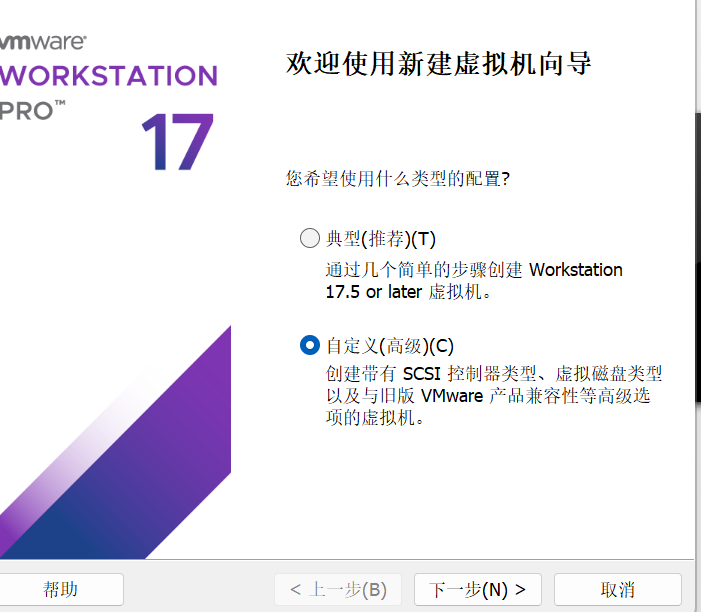
点击新建虚拟机进入向导

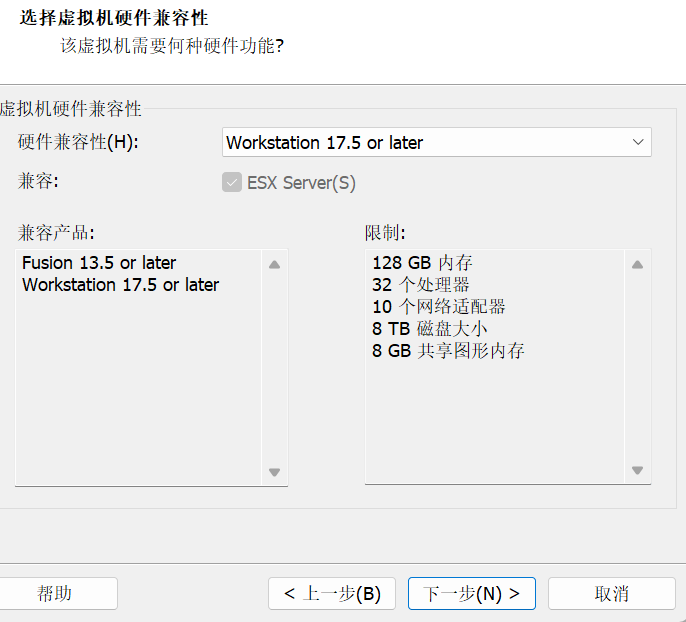
硬件兼容性选择默认不变
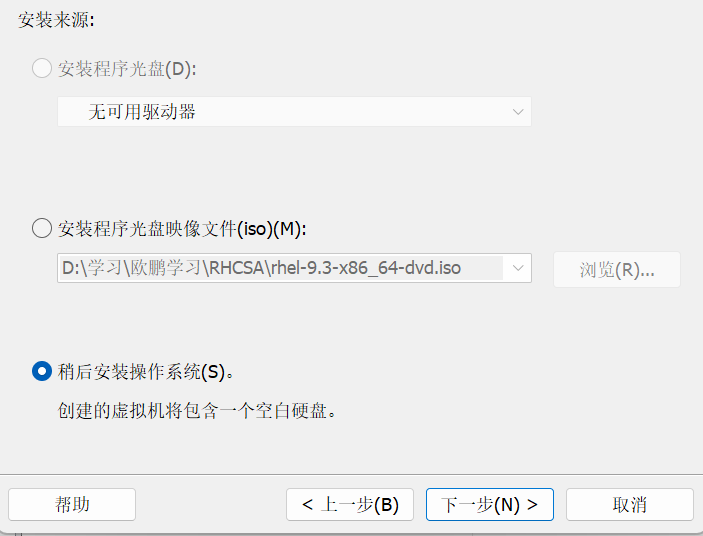
安装来源选择稍后安装操作系统
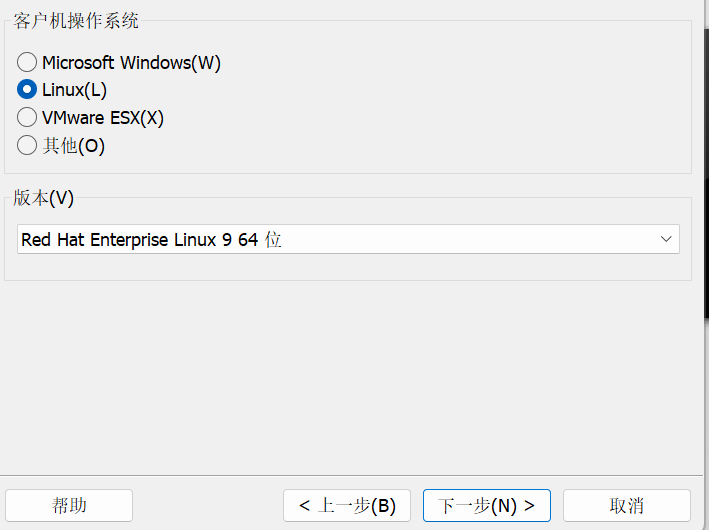
客户机操作系统选择linux
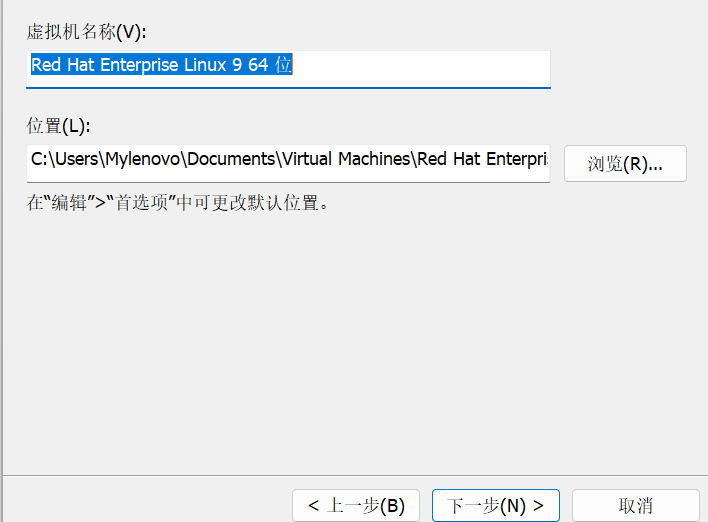
自主命名,并选择安装位置
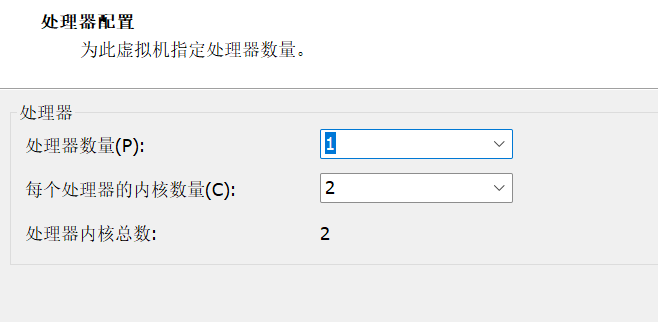
处理器数量设置为1,内核数量为2
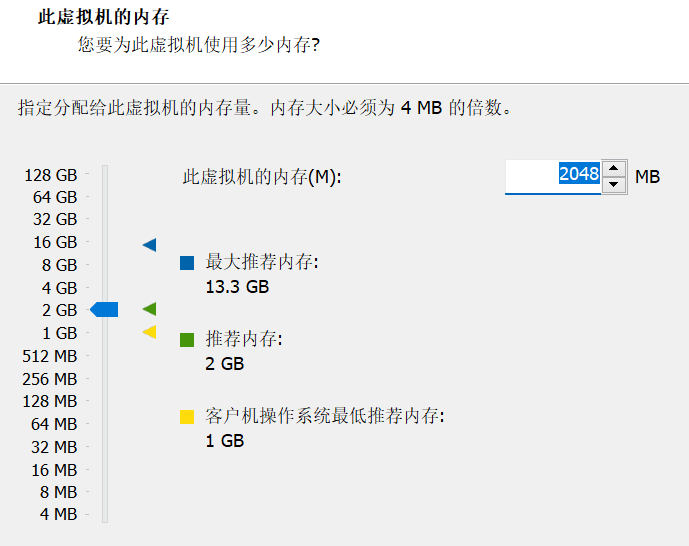
根据自身电脑内存量分配虚拟机内存
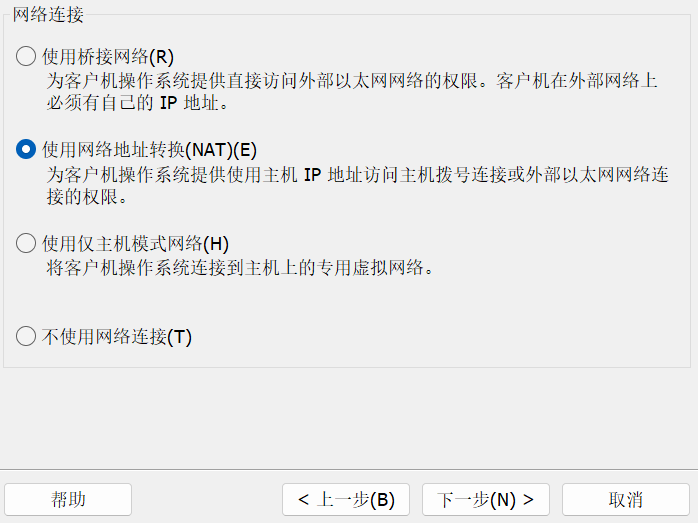
网络类型默认不变选用NAT
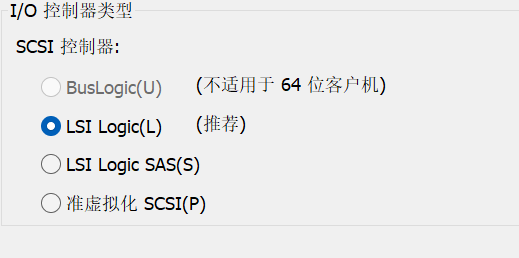
SCSI控制器默认不变
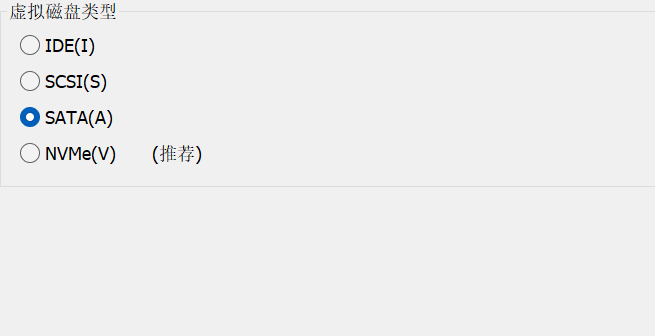
虚拟磁盘类型选择SATA(A)
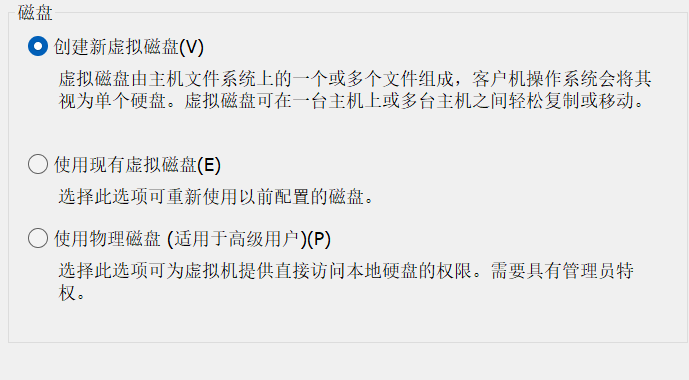
磁盘选择创建一个新的虚拟磁盘
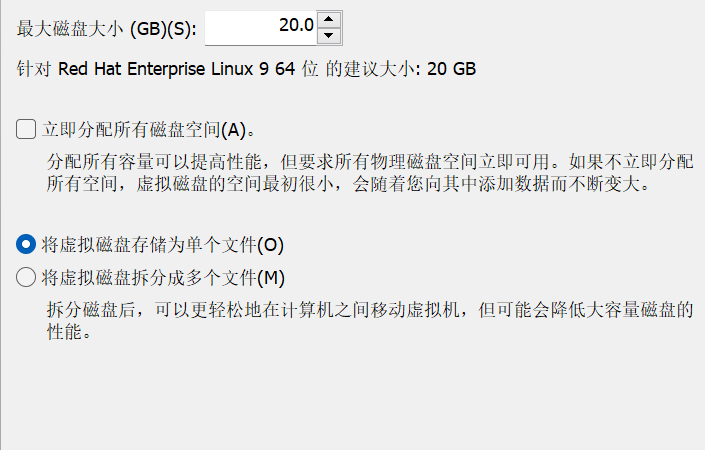
磁盘大小默认不变,方便操作将虚拟磁盘储存为单个文件
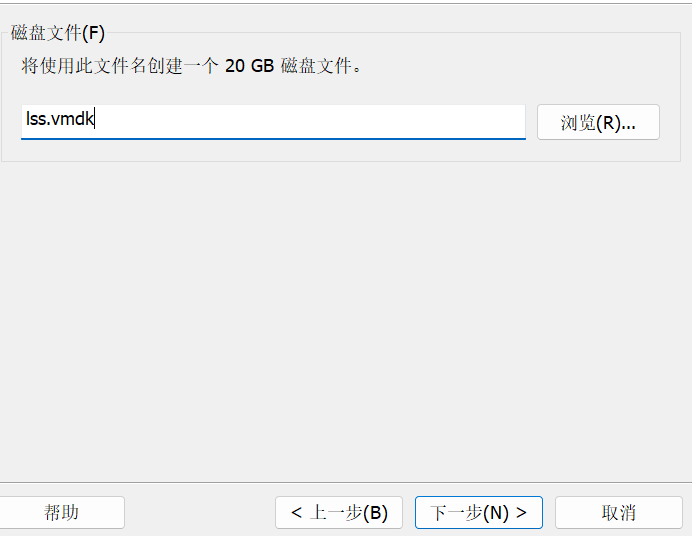
磁盘文件默认即可,也可根据自身需求更名
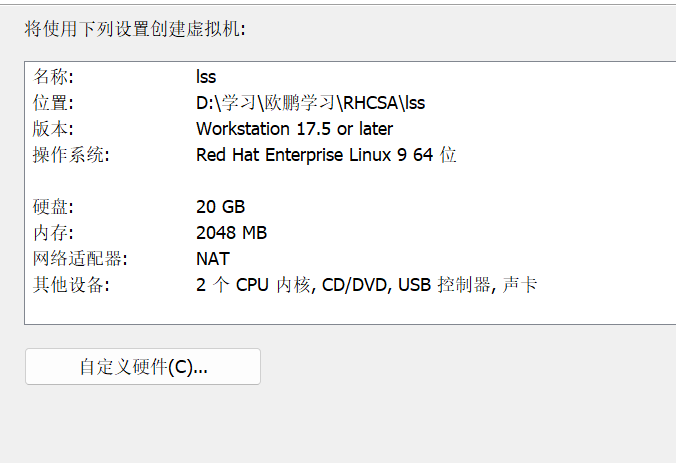
选择自定义硬件
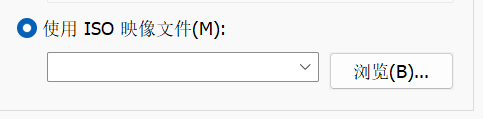
在新CD/DVD中,链接选用使用ISO映像文件

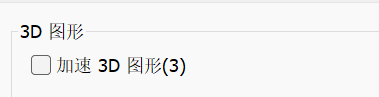
点击显示,关闭加速3D图形

若无需USB、声卡等功能可点击右下角移出删去
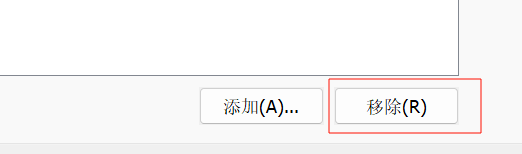
退出自定义硬件,点击完成即可创建好虚拟机

2、安装系统
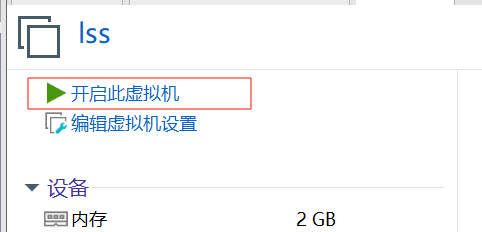
点击开启虚拟机
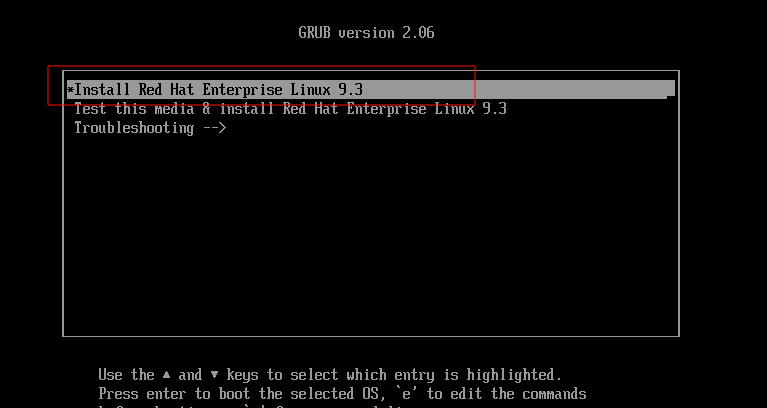
选择第一项
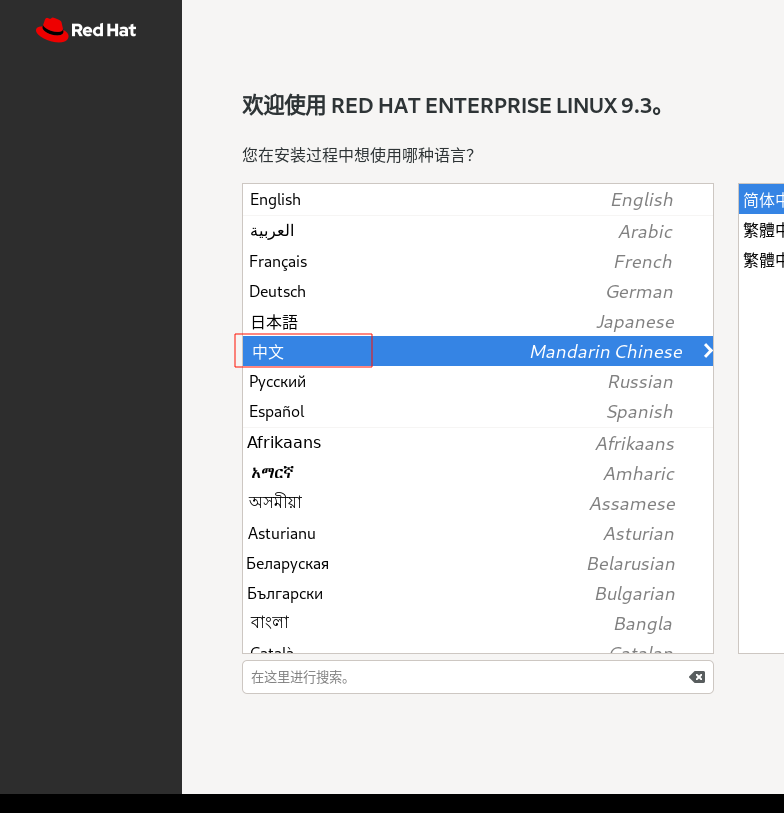
选择语言
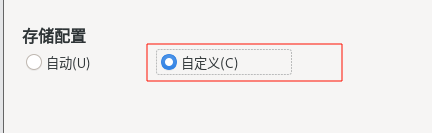
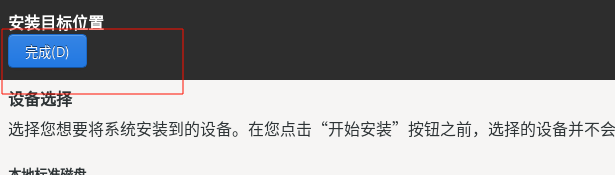
选择目的地,存储配置选择自定义,点击完成进行自定义配置

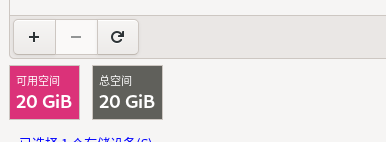
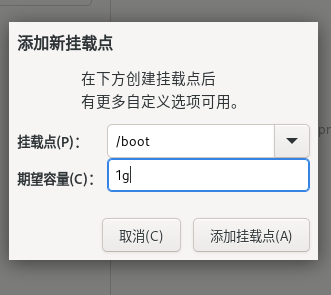
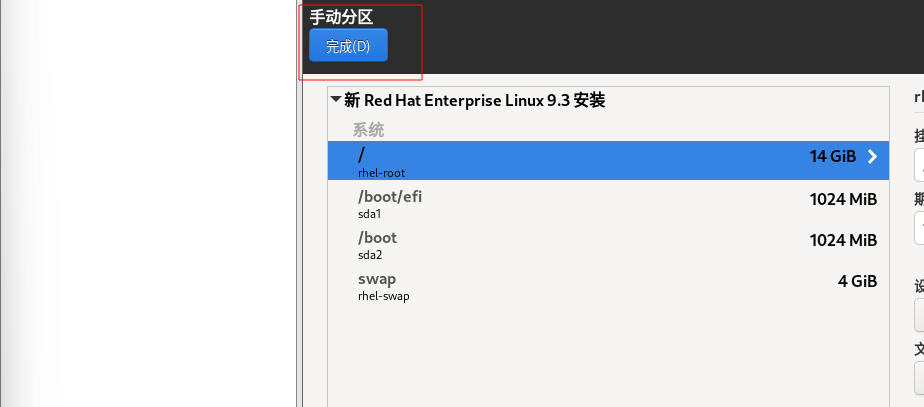
点击+,手动分为/boot、/boot/efi、swap、/四个区
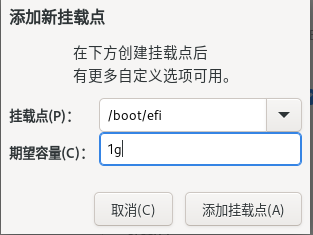
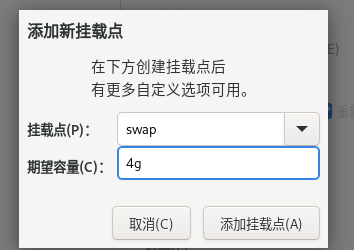
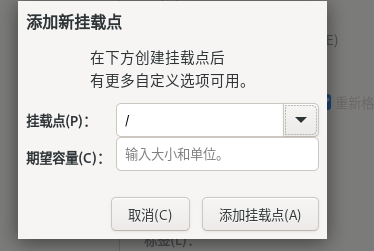
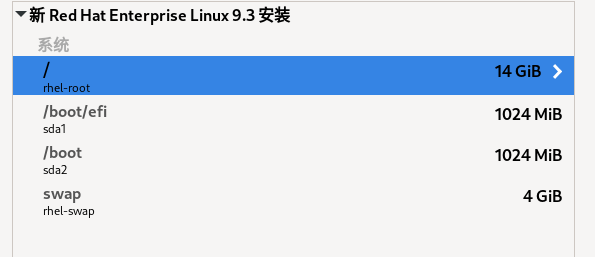
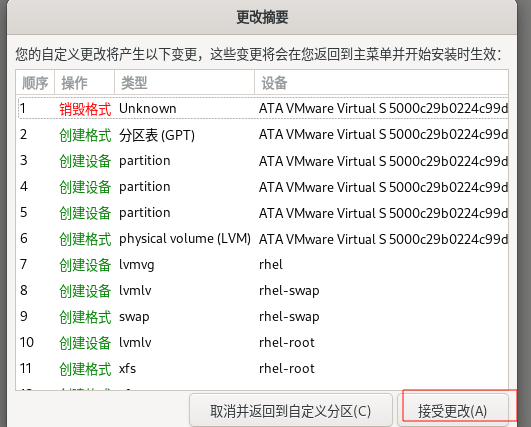
完成,选择接受更改
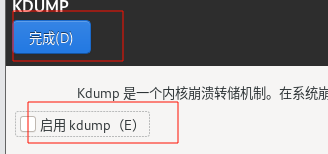
进入KDUMP,闭KDUMP,点击完成

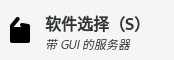
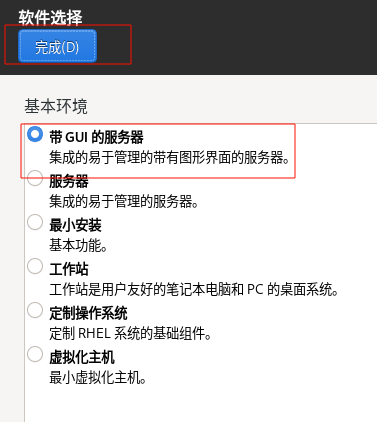
软件选择选择带GUI的服务器
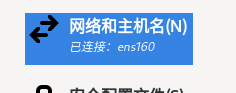
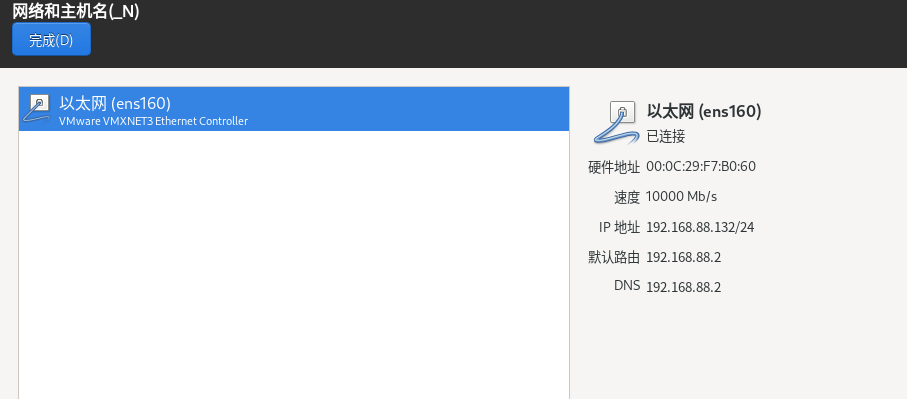
检查是否链接上主机
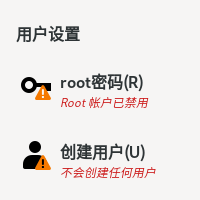
用户设置root密码(R),创建用户(U)
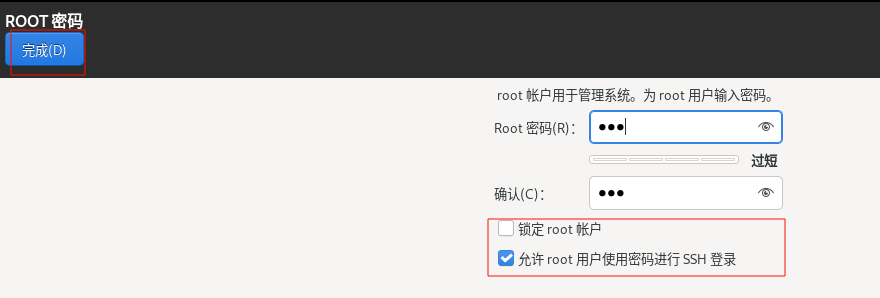
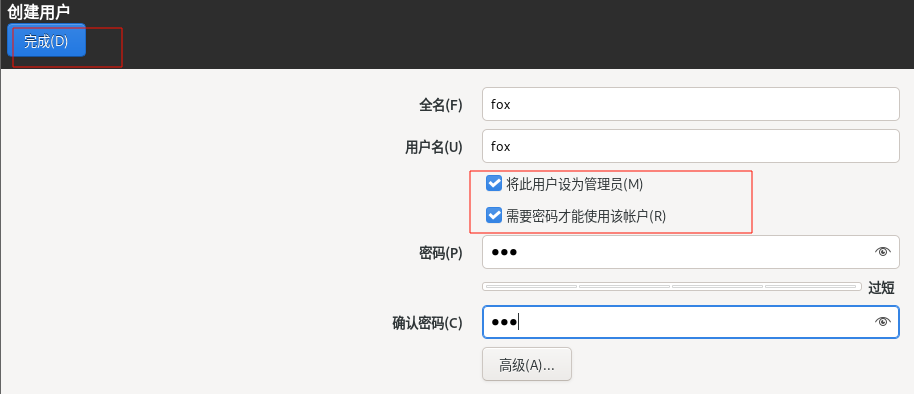
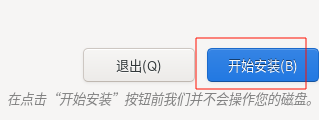
点击开始安装,进行系统安装
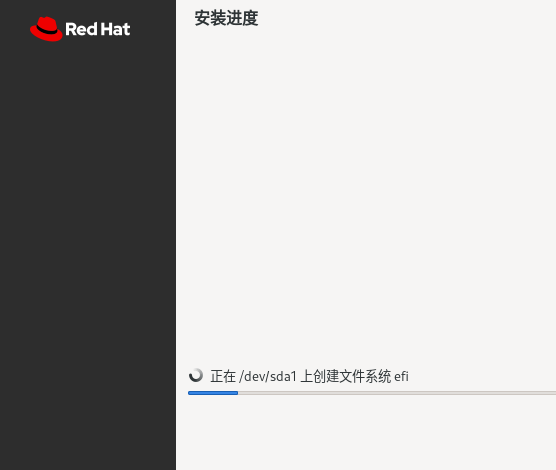
重启系统即可进入
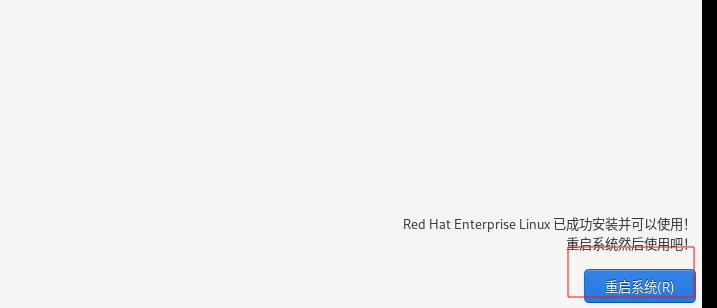
3、关闭防火墙
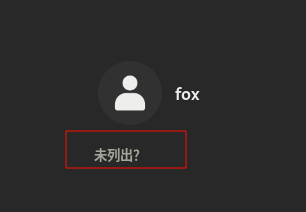
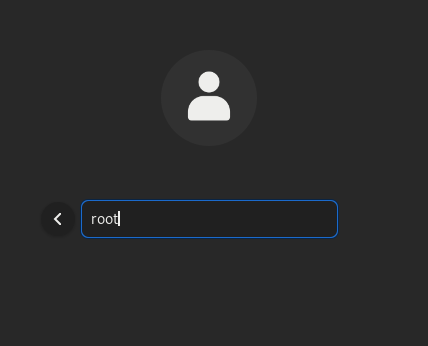
点击未列出进入管理员模式,输入root,输入密码
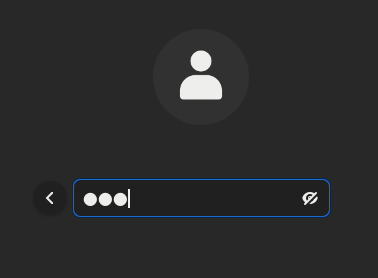
进入控制终端
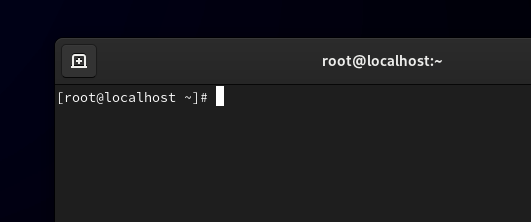
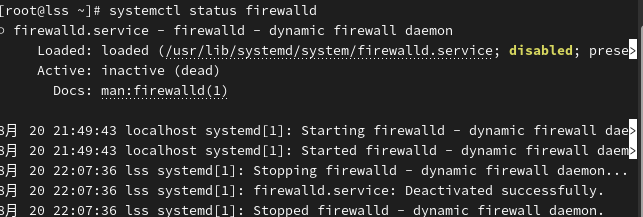
永久关闭防火墙,并检查防火墙状态

通过vim编辑器关闭selinux,将selinux后面的enforcing改为disabled,关闭vim



重启虚拟机,检查是否关闭成功


4、设置静态ip
查找自身ip
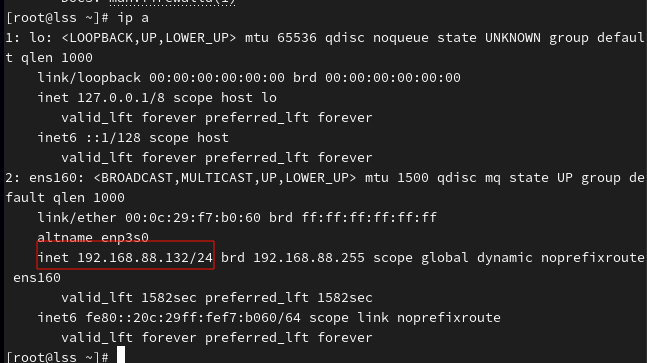
查看网关

设置ip

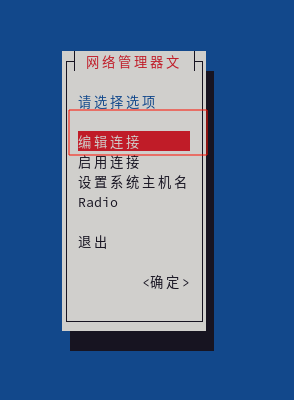
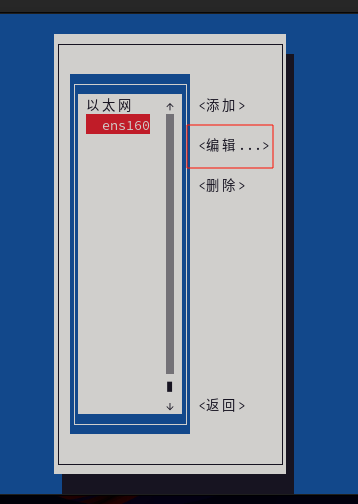
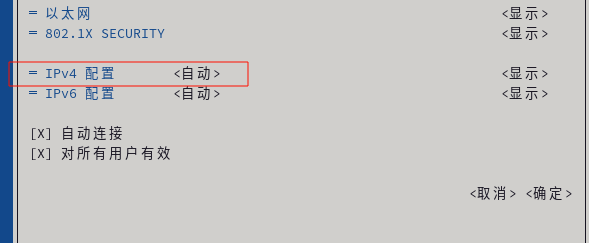
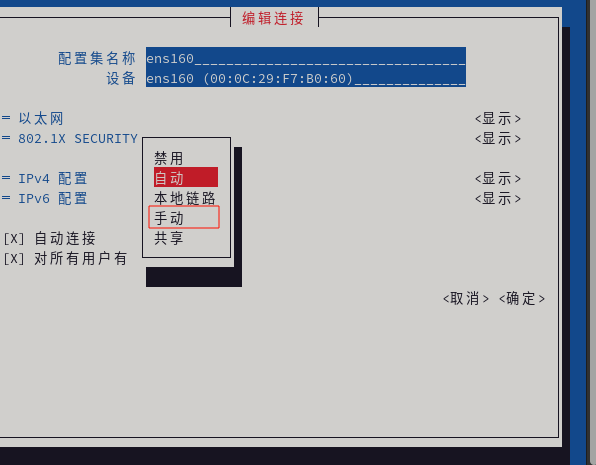

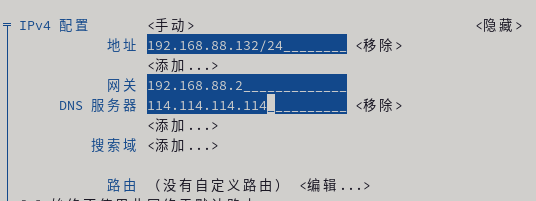
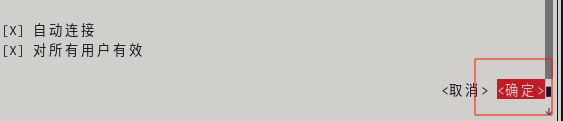
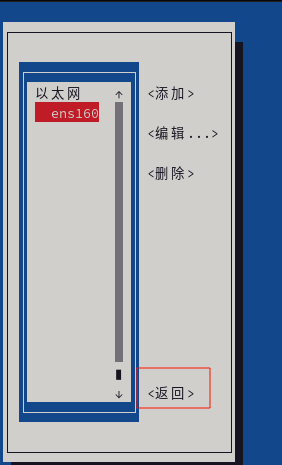
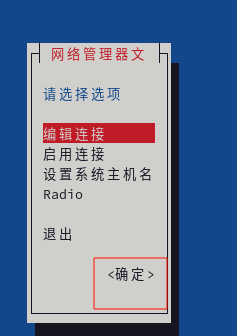
激活网卡

检查是否联通
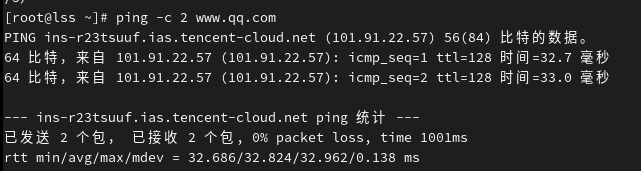
4.链接xshell8
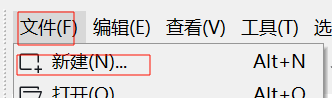
打开xshell8软件,文件中选择新建
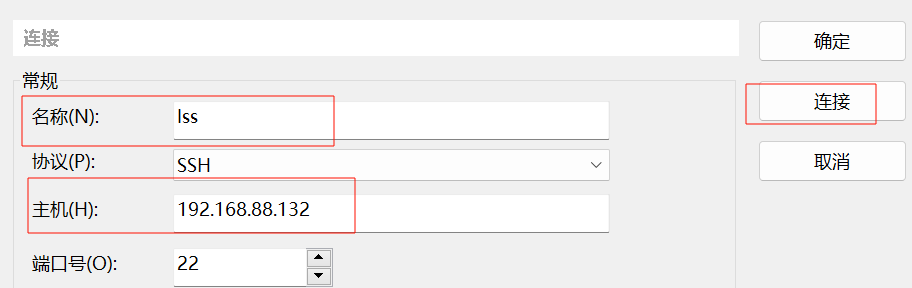
设置名称,主机,点击链接
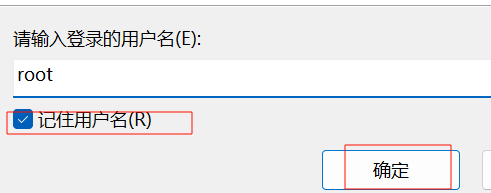
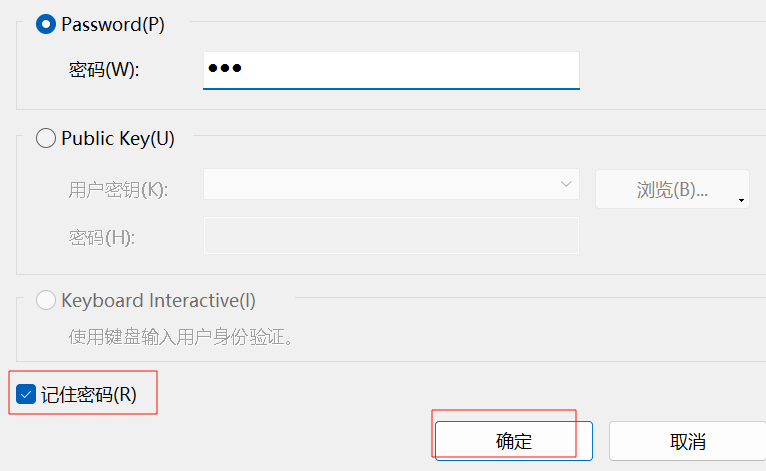
进入xshell远程连接
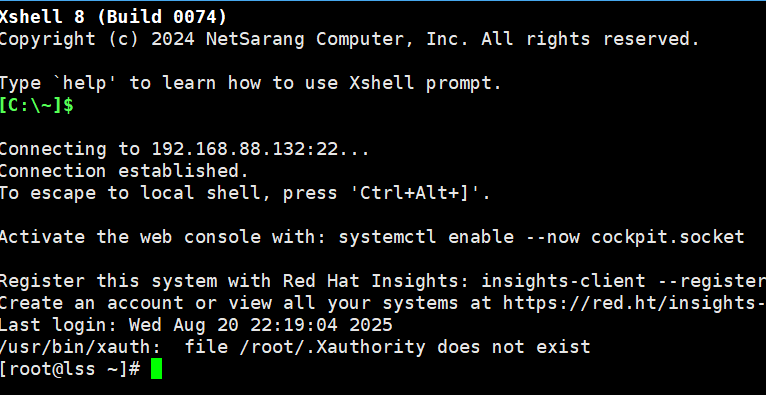
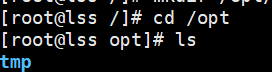
二、文件管理命令练习
(1)在/opt目录下创建一个临时目录tmp;

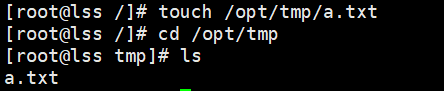
(2)在临时目录下创建一个文件,文件名为a.txt:

三、vi/vim练习:完成如下步骤
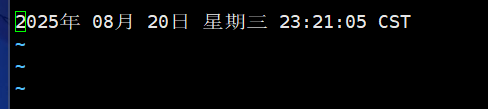
(1)应用vi命令在/tmp文件夹下创建文件,文件名newfile。在newfile首行输入日期时间

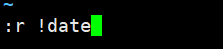
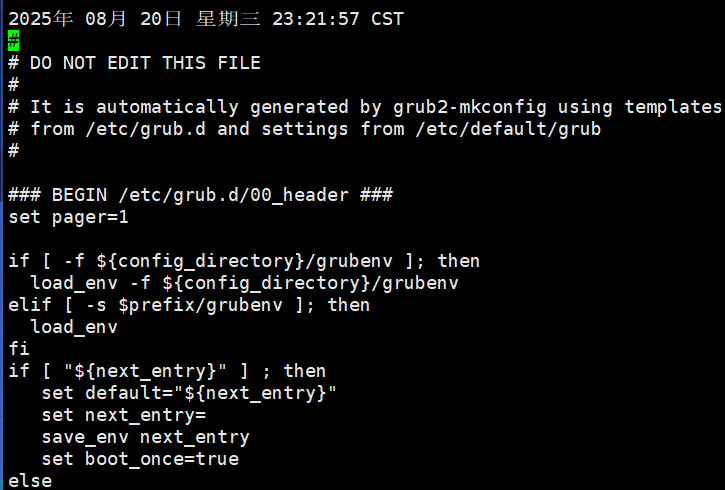
(2)将/boot/grub2/grub.cfq文档的内容读入到newfile文档中(在日期的下一行即第2行)

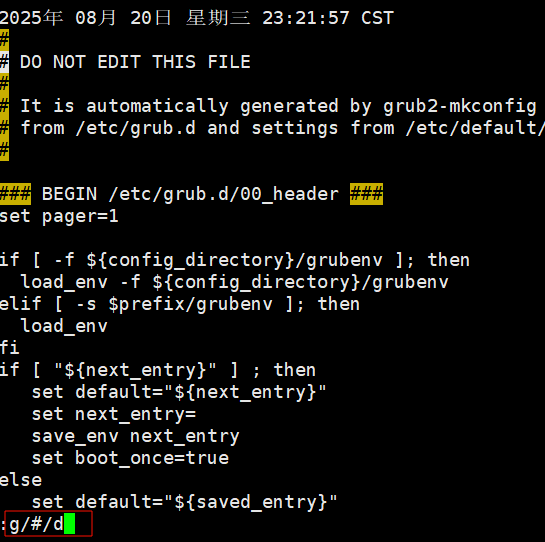
(3)查找文档中包含#号字符的行,将整行删除
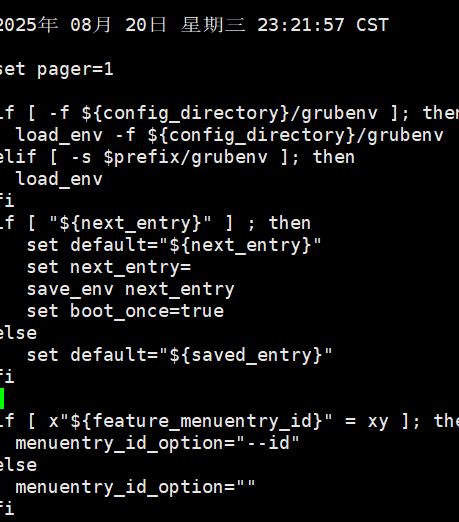
(4)开启V工的行号提示功能
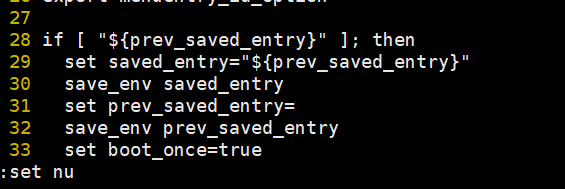
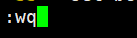
保存退出





 扫一扫
扫一扫


 627
627

 被折叠的 条评论
为什么被折叠?
被折叠的 条评论
为什么被折叠?
 到【灌水乐园】发言





