


今天给大家推荐一款国外的数据备份工具——FreeFileSync,完全免费,功能还非常强大。
软件安装后有一个绿色的图标,也有一个红色的图标,双击绿色的图标打开软件。
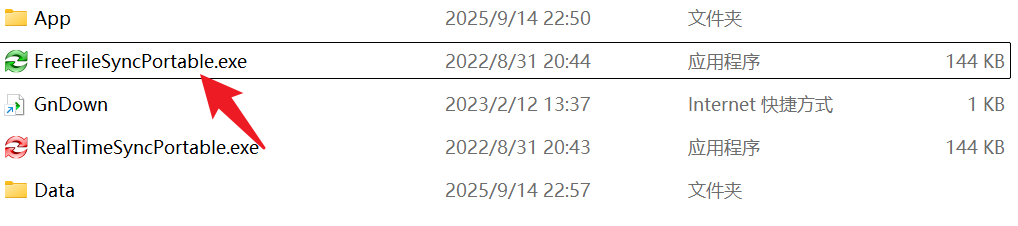
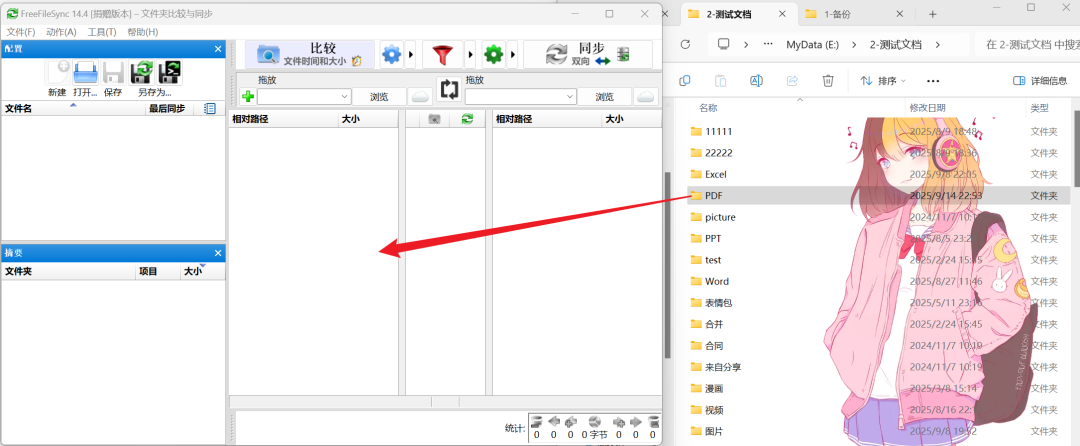
数据备份很简单,首先把需要备份的文件拖入中间左侧的空白处。
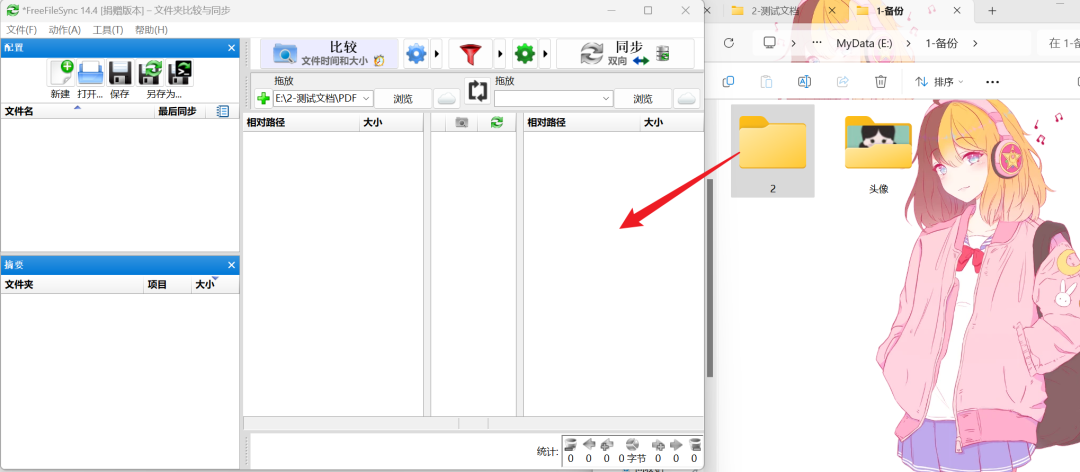
再把备份的目标文件拖入最右侧的那一栏中。
然后点击顶部的【比较】
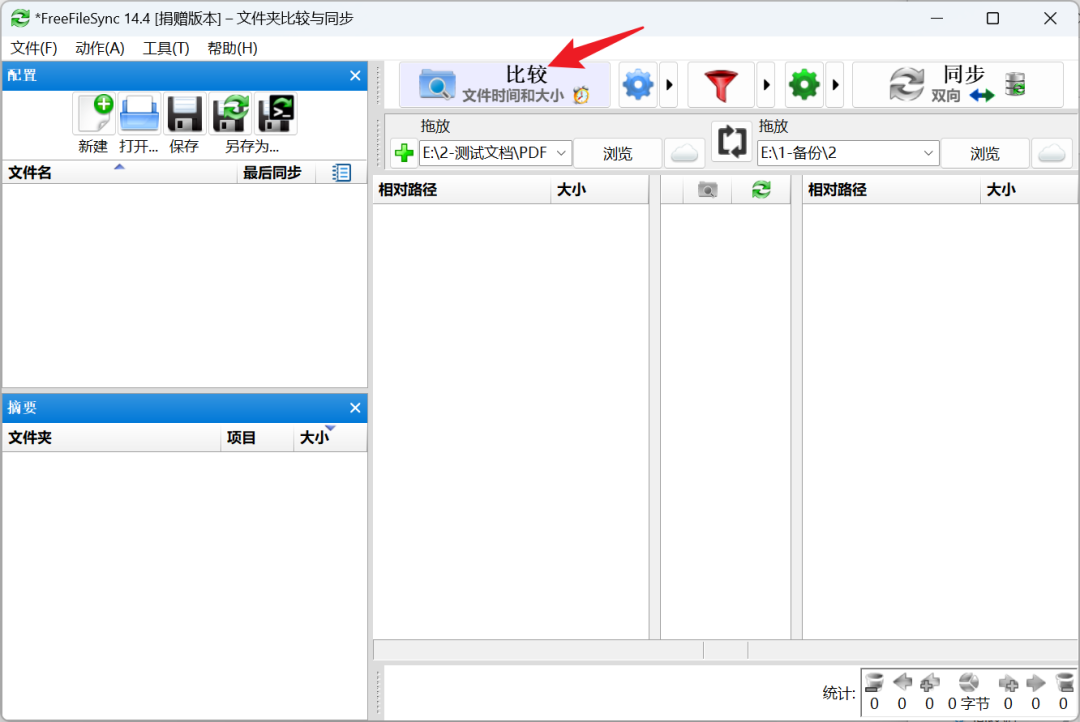
最后再点【同步】按钮进行同步。
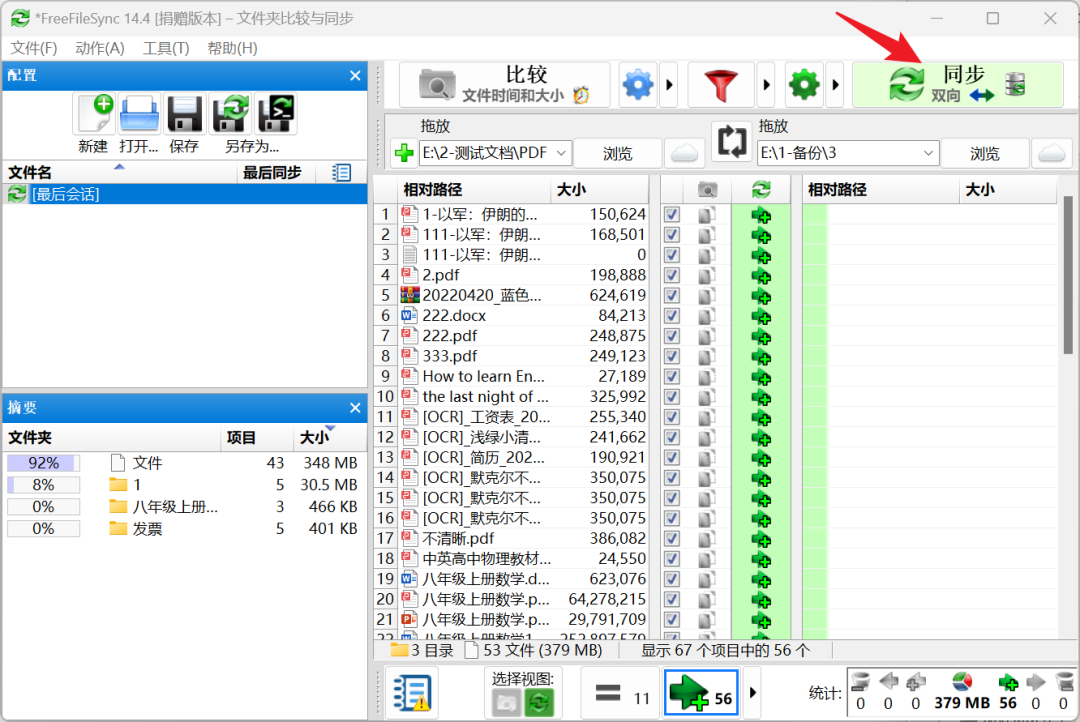
就这样完成了两个文件夹内的文件同步了。
从上图中的“同步”按钮下面的“双向”两字不难发现,此次的同步是双向的。而其实除了双向同步,软件还有“镜像同步”、“更新同步”和“自定义同步”这几项。
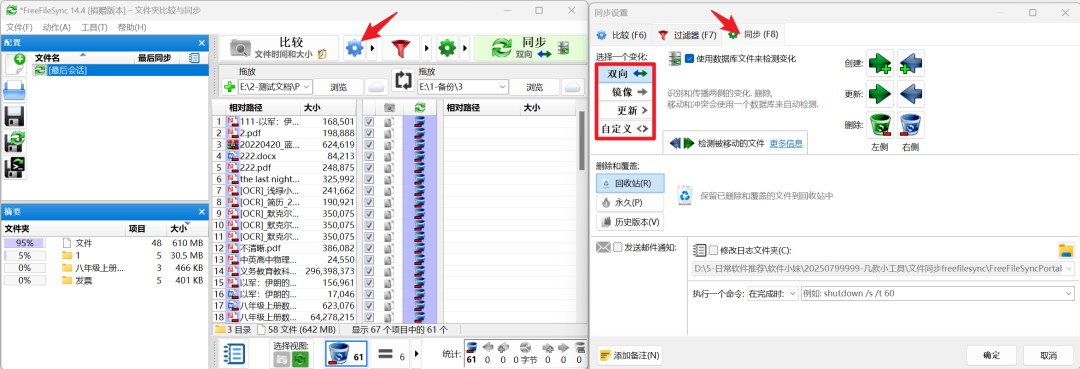
●双向同步:识别两个文件夹内容,互相的同步对方的内容,使两文件夹内容一致。
●镜像:识别左边的文件夹内容,然后完完全全同步到右边文件夹内。右边原有文件夹内容会被清空;
●更新同步:识别左边文件夹内容,然后左边文件夹新增的内容同步到右边文件夹;
●自定义同步:自己配置同步规则进行同步。
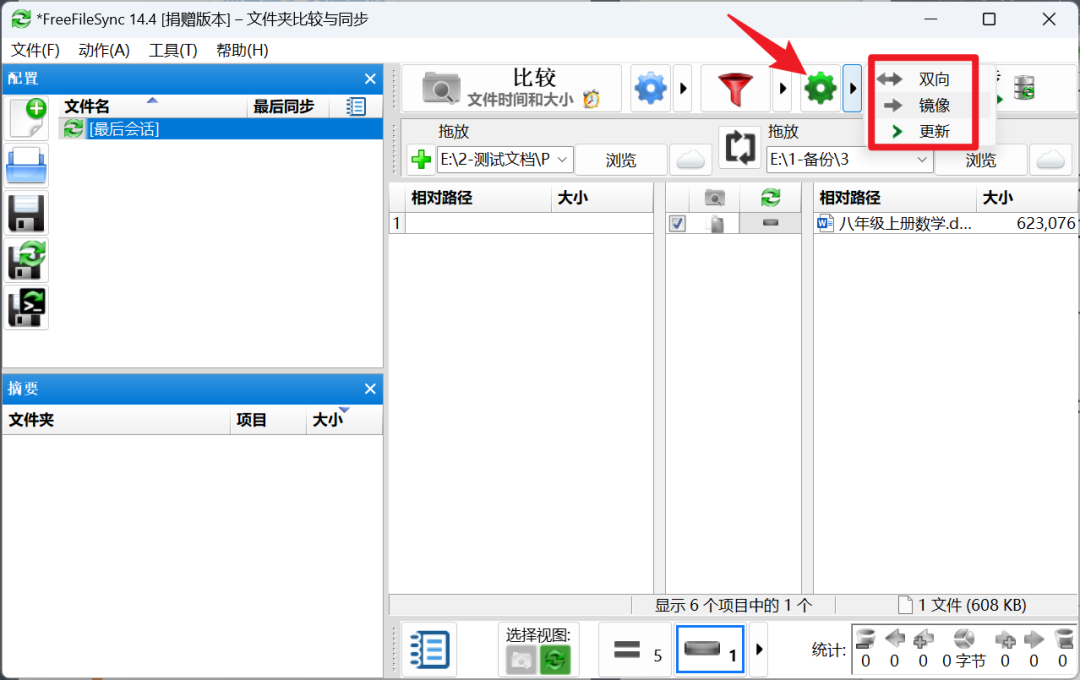
同步方式可以在软件的绿色齿轮状的图标中自动的切换。
另外,还可以设置比较的方式是按“文件时间和大小”还是“文件内容”、“文件大小”,大家自行选择即可。
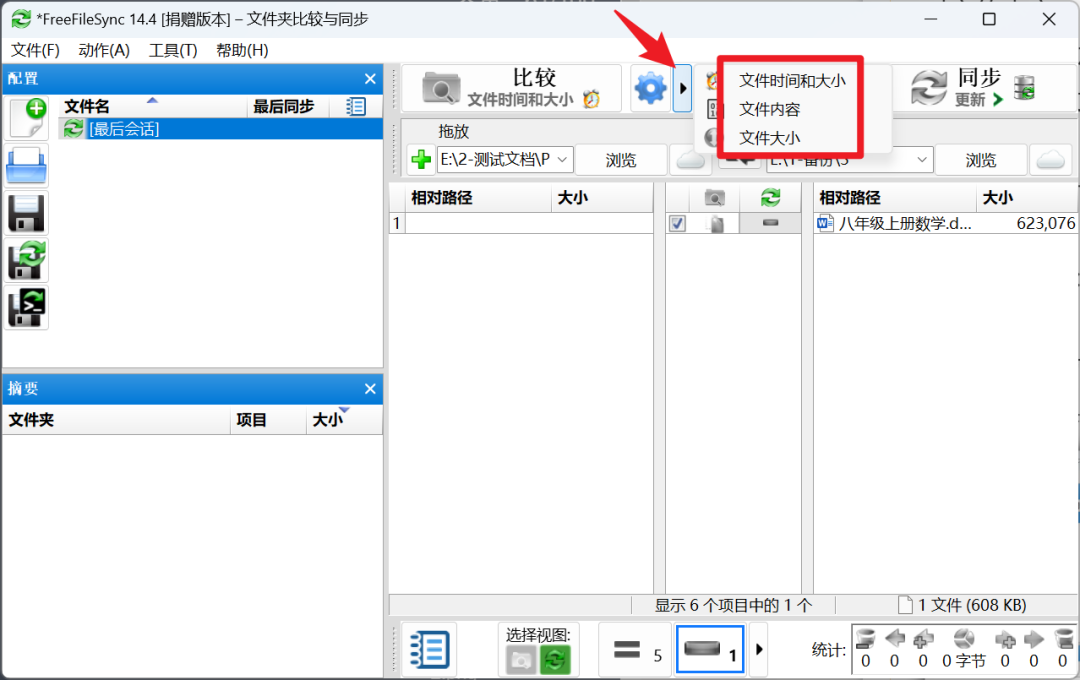
默认情况下是通过“文件时间和大小”来进行比较,比较的方法是逐比特检查,以此比较出不同后再进行同步的。
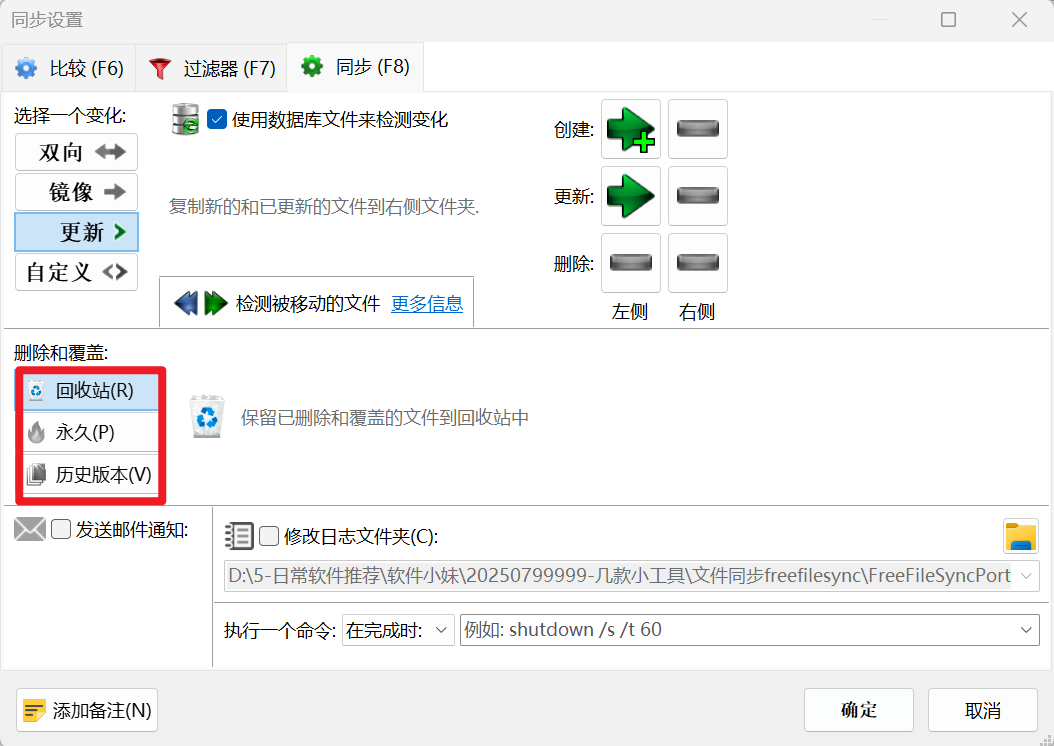
在使用过程中删除和覆盖的文件,有三种处理方式,一种是回收站,一种是永久删除,一种是保存历史版本。
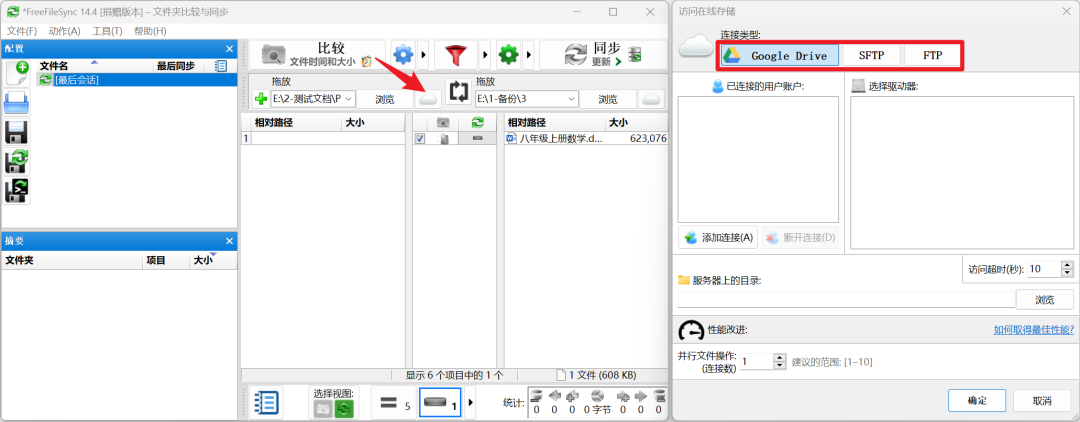
此外,还支持远程,目前支持Google Driver、SFTP和FTP,选择一个即可实现远程文件同步。
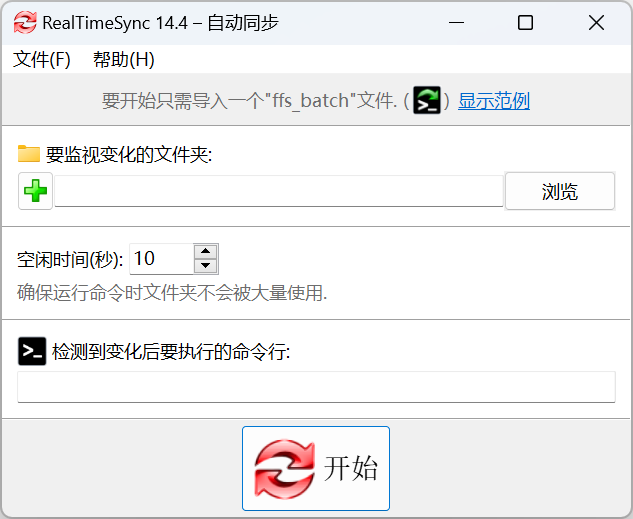
上面介绍的是绿色按钮的图标,其实文章开头也跟大家说了,其还有一个红色图标按钮的文件。这个的功能是可以监控文件夹,然后同步到指定的文件夹内,比如监控U盘内的文件,然后复制到你电脑里。
其他的大家自己去体验,软件就介绍到这里啦,有需要的小伙伴可以下载收藏。
链接:https://pan.quark.cn/s/c3a91c4d9b52





 扫一扫
扫一扫


 827
827

 被折叠的 条评论
为什么被折叠?
被折叠的 条评论
为什么被折叠?
 到【灌水乐园】发言





