



 本文介绍了ADB(AndroidDebugBridge)工具的下载地址和基本使用方法,包括检查设备连接、安装APK、卸载APK以及如何通过logcat进行日志打印和过滤。提供了清空log、按日志级别和tag过滤日志的命令,并给出了在Windows环境下解决grep命令缺失的方法。
adb工具官网下载地址:
https://developer.android.google.cn/studio/releases/platform-tools?hl=zh-cn
adb官方命令指导介绍:
https://developer.android.google.cn/studio/command-line/adb?hl=zh_cn
adb打印日志官方介绍
https://developer.android.google.cn/studio/command-line/logcat?hl=zh_cn
使用示例
查看已连接设备 adb devices
如图,下面显示 E3LBB20731100601 device 就是当前已连接设备。
如果没有,可能开发者模式没有打开,自行查找原因。
只有有设备连接,才能使用adb命令

adb安装apk
adb install 路径
例如:adb install test.apk
一般使用:adb install 把apk拖进命令窗口,自动显示apk的全路径
adb删除apk
adb uninstall 应用包名 (applicationId)
例如:adb uninstall com.test.xxxx
adb 打印log
adb logcat 打印所有log
adb logcat -c 清空log ,在打印log前,最好先执行清空命令,比较有效过滤自己需要的log
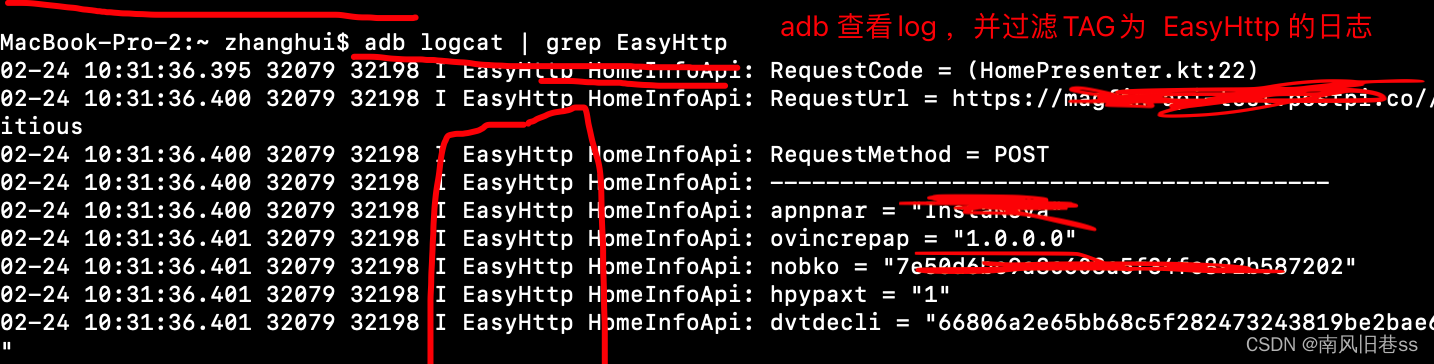
adb logcat | grep “tag” 根据自己的过滤需求过滤日志
比如 过滤 EasyHttp 的 log ,输入 adb logcat | grep EasyHttp
过滤E级log: adb logcat *:E
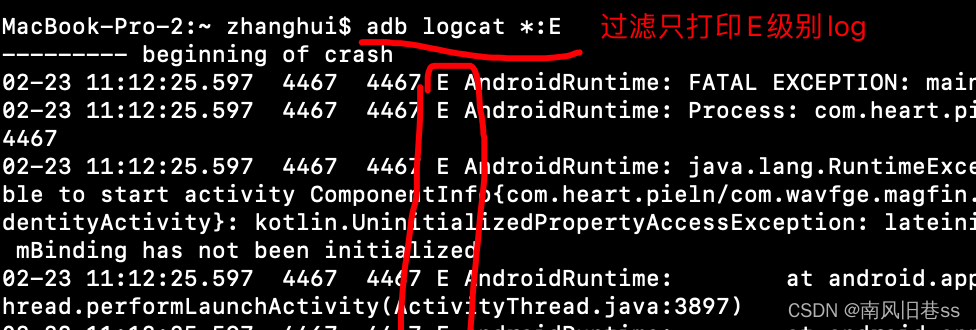
日志级别介绍:
V:详细(最低优先级)
D:调试
I:信息
W:警告
E:错误
log日志导出到文件: adb logcat *:E > test.logcat

比如将日志文件保存到桌面,先 cd 进入电脑的 Desktop 目录。
然后在执行 导出命令,即可保存到桌面
默认给开发者导出所有log,不需要过滤条件:adb logcat > test.logcat
开发者提出需要过滤,可以根据级别过滤,后者Tag过滤,
比如开发者需要看EasyHttp的log,adb logcat | grep EasyHttp > test.logcat
比如开发者需要查看app崩溃日志,直接导出E级log即可, adb logcat *:E > test.logcat
如果windows报错:
‘grep’ 不是内部或外部命令,也不是可运行的程序
或批处理文件。
解决方案
第一种:使用adb logcat|findstr 自己过滤的字符串
windows中使用 findstr 代替 mac(Linux)中的 grep
第二种:下载安装grep,并给grep配置环境变量即可使用
https://gnuwin32.sourceforge.net/packages/grep.htm
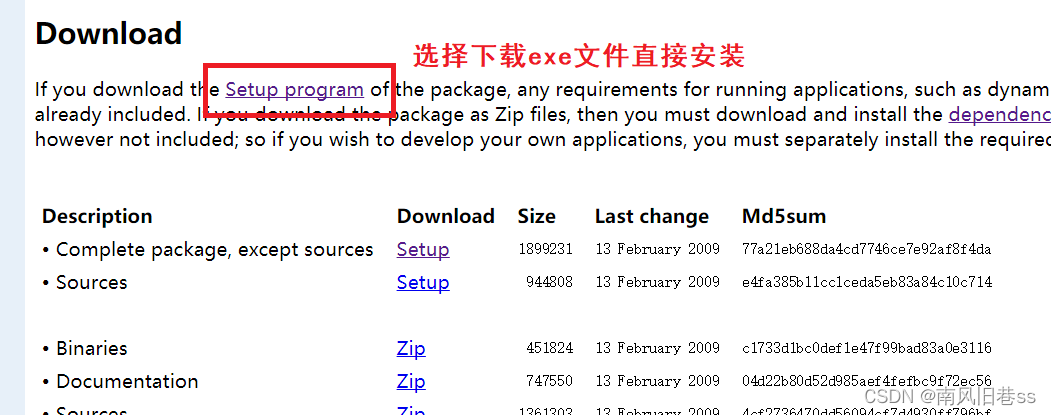
两种任选其一即可
终止当前打印log
比如执行 adb logcat命令后,控制台一直打印log
需要停止打印,按 Ctrl + C 即可,终止正在执行的命令





 扫一扫
扫一扫


 5万+
5万+

 被折叠的 条评论
为什么被折叠?
被折叠的 条评论
为什么被折叠?
 到【灌水乐园】发言





