


 本文档介绍了如何在Windows 10的Hyper-V中安装Ubuntu,并解决在无线网络环境下虚拟机无法上网的问题。通过创建虚拟网络交换机,选择外部网络并连接无线网卡,然后在虚拟机设置中指定该交换机,重启Ubuntu后可以正常访问网络。
本文档的目的是分享一下在Win10系统上使用Hyper-V安装Ubuntu及其使用无线网络的上网方式
背景
在Win10系统中使用linux系统是日常开发过程中必不可少的一部分,原先一直是用VMware方式使用linux,但是后来在Win10上开启了Hyper-V功能并安装了Docker环境之后,发现VMare上的虚拟机不能用了,原因是Win10系统的Hyper-V和VMare不兼容,只能选其一,所以需要有一种方案来解决当前的困扰。
于是研究了下Win10自带的Hyper-V,发现其和VMare功能有相似之处,也可以安装虚拟系统,Docker虚拟机也是通过该方式运行的。所以在Hyper-V上安装Ubuntu是解决上述困扰的一种方式。
以下将会介绍在Win10的Hyper-V安装Ubuntu及塌坑并解决过程
1. 打开Hyper-V管理器,按下图步骤操作创建Ubuntu:

之后会自动下载image,并开始进入安装界面,按照平常的方式安装Ubuntu即可,这里也可以选择自己的linux安装镜像,但是如果是这种方式,在后续使用上会有诸多不便,比如Hyper-V的增强型会话无法使用问题。
2.安装完之后在Hyper-V界面会出现你所安装的Ubuntu。
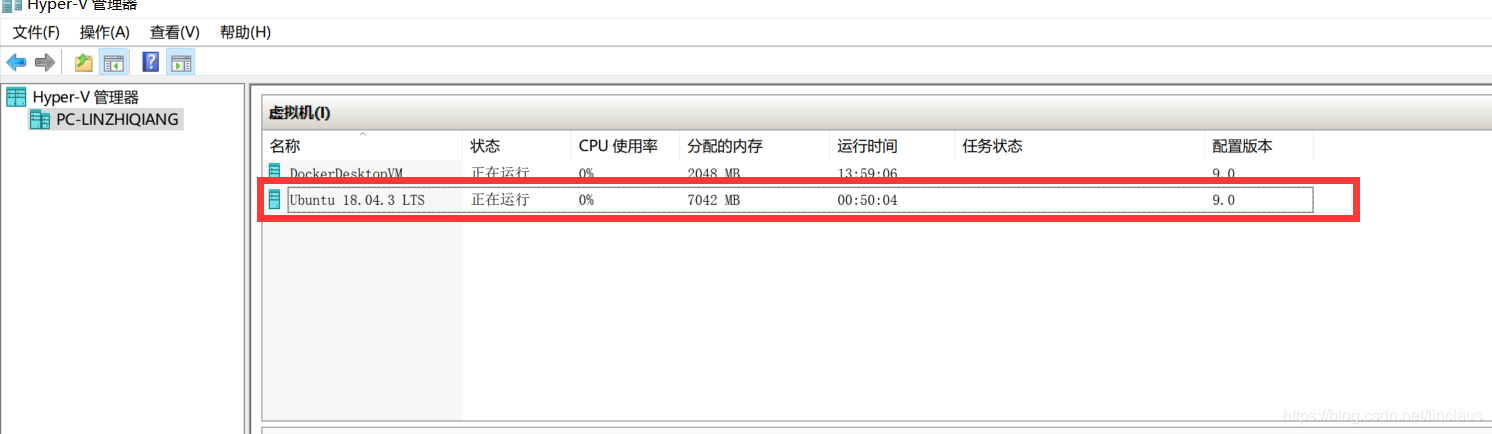
3. 双击并启动登录系统,即可进入Ubuntu系统,如下图:

并且会发现,虚拟机和宿主机之间的复制粘贴畅通无阻,就像在同一个系统下操作一样,完全不用安装插件
- 然而,如果你使用的是无线网络,会发现在虚拟机中使用浏览器访问网页没有问题,但是在安装软件或者使用apt-get udpate命令时,无法正常进行,但是使用有线网络就没有问题,经过一系列搜索并踏坑,有如下解决方案:
按照途中步骤创建虚拟网络交换机
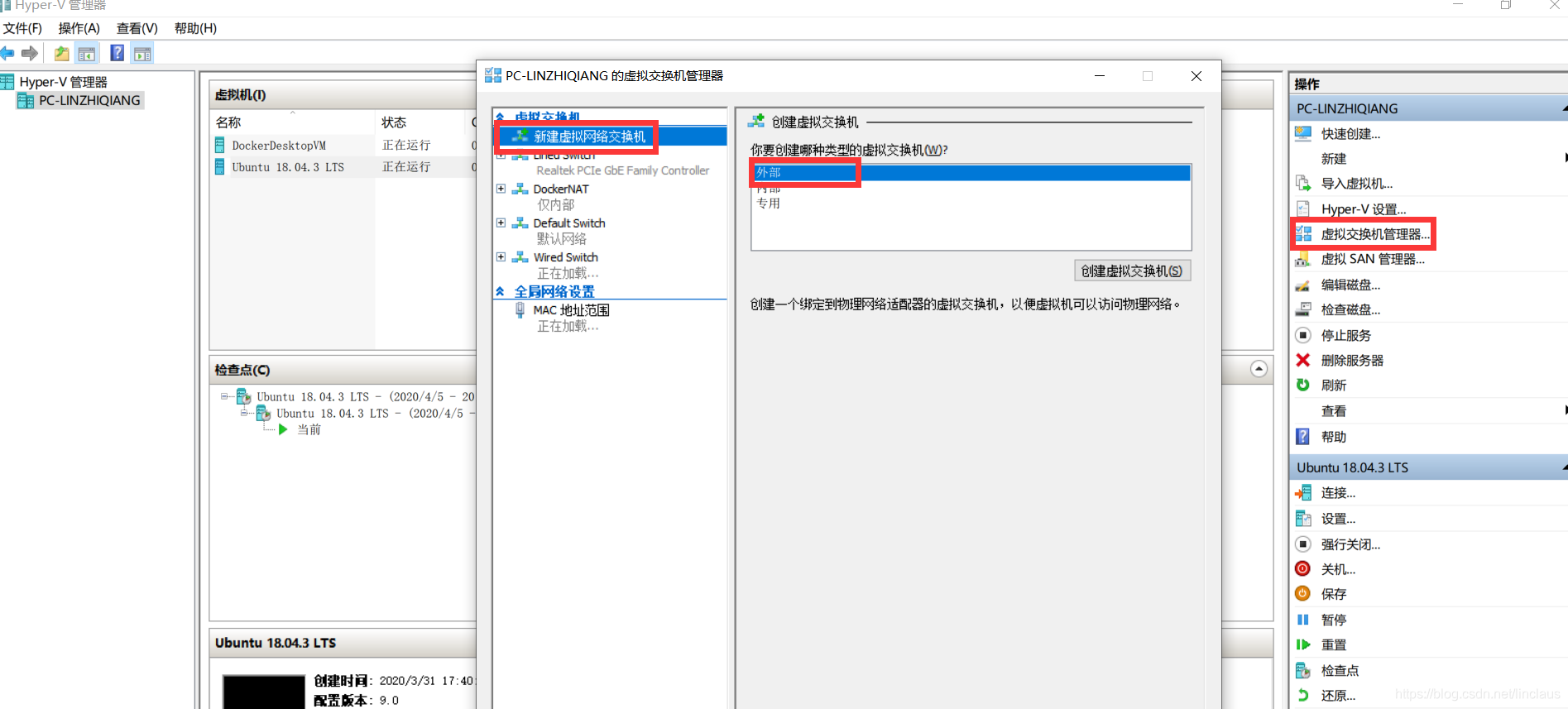
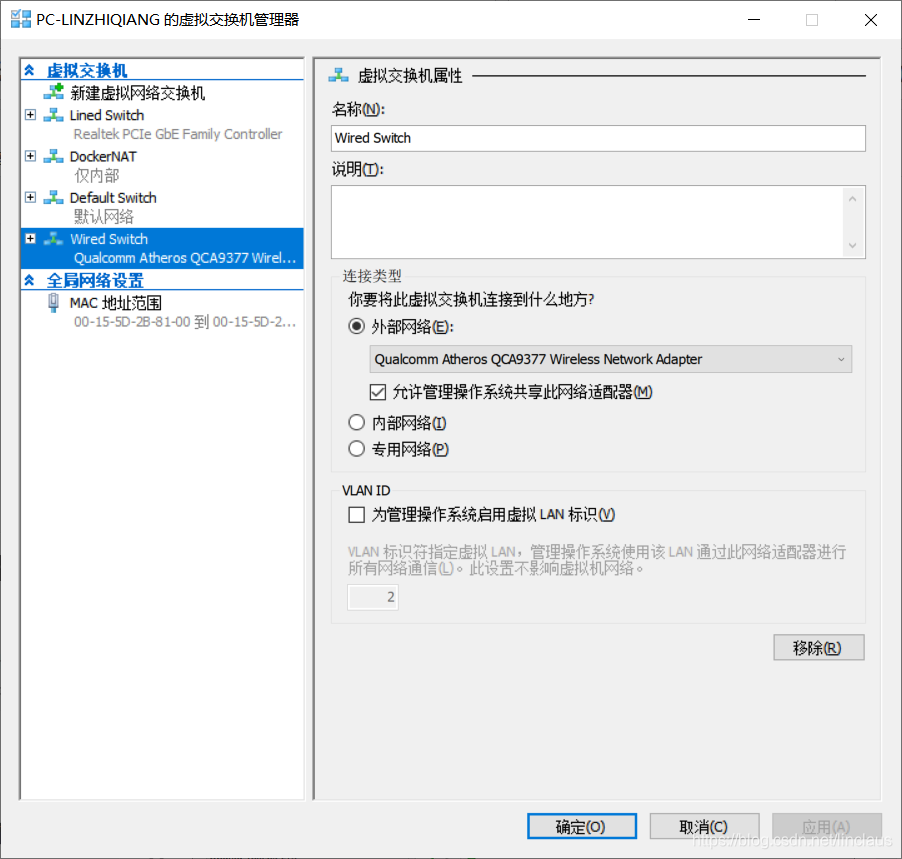
选择外部网络,并选中你的无线网卡
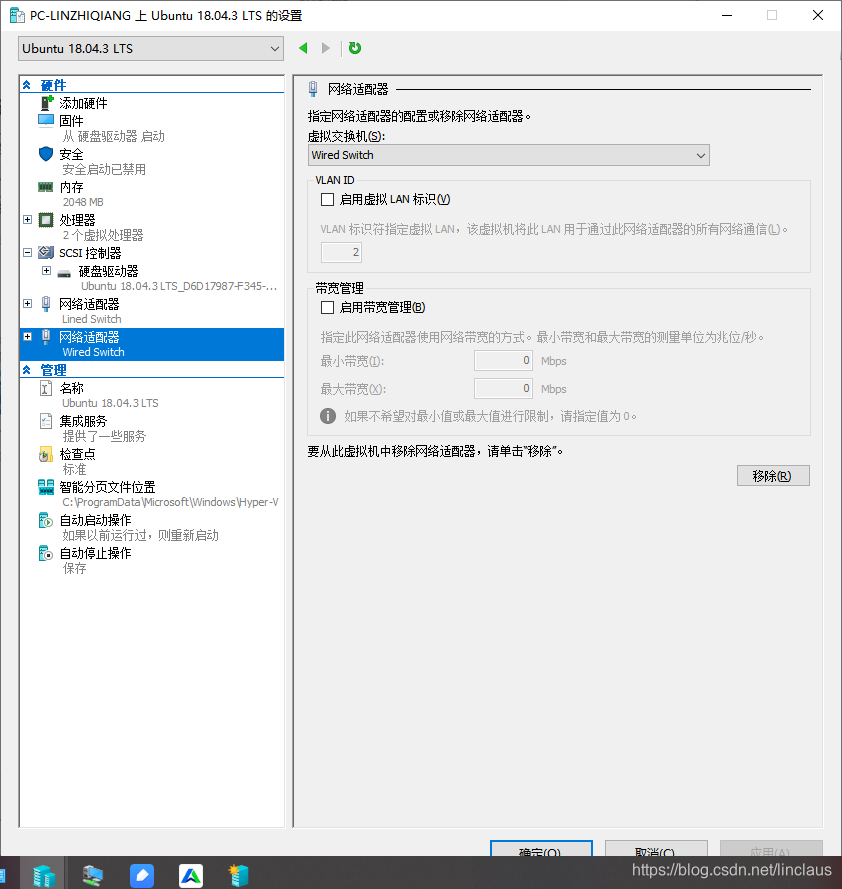
在Hyper-V页面选中虚拟机并右键选择设置,在网络适配器中选择刚刚创建的虚拟交换机





 扫一扫
扫一扫


 6189
6189

 被折叠的 条评论
为什么被折叠?
被折叠的 条评论
为什么被折叠?
 到【灌水乐园】发言





