



 本文详细介绍了如何在Ubuntu系统上安装CUDA 10.0,包括禁用nouveau驱动、runfile安装方式、环境变量设置、验证安装及cudnn安装流程。
GPU:Geforce GTX1060
驱动版本:418.56
cuda版本:CUDA_10.0
- cuda版本:cuda_10.0.130_410.48_linux.run
- cudnn版本:cudnn-10.0-linux-x64-v7.3.1.20.tgz
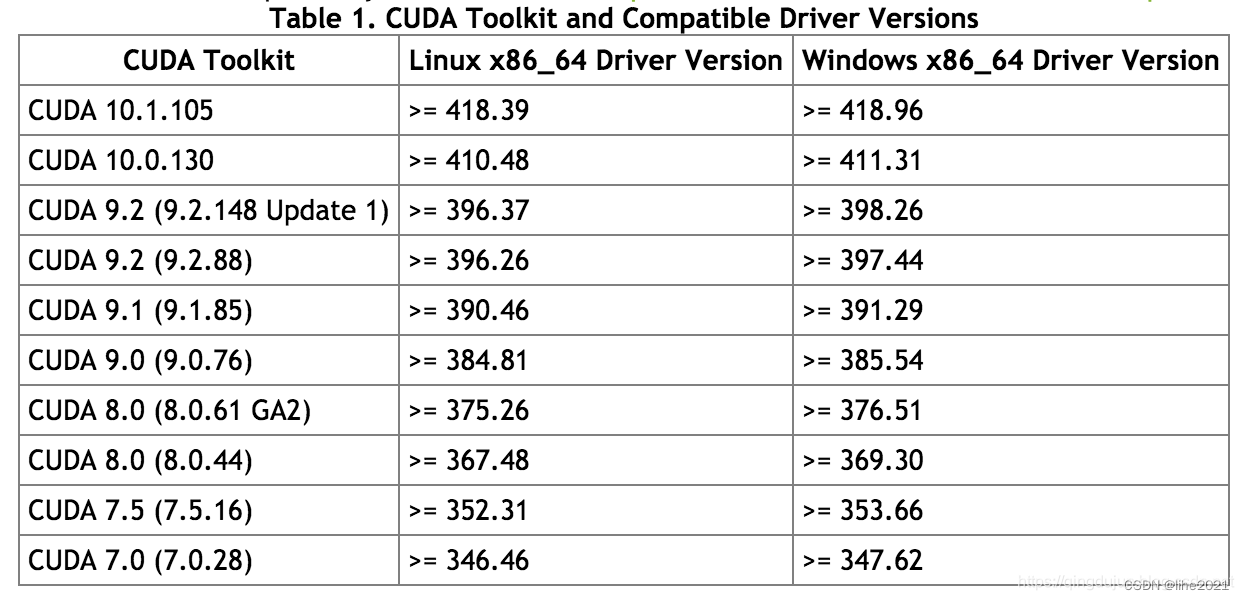
注意:nvidia与cuda需相匹配,如下图所示。
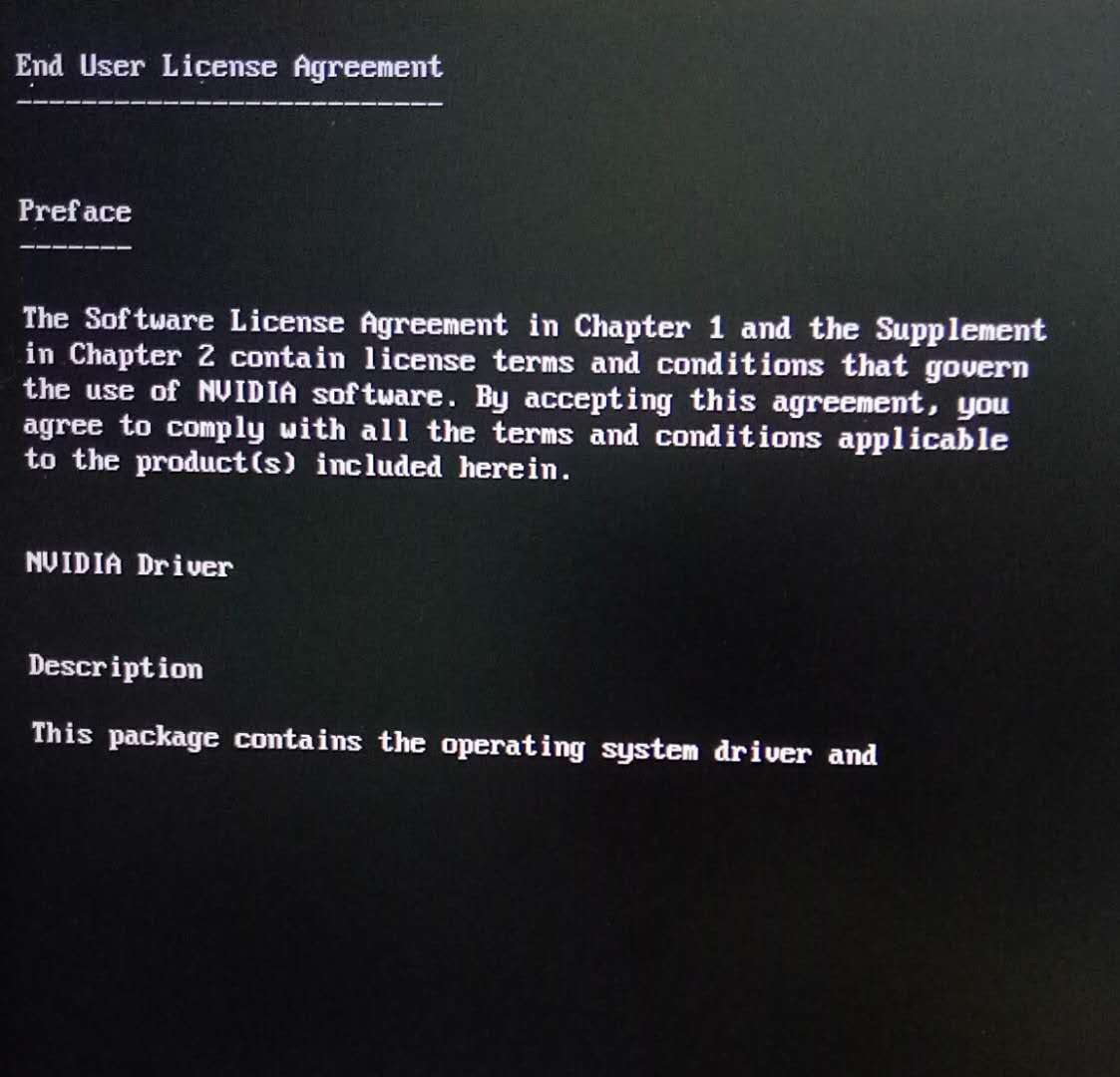
如果CUDA要求的驱动版本高于电脑实际驱动版本会出现以下报错:
一、安装方式
CUDA提供两种安装方式:package manager安装和runfile安装, package manager 安装方式相对简单一些,但是我在阅读别人博客的过程中发现选择这种方式在安装过程中问题可能多一点,失败的概率较大。为了减少不必要的麻烦我选择runfile安装方式。
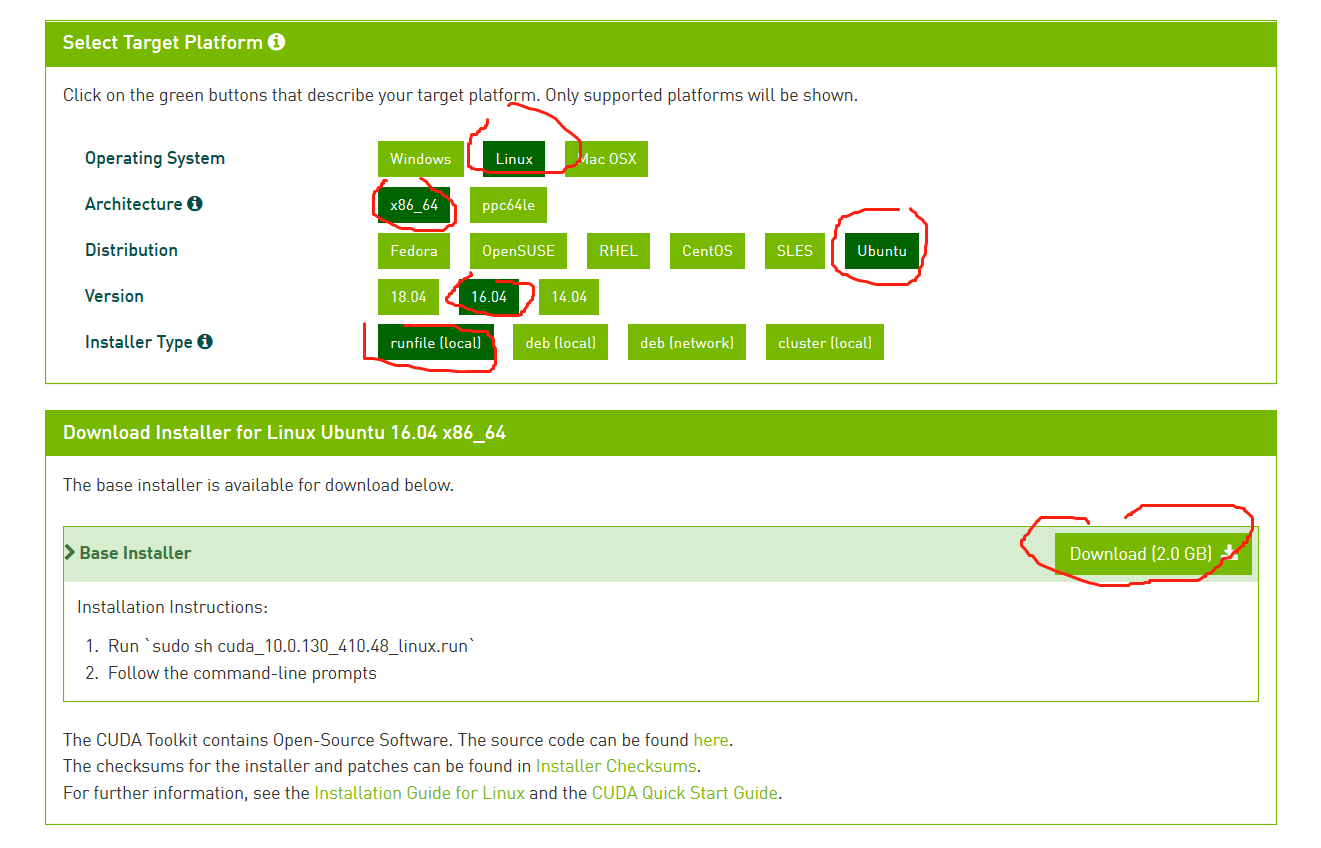
下载cuda安装包:cuda官网下载(https://developer.nvidia.com/cuda-10.0-download-archive),根据系统信息选择对应的版本,runfile安装的话最后一项要选择 runfile文件,如下图片。
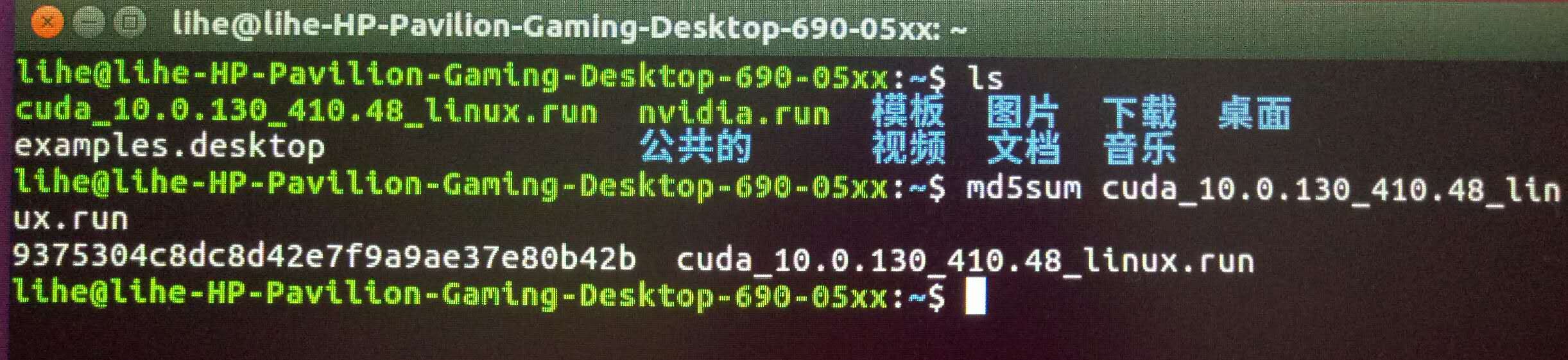
下载完后,用MD5 检验,如果序号不和,得重新下载
输入命令:$ md5sum cuda_10.0.130_410.48_linux.run
二、runfile安装cuda
1) 禁用 nouveau驱动(在安装Nvidia驱动时已禁用)
终端中运行:$ lsmod | grep nouveau,如果有输出则代表nouveau正在加载。需要我们手动禁掉nouveau。
Ubuntu的nouveau禁用方法:
a、在/etc/modprobe.d中创建文件blacklist-nouveau.conf
输入命令:$ sudo vi /etc/modprobe.d/blacklist-nouveau.conf (利用vi编辑器编辑和保存文件)
在文件中输入一下内容:
blacklist nouveau
options nouveau modeset=0
b、执行:
$ sudo update-initramfs –u
c、再执行:
$ lsmod | grep nouveau
若无内容输出,则禁用成功,若仍有内容输出,请检查操作,并重复上述操作。
注:vi(或者用gedit)是Linux终端下或控制台下常用的编辑器,基本的操作方式为:vi /路径/文件名
例如:vi /etc/fstab表示显示/etc/fstab文件的内容。使用键盘上的Page Up和Page Down键可以上下翻页;按下Insert键,可以见到窗口左下角有“Insert”字样,表示当前为插入编辑状态,这时从键盘输入的内容将插入到光标位置;再按下Insert键,左下角将有“Replace”字样,表示当前为替换编辑状态,这时从键盘输入的内容将替换光标位置的内容。编辑完内容后,按下Esc键,并输入“:wq”,然后回车就可以保存退出。
如果不想保存而直接退出,则按下Esc键后,输入“:q!”,然后回车即可。“wq”表示Write和Quit,即保存退出;“q!”表示忽略修改强行退出。
以下操作建议手机拍照,建议把下载的cuda_10.0.130_410.48_linux.run文件重命名为cuda.run并移动到Home文件夹下(为了安装方便)
2) 重启电脑,进入登录界面的时候,不要登录进入桌面(否则可能会失败,若不小心进入,请重启电脑),直接按Ctrl+Alt+F1进入文本模式(命令行界面),登录账户。
3) 输入 $ sudo service lightdm stop 关闭图形化界面
4) 切换到cuda安装文件的路径:$ cd Home/
运行$ sudo sh cuda.run
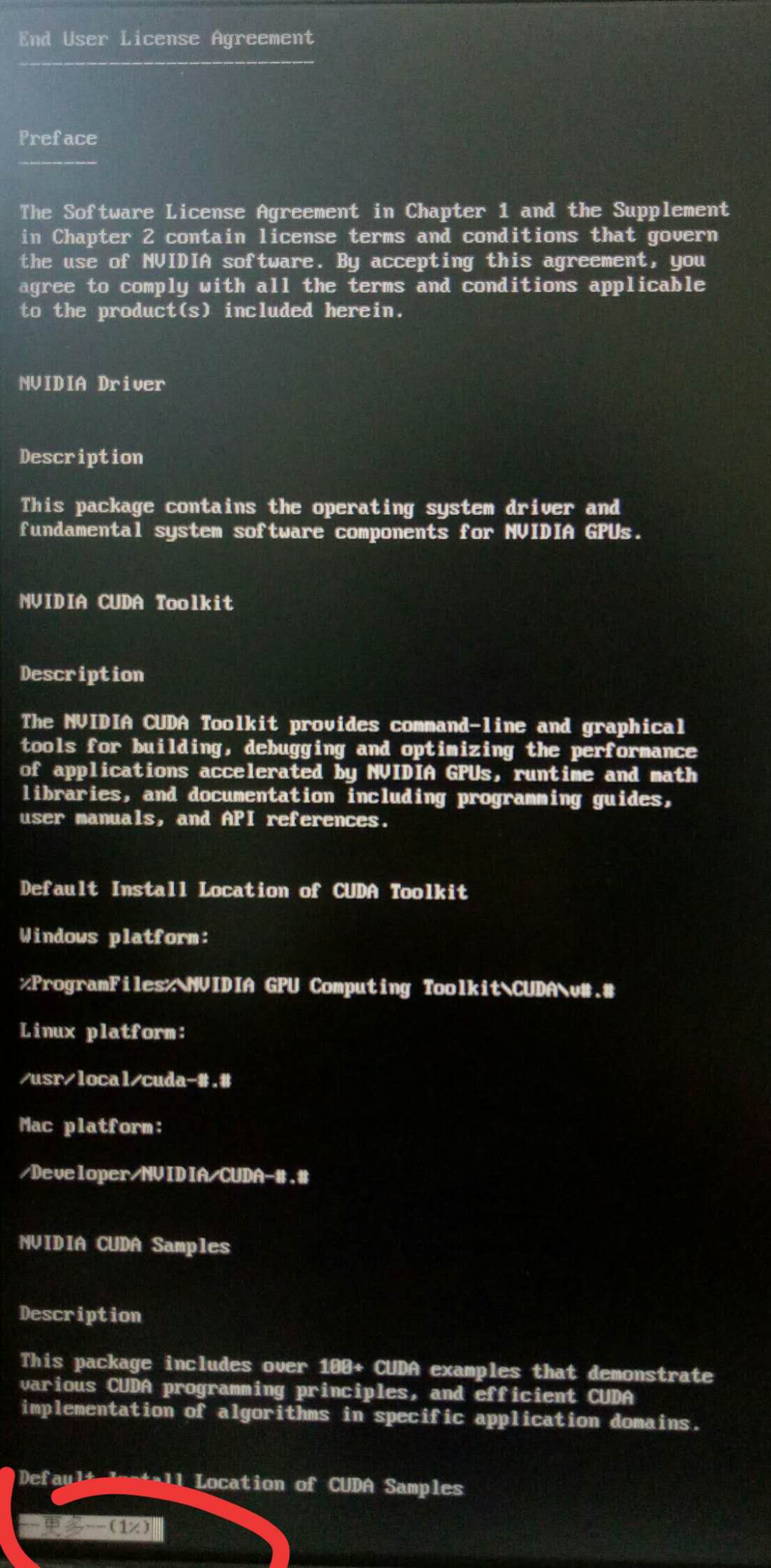
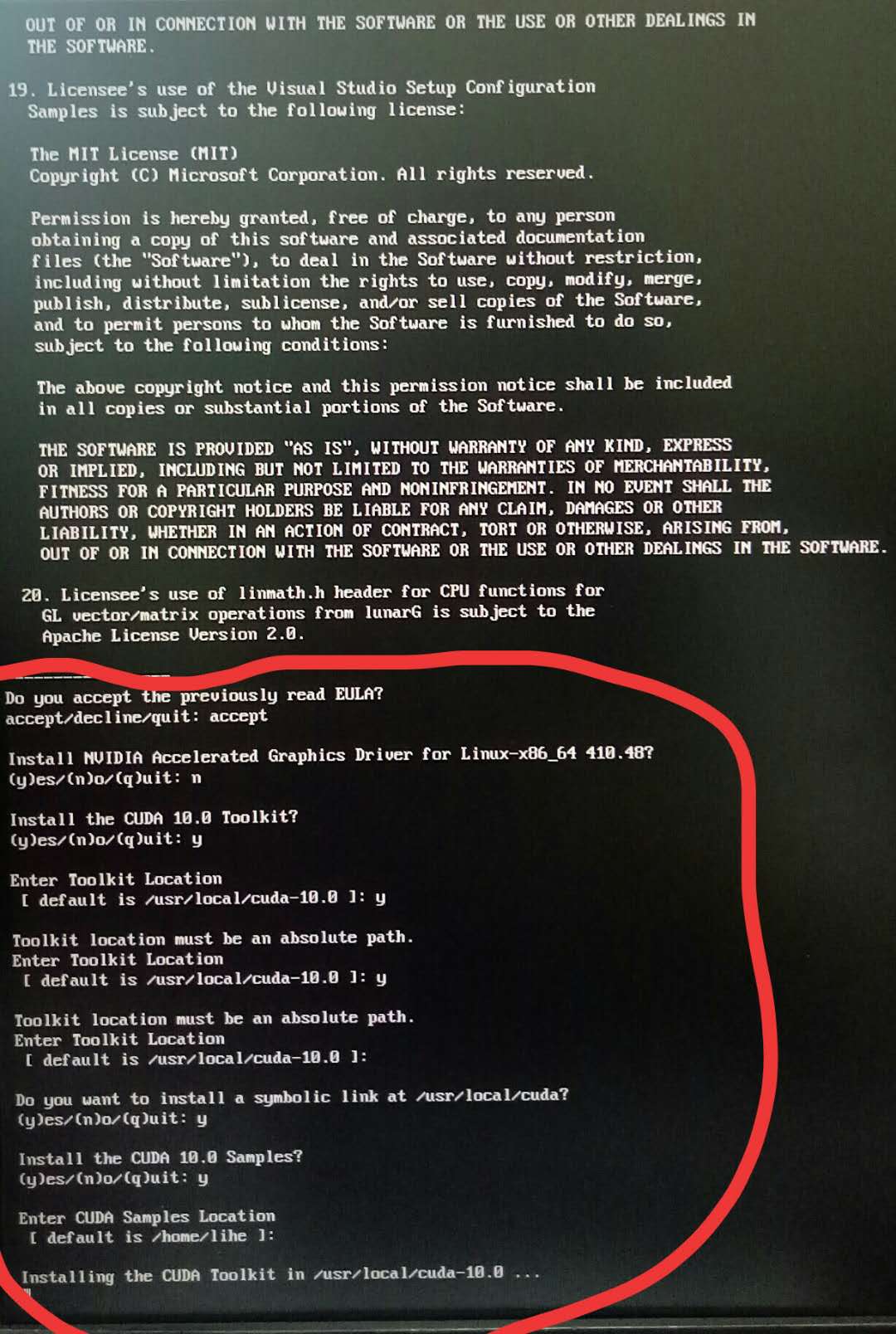
首先会显示用户许可证信息,按空格键直至进度条显示到100%
然后按照提示一步步操作accept-n(driver,此前已安装过驱动)-y-y-y
5) 输入 $ sudo service lightdm start 重新启动图形化界面。
同时按住Alt + ctrl +F7,返回到图形化登录界面,输入密码登录。
如果能够成功登录,则表示不会遇到循环登录的问题,基本说明CUDA的安装成功了。
如果你遇到了重复登陆情况,不用急着重装系统,官方教程上有提及,原因上一步的注中有提及,在安装openGL时你可能不注意选择了yes,请卸载cuda,然后重装。
卸载:由于登陆进入不到图形用户界面(GUI),但我们可以进入到文本用户界面(TUI)
在登陆界面状态下,按Ctrl + Alt + f1,进入TUI
执行
$ sudo /usr/local/cuda-8.0/bin/uninstall_cuda_8.0.pl
$ sudo /usr/bin/nvidia-uninstall
然后重启
$ sudo reboot
重新安装.run 再次安装时请一定留意,在提示是否安装OpenGL时,你的是双显卡应该选则n。
6) 重启电脑,检查Device Node Verification。
执行
$ ls /dev/nvidia*
可能出现a、b两种结果,请对号入座。
a、若结果显示
/dev/nvidia0 /dev/nvidiactl /dev/nvidia-uvm
或显示出类似的信息,应该有三个(包含一个类似/dev/nvidia-nvm的),则安装成功(我的是直接安装成功,如下图所示)。

b、也可能会是这样(因为我的是a里面的情况,所以该部分引用的其他人的解决方案)
ls: cannot access/dev/nvidia*: No such file or directory
或是这样的,只出现
/dev/nvidia0 /dev/nvidiactl
a中的一个或两个,但没有/dev/nvidia-num,即文件显示不全。
不用着急也不用急着重装系统,官方指导中有详细的解决方案,但是我的方法和官方稍微有些出入。
首先要添加一个启动脚本(添加启动脚本的方法大致有两种,我采用最直接的方法,另一种可以先创建一个文件然后通过mv的方式移动到启动文件夹下,可自行百度)
执行
$ sudo vi /etc/rc.local
如果你是第一次打开这个文件,它应该是空的(除了一行又一行的#注释项外)。这文件的第一行是
#!/bin/sh -e
把-e去掉(这步很重要,否则它不会加载这文本的内容)
然后把下列内容除了#!/bin/bash外复制到其中,(before exit 0 )保存退出。
#!/bin/bash
/sbin/modprobe nvidia
if [ "$?" -eq 0 ]; then
#Count the number of NVIDIA controllers found.
NVDEVS=`lspci | grep -i NVIDIA`
N3D=`echo "$NVDEVS" | grep "3D controller" | wc -l`
NVGA=`echo "$NVDEVS" | grep "VGA compatible controller" | wc -l`
N=`expr $N3D + $NVGA - 1`
for i in `seq 0 $N`; do
mknod -m 666 /dev/nvidia$i c 195 $i
done
mknod -m 666 /dev/nvidiactl c 195 255
else
exit 1
fi
/sbin/modprobe nvidia-uvm
if [ "$?" -eq 0 ]; then
#Find out the major device number used by the nvidia-uvm driver
D=`grep nvidia-uvm /proc/devices | awk '{print $1}'`
mknod -m 666 /dev/nvidia-uvm c $D 0
else
exit 1
fi
下次重启时,你应该能直接看到/dev目录下的三个nvidia的文件
输入:$ ls /dev/nvidia*
结果显示:/dev/nvidia0 /dev/nvidiactl /dev/nvidia-uvm
成功!
7) 设置环境变量。
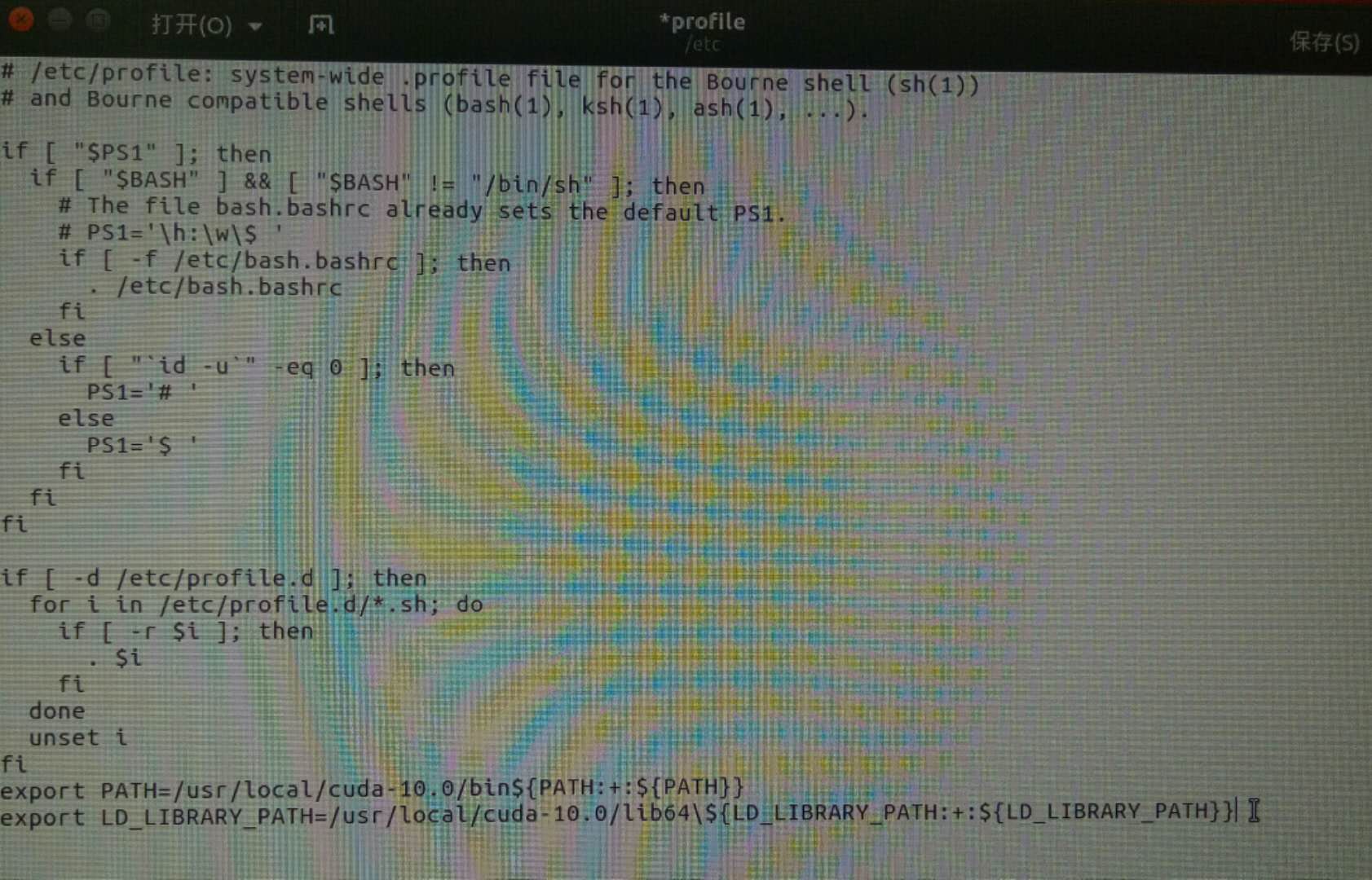
终端中输入 $ sudo gedit /etc/profile
在打开的文件末尾,添加以下两行。
64位系统:
export PATH=/usr/local/cuda-10.0/bin${PATH:+:${PATH}}
export LD_LIBRARY_PATH=/usr/local/cuda-10.0/lib64${LD_LIBRARY_PATH:+:${LD_LIBRARY_PATH}}
32位系统:
export PATH=/usr/local/cuda-9.0/bin${PATH:+:${PATH}}
export LD_LIBRARY_PATH=/usr/local/cuda-9.0/lib\
${LD_LIBRARY_PATH:+:${LD_LIBRARY_PATH}}
保存文件,并重启。因为source /etc/profile是临时生效,重启电脑才是永久生效。
这里有点与官方安装文档稍有不同,需要说明:
官方文档里说只需在终端中运行上述两条export语句即可,但如果不将它们不写入/etc/profile文件的话,这样的环境变量在你退出终端后就消失了,不起作用了,所以写入才是永久的做法。
8) 重启电脑,检查上述的环境变量是否设置成功。
a、 验证驱动版本
敲入 $ cat /proc/driver/nvidia/version 结果显示 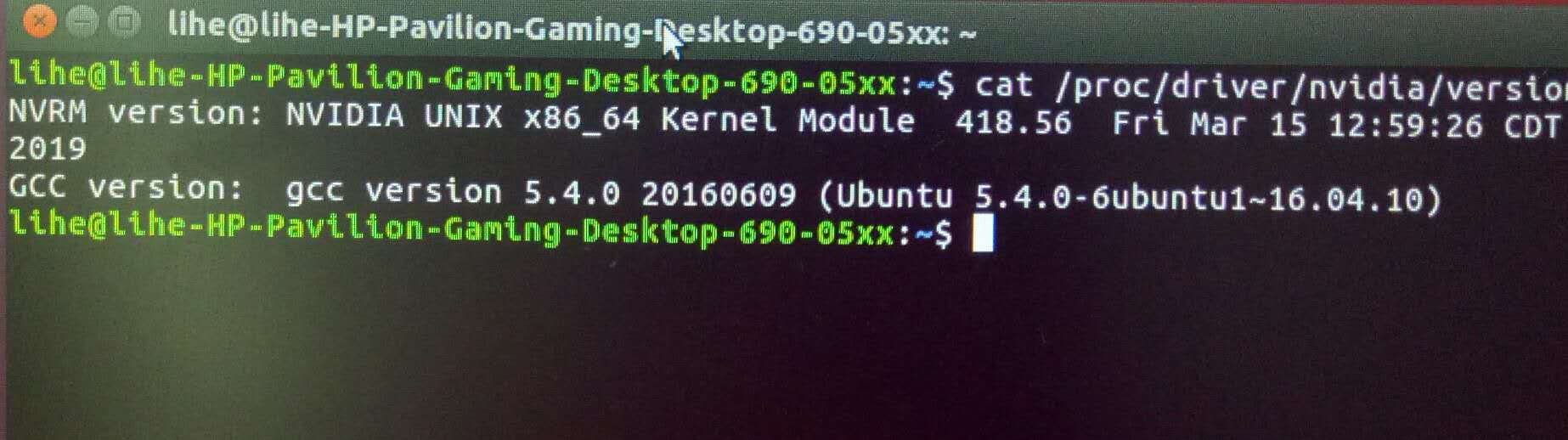
b、 验证CUDA Toolkit
敲入 $ nvcc -V 会输出CUDA的版本信息
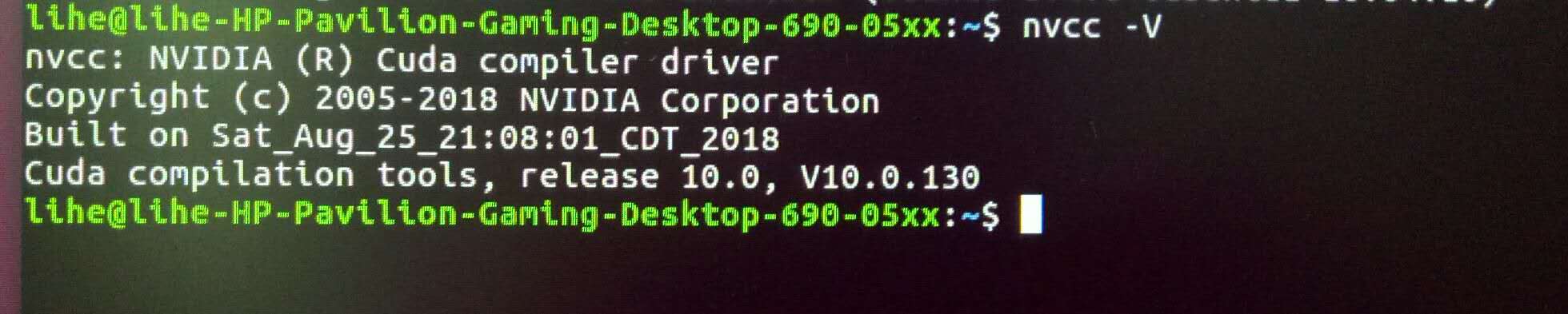
如果是这样的:
The program ‘nvcc’ is currently not installed. You can install it by typing:
sudo apt-get install nvidia-cuda-toolkit
可能是环境配置没有成功,请重复上述步骤7)。
五、 尝试编译cuda提供的例子
1)打开终端输入:$ cd /home/xxx/NVIDIA_CUDA-9.0_Samples 其中xxx是你自己的用户名,通过命令cd进入NVIDIA_CUDA-9.0_Samples目录。
然后终端输入:$ make
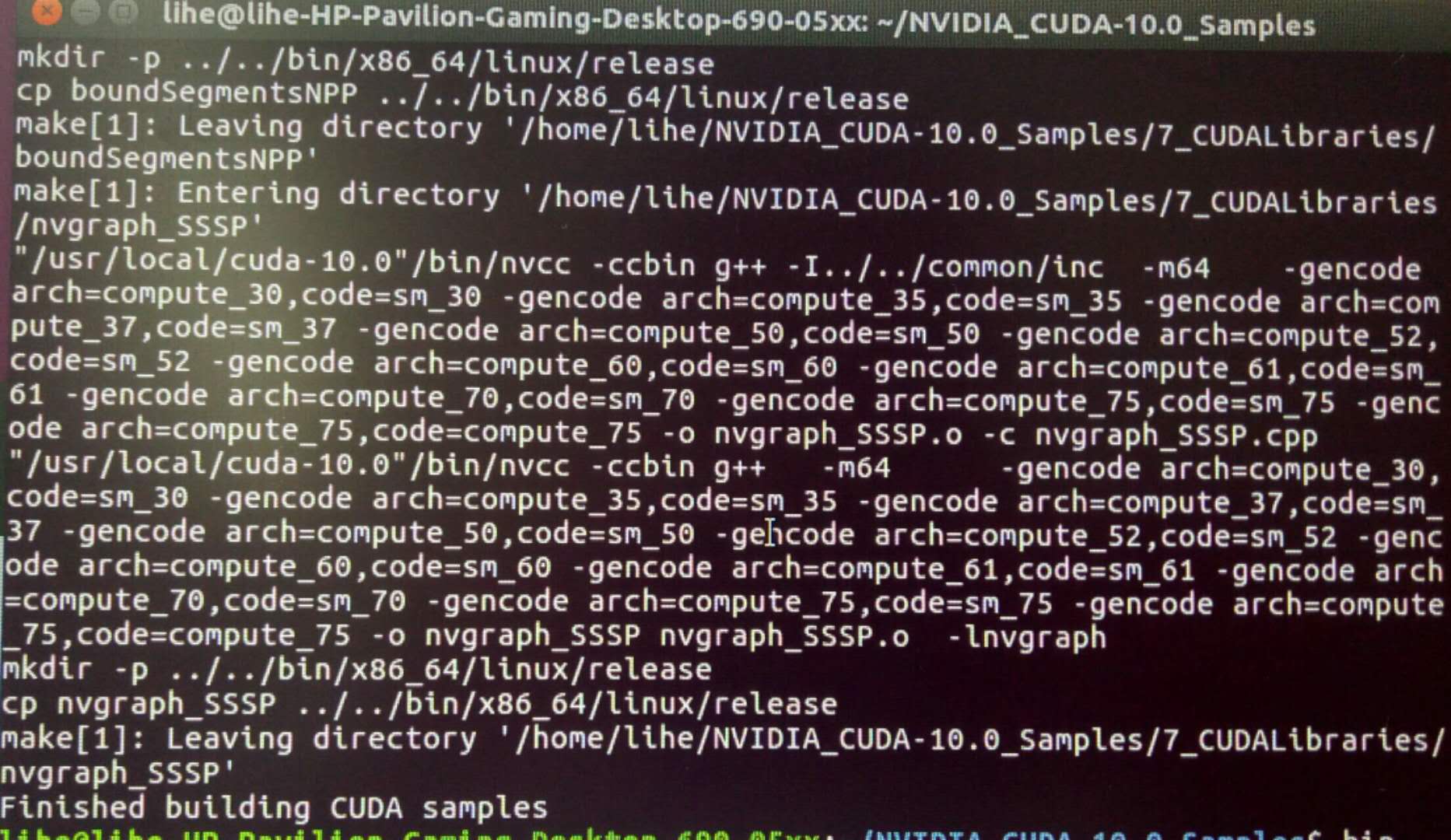
系统就会自动进入到编译过程,整个过程大概需要十几到二十分钟,请耐心等待。如果出现错误的话,系统会立即报错停止。
第一次运行时可能会报错,提示的错误信息可能会是系统中没有gcc,
解决办法就是通过命令重新安装gcc就行,在终端输入:$ sudo apt-get install gcc 安装完gcc后, 再make就正常了。
如果编译成功,最后会显示Finished building CUDA samples,如下图所示。<
2)运行编译生成的二进制文件。
编译后的二进制文件 默认存放在NVIDIA_CUDA-9.0_Samples/bin中。
接着在上一个终端中输入 :$ cd /home/xxx/NVIDIA_CUDA-9.0_Samples/bin/x86_64/linux/release 其中xxx是你自己的用户名
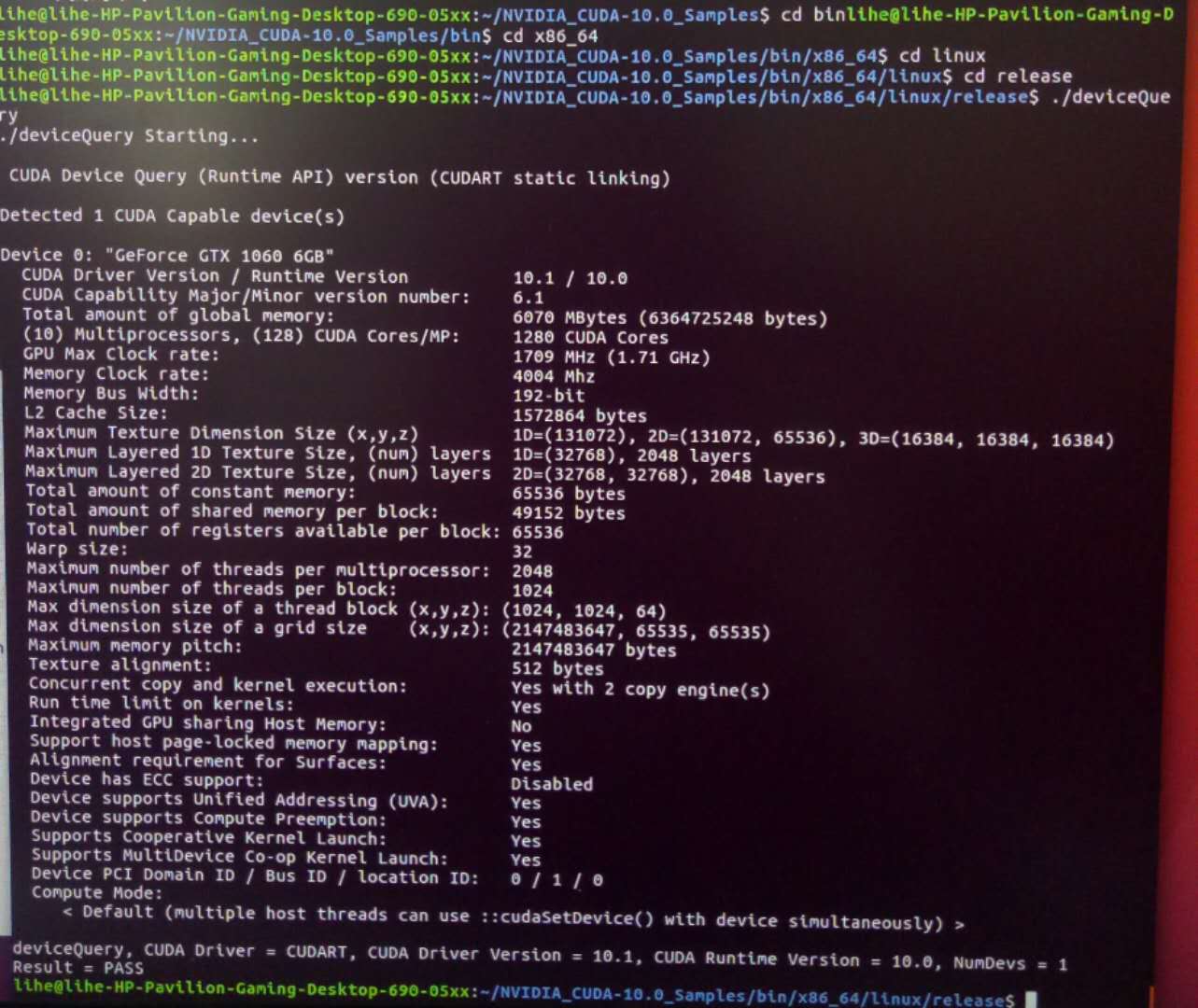
然后在终端输入 :$ ./deviceQuery
结果如下图所示:看到类似如下图片中的显示,则代表CUDA安装且配置成功,其中 Result = PASS代表成功,若失败 Result = FAIL
3)最后再检查一下系统和CUDA-Capable device的连接情况
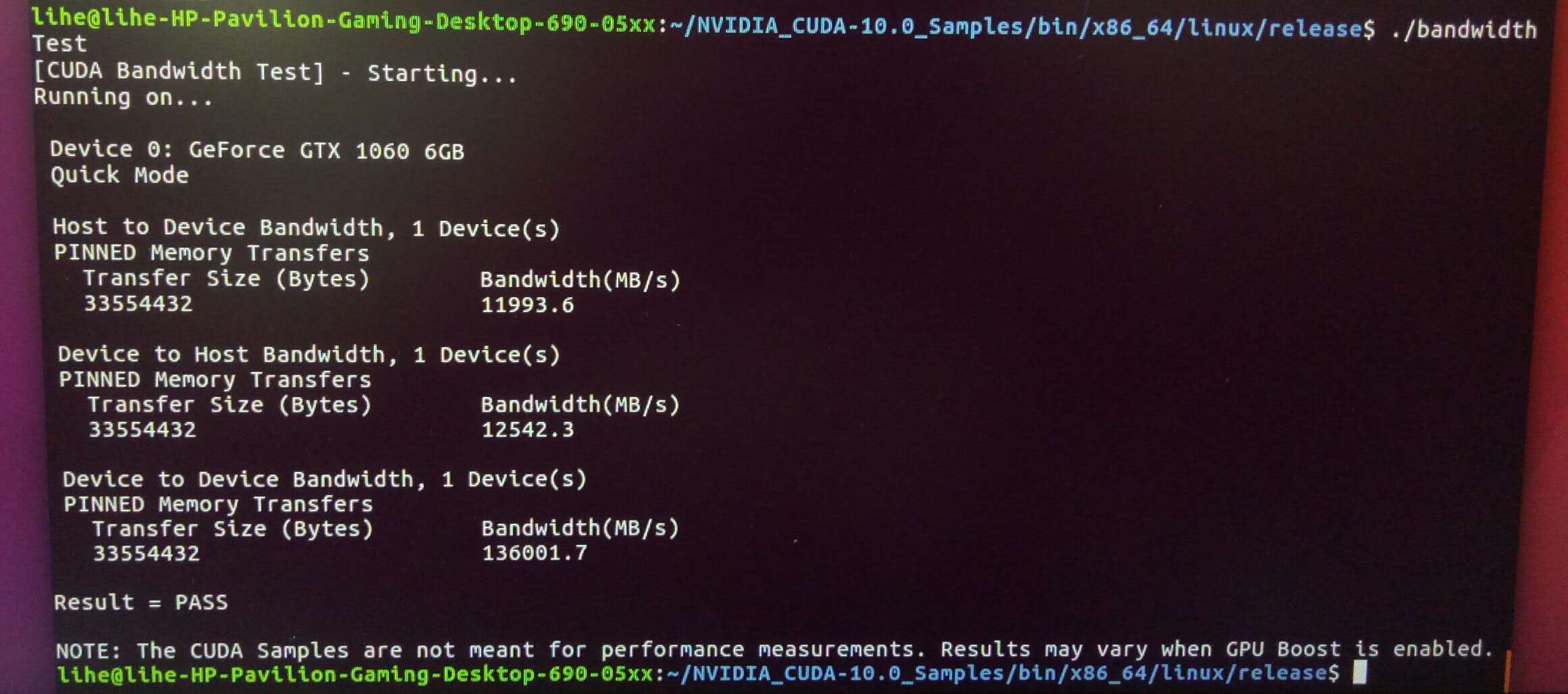
终端输入 : $ ./bandwidthTest 看到类似如下图片中的显示,则代表成功
三、cudnn的安装
cudnn的安装比较简单
(1)下载安装文件
按需求下载cudnn的安装文件:https://developer.nvidia.com/rdp/cudnn-archive
(2)安装cudnn
我们从Nvidia官网上下载下来的cudnn for linux的文件格式是.solitairetheme8,想要解压的话需要先转成tgz格式再解压:
cp  cudnn-10.0-linux-x64-v7.3.1.20.solitairetheme8 cudnn-10.0-linux-x64-v7.3.1.20.tgz
tar -xvf cudnn-10.0-linux-x64-v7.3.1.20.tgz
解压下载的文件,可以看到cuda文件夹,在当前目录打开终端,执行如下命令:
sudo cp cuda/include/cudnn.h /usr/local/cuda/include/
sudo cp cuda/lib64/libcudnn* /usr/local/cuda/lib64/
sudo chmod a+r /usr/local/cuda/include/cudnn.h
sudo chmod a+r /usr/local/cuda/lib64/libcudnn*
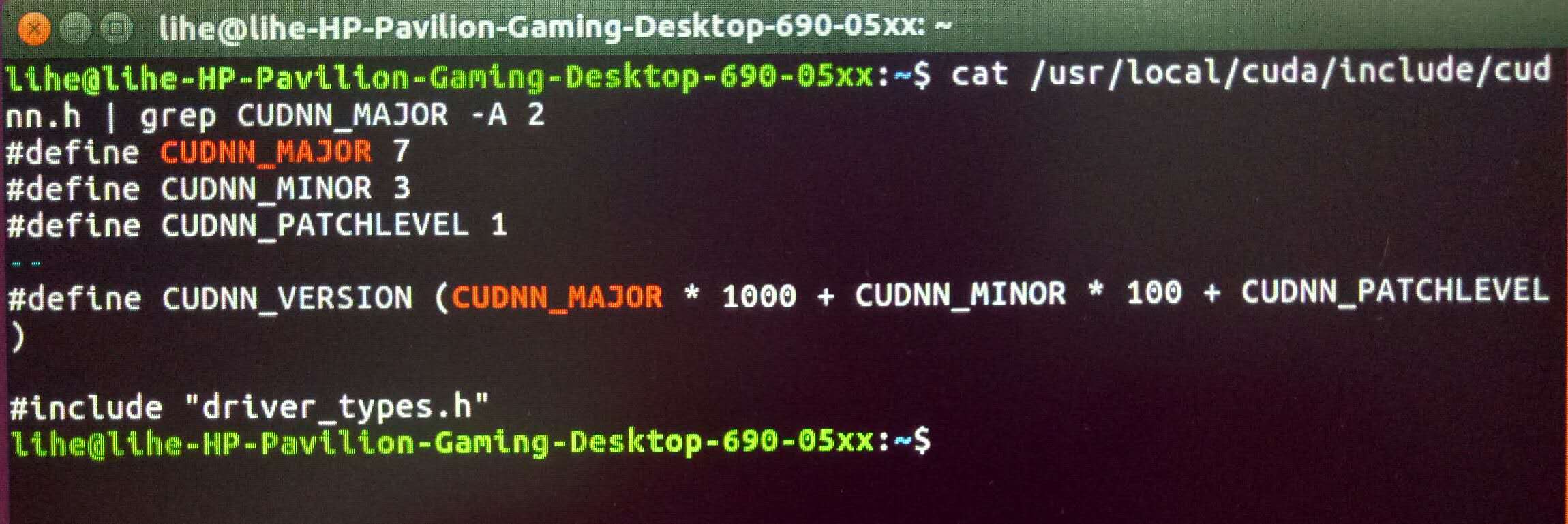
(3)查看cudnn版本
在终端输入
cat /usr/local/cuda/include/cudnn.h | grep CUDNN_MAJOR -A 2
如果出现下图所示版本信息,说明安装成功。






 扫一扫
扫一扫


 被折叠的 条评论
为什么被折叠?
被折叠的 条评论
为什么被折叠?
 到【灌水乐园】发言





