



前言
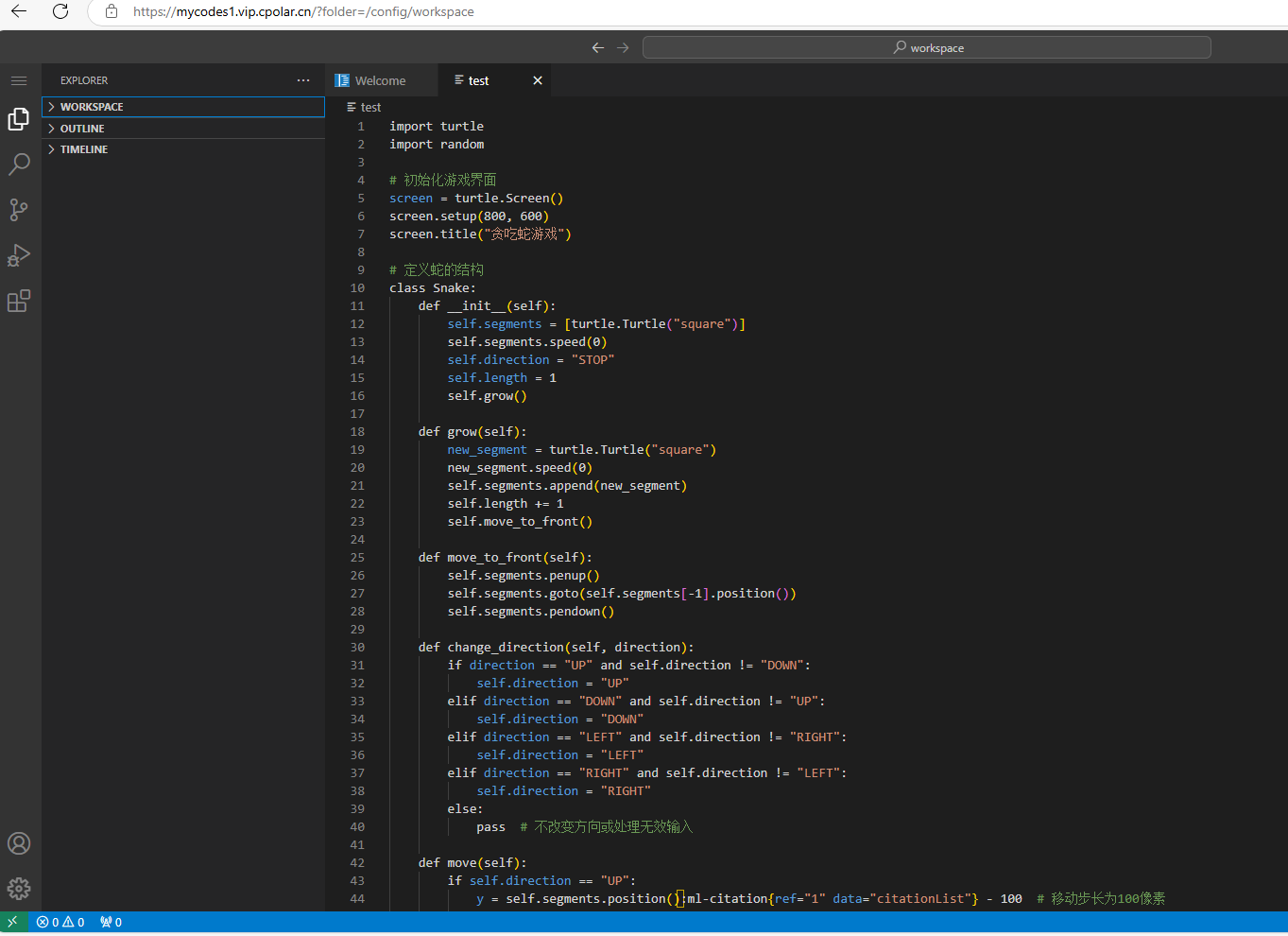
在多设备办公时代,开发者常常需要在不同设备间切换工作,重新配置开发环境不仅耗时,还可能导致环境不一致引发各种问题。CodeServer 的出现为这个问题提供了优雅的解决方案,它能将 VSCode 编辑器 Web 化,让你通过浏览器在任何设备上访问熟悉的开发环境。然而,很多用户在使用 CodeServer 时都会遇到一个问题:如何在没有公网 IP 的情况下,实现跨设备安全访问这个 Web 化 IDE?
传统的解决方法通常需要复杂的服务器配置和域名解析,这对非专业用户来说门槛极高。
cpolar 内网穿透服务的出现,为这个问题提供了革命性的解决方案。它就像是在你的本地 CodeServer 和各种设备之间架起了一座 “开发桥梁”,让你可以在任何设备的浏览器中访问完整的 VSCode 环境,所有代码和配置都保存在本地,确保数据安全。
cpolar 的工作原理其实很容易理解。你的电脑就像一个 “代码创作工作室”,CodeServer 是工作室的 “Web 化玻璃门”。没有 cpolar 的时候,这个门只能从内部打开。cpolar 相当于给玻璃门装了 “智能门禁系统”,让你在任何设备上都能安全刷卡进入,使用里面的开发工具。
接下来,我们将用最简单的语言,一步步教你如何安装和配置 CodeServer,如何优化编辑器插件,以及如何通过 cpolar 实现跨设备访问。即使你没有服务器管理经验,也能轻松上手,让 Web 化 VSCode 变成你的 “随身开发舱”。
1. 添加镜像源
我这里演示的环境是已经刷好CasaOS的香橙派Zero3小主机。
不知道如何操作的可以看下这篇教程:香橙派Orange Pi zero3如何刷CasaOS轻NAS系统
首先,我们需要在浏览器中输入香橙派ip地址,进入CasaOS管理界面。
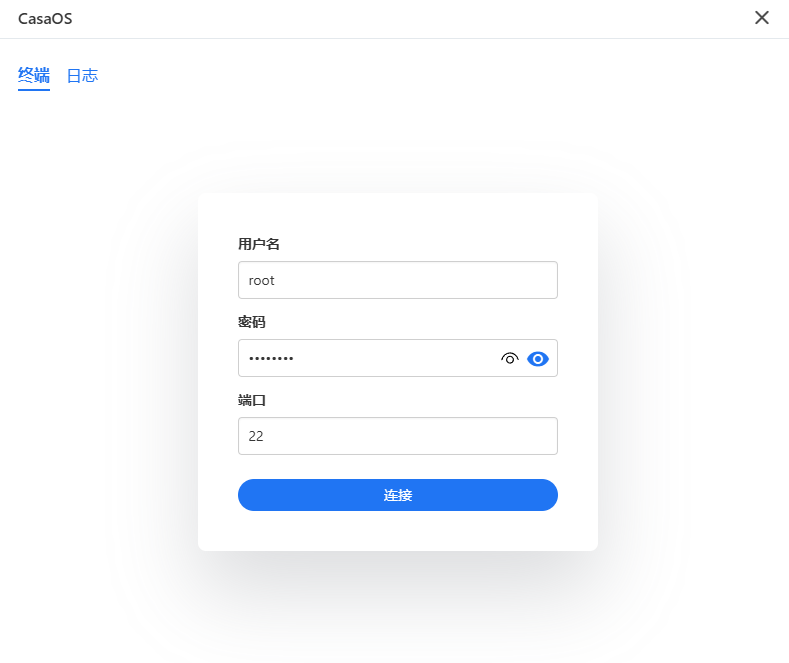
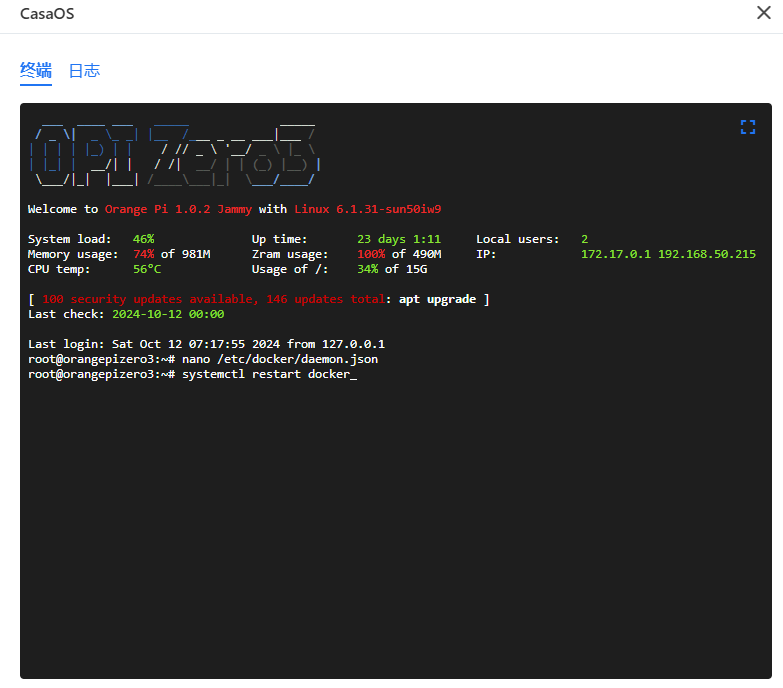
然后进入终端,使用root账号密码登录。
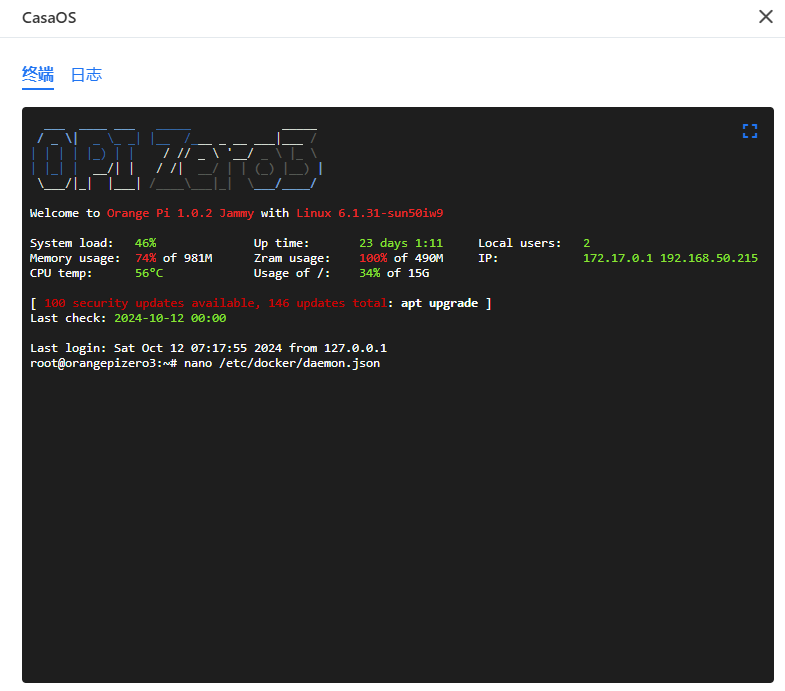
进入终端后执行下方命令:
nano /etc/docker/daemon.json
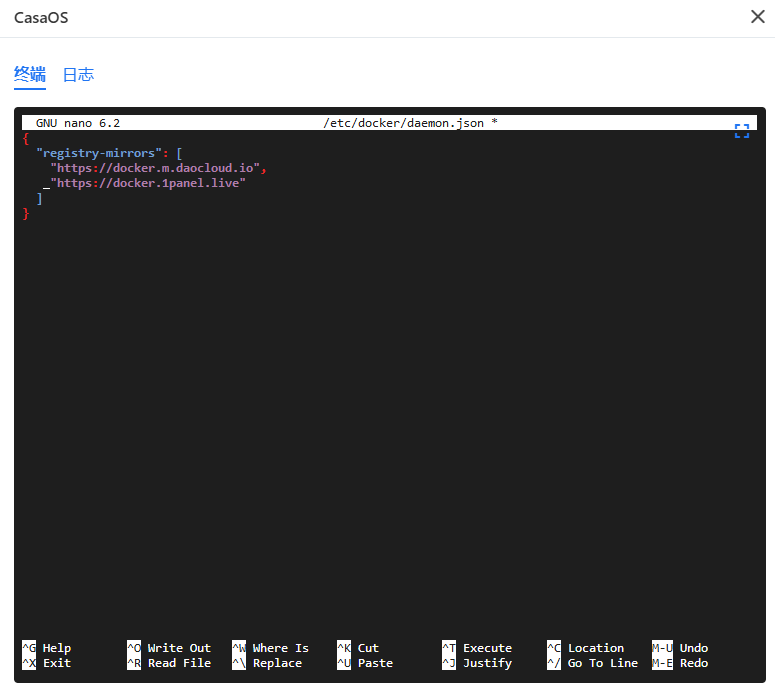
在编辑器中输入新的镜像源地址:
{
"registry-mirrors": [
 "https://docker.m.daocloud.io",
 "https://docker.1panel.live"
]
}
然后按Crtl+X键保存这个镜像源,退出编辑器回到终端后执行下方命令重新启动docker服务:
systemctl restart docker
2. 部署Code server
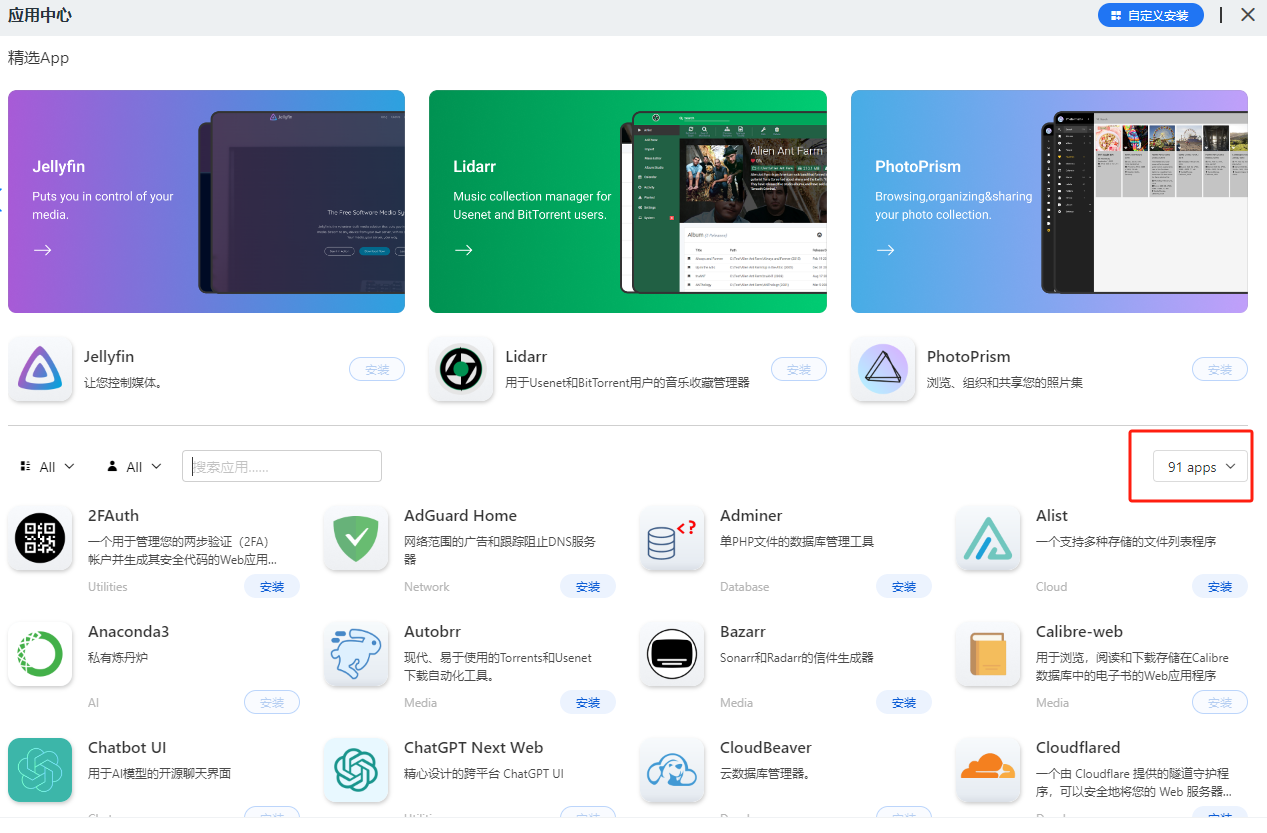
上边的操作完成之后,我们回到casaos主界面点击系统自带的App Store应用中心。
可能刚刷机后的同学会说这里边的应用太少了,其实官方是给出了手动添加更多应用的方法的,只要点击目前APP下拉框中的更多应用。
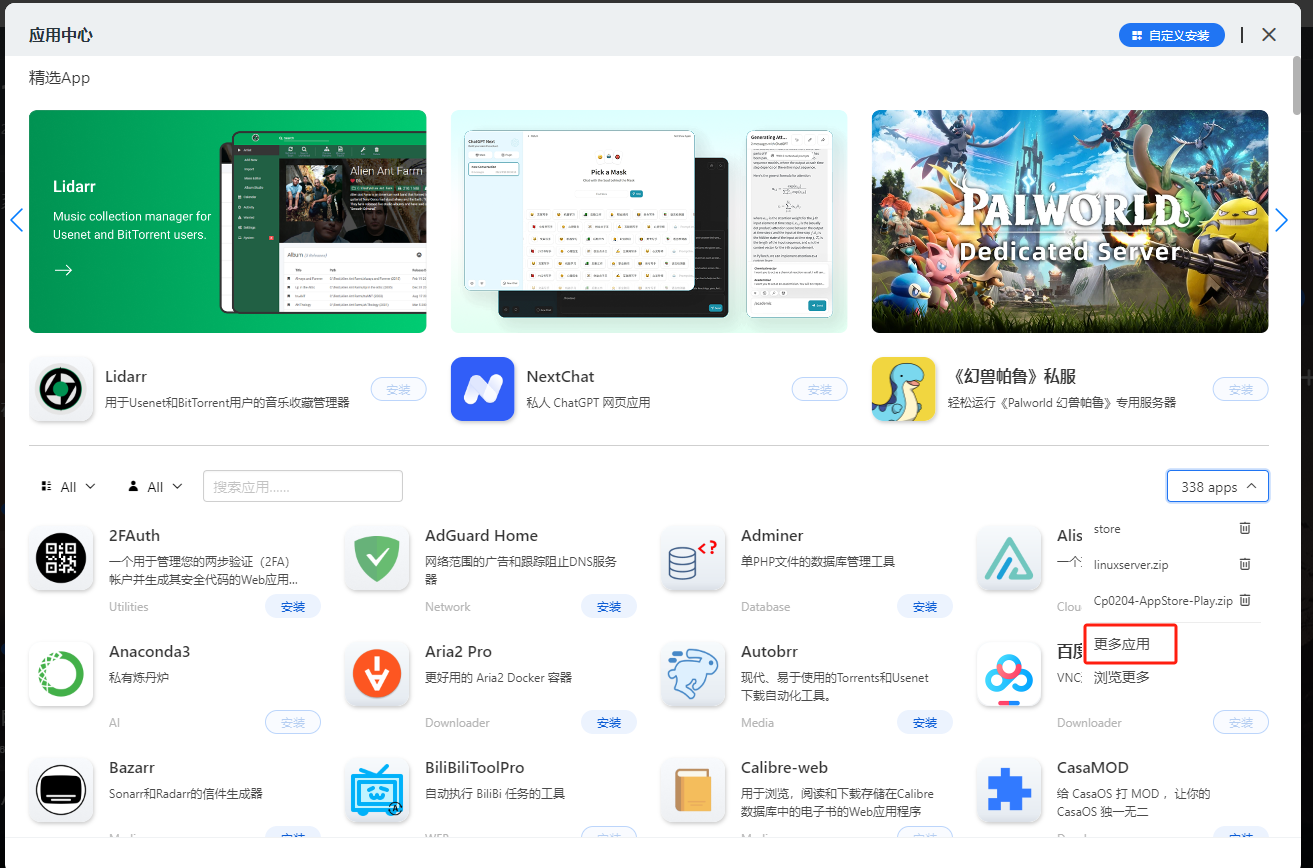
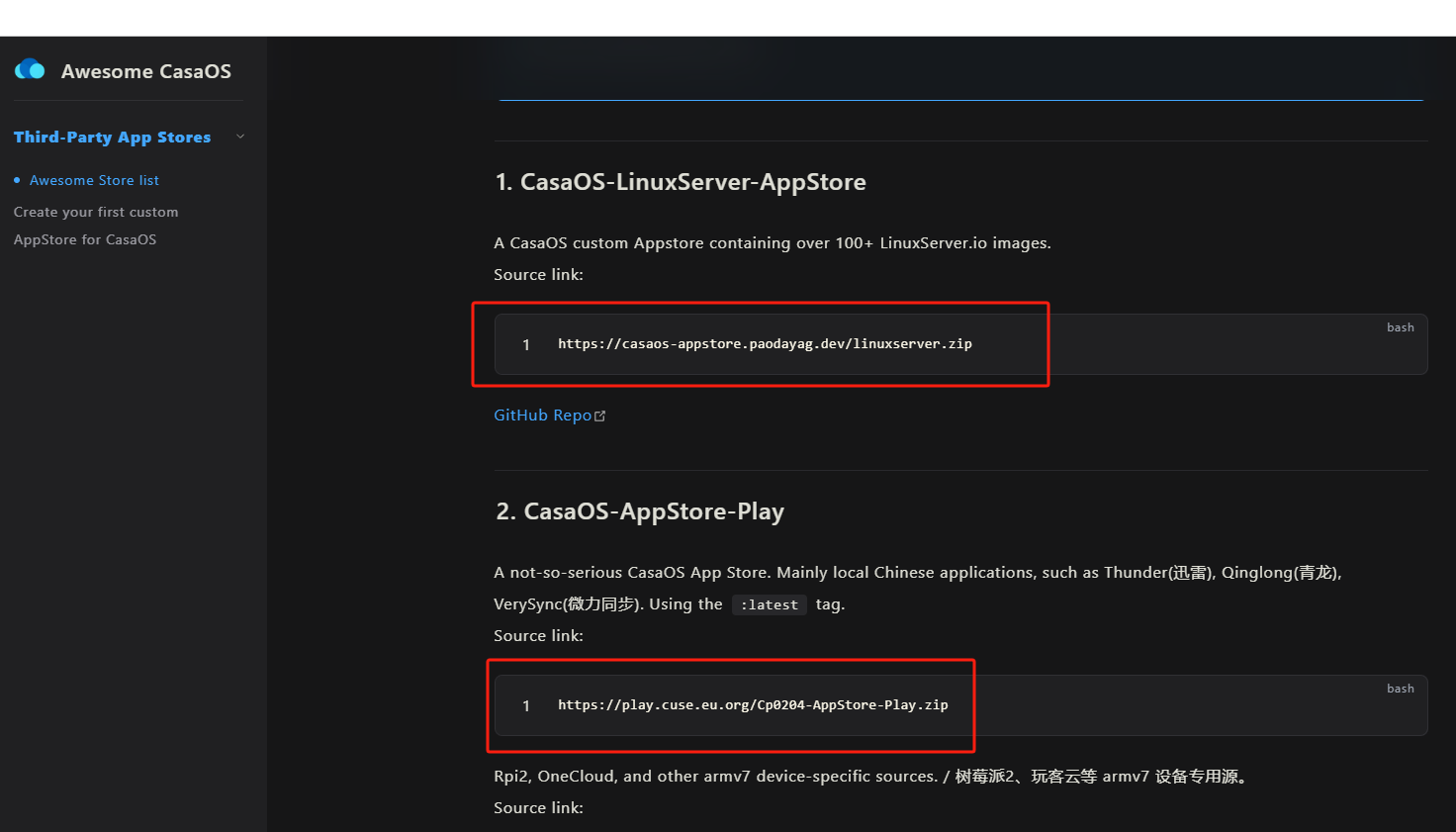
然后点击问号,会自动在浏览器中打开一个添加更多应用的页面:
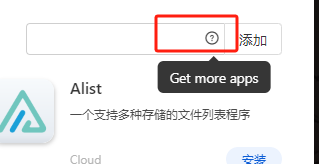
复制这个页面中的这些地址,然后回到CasaOS应用中心界面。
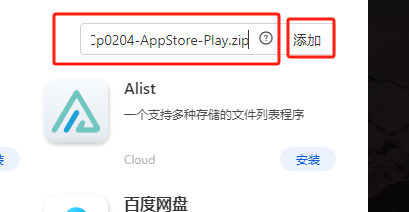
将地址粘贴到刚才带有问号的输入框中,然后点击添加,系统就会自动更新更多应用到应用中心界面,可以从几十个增加到几百个。
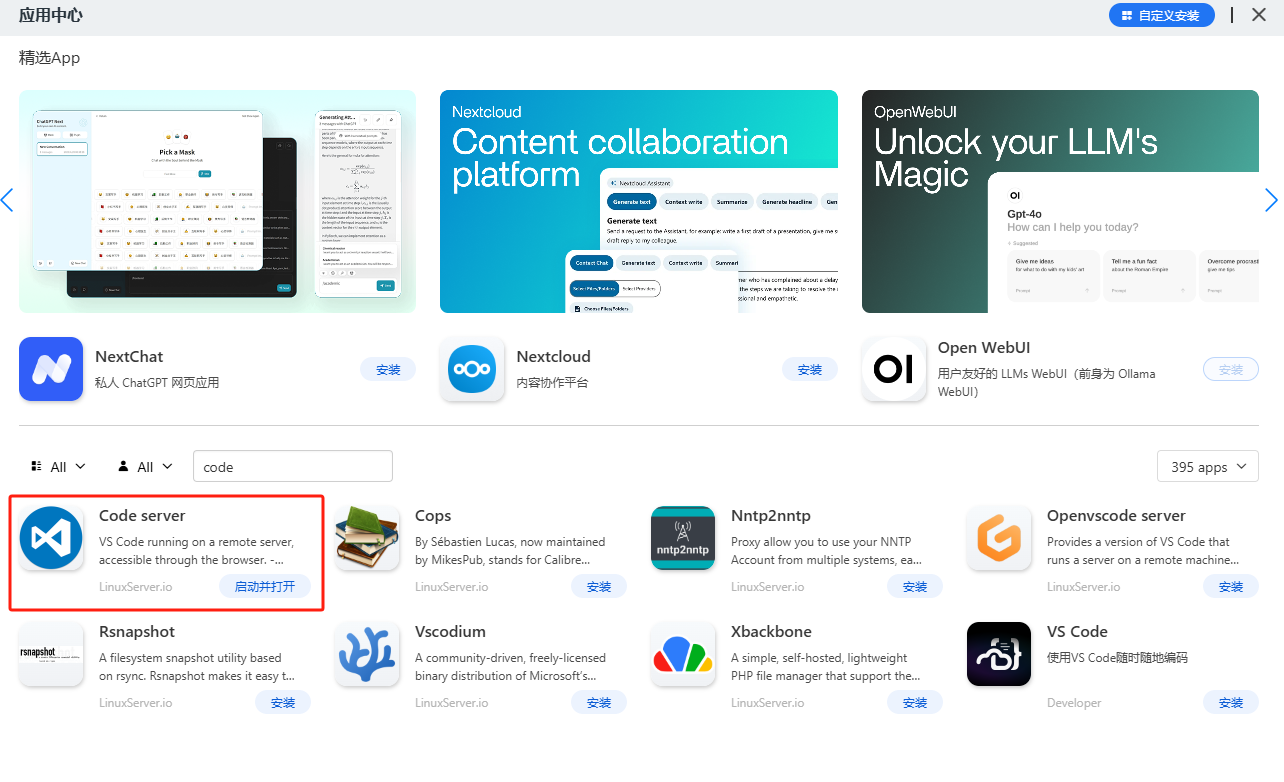
可以看到,现在就能在应用商店中看到code server了,点击安装即可自动进行部署:
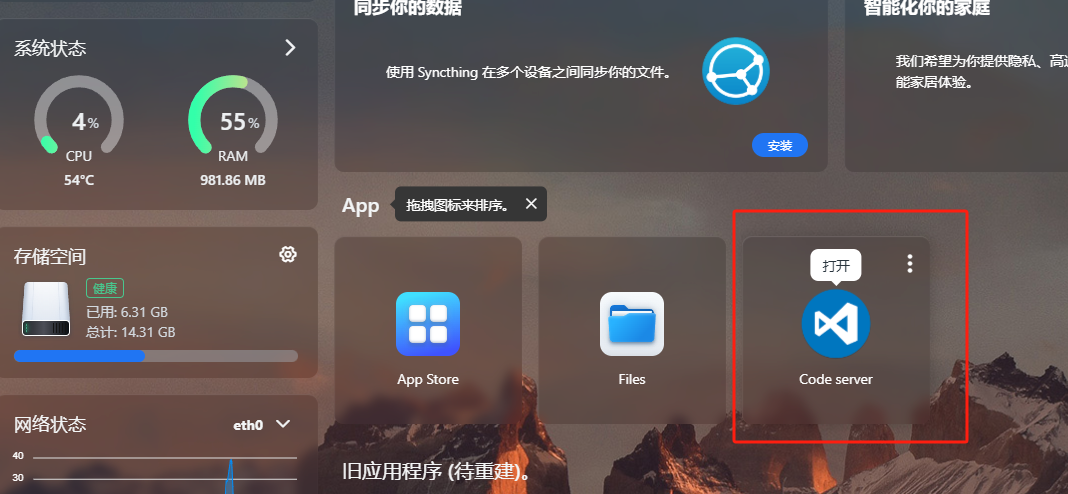
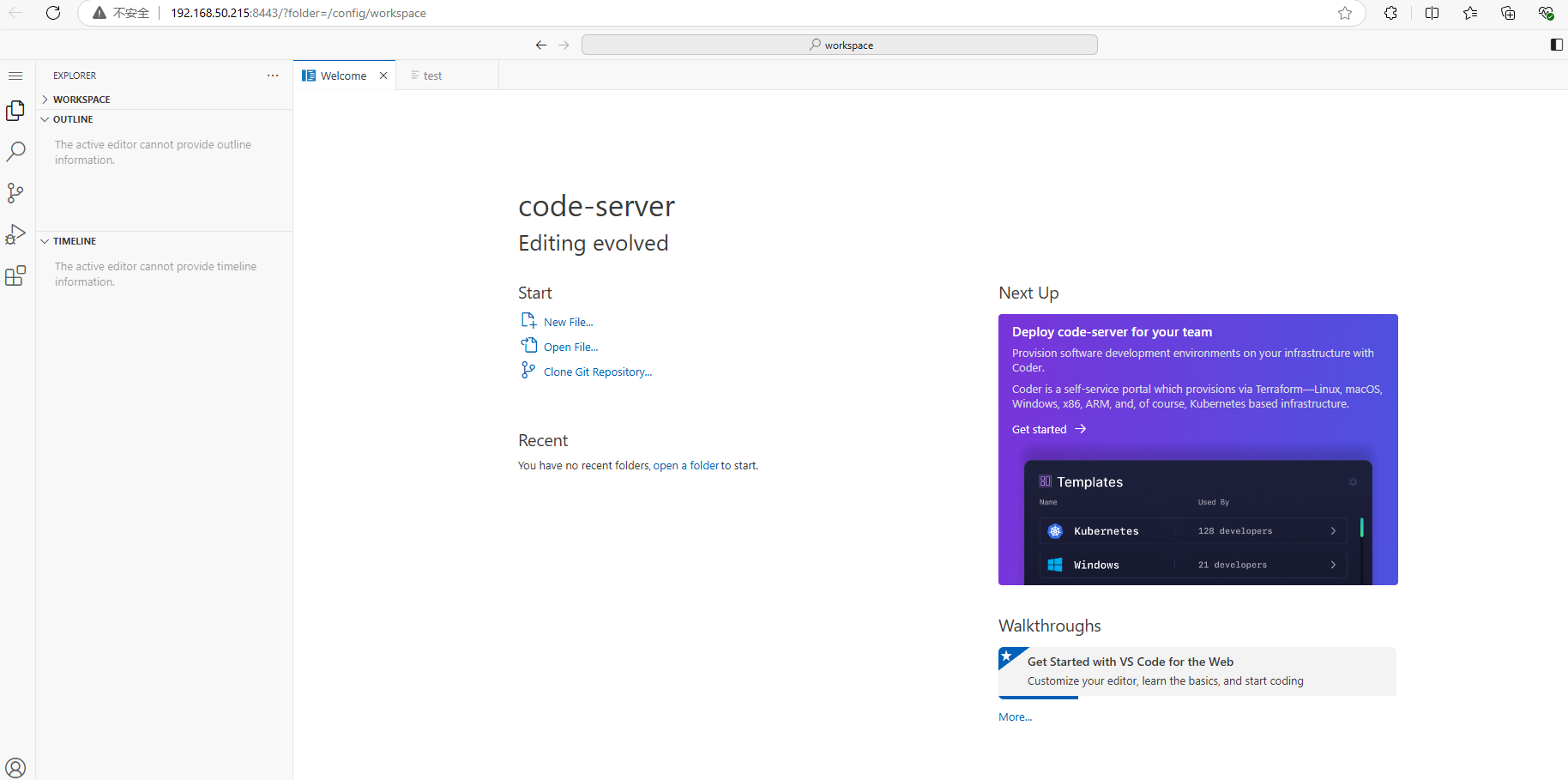
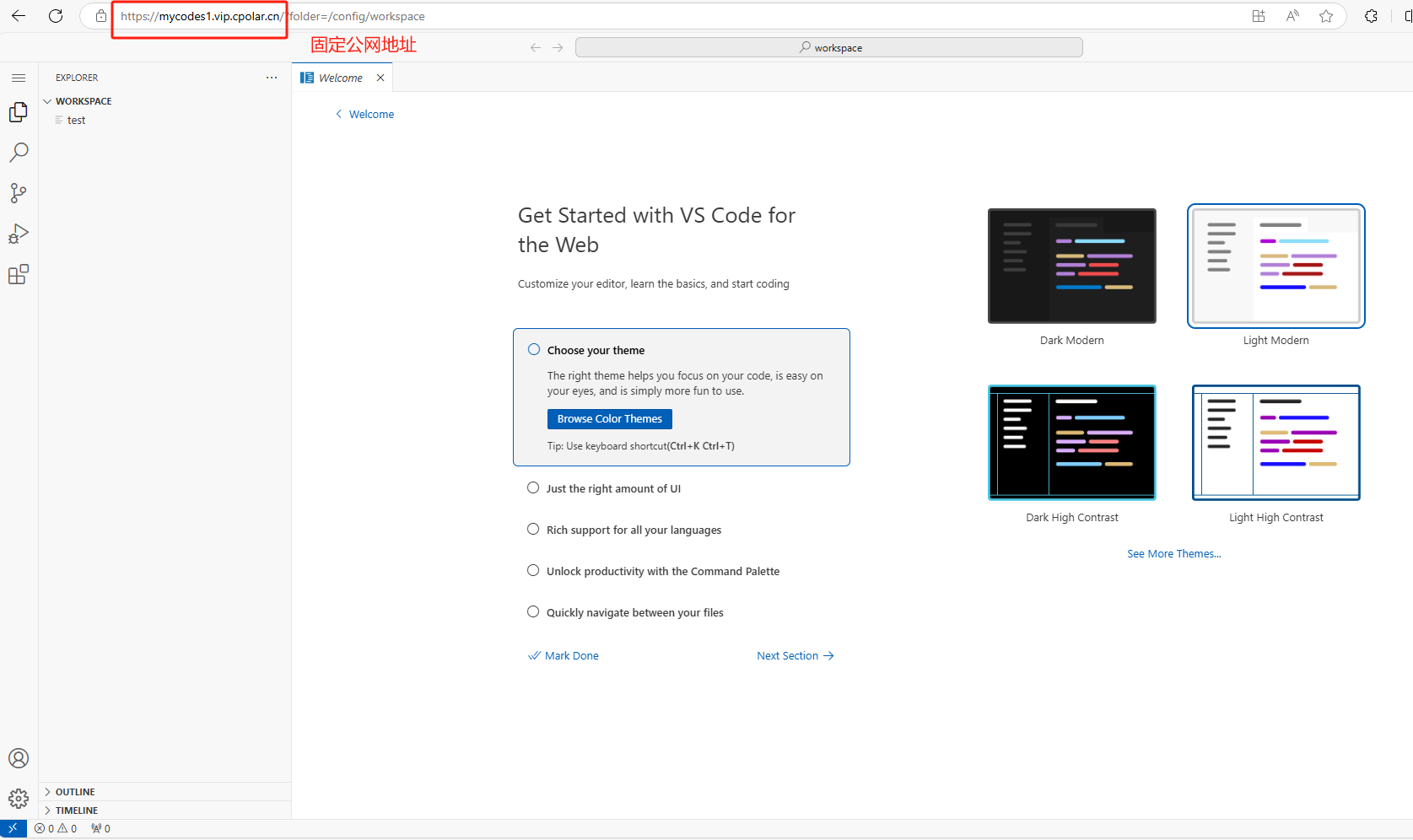
部署完成后,点击打开,即可在浏览器中访问code server的web操作界面:
3. 安装内网穿透工具
此时,我们已经成功在本地的CasaOS香橙派主机中部署了code server,但仅能在本地局域网中使用,如果想在出差时也能远程使用家中code server来写写代码应该怎么办呢?
很简单,只要在香橙派中安装一个cpolar内网穿透工具就能轻松实现远程访问内网主机中部署的服务了,接下来介绍一下如何安装cpolar内网穿透。
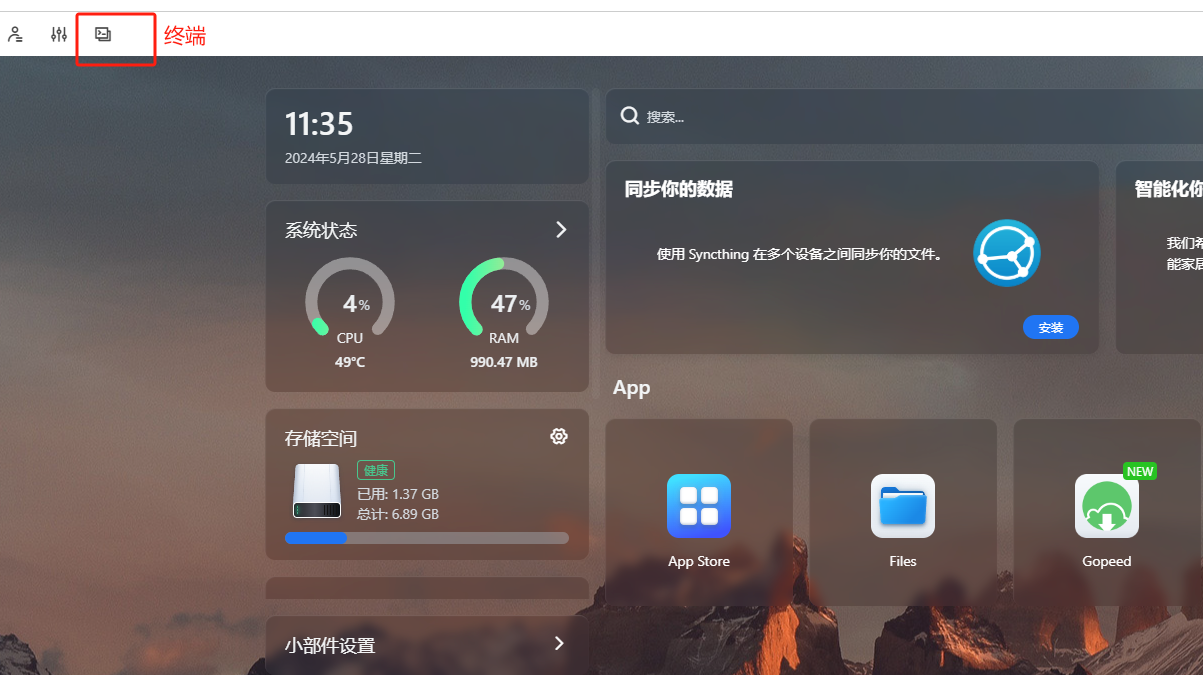
首先,点击左上角进入终端:
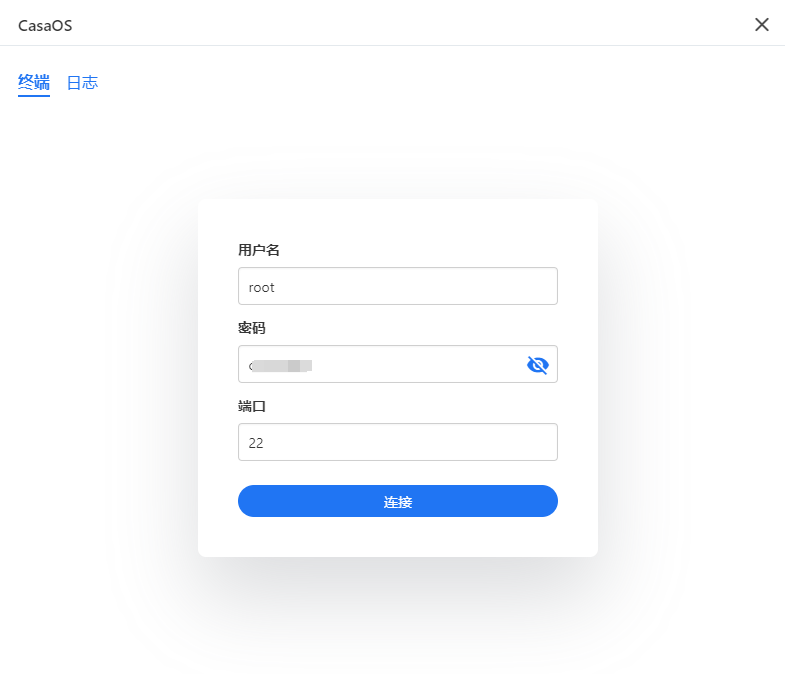
然后输入root账号密码登录:
然后在终端中执行下方命令,安装cpolar内网穿透工具:
curl -fsSL https://get.cpolar.sh | sudo sh
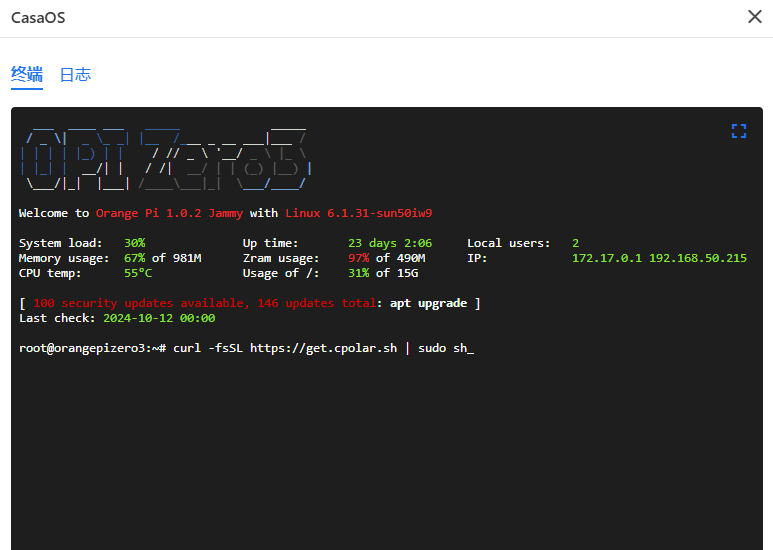
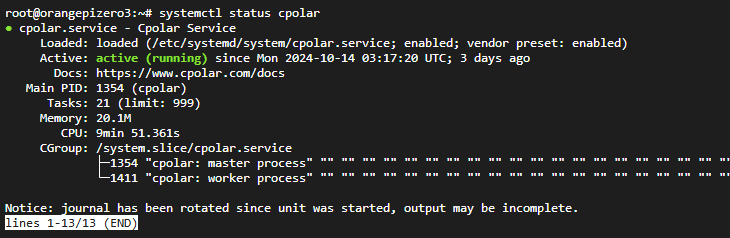
如下图所示即为cpolar内网穿透服务正在正常运行。
4. 配置公网地址
然后我们使用CasaOS香橙派的IP地址加上9200,打开一个新的浏览器来登录cpolar管理界面 :
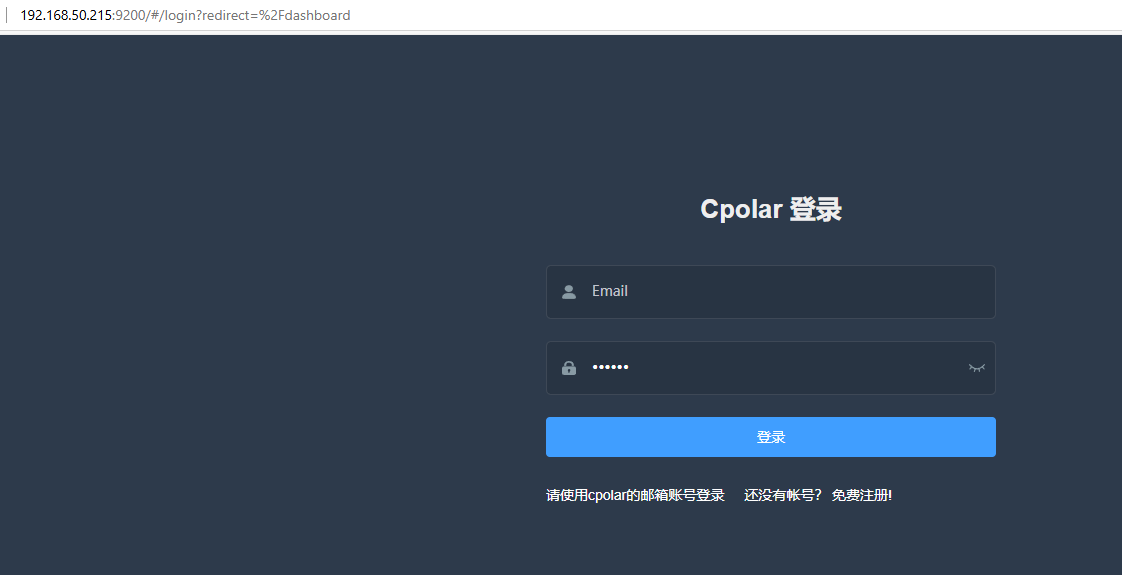
如果没有账号可以点击免费注册访问cpolar官网注册账号:https://www.cpolar.com
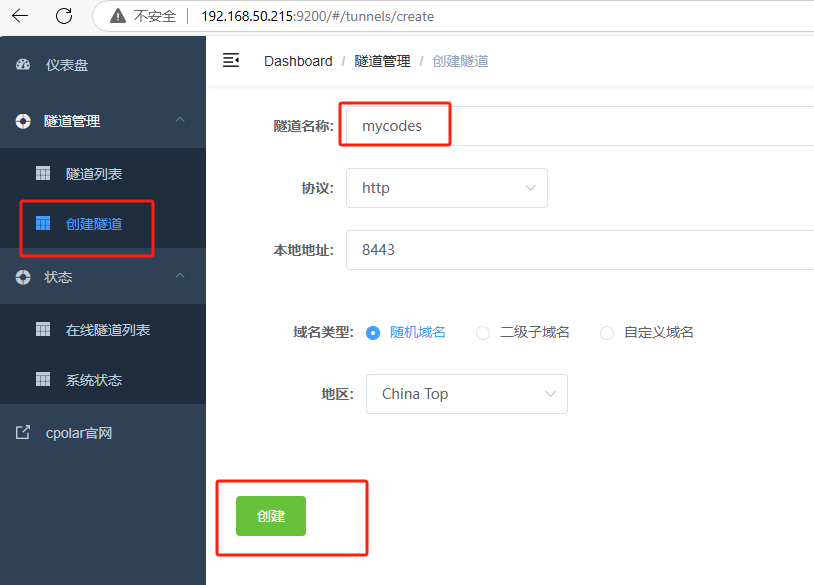
输入账号密码登录cpolar web UI管理界面后,点击左侧仪表盘的隧道管理——创建隧道:
隧道名称:可自定义,注意不要与已有的隧道名称重复,本例使用了:mycodes
协议:http
本地地址:8443
域名类型:随机域名
地区:选择China Top
点击创建
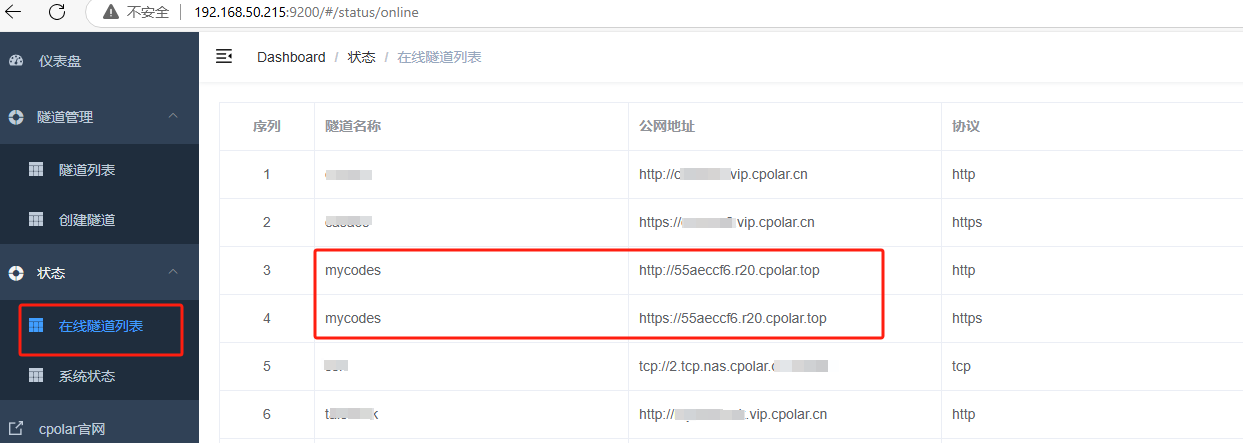
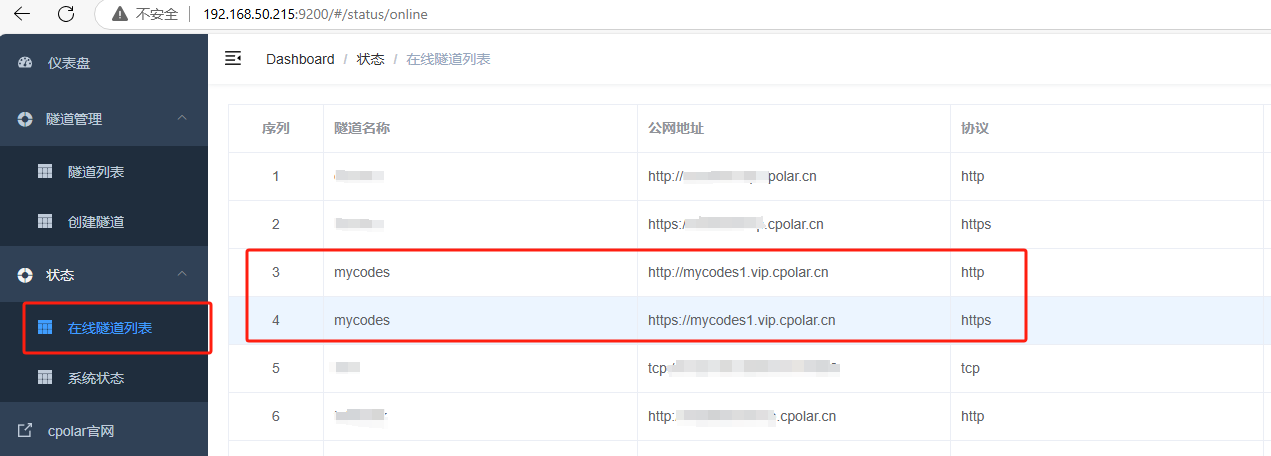
隧道创建成功后,点击左侧的状态——在线隧道列表,查看所生成的公网访问地址,有两种访问方式,一种是http 和 https,任选其一到浏览器访问即可。
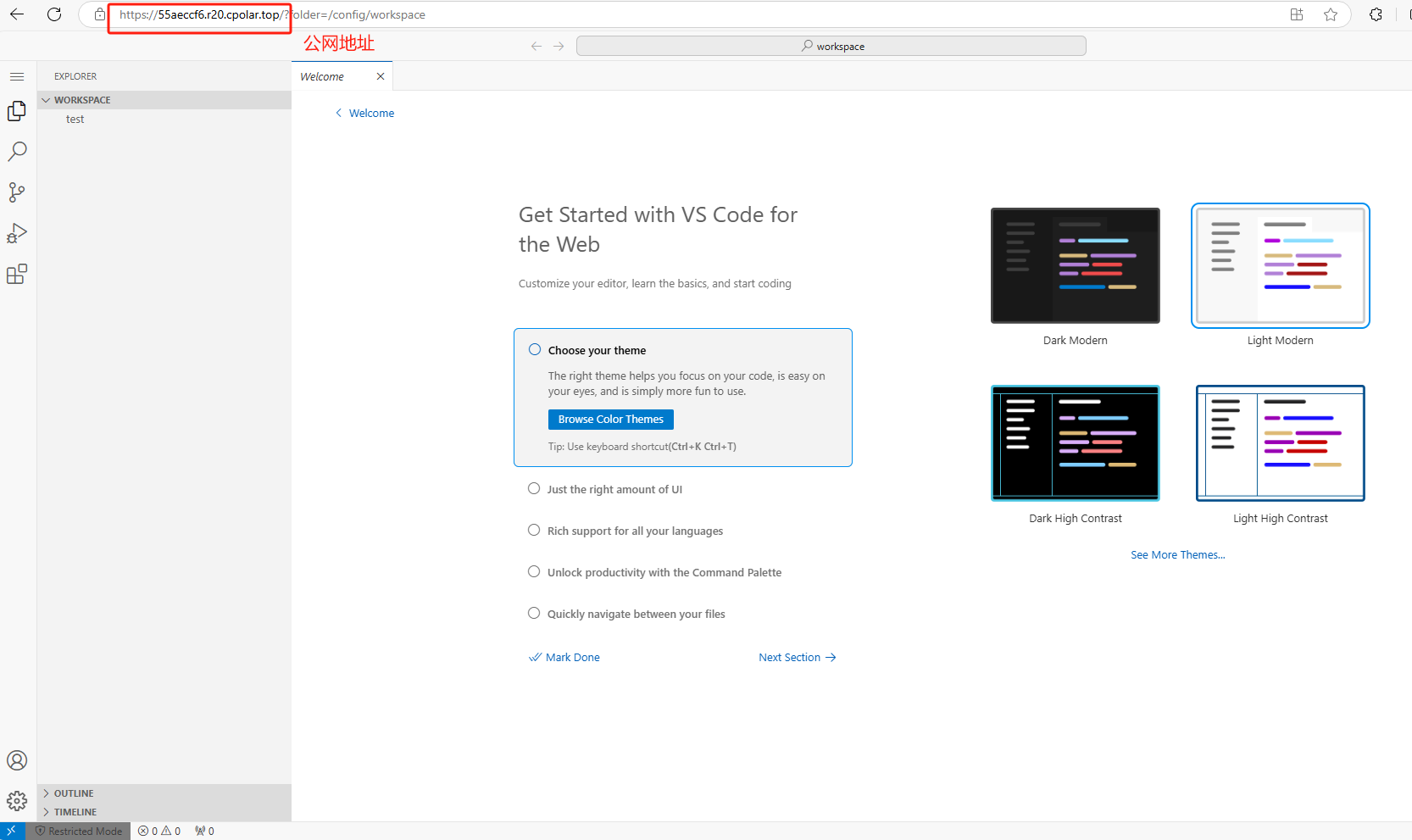
现在我们就可以使用手机、平板等设备在浏览器地址栏输入cpolar生成的公网地址,能看到成功远程访问本地casaos香橙派中部署的code server的Web管理界面啦!
小结
为了方便演示,我们在上边的操作过程中使用cpolar生成的公网地址是随机生成的。这种随机地址的优势在于建立速度快,可以立即使用。然而,它的缺点是网址是随机生成,不好记,而且这个地址在24小时内会发生随机变化,更适合于临时测试使用。
如果有长期远程访问本地casaos香橙派中的code server随时撸代码,或者远程访问其他本地服务的需求,又不想每天重新配置公网地址,还想地址好看又好记,那我推荐大家选择配置固定的公网地址来远程访问。
5. 配置固定公网地址
登录cpolar官网,点击左侧的预留,选择保留二级子域名,地区选择China VIP,设置一个二级子域名名称,点击保留,保留成功后复制保留的二级子域名名称,这里我填写的是 mycodes1 ,大家也可以自定义喜欢的名称。
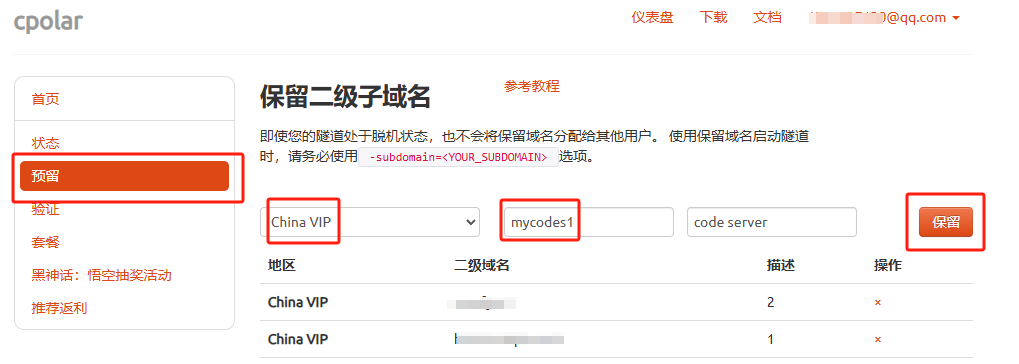
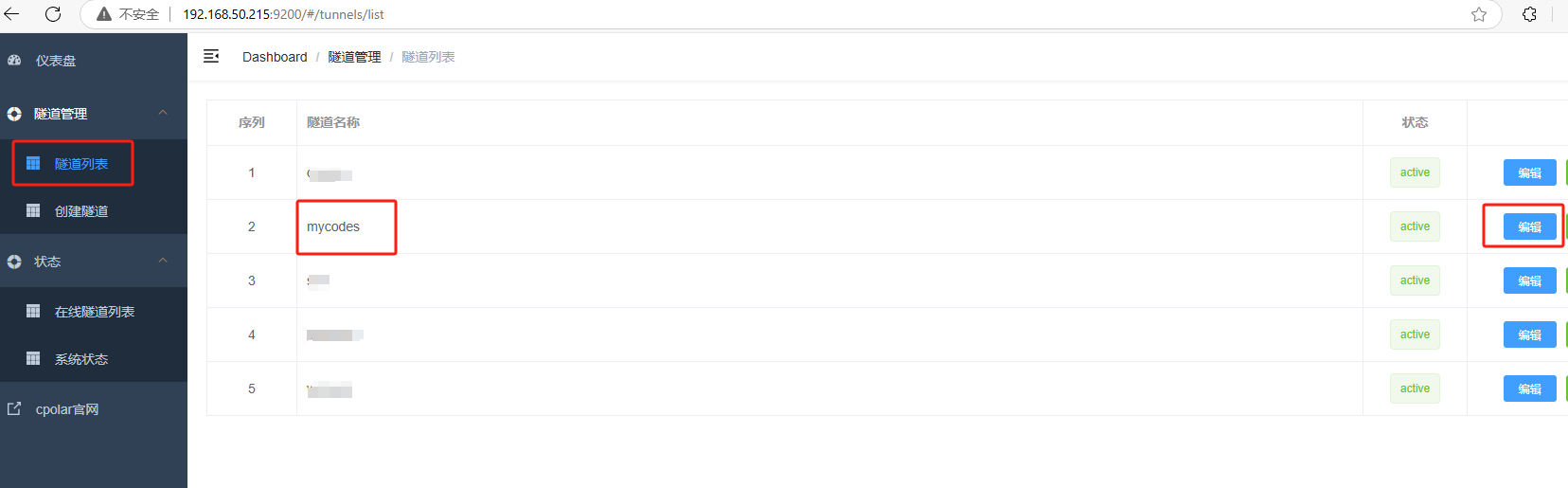
保留成功后复制保留成功的二级子域名的名称: mycodes1 ,返回登录Cpolar web UI管理界面,点击左侧仪表盘的隧道管理——隧道列表,找到所要配置的隧道 mycodes,点击右侧的编辑:
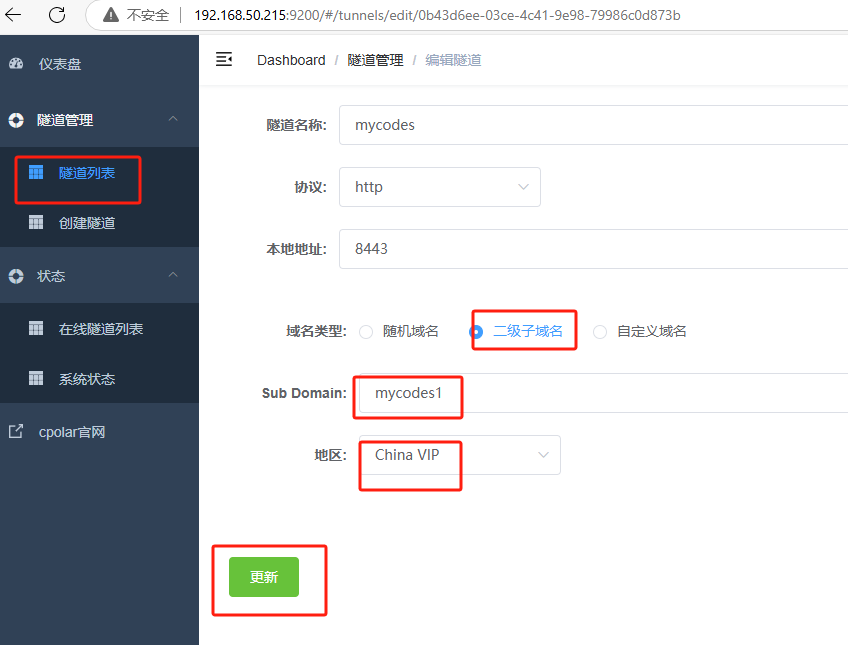
修改隧道信息,将保留成功的二级子域名配置到隧道中
- 域名类型:选择二级子域名
- Sub Domain:填写保留成功的二级子域名:mycodes1
- 地区:选择China VIP
点击更新(注意,点击一次更新即可,不需要重复提交)
更新完成后,打开在线隧道列表,此时可以看到公网地址已经发生变化,由随机地址名称变成了两个固定的二级子域名(固定公网地址):
最后,我们使用任意一个固定公网地址在浏览器访问,可以看到访问成功,这样一个固定且永久不变的公网地址就设置好了,随时随地都可以远程访问本地局域网内的casaos香橙派主机端中code server来在线写代码了!
以上就是如何在CasaOS轻NAS系统香橙派zero3中部署code server,并安装cpolar内网穿透工具配置固定不变的二级子域名公网地址,实现随时随地远程开发写代码全部流程,感谢您的观看,有任何问题欢迎留言交流。
通过 cpolar,CodeServer 跨设备开发变得简单高效。只需三步:在本地部署 CodeServer 并配置开发环境,运行 cpolar 创建指向服务的隧道,通过生成的链接在任何浏览器访问。建议使用时设置访问密码,生产环境启用 HTTPS 加密。cpolar 让 Web 化 VSCode 突破网络限制,为跨设备开发提供了无缝衔接的体验。





 扫一扫
扫一扫


 1838
1838

 被折叠的 条评论
为什么被折叠?
被折叠的 条评论
为什么被折叠?
 到【灌水乐园】发言





