



前言
Joplin 是一款多端同步的笔记工具,支持在手机、电脑等设备间无缝切换,能记录灵感、管理文档,适合学生、职场人等需要随时记录和查阅笔记的用户。它的优点是数据可本地存储,不依赖第三方云,隐私性强,且支持多种同步方式。
使用 Joplin 时,建议先熟悉同步设置,确保各设备配置一致,避免笔记丢失。另外,自建服务器时记得定期备份数据,虽然本地存储安全,但多一份备份更放心。
但仅在局域网内使用 Joplin 服务器,会遇到不少麻烦:出差时想修改电脑上的笔记改不了,回家后手机里的会议记录同步不到平板,设备切换时总出现 “断层”。
而 Joplin 与 cpolar 结合后,无需公网 IP 就能把本地服务器映射到公网,实现异地同步。无论是在酒店修改公司电脑上的笔记,还是在通勤时用手机同步家里 NAS 上的文档,都能实时更新,让笔记在各设备间流转更顺畅。
本文介绍如何在自己的服务器上利用docker搭建 Joplin Server,并对同步进行配置,再结合cpolar内网穿透工具实现公网远程访问本地Joplin Sever。
1. 安装Docker
本篇文章演示环境为CentOS 7,使用Xshell7进行ssh,需安装Docker,小编在本地Windows中已安装Joplin app,如未安装可到 Joplin官网中安装下载,支持多个版本下载。
Joplin官网地址:https://joplinapp.org/
如果未安装Docker可参考:
-
安装软件包(提供实用程序)并设置存储库
$ sudo yum install -y yum-utils
$ sudo yum-config-manager --add-repo https://download.docker.com/linux/centos/docker-ce.repo
安装Docker引擎
sudo yum install docker-ce docker-ce-cli containerd.io docker-buildx-plugin docker-compose-plugin启动Docker
sudo systemctl start docker通过运行映像来验证 Docker 引擎安装是否成功
sudo docker run hello-world -
启动Docker:
systemctl start docker
- 检查docker版本
docker -v
- **检查docker compose版本:**确保2.0以上版本
docker compose version
2. 自建Joplin服务器
建立 /data/joplin/docker-compose.yml 文件,首先创建一个/data/joplin/目录
mkdir -p /data/joplin
进入joplin目录中
cd /data/joplin
添加compose配置文件
vim docker-compose.yml
内容如下
version: '3'
services:
    db:
        image: postgres:13
        volumes:
            - ./data/postgres:/var/lib/postgresql/data
        ports:
            - "5432:5432"
        restart: unless-stopped
        environment:
            - POSTGRES_PASSWORD=joplin
            - POSTGRES_USER=joplin
            - POSTGRES_DB=joplin
    app:
        image: joplin/server:latest
        depends_on:
            - db
        ports:
            - "22300:22300"
        restart: unless-stopped
        environment:
            - APP_PORT=22300
            - APP_BASE_URL=https://joplin.cpolar.cn
            - DB_CLIENT=pg
            - POSTGRES_PASSWORD=joplin
            - POSTGRES_DATABASE=joplin
            - POSTGRES_USER=joplin
            - POSTGRES_PORT=5432
            - POSTGRES_HOST=db
在/data/joplin/目录中,执行
docker compose up -d
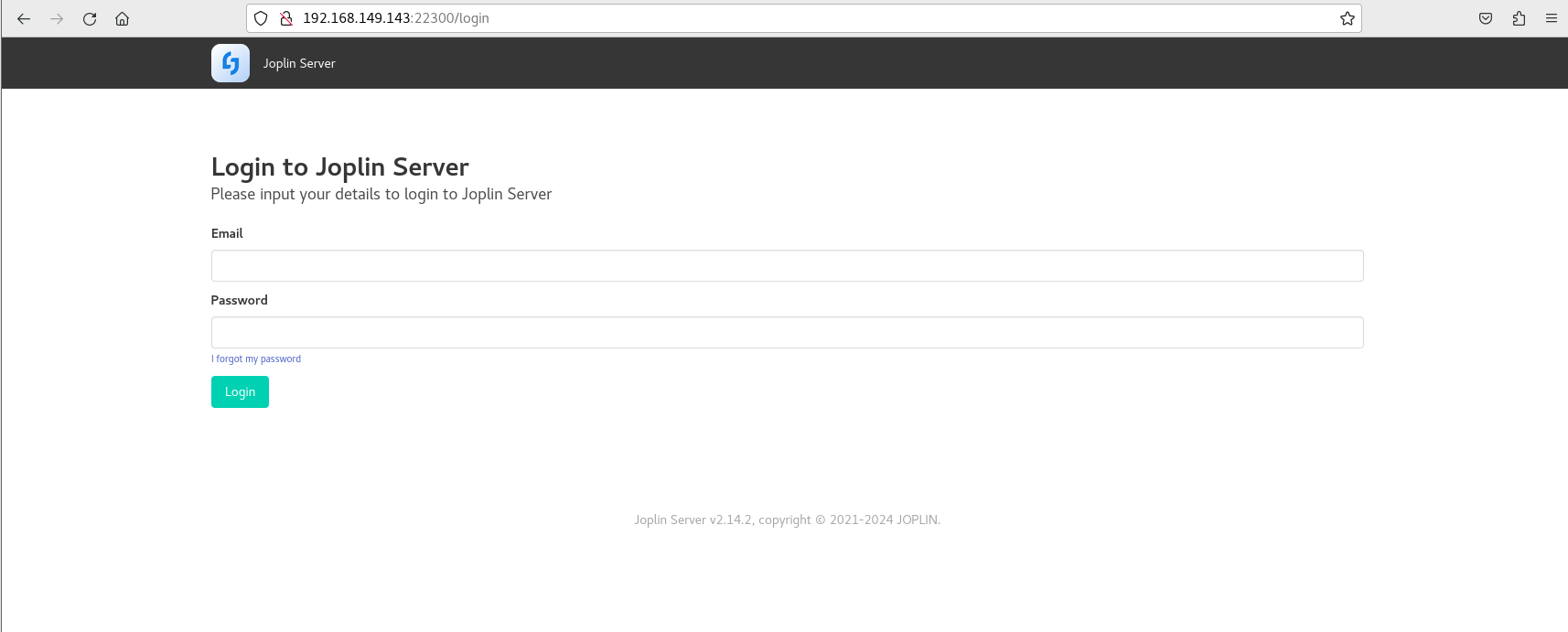
打开新的浏览器访问 http://192.168.149.143:22300,本机IP加上端口号
默认用户名admin@localhost密码admin
3. 搭建Joplin Sever
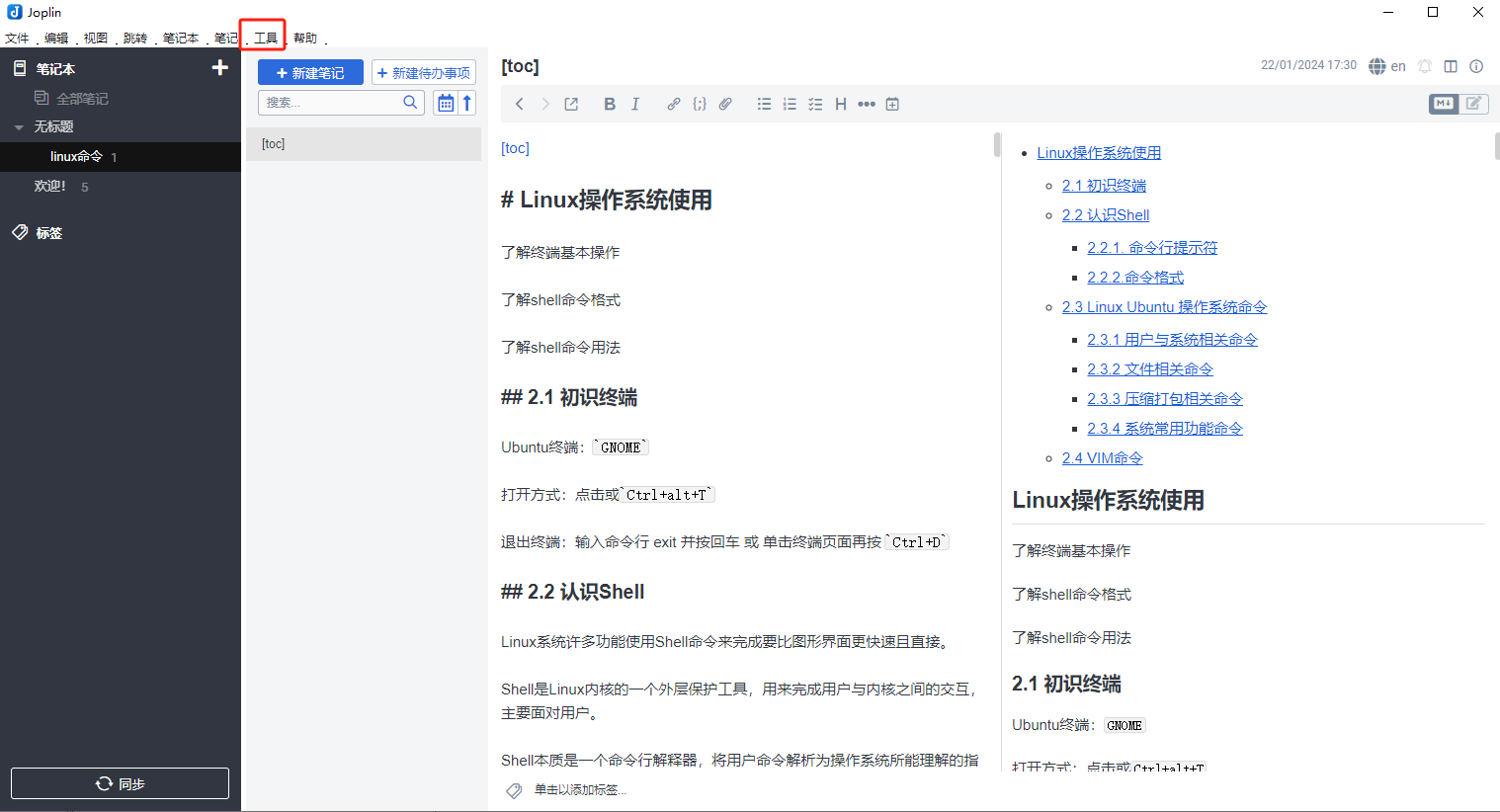
在Joplin客户端中,点击上方工具,选择 选项,点击 同步,同步目标选择 JoplinServer,
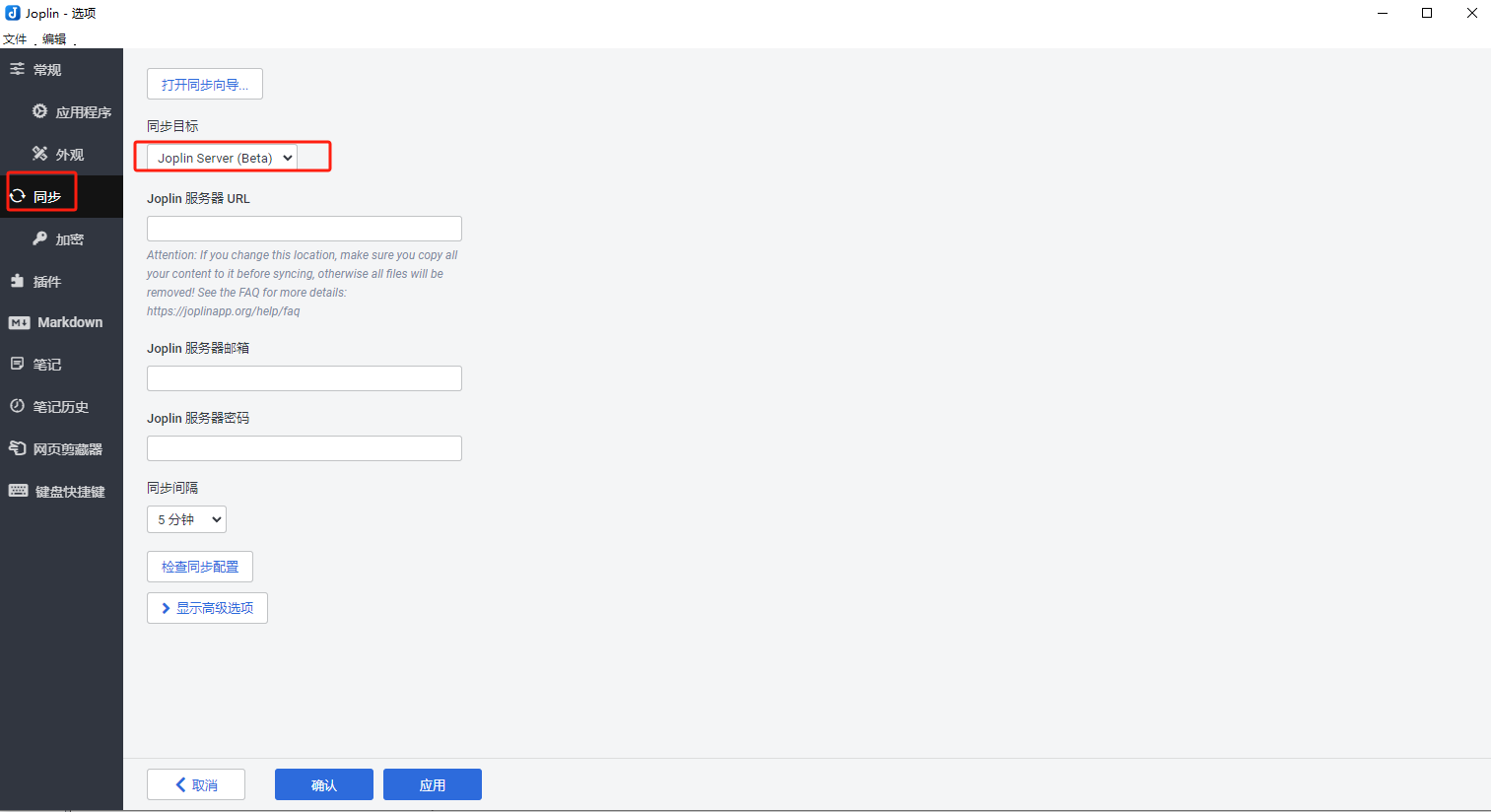
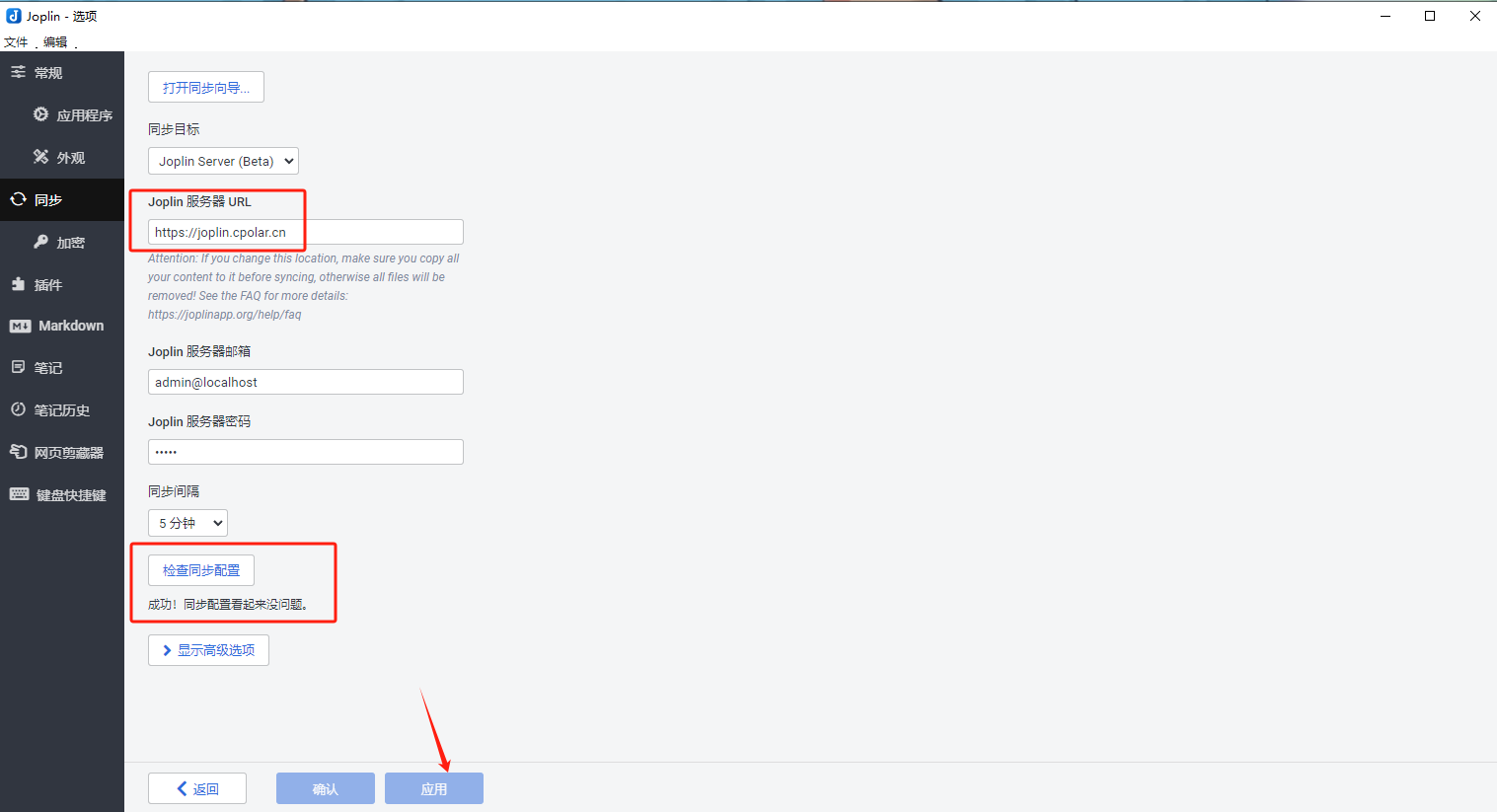
Joplin服务器URL:https://joplin.cpolar.cn
Joplin服务器邮箱:选择admin@localhost或者在管理页面自行创建
Jpolin服务器密码:选择admin或者在管理页面自行创建
点“检查同步配置”,显示“成功!同步配置看起来没问题”即可
这个时候我们在客户端编辑完文章后,回到 Joplin主界面点击 同步
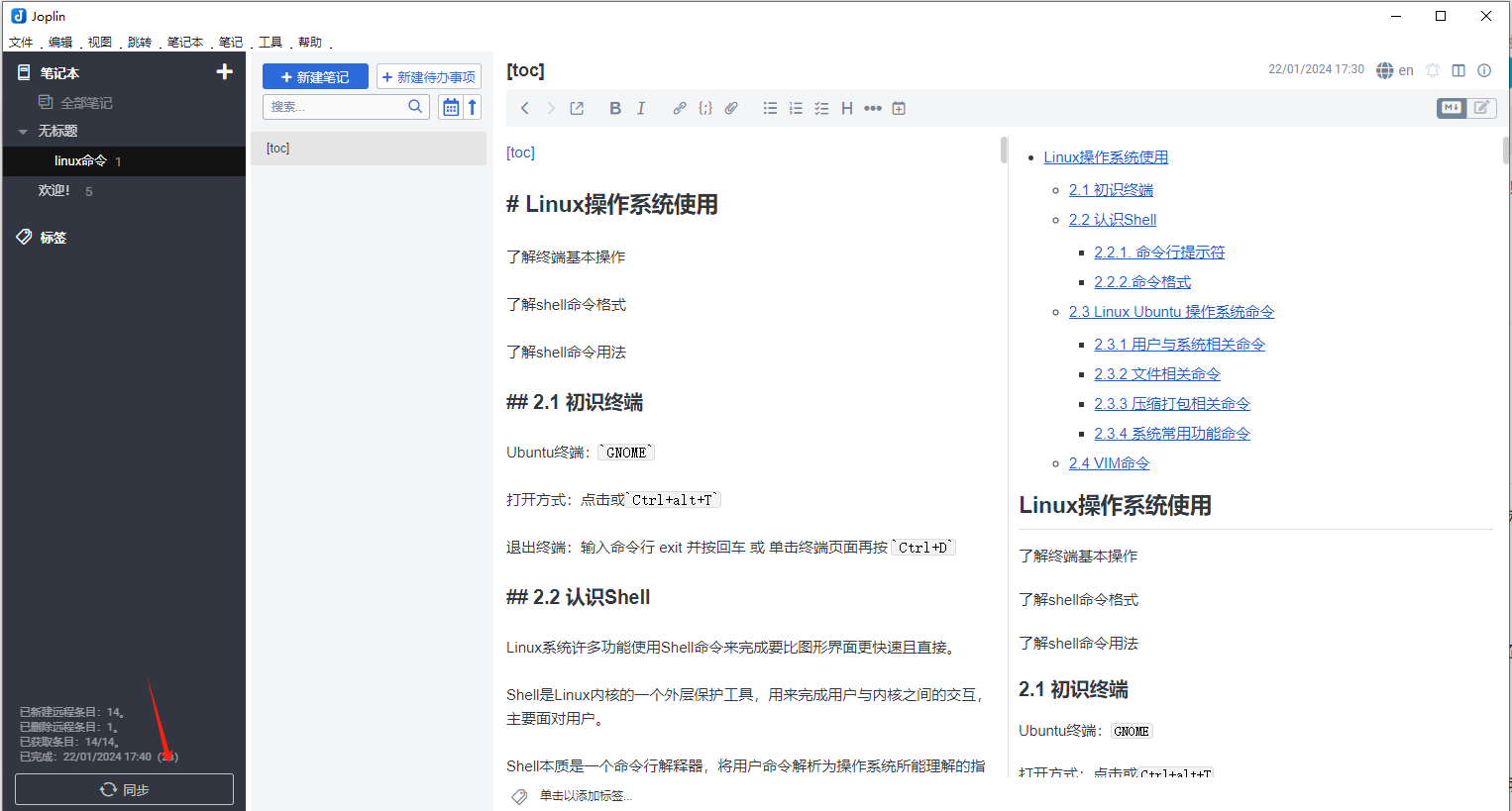
我们再回到 JoplinServer界面来看一下数据库是否同步,重新登陆一下,可以看到后台文件

我们就成功在本地搭建了Joplin Server,但是想实现无需公网IP环境来远程访问Joplin Server里的数据库内容,就需要借助cpolar内网穿透工具来实现公网访问了!接下来介绍一下如何安装cpolar内网穿透并实现Joplin Server公网访问!
4. 安装cpolar内网穿透
下面是安装cpolar步骤:
cpolar官网地址: https://www.cpolar.com
- 使用一键脚本安装命令
curl -L https://www.cpolar.com/static/downloads/install-release-cpolar.sh | sudo bash
- 向系统添加服务
sudo systemctl enable cpolar
- 启动cpolar服务
sudo systemctl start cpolar
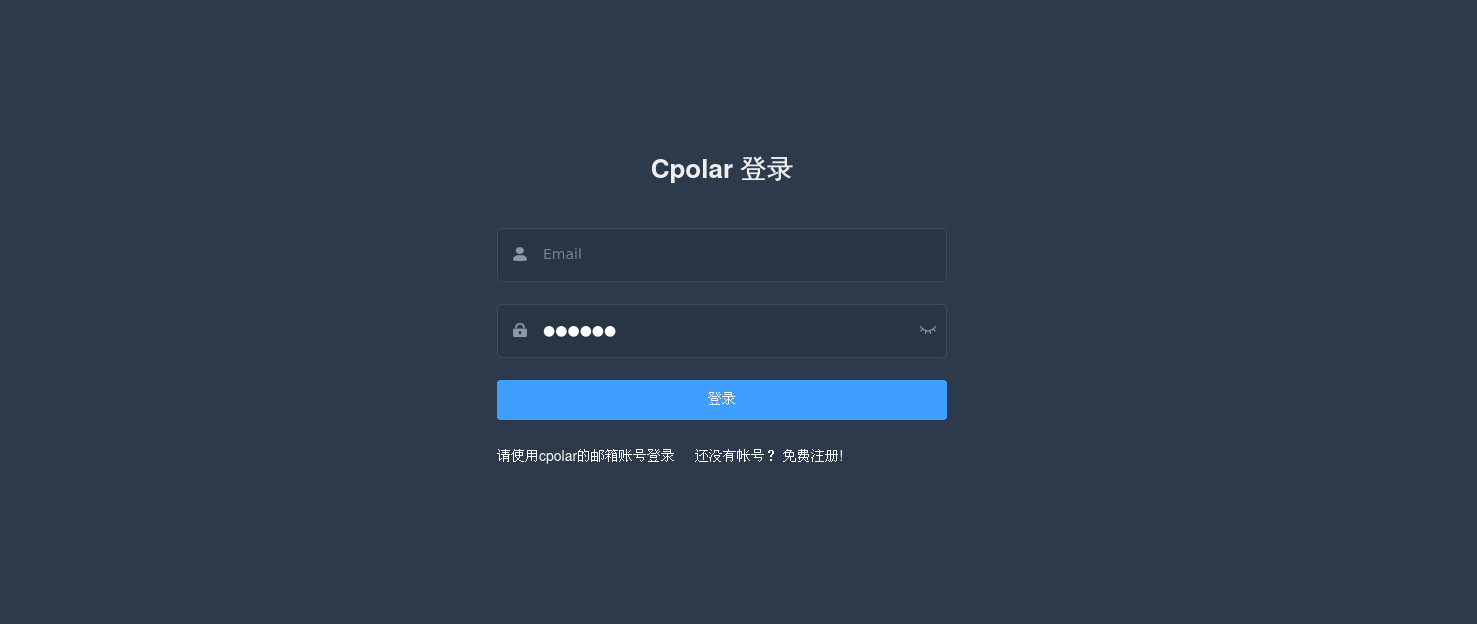
cpolar安装成功后,在外部浏览器上访问Linux 的9200端口即:【http://服务器的局域网ip:9200】,使用cpolar账号登录,登录后即可看到cpolar web 配置界面,结下来在web 管理界面配置即可。
5. 创建远程连接的固定公网地址
我们接下来为其配置固定的HTTP端口地址,该地址不会变化,还可以自定义域名,方便分享给别人长期查看你的博客,而无需每天重复修改服务器地址。
配置固定http端口地址需要将cpolar升级到专业版套餐或以上。
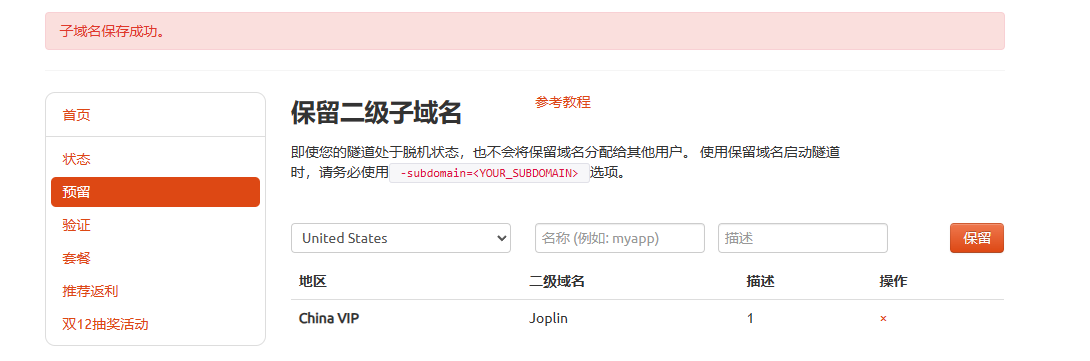
登录cpolar官网,点击左侧的预留,选择保留二级子域名,设置一个二级子域名名称,点击保留,保留成功后复制保留的二级子域名名称
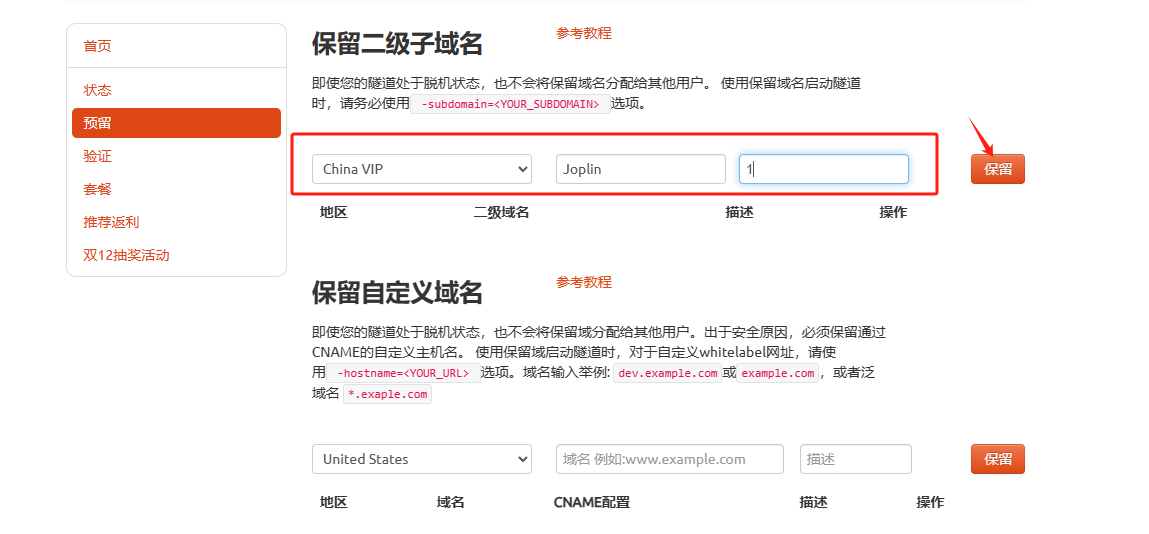
保留成功后复制保留成功的二级子域名的名称
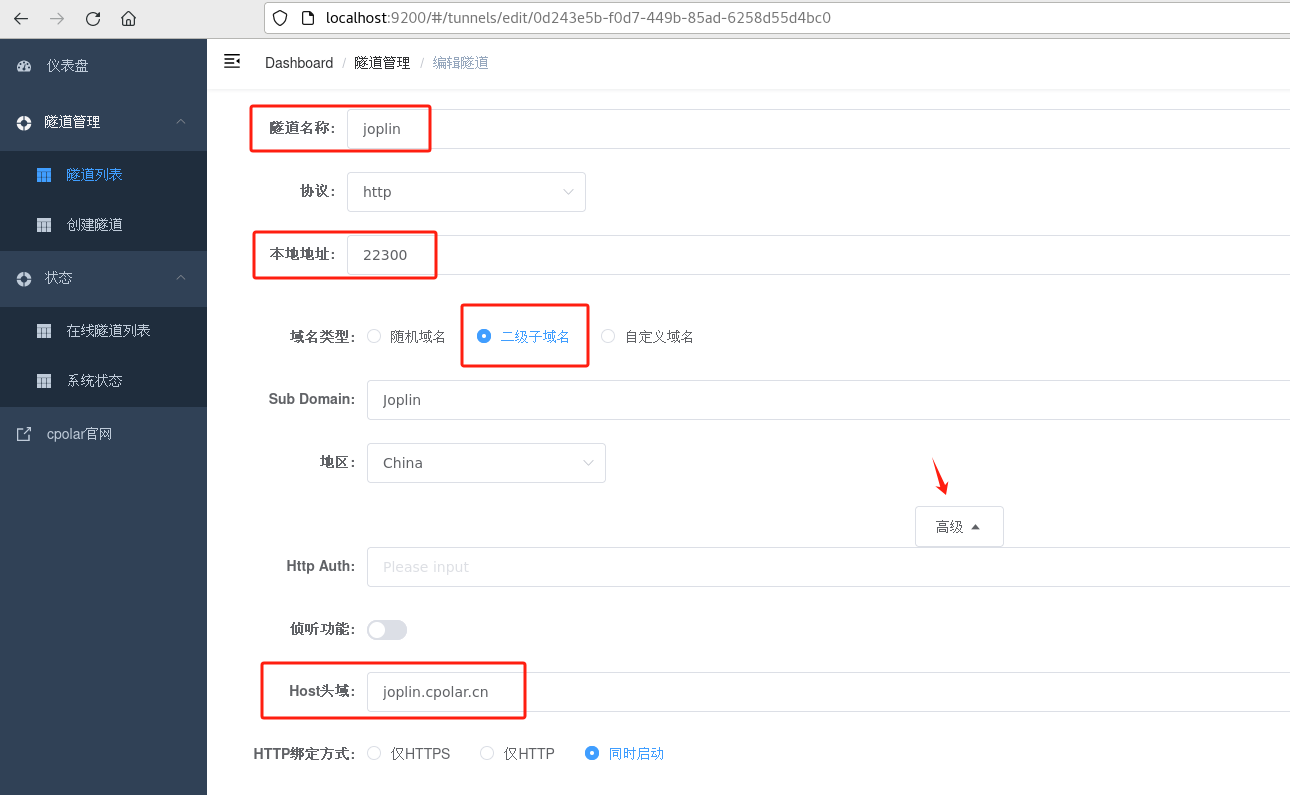
回到cpolar web UI管理界面后,点击左侧仪表盘的隧道管理——创建隧道:
- 隧道名称:可自定义,注意不要与已有的隧道名称重复,本例使用了:joplin
- 协议:http
- 本地地址:22300
- 域名类型:二级子域名
- Sub Domain:Joplin (刚才创建的二级子域名)
- 地区:选择China
- 点击
高级,选择Host头域 填写joplin.cpolar.cn
点击创建
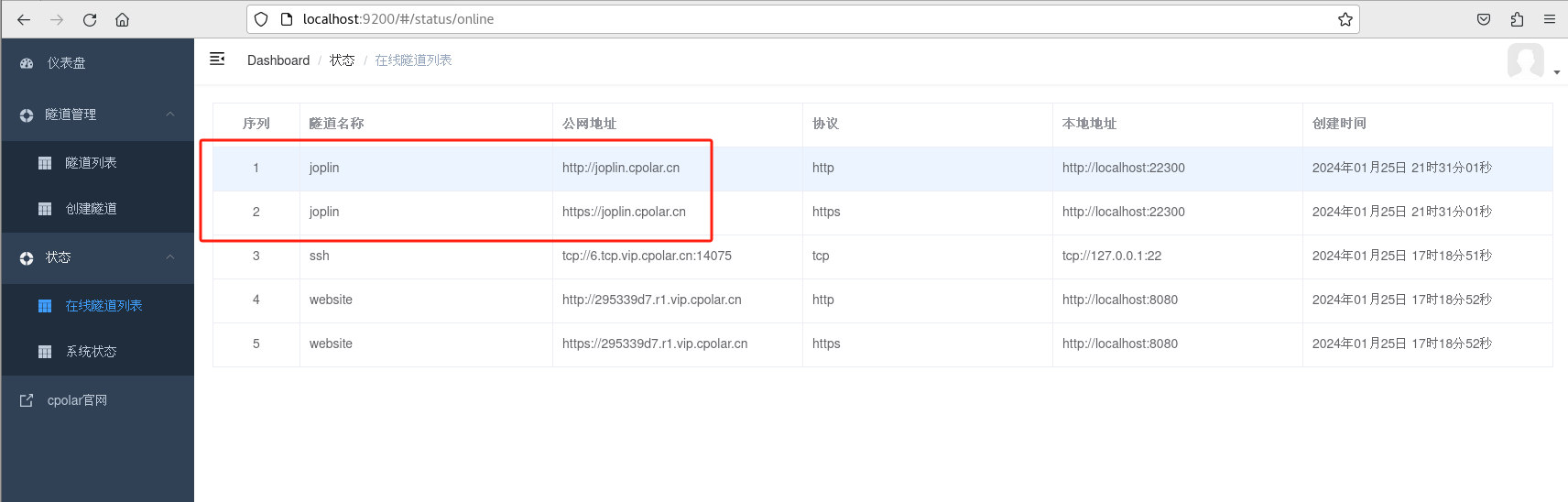
创建成功后,打开左侧在线隧道列表,查看刚刚创建隧道后生成两个公网地址,接下来就可以在其他电脑(异地)上,使用任意一个地址复制到浏览器访问即可,登陆后可以看到数据库信息。
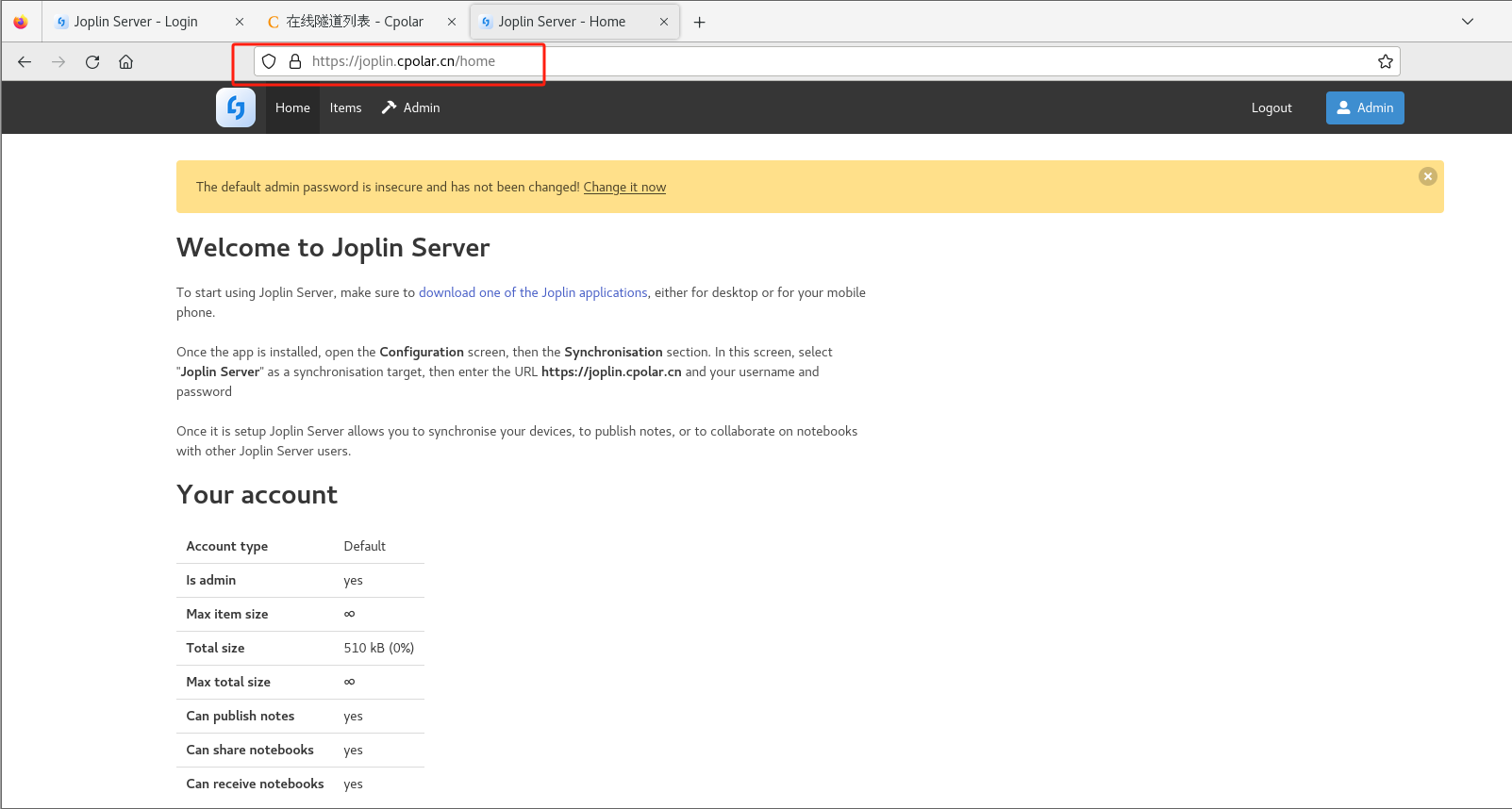
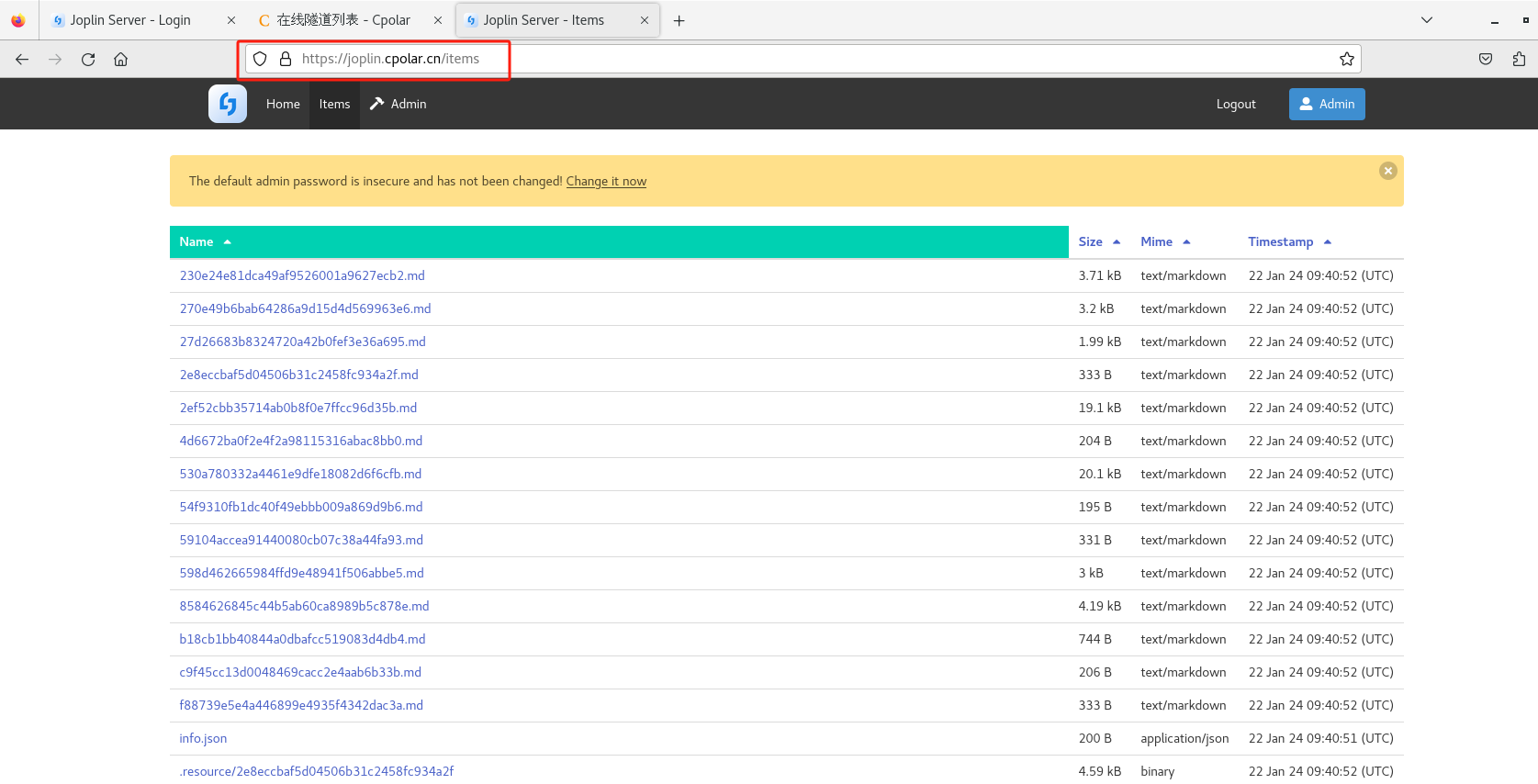
这样一个固定且永久不变的公网地址就设置好了,并且无需公网IP环境,无需额外购买服务器!成功实现了在异地我们也可以进行远程访问JoplinServer!
Joplin 的多端同步能力搭配 cpolar 的远程访问功能,既保障了笔记数据的安全性,又打破了局域网的限制。这种组合让笔记管理更灵活,适合各类需要跨设备、跨地点处理信息的场景,提升日常记录和工作效率。
本篇文章知识点来源[cpolar官网][https://www.cpolar.com]
- cpolar博客:配置二级子域名: https://www.cpolar.com/blog/configure-the-secondary-subdomain-name
- cpolar博客:配置自定义域名: https://www.cpolar.com/blog/configure-your-own-domain-name
- cpolar博客:配置固定TCP端口地址: https://www.cpolar.com/blog/configure-fixed-tcp-port-address
- cpolar博客:配置固定FTP地址: https://www.cpolar.com/blog/configure-fixed-ftp-address





 扫一扫
扫一扫


 1120
1120

 被折叠的 条评论
为什么被折叠?
被折叠的 条评论
为什么被折叠?
 到【灌水乐园】发言





