



系列文章目录
第一章 Mongodb的主副本集
前言
公司有项目需要满足数据内容不固定,Mongodb更适合此业务,但是不支持事务,于是了解到主副本集可以满足。
一、Mongodb基础介绍
数据库(Database)
Mongodb 中的数据库是一组集合(Collection)的容器,每个数据库在文件系统中有独立的文件存储。数据库名称区分大小写,通常用于逻辑隔离不同应用或模块的数据。
集合(Collection)
集合是 Mongodb 中存储文档(Document)的容器,类似于关系型数据库中的表。集合不需要预先定义结构,可以动态存储不同格式的文档。集合名称同样区分大小写。
文档(Document)
文档是 Mongodb 中的数据基本单元,采用 BSON(Binary JSON)格式存储。文档由键值对组成,键是字符串,值可以是多种数据类型(如字符串、数字、数组、嵌套文档等)。例如:
{
  "name": "Alice",
  "age": 30,
  "address": {
    "city": "New York",
    "zip": "10001"
  }
}
BSON(Binary JSON)
BSON 是 JSON 的二进制编码格式,扩展了 JSON 的数据类型(如日期、二进制数据等)。Mongodb 使用 BSON 在内部存储和传输数据,支持高效查询和索引。
_id(主键)
每个文档必须包含一个唯一的 _id 字段作为主键。如果插入文档时未指定 _id,Mongodb 会自动生成一个 ObjectId 类型的值。_id 字段默认建立索引。
索引(Index)
索引用于加速查询性能,类似于关系型数据库的索引。Mongodb 支持单字段索引、复合索引、多键索引(数组字段)、全文索引等。例如创建索引的命令:
db.collection.createIndex({ "name": 1 }) // 1表示升序,-1表示降序
分片(Sharding)
分片是 Mongodb 的横向扩展机制,将数据分散到多个分片(Shard)上。每个分片是独立的数据库实例,共同组成一个逻辑数据库。分片通过分片键(Shard Key)路由数据。
副本集(Replica Set)
副本集是一组维护相同数据的 Mongodb 实例,提供高可用性。包含一个主节点(Primary)和多个从节点(Secondary)。主节点处理写操作,从节点同步数据并支持读操作。
聚合管道(Aggregation Pipeline)
聚合管道是数据处理框架,通过多个阶段(Stage)对文档进行转换和计算。每个阶段处理输入文档并输出结果到下一阶段。常见阶段包括 $match、$group、$sort 等。
CRUD 操作
CRUD 指 Mongodb 的基本数据操作:
- Create:
insertOne()、insertMany() - Read:
find()、findOne() - Update:
updateOne()、updateMany() - Delete:
deleteOne()、deleteMany()
写关注(Write Concern)
写关注定义写操作的确认级别,控制数据持久化的可靠性。例如:
db.collection.insertOne(
  { "key": "value" },
  { writeConcern: { w: "majority", j: true } } // w: 写入节点数,j: 日志持久化
)
读偏好(Read Preference)
读偏好指定查询请求的路由规则,允许从主节点或从节点读取数据。选项包括 primary、secondary、nearest 等,适用于读写分离场景。
二、Mongodb事务
事务的基本概念
MongoDB 从 4.0 版本开始支持多文档事务,适用于副本集;从 4.2 版本开始支持分片集群的事务。事务提供 ACID 特性,确保数据操作的原子性、一致性、隔离性和持久性。
启用事务的前提条件
MongoDB 事务需要运行在副本集或分片集群上,单机模式不支持事务。确保 MongoDB 实例已正确配置为副本集或分片集群。
事务的使用方法
在 MongoDB 中使用事务需要通过会话(Session)来管理。以下是一个基本的事务操作示例:
const session = db.getMongo().startSession();
session.startTransaction({
    readConcern: { level: "snapshot" },
    writeConcern: { w: "majority" }
});

try {
    const collection1 = session.getDatabase("db1").collection1;
    const collection2 = session.getDatabase("db2").collection2;

    collection1.insertOne({ name: "Alice" }, { session });
    collection2.updateOne({ name: "Bob" }, { $set: { age: 30 } }, { session });

    session.commitTransaction();
} catch (error) {
    session.abortTransaction();
    throw error;
} finally {
    session.endSession();
}
事务的隔离级别
MongoDB 提供 snapshot 隔离级别,确保事务内读取的数据来自同一快照。可以通过 readConcern 设置:
readConcern: { level: "snapshot" }
事务的写关注
事务中的写操作可以通过 writeConcern 指定确认级别,通常设置为 majority 以确保数据持久性:
writeConcern: { w: "majority" }
事务的注意事项
事务中的操作必须显式指定会话(Session),否则操作不会包含在事务中。事务的执行时间不宜过长,避免锁竞争和性能问题。事务支持的文档操作包括插入、更新、删除和查询。
事务的性能优化
为了减少事务对性能的影响,尽量缩小事务范围,减少事务内的操作数量。避免在事务中执行耗时操作,如大规模数据扫描。合理设置事务超时时间,防止长时间占用资源。
事务的错误处理
事务执行过程中如果发生错误,必须捕获异常并显式调用 abortTransaction 回滚事务。确保事务结束后调用 endSession 释放会话资源。
事务的限制
MongoDB 事务不支持某些操作,如创建或删除集合、创建或删除索引。事务内的写操作不能影响分片键的值。单个事务的文档修改量默认限制为 16MB,超过会导致错误。
三、Docker部署MongoDB主副本集
环境准备
- linux服务器,内存不少于8G,cpu至少I5,磁盘500G起步,这里我用的是CentOS7,架构是x86_64,通过如下命令确认
[root@host ~]# cat /etc/os-release
NAME="CentOS Linux"
VERSION="7 (Core)"
ID="centos"
ID_LIKE="rhel fedora"
VERSION_ID="7"
PRETTY_NAME="CentOS Linux 7 (Core)"
ANSI_COLOR="0;31"
CPE_NAME="cpe:/o:centos:centos:7"
HOME_URL="https://www.centos.org/"
BUG_REPORT_URL="https://bugs.centos.org/"

CENTOS_MANTISBT_PROJECT="CentOS-7"
CENTOS_MANTISBT_PROJECT_VERSION="7"
REDHAT_SUPPORT_PRODUCT="centos"
REDHAT_SUPPORT_PRODUCT_VERSION="7"
[root@host ~]# lscpu
Architecture:          x86_64
CPU op-mode(s):        32-bit, 64-bit
Byte Order:            Little Endian
CPU(s):                16
On-line CPU(s) list:   0-15
Thread(s) per core:    2
Core(s) per socket:    8
座:                 1
NUMA 节点:         1
厂商 ID:           GenuineIntel
CPU 系列:          6
型号:              165
型号名称:        Intel(R) Core(TM) i7-10700 CPU @ 2.90GHz
步进:              5
CPU MHz:             800.048
CPU max MHz:           4800.0000
CPU min MHz:           800.0000
BogoMIPS:            5800.00
虚拟化:           VT-x
L1d 缓存:          32K
L1i 缓存:          32K
L2 缓存:           256K
L3 缓存:           16384K
NUMA 节点0 CPU:    0-15
Docker安装
看 欧拉系统部署Docker实践指南, 参考前面部分就行。
具体安装
- 镜像用的是mongo最新版,可以直接拉取,也可以docker run时拉取
- 这里配置3个,做1主两从
- 新建目录,用于挂载存放配置文件
mkdir -p /home/mongodb && chown -R 200 /home/mongodb
- 确定主端口:27017,2个从分别是27018、27019
- 命令列表
#自定义网络
docker network create --subnet=172.18.0.0/16 my-network
# 查看已存在网络
docker network ls
# mongo容器认证启动方式
docker run --restart=always --privileged -p 27017:27017 --name mongodbMaster --network my-network --ip 172.18.0.1 -v /home/mongo/mongoMaster/config:/data/configdb -v /home/mongo/mongoMaster/db:/data/db -v /home/mongo/mongoMaster/logs:/data/log -d mongo --replSet rs
docker run --restart=always --privileged -p 27018:27017 --name mongodbSlave1 --network my-network --ip 172.18.0.2 -v /home/mongo/mongoSlave1/config:/data/configdb -v /home/mongo/mongoSlave1/db:/data/db -v /home/mongo/mongoSlave1/logs:/data/log -d mongo --replSet rs
docker run --restart=always --privileged -p 27019:27017 --name mongodbSlave2 --network my-network --ip 172.18.0.3 -v /home/mongo/mongoSlave2/config:/data/configdb -v /home/mongo/mongoSlave2/db:/data/db -v /home/mongo/mongoSlave2/logs:/data/log -d mongo --replSet rs
- 执行docker images | grep mongo, 发现3个容器已经创建并运行
- 进入容器,创建账号、授权
docker exec -it mongodbMaster /bin/bash
进入MongoDB交互式命令行并切换到admin数据库
mongo
use admin
//管理员
db.createUser({ user: 'rwuser', pwd: 'xxxxx', roles: [ { role: "userAdminAnyDatabase", db: "admin" } ] });
db.auth('rwuser', 'xxxxx') //返回1表示认证成功
db.getCollectionNames() //所有创建的用户都会存储在system.users集合中
//factory-dev
use factory-dev //切换到目标数据库
db.createUser({ user: 'test', pwd: 'xxxxx', roles: [ { role: "readWrite", db: "db1" } ] });
db.auth('test', 'xxxxx') //返回1表示认证成功

# 查看主节点,找到members[].stateStr:主节点应为 "PRIMARY",说明ok。
rs:PRIMARY> rs.status()
{
        "set" : "rs",
        "date" : ISODate("2025-09-04T00:32:31.156Z"),
        "myState" : 1,
        "term" : NumberLong(335),
        "syncSourceHost" : "",
        "syncSourceId" : -1,
        "heartbeatIntervalMillis" : NumberLong(2000),
        "majorityVoteCount" : 2,
        "writeMajorityCount" : 2,
        "votingMembersCount" : 3,
        "writableVotingMembersCount" : 3,
        "optimes" : {
                "lastCommittedOpTime" : {
                        "ts" : Timestamp(1756945945, 1),
                        "t" : NumberLong(335)
                },
                "lastCommittedWallTime" : ISODate("2025-09-04T00:32:25.880Z"),
                "readConcernMajorityOpTime" : {
                        "ts" : Timestamp(1756945945, 1),
                        "t" : NumberLong(335)
                },
                "appliedOpTime" : {
                        "ts" : Timestamp(1756945945, 1),
                        "t" : NumberLong(335)
                },
                "durableOpTime" : {
                        "ts" : Timestamp(1756945945, 1),
                        "t" : NumberLong(335)
                },
                "lastAppliedWallTime" : ISODate("2025-09-04T00:32:25.880Z"),
                "lastDurableWallTime" : ISODate("2025-09-04T00:32:25.880Z")
        },
        "lastStableRecoveryTimestamp" : Timestamp(1756945915, 1),
        "electionCandidateMetrics" : {
                "lastElectionReason" : "electionTimeout",
                "lastElectionDate" : ISODate("2025-09-03T06:59:13.712Z"),
                "electionTerm" : NumberLong(335),
                "lastCommittedOpTimeAtElection" : {
                        "ts" : Timestamp(1756882537, 1),
                        "t" : NumberLong(334)
                },
                "lastSeenOpTimeAtElection" : {
                        "ts" : Timestamp(1756882547, 1),
                        "t" : NumberLong(334)
                },
                "numVotesNeeded" : 2,
                "priorityAtElection" : 1,
                "electionTimeoutMillis" : NumberLong(10000),
                "numCatchUpOps" : NumberLong(0),
                "newTermStartDate" : ISODate("2025-09-03T06:59:13.799Z"),
                "wMajorityWriteAvailabilityDate" : ISODate("2025-09-03T06:59:14.450Z")
        },
        "electionParticipantMetrics" : {
                "votedForCandidate" : true,
                "electionTerm" : NumberLong(333),
                "lastVoteDate" : ISODate("2025-09-03T06:54:18.247Z"),
                "electionCandidateMemberId" : 2,
                "voteReason" : "",
                "lastAppliedOpTimeAtElection" : {
                        "ts" : Timestamp(1756882339, 1),
                        "t" : NumberLong(331)
                },
                "maxAppliedOpTimeInSet" : {
                        "ts" : Timestamp(1756882339, 1),
                        "t" : NumberLong(331)
                },
                "priorityAtElection" : 1
        },
        "members" : [
                {
                        "_id" : 0,
                        "name" : "f1737b1cbbc5:27017",
                        "health" : 1,
                        "state" : 1,
                        "stateStr" : "PRIMARY",
                        "uptime" : 63539,
                        "optime" : {
                                "ts" : Timestamp(1756945945, 1),
                                "t" : NumberLong(335)
                        },
                        "optimeDate" : ISODate("2025-09-04T00:32:25Z"),
                        "lastAppliedWallTime" : ISODate("2025-09-04T00:32:25.880Z"),
                        "lastDurableWallTime" : ISODate("2025-09-04T00:32:25.880Z"),
                        "syncSourceHost" : "",
                        "syncSourceId" : -1,
                        "infoMessage" : "",
                        "electionTime" : Timestamp(1756882753, 1),
                        "electionDate" : ISODate("2025-09-03T06:59:13Z"),
                        "configVersion" : 5,
                        "configTerm" : 335,
                        "self" : true,
                        "lastHeartbeatMessage" : ""
                },
                {
                        "_id" : 1,
                        "name" : "172.18.0.1:27017",
                        "health" : 1,
                        "state" : 2,
                        "stateStr" : "SECONDARY",
                        "uptime" : 63207,
                        "optime" : {
                                "ts" : Timestamp(1756945945, 1),
                                "t" : NumberLong(335)
                        },
                        "optimeDurable" : {
                                "ts" : Timestamp(1756945945, 1),
                                "t" : NumberLong(335)
                        },
                        "optimeDate" : ISODate("2025-09-04T00:32:25Z"),
                        "optimeDurableDate" : ISODate("2025-09-04T00:32:25Z"),
                        "lastAppliedWallTime" : ISODate("2025-09-04T00:32:25.880Z"),
                        "lastDurableWallTime" : ISODate("2025-09-04T00:32:25.880Z"),
                        "lastHeartbeat" : ISODate("2025-09-04T00:32:31.006Z"),
                        "lastHeartbeatRecv" : ISODate("2025-09-04T00:32:31.009Z"),
                        "pingMs" : NumberLong(0),
                        "lastHeartbeatMessage" : "",
                        "syncSourceHost" : "f1737b1cbbc5:27017",
                        "syncSourceId" : 0,
                        "infoMessage" : "",
                        "configVersion" : 5,
                        "configTerm" : 335
                },
                {
                        "_id" : 2,
                        "name" : "172.18.0.2:27017",
                        "health" : 1,
                        "state" : 2,
                        "stateStr" : "SECONDARY",
                        "uptime" : 63206,
                        "optime" : {
                                "ts" : Timestamp(1756945945, 1),
                                "t" : NumberLong(335)
                        },
                        "optimeDurable" : {
                                "ts" : Timestamp(1756945945, 1),
                                "t" : NumberLong(335)
                        },
                        "optimeDate" : ISODate("2025-09-04T00:32:25Z"),
                        "optimeDurableDate" : ISODate("2025-09-04T00:32:25Z"),
                        "lastAppliedWallTime" : ISODate("2025-09-04T00:32:25.880Z"),
                        "lastDurableWallTime" : ISODate("2025-09-04T00:32:25.880Z"),
                        "lastHeartbeat" : ISODate("2025-09-04T00:32:31.009Z"),
                        "lastHeartbeatRecv" : ISODate("2025-09-04T00:32:31.006Z"),
                        "pingMs" : NumberLong(0),
                        "lastHeartbeatMessage" : "",
                        "syncSourceHost" : "f1737b1cbbc5:27017",
                        "syncSourceId" : 0,
                        "infoMessage" : "",
                        "configVersion" : 5,
                        "configTerm" : 335
                }
        ],
        "ok" : 1,
        "$clusterTime" : {
                "clusterTime" : Timestamp(1756945945, 1),
                "signature" : {
                        "hash" : BinData(0,"AAAAAAAAAAAAAAAAAAAAAAAAAAA="),
                        "keyId" : NumberLong(0)
                }
        },
        "operationTime" : Timestamp(1756945945, 1)
}
- 一定要注意mongoDB重启顺序:docker start mongodbMaster,docker start mongodbSlave1,docker start mongodbSlave2
先启动mongodbMaster那个就会成为PRIMARY,也是可以读写的,其他的都是副本集,属于SECONDARY,只能读
验证
-
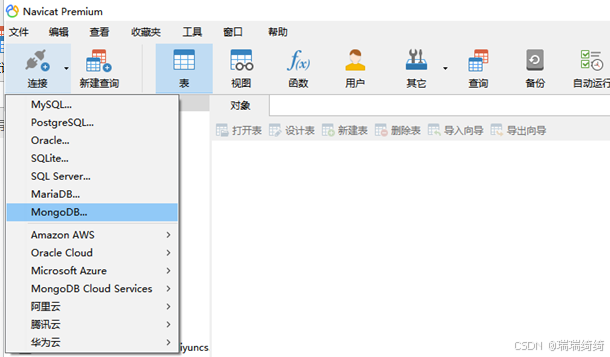
使用Navicat数据库连接工具,点击连接,选择monogb
-
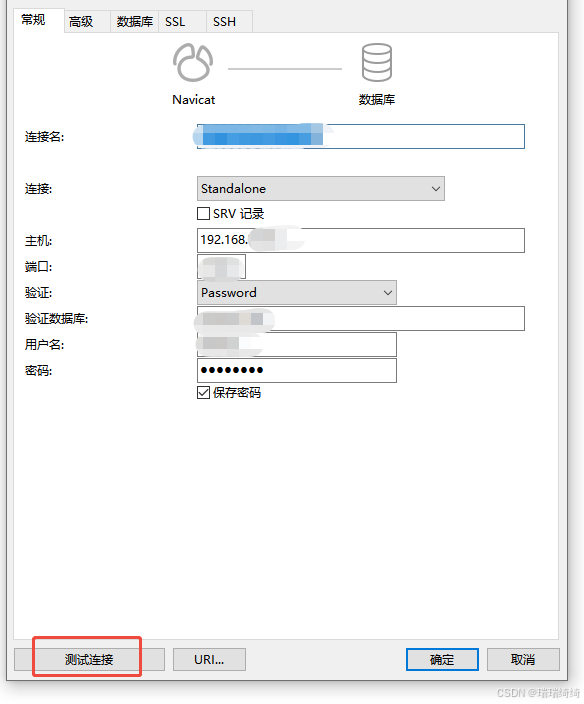
输入ip 端口,账号、密码、数据库名,这里端口填写主端口27017,最后点击一下"测试连接",返回OK说明配置连接成功。
-
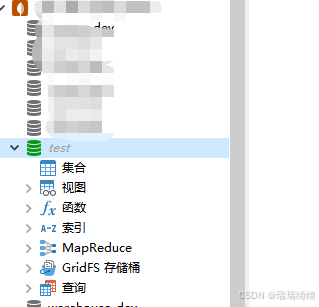
右键新一个数据库test
-
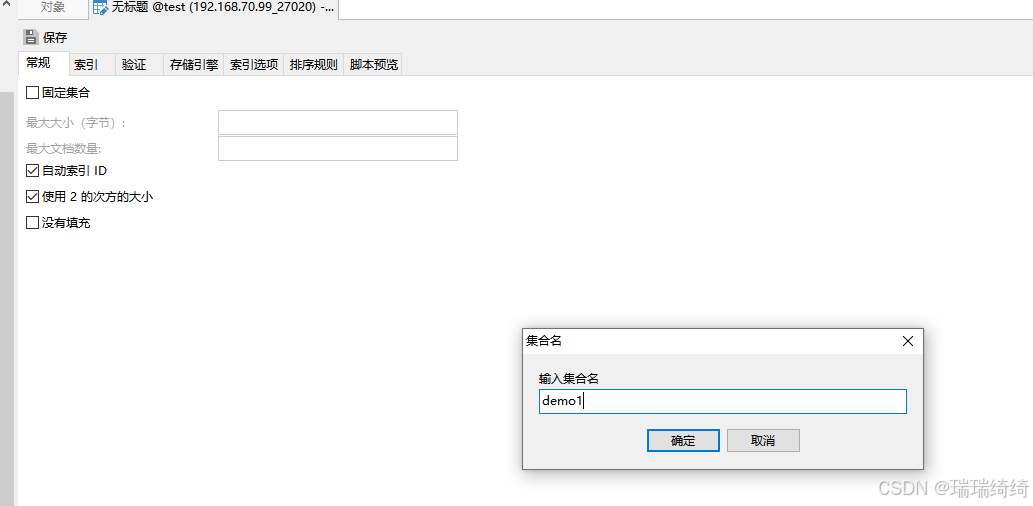
选择集合,新建一个集合demo1
-
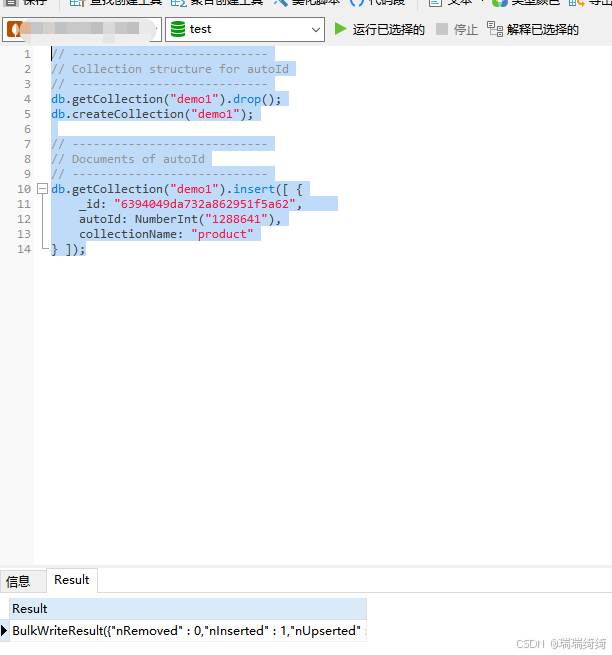
建表SQL,我这里用的是脚本执行的
// ----------------------------
// Collection structure for autoId
// ----------------------------
db.getCollection("demo1").drop();
db.createCollection("demo1");

// ----------------------------
// Documents of autoId
// ----------------------------
db.getCollection("demo1").insert([ {
    _id: "6394049da732a862951f5a62",
    autoId: NumberInt("1288641"),
    collectionName: "product"
} ]);
-
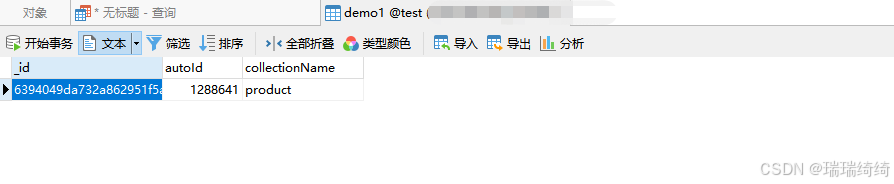
插入成功后,效果如下
-
事务验证这块,因为使用的代码验证的,你们只能自行用代码验证了,方法很简单,开启事务后,先执行一个插入,再制造一个异常,比如 1/0, 看数据是否回滚。
小结
- 遇到无法写入数据时,先进入任何一个容器
比如 docker exec -it mongodbMaster /bin/bash
mongo
rs.status();
查看
members[].stateStr:主节点应为 “PRIMARY”。
members[].health:健康节点值为 1。
若都为SECONDARY,说明还没有确定谁是PRIMARY,先等一会再执行看看是否有PRIMARY,有的那个就是可以连接和读写的容器
若一直都是SECONDARY,就要检查容器情况了。






 扫一扫
扫一扫


 367
367

 被折叠的 条评论
为什么被折叠?
被折叠的 条评论
为什么被折叠?
 到【灌水乐园】发言





