


续接:https://blog.youkuaiyun.com/lanfeng_x/article/details/154123754?spm=1001.2014.3001.5501
源码获取:https://github.com/oybk8/OCR
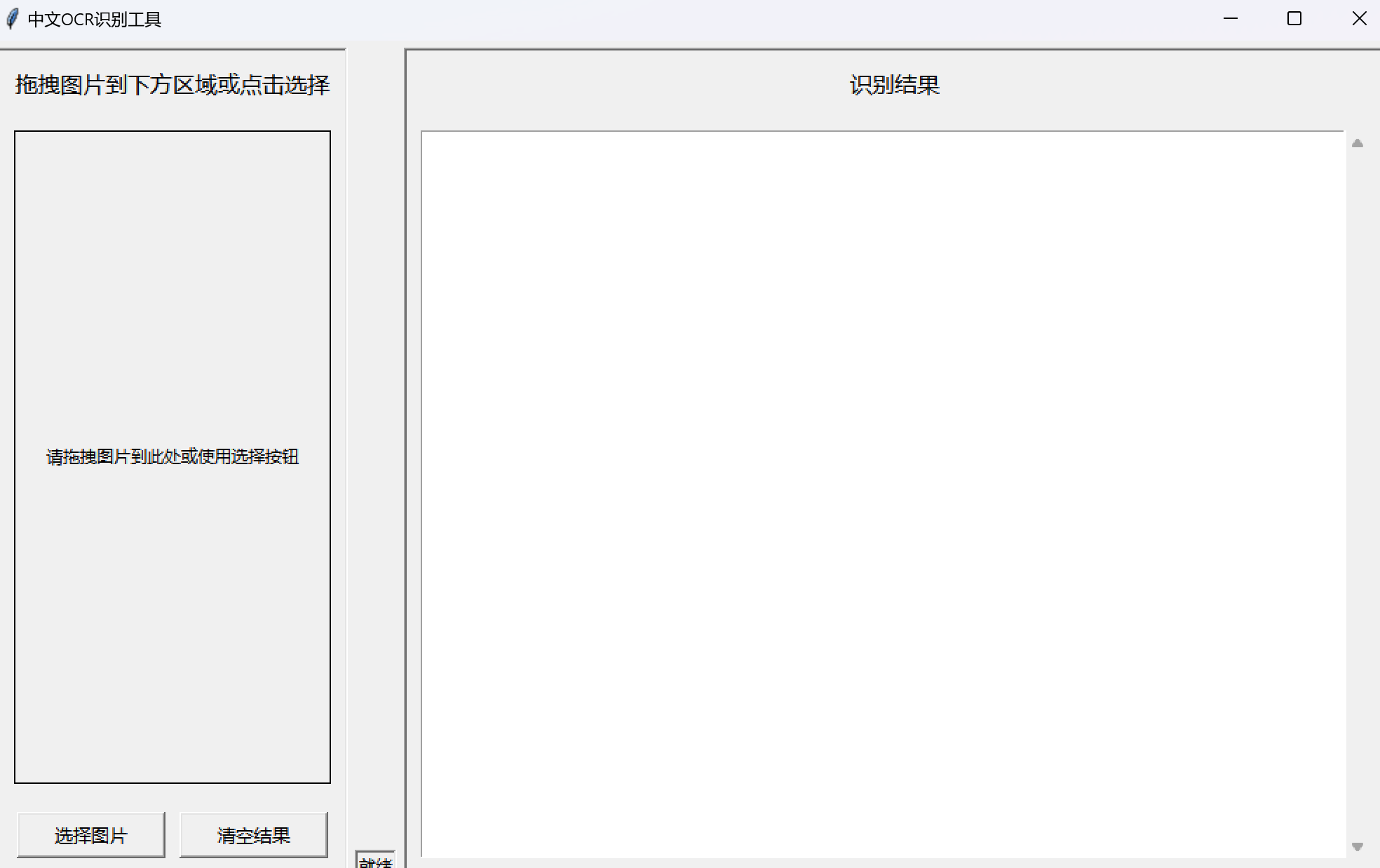
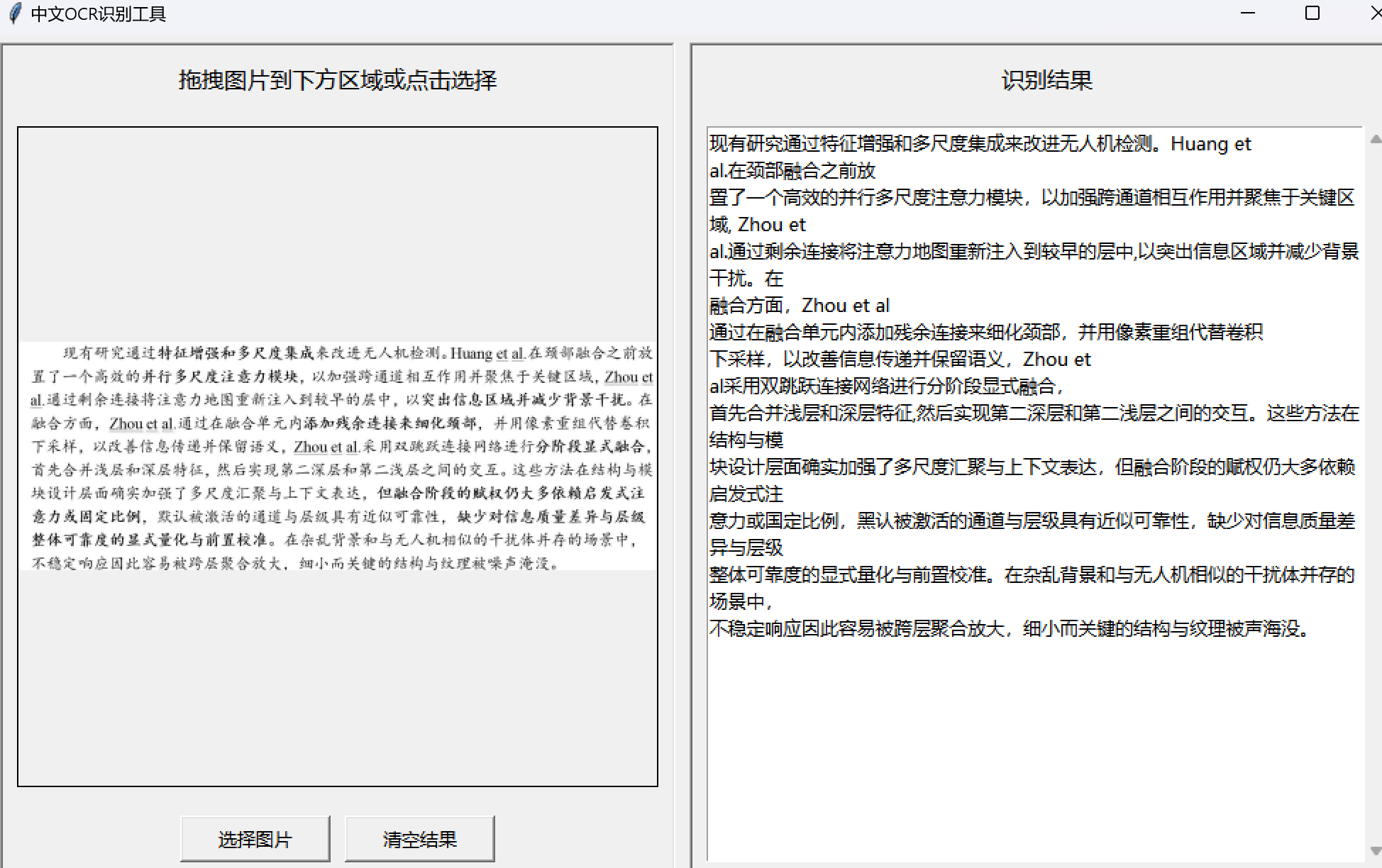
2.1带UI的中文OCR识别
import cv2
import pytesseract
import tkinter as tk
from tkinter import filedialog, scrolledtext
import os,sys

def resource_path(p):
    # 若程序是打包后的exe,sys._MEIPASS指向运行时的临时根目录;否则用当前脚本目录
    base = getattr(sys, "_MEIPASS", os.path.dirname(os.path.abspath(__file__)))
    return os.path.join(base, p)  # 拼接资源路径

pytesseract.pytesseract.tesseract_cmd = resource_path('tesseract.exe')
# pytesseract.pytesseract.tesseract_cmd = 'C:\\Program Files\\Tesseract-OCR\\tesseract.exe'

try:
    from tkinterdnd2 import DND_FILES, TkinterDnD
    TKDND_AVAILABLE = True
except ImportError:
    TKDND_AVAILABLE = False
    print("警告: tkinterdnd2 未安装,拖拽功能将不可用")
    print("请安装: pip install tkinterdnd2")
class OCRApp:
    def __init__(self, root):
        self.root = root
        self.root.title("中文OCR识别工具")
        self.root.geometry("1000x600")

        # 创建左右分栏
        self.left_frame = tk.Frame(root, width=500, height=600, bd=2, relief=tk.SUNKEN)
        self.right_frame = tk.Frame(root, width=500, height=600, bd=2, relief=tk.SUNKEN)
        self.left_frame.pack(side=tk.LEFT, fill=tk.BOTH, expand=True, padx=5, pady=5)
        self.right_frame.pack(side=tk.RIGHT, fill=tk.BOTH, expand=True, padx=5, pady=5)

        # 左侧:图片显示与操作区
        self.left_title = tk.Label(
            self.left_frame,
            text="拖拽图片到下方区域或点击选择",
            font=("微软雅黑", 12)
        )
        self.left_title.pack(pady=10)

        # 图片显示区域
        self.image_label = tk.Label(
            self.left_frame,
            bg="#f0f0f0",
            bd=1,
            relief=tk.SOLID,
            text="请拖拽图片到此处或使用选择按钮",
            wraplength=400
        )
        self.image_label.pack(fill=tk.BOTH, expand=True, padx=10, pady=10)

        # 初始化拖拽功能(如果可用)
        if TKDND_AVAILABLE:
            self.setup_drag_drop()
        else:
            self.image_label.config(text="拖拽功能不可用\n请使用选择图片按钮")

        # 按钮框架
        self.button_frame = tk.Frame(self.left_frame)
        self.button_frame.pack(pady=10)

        self.select_btn = tk.Button(
            self.button_frame,
            text="选择图片",
            command=self.select_image,
            font=("微软雅黑", 10),
            width=12,
            height=1
        )
        self.select_btn.pack(side=tk.LEFT, padx=5)

        self.clear_btn = tk.Button(
            self.button_frame,
            text="清空结果",
            command=self.clear_results,
            font=("微软雅黑", 10),
            width=12,
            height=1
        )
        self.clear_btn.pack(side=tk.LEFT, padx=5)

        # 右侧:识别结果区
        self.right_title = tk.Label(
            self.right_frame,
            text="识别结果",
            font=("微软雅黑", 12)
        )
        self.right_title.pack(pady=10)

        self.result_text = scrolledtext.ScrolledText(
            self.right_frame,
            font=("微软雅黑", 10),
            wrap=tk.WORD
        )
        self.result_text.pack(fill=tk.BOTH, expand=True, padx=10, pady=10)

        # 状态栏
        self.status_var = tk.StringVar()
        self.status_var.set("就绪")
        self.status_bar = tk.Label(
            root,
            textvariable=self.status_var,
            relief=tk.SUNKEN,
            anchor=tk.W
        )
        self.status_bar.pack(side=tk.BOTTOM, fill=tk.X)

        self.current_image = None

    def setup_drag_drop(self):
        """设置拖拽功能"""
        try:
            # 新版 tkinterdnd2 使用方法
            self.root.drop_target_register(DND_FILES)
            self.root.dnd_bind('<<Drop>>', self.on_drop)

            # 同时为图片标签设置拖拽
            self.image_label.drop_target_register(DND_FILES)
            self.image_label.dnd_bind('<<Drop>>', self.on_drop)

        except Exception as e:
            print(f"拖拽功能初始化失败: {e}")
            self.status_var.set("拖拽功能初始化失败")

    def on_drop(self, event):
        """处理拖拽事件"""
        if not TKDND_AVAILABLE:
            return

        try:
            # 处理不同版本的拖拽数据格式
            if hasattr(event, 'data'):
                file_path = event.data
            else:
                file_path = event.data

            # 清理文件路径(去除花括号等)
            file_path = file_path.strip('{}').replace('\\', '/')

            # 支持多个文件,只处理第一个
            if '\n' in file_path:
                file_path = file_path.split('\n')[0]

            self.status_var.set(f"处理文件: {os.path.basename(file_path)}")
            self.process_image(file_path)

        except Exception as e:
            error_msg = f"拖拽失败:{str(e)}"
            self.result_text.delete(1.0, tk.END)
            self.result_text.insert(tk.END, error_msg)
            self.status_var.set("处理失败")

    def select_image(self):
        """文件选择按钮"""
        file_path = filedialog.askopenfilename(
            title="选择图片",
            filetypes=[
                ("图片文件", "*.png *.jpg *.jpeg *.bmp *.tiff"),
                ("所有文件", "*.*")
            ]
        )
        if file_path:
            self.status_var.set(f"处理文件: {os.path.basename(file_path)}")
            self.process_image(file_path)

    def clear_results(self):
        """清空结果"""
        self.result_text.delete(1.0, tk.END)
        self.image_label.config(image='', text="请拖拽图片到此处或使用选择按钮")
        if hasattr(self.image_label, 'image'):
            self.image_label.image = None
        self.status_var.set("已清空")

    def process_image(self, file_path):
        """图片处理与OCR识别"""
        try:
            # 验证文件存在
            if not os.path.isfile(file_path):
                raise Exception("文件不存在")

            # 验证文件格式
            valid_extensions = ('.png', '.jpg', '.jpeg', '.bmp', '.tiff')
            if not file_path.lower().endswith(valid_extensions):
                raise Exception(f"不支持的图片格式,支持: {', '.join(valid_extensions)}")

            # 读取图片
            cv_img = cv2.imread(file_path)
            if cv_img is None:
                raise Exception("无法读取图片,请检查文件是否损坏")

            # 预处理图片
            rgb_img = cv2.cvtColor(cv_img, cv2.COLOR_BGR2RGB)
            gray = cv2.cvtColor(rgb_img, cv2.COLOR_RGB2GRAY)

            # 可选:图像增强
            # gray = cv2.medianBlur(gray, 3)  # 中值滤波去噪

            # 缩放图片用于显示
            display_img = self.resize_image_for_display(gray, max_width=450, max_height=500)

            # 转换为Tkinter格式并显示
            tk_img = self.cv2_to_tkinter(display_img)
            self.image_label.config(image=tk_img, text="")
            self.image_label.image = tk_img

            # OCR识别
            self.status_var.set("正在识别文字...")
            self.root.update()
            # 使用中文识别
            langs = {
                'chi_sim': '简体中文',
                'eng': '英文'
            }
            combined_lang = '+'.join(langs.keys())
            # custom_config = r'--oem 3 --psm 6 -c tessedit_char_whitelist=0123456789ABCDEFGHIJKLMNOPQRSTUVWXYZabcdefghijklmnopqrstuvwxyz.,!?;:()[]{}@#$%^&*+-/=<>|\\_~`\"\' 中文'
            text = pytesseract.image_to_string(
                gray,
                # config=testdata_dir_config,
                lang=combined_lang,
            )
            # 显示结果
            self.result_text.delete(1.0, tk.END)
            if text.strip():
                self.result_text.insert(tk.END, text)
                self.status_var.set(f"识别完成 - 共 {len(text)} 字符")
            else:
                self.result_text.insert(tk.END, "未识别到文本")
                self.status_var.set("未识别到文本")

        except Exception as e:
            error_msg = f"处理失败:{str(e)}"
            self.result_text.delete(1.0, tk.END)
            self.result_text.insert(tk.END, error_msg)
            self.status_var.set("处理失败")
            print(f"错误详情: {e}")

    def resize_image_for_display(self, image, max_width=450, max_height=500):
        """调整图片大小用于显示"""
        h, w = image.shape[:2]

        # 计算缩放比例
        scale = min(max_width / w, max_height / h, 1.0)  # 不超过原图大小

        if scale < 1.0:
            new_width = int(w * scale)
            new_height = int(h * scale)
            resized = cv2.resize(image, (new_width, new_height), interpolation=cv2.INTER_AREA)
            return resized
        else:
            return image

    def cv2_to_tkinter(self, cv_image):
        """将OpenCV图像转换为Tkinter PhotoImage"""
        # 确保是RGB格式
        if len(cv_image.shape) == 3 and cv_image.shape[2] == 3:
            rgb_image = cv_image
        else:
            rgb_image = cv2.cvtColor(cv_image, cv2.COLOR_BGR2RGB)

        # 转换为PhotoImage
        h, w = rgb_image.shape[:2]
        photo = tk.PhotoImage(width=w, height=h)

        # 逐像素设置(对于大图片可能较慢,但兼容性更好)
        data = f"P6 {w} {h} 255 ".encode() + rgb_image.tobytes()
        photo.put(data, (0, 0, w-1, h-1))

        return photo

def main():
    """主函数"""
    try:
        if TKDND_AVAILABLE:
            root = TkinterDnD.Tk()  # 支持拖拽的窗口
        else:
            root = tk.Tk()  # 普通窗口

        app = OCRApp(root)
        root.mainloop()

    except Exception as e:
        print(f"程序启动失败: {e}")
        if sys.stdin and sys.stdin.isatty():
            try: input("按回车键退出...")
            except EOFError: pass

if __name__ == "__main__":
    main()
2.2 安装依赖pyinstaller,打包
pip install pyinstaller
pyinstaller -F -w .\OCR.py --additional-hooks-dir hooks --add-binary "C:\Program Files\Tesseract-OCR\*;." --add-data "C:\Program Files\Tesseract-OCR\tessdata;tessdata"
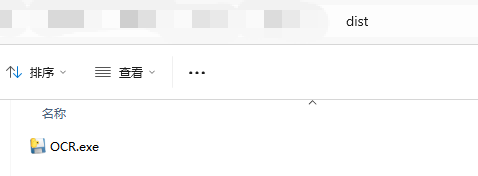
2.3迁移到新环境上部署运行
上述完成之后,直接运行OCR.exe即可






 扫一扫
扫一扫


 2030
2030

 被折叠的 条评论
为什么被折叠?
被折叠的 条评论
为什么被折叠?
 到【灌水乐园】发言





