 Windows下Anaconda的完整安装教程,


 本文详细指导了如何在Windows系统中下载并安装Anaconda,包括查找安装包、用户协议同意、权限设置、安装路径选择、环境变量添加及VSCode扩展的安装选项。
下载完对应的Anaconda安装包之后,我们需要找到刚刚下载的安装包,安装包图标长这样,后面的数字是版本号和系统的操作版本,每个人不一样,就记这个绿色圆圈和Anaconda这个单词就好了,后面是.exe,找到之后就可以双击它。

图1:点击红框的exe文件
需要下载的可以看看这篇文章:Anaconda的下载-优快云博客
1、安装流程较简单,按照以下流程即可,第一个是安装需求和告诉你准备安装Anaconda:
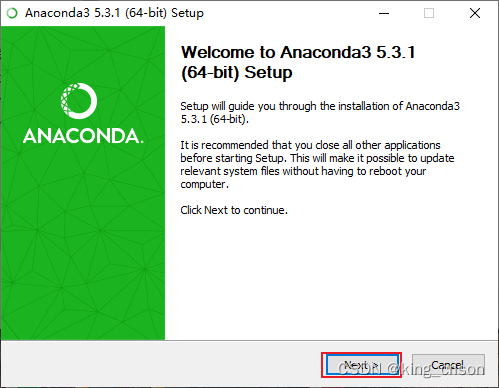
图 2:点击红色框框的按钮
2、下一个界面是anaconda的用户协议,这里不需要仔细研读 ,点击I Agree即可:
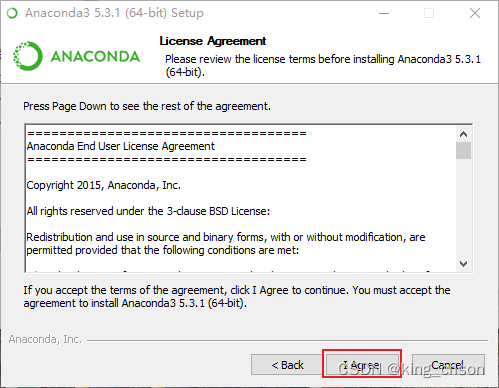
图3:用户协议界面,点击红色框内的I Agree
3、第三个界面是给用户授权,一共有两个选项,第一个是安装Anaconda,但仅授权给自己,也就是说,只有自己这个电脑用户才能使用Anaconda,剩下的其他用户都不能使用Anaconda,第二个是安装Anaconda,授权给该电脑上的所有用户,也就是该电脑的所有的用户都可以使用Anaconda,按照自己的需求进行选择即可,然后点击Next按钮进入下一个界面:
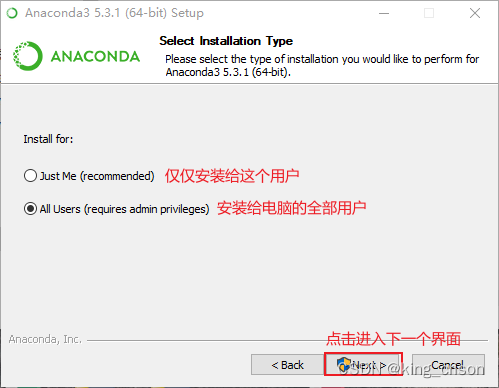
图4:安装界面3的操作
4、第四个安装界面是Anaconda的安装路径,可以按照安装软件给出的位置进行安装,也可以点击Browse按钮选择安装的路径 (可以理解为文件夹),选择自己喜欢的路径进行安装,但是该路径下一定要是空的,否则就会出现错误:
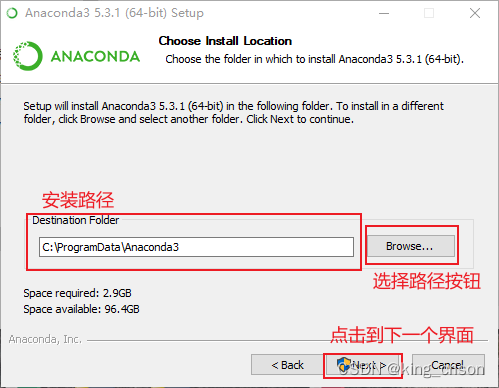
图5:安装界面4的操作按钮
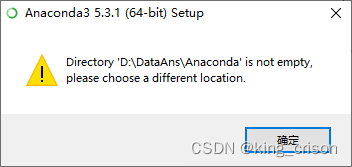
图6:报错弹窗,意思是目标路径不是空的
5、第五个安装界面有两个选项,第一个选项是是否将Anaconda加入到环境变量中,是否加入环境变量可以理解为让软件可以在电脑的任何一个位置进行运行,而不是一定要在某个特定的文件夹运行的一个功能,简单的测试就是一起按Win+R,跳出运行框,输入cmd,会跳出dos系统:
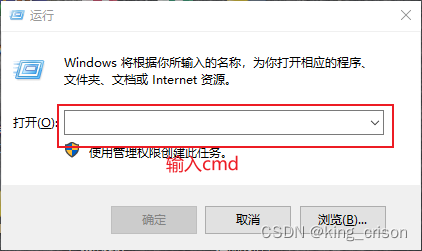
图7:Win+R打开运行框
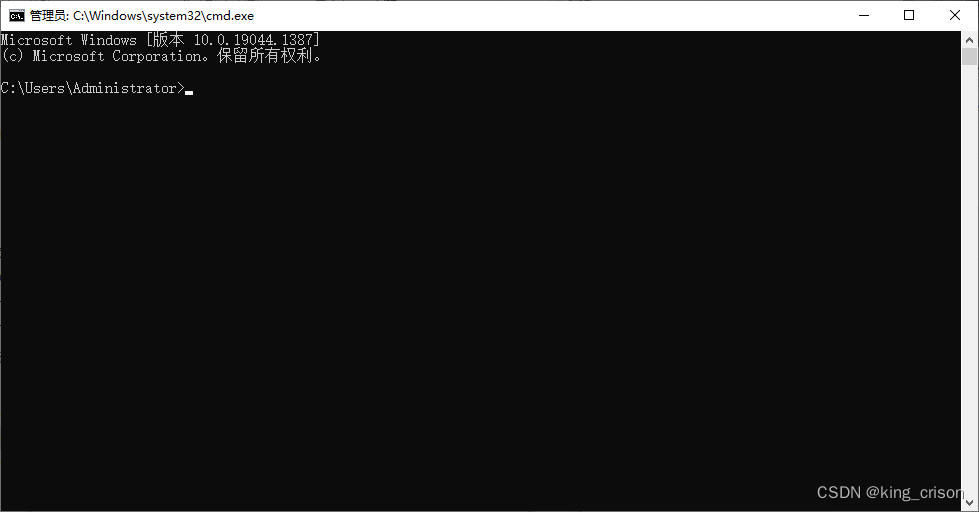
图8:dos界面长这样
如果没有点击第一个按钮进行安装,在dos界面中输入python,dos是无法识别python这个代码关键字的,Anacond只能在某些特定文件夹下进行运行,会比较麻烦,为了方便还是建议点上这个按钮。如果点击了第一个按钮进行安装,就会出现这样的状况:
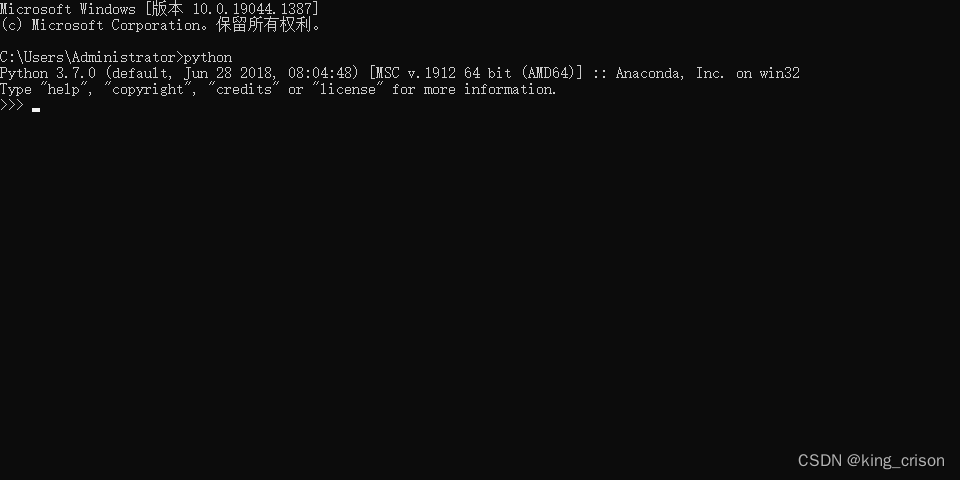
图9:点击了第一个按钮后安装,在dos界面输入python进行测试
第五个安装界面的第二个按钮就是是否使用Anaconda自带的python作为系统中的python,是的,Anaconda安装的时候是附带了python的,如果安装者需要有多个python版本,这个按钮就不咬点亮了,如果是初学者,并且电脑中没有python,或者有python,但是不需要疯狂切换版本的话,建议这个按钮就点亮,新版本的安装界面大差不差,如图11,详细如下:
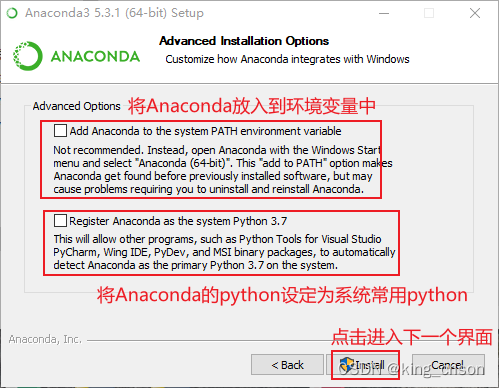
图10:第五个界面的安装所需按钮含义
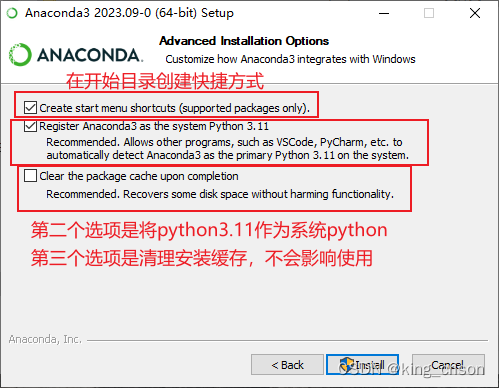
图11:新版本安装界面的按钮和含义
6、第六个安装界面就是一个绿色进度条,是软件正在安装的进度条,绿色进入条满了之后Next按钮就会解锁,对了,安装的时候会弹出3次dos界面,问题不大,是anaconda安装时进行的调试,如果没有弹出,就WIn一下,看看最新安装有没有anconda文件夹,点击红框,看看能不能正常运行即可。
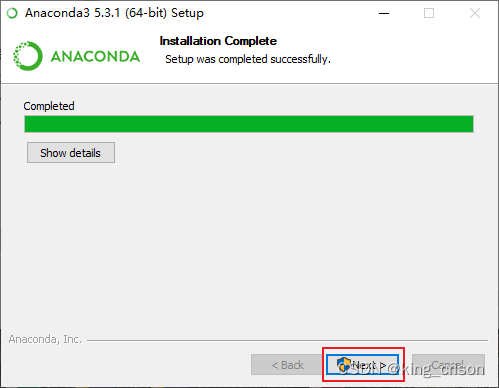
图12:第六个安装界面,需要操作的按钮
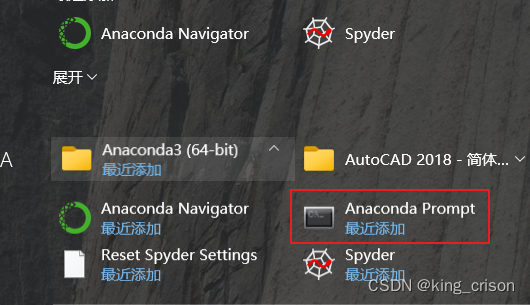
图12:在Win中找到Anaconda里面的Anaconda Prompt点击,正常进入即安装成功
7、第七个界面是anaconda推荐安装一个名为VSCode的拓展软甲,但是下载源是在外网的,而且对于我们来说目前也不是很需要,又急用的,就可直接点skip按钮就可以了,如果安装者非常有时间并且不急用Anaconda,那就可以点击Install,等待拓展文件的安装,笔者下了1个小时(下载时间和网络有关系,网络差的时候安装还会失败):
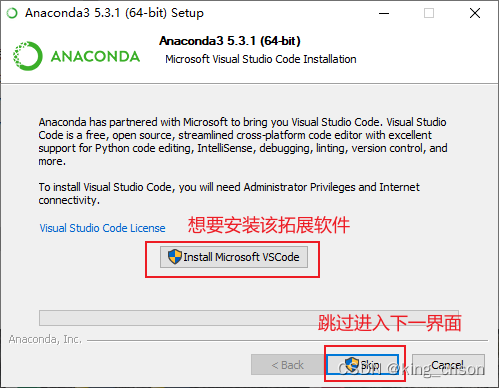
图13:安装界面7的按钮以及其意义
8、最后一个安装界面是又两个按钮,第一个是在Anaconda 云中学习更多关于Anaconda的知识,第二个是学习怎样开始使用Anaconda,请安装者根据自己实际情况进行选取,选取完成后就点击Finish按钮完成安装:
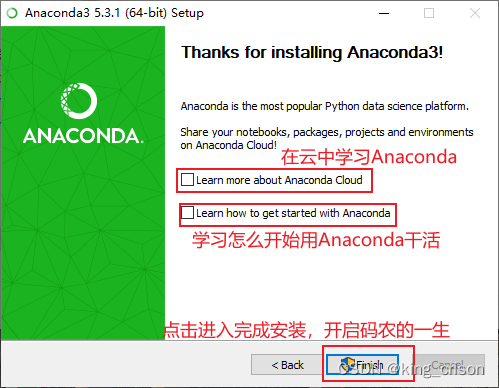
图14:第八个(最后一个)安装界面意义
到此,window系统下的Anaconda安装完成,感谢学习!






 扫一扫
扫一扫


 1154
1154

 被折叠的 条评论
为什么被折叠?
被折叠的 条评论
为什么被折叠?
 到【灌水乐园】发言





