Pycharm导入conda环境失败的3种解决方法

部署运行你感兴趣的模型镜像

提示:点击关注作者,以获取其他的最新消息推送


项目场景

最近在做大模型测试的时候,要使用到sklearn等第三方的库,在切换pycharm的解释器时发现居然无法保存!!!
Unable to save settings !!!

问题描述

在设置pycharm的解释器时选择C盘的具体路径会提示无法保存设置的问题

可能原因包括:
1.系统文件夹访问受限
2.系统环境变量
3.项目配置问题


原因分析

  • 项目配置问题
    例如:project项目中的 \.idea 文件夹某个配置有误,就会导致Pycharm出现问题。
  • 文件访问受限
    例如:C:\ProgramData 是默认win10/win11 隐藏的访问受限文件夹,如果在首次安装Anaconda没有选择所有用户,就需要后续修改访问权限。
  • 环境变量问题
    例如: C:\ProgramData\Anaconda3\Lib 没有添加到系统环境变量的 PATH 中,所以当 PATH 没有添加完全时,就有可能导致Pycharm无法自动识别到关键的库或包文件。

解决方案

1.项目文件夹中删除 idea文件夹

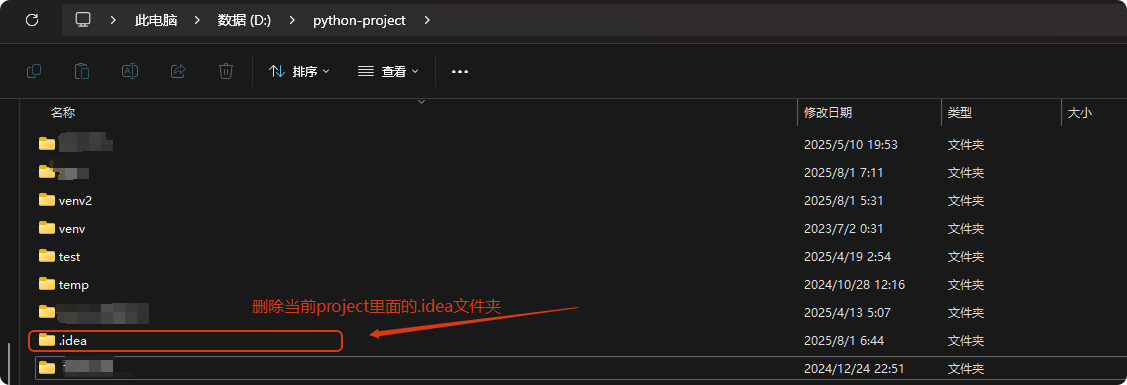
  • 退出Pycharm 删除当前project项目中的 \.idea 文件夹
    在这里插入图片描述

2.文件访问受限修改(仅供参考)

  • 修改anaconda文件夹的完全控制权限
    找到C盘里面的C:\ProgramData\右键属性>安全>
    给当前用户users设置完全控制,同理C:\ProgramData\Anaconda3\也设置好对应的完全控制权限,
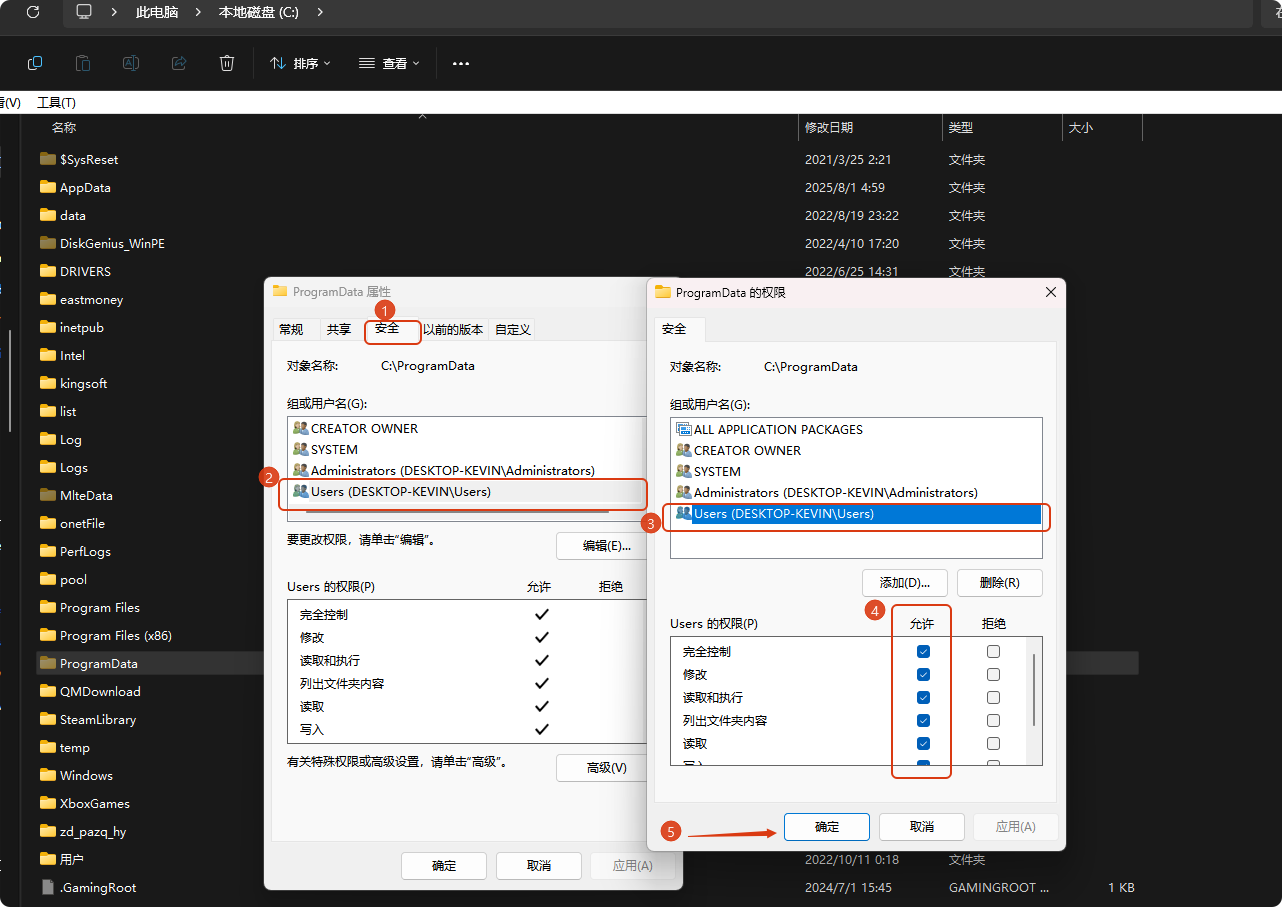
    在这里插入图片描述

3.系统环境变量编辑(仅供参考)

  • 添加C盘的Anaconda3、Anaconda的所有library、Lib、Scripts路径
    添加系统环境变量,设置>系统>系统信息>高级系统设置>环境变量,在系统环境变量中找到PATH,将图中有展示的路径全部确认添加进去,再重启电脑
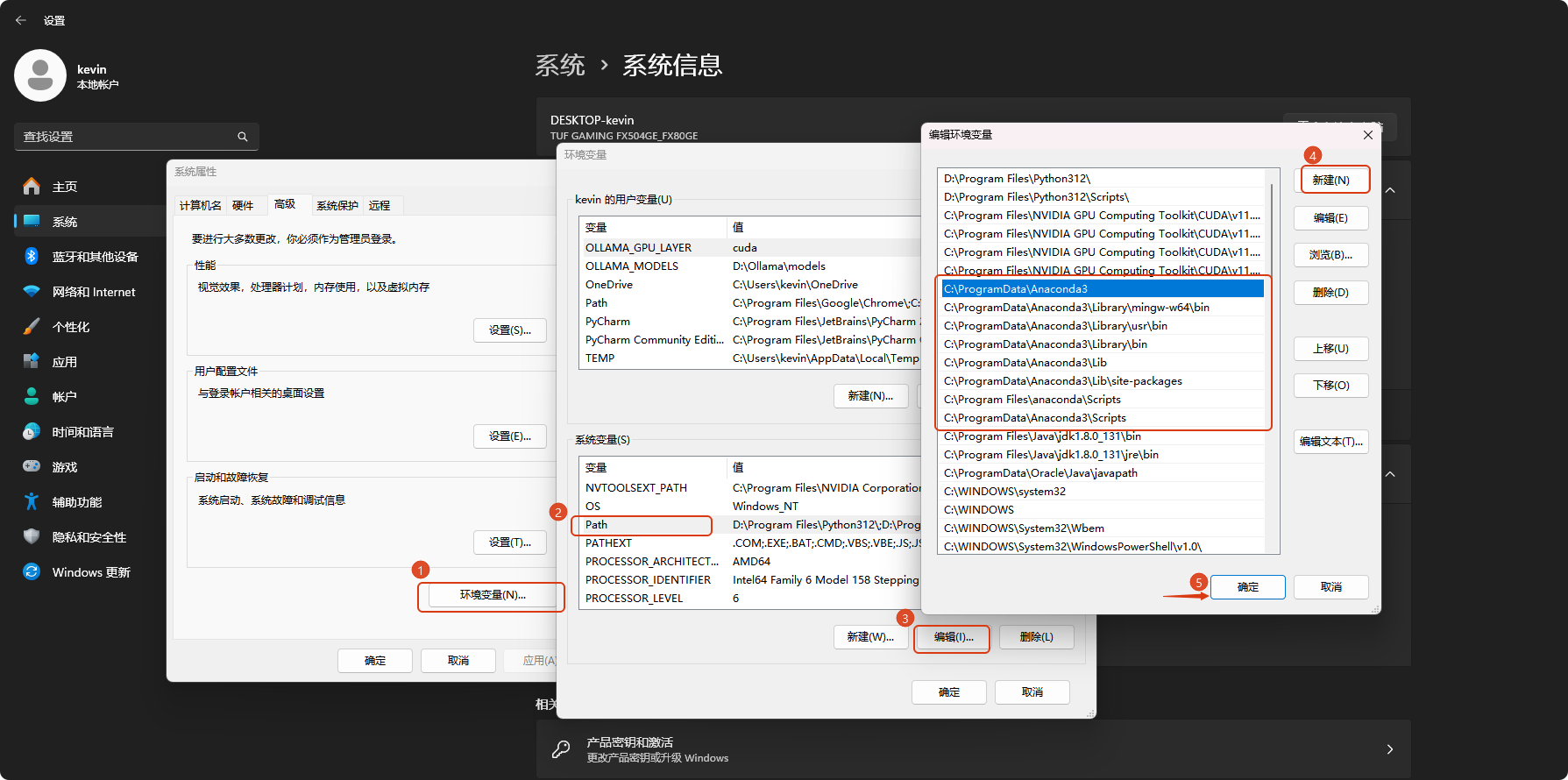
在这里插入图片描述

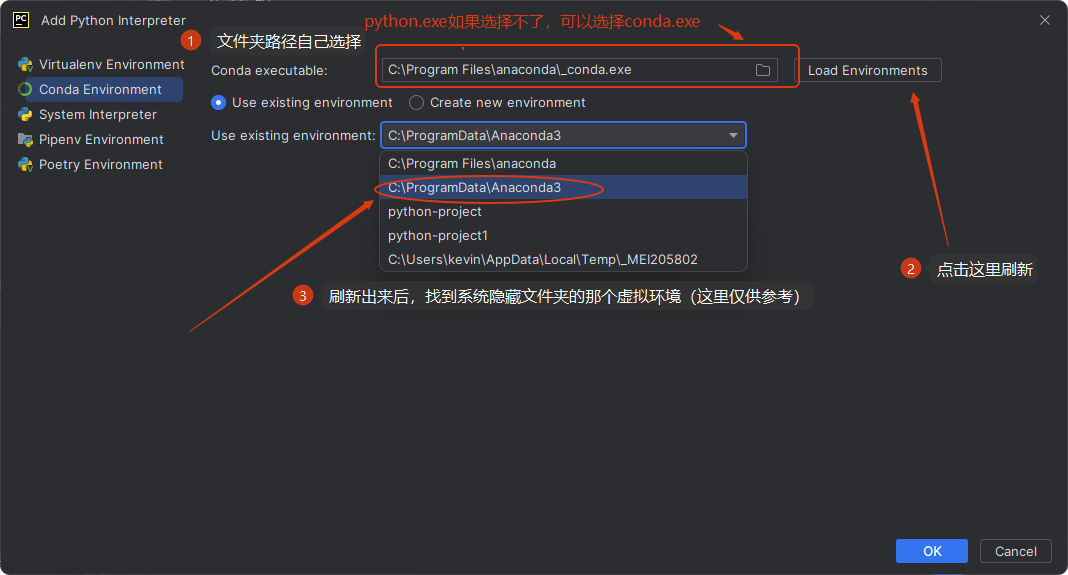
4.Python Interpreter界面操作指引(仅供参考)

完成步骤1-3后,重新打开pycharm里面查看是否可以选择导入系统受限文件夹的对应python.exe或者conda.exe

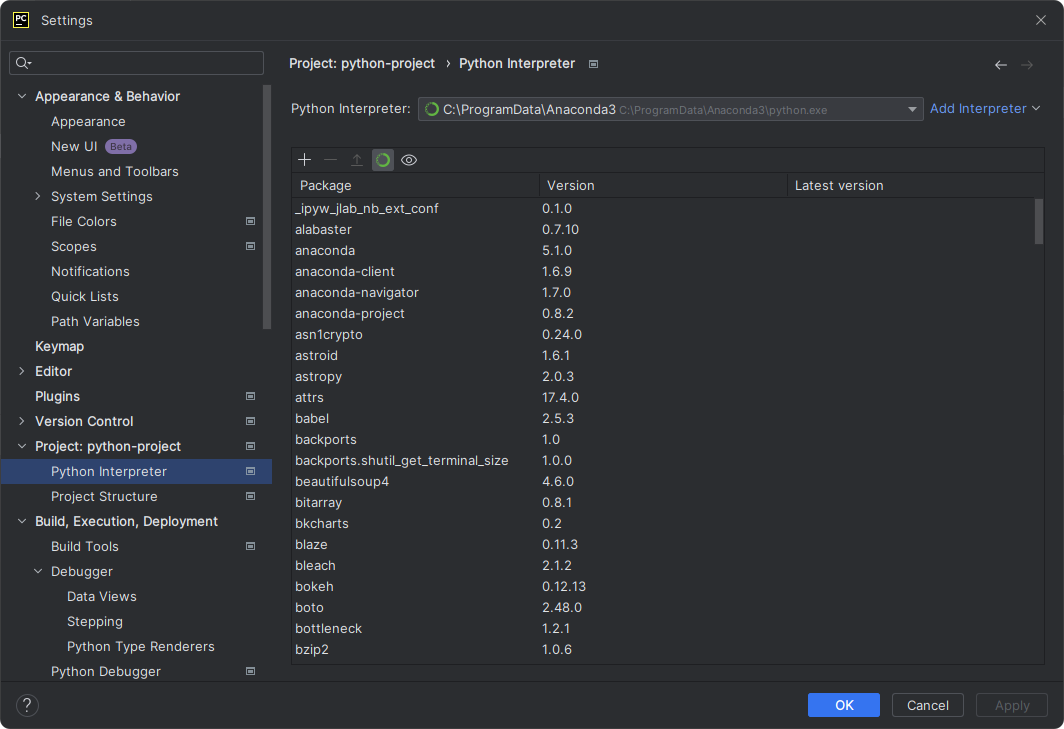
  • 点击Add Interpreter

图2 Python Interpreter界面

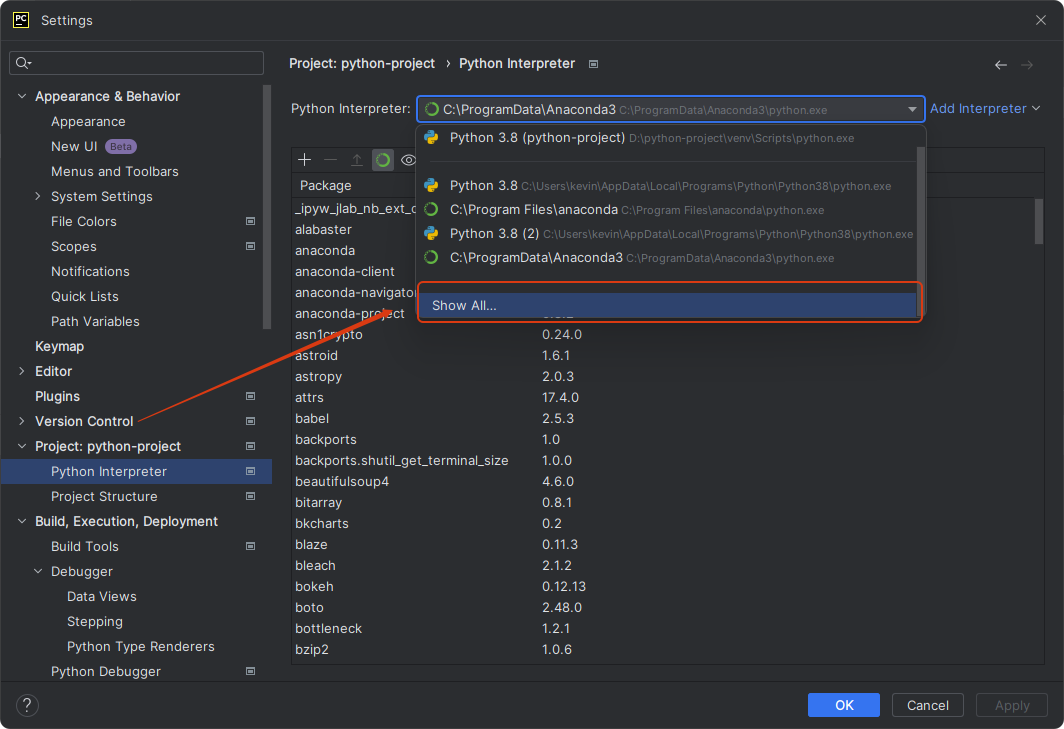
  • 或者选择界面中的Show ALL

图3 选择界面中的Show ALL

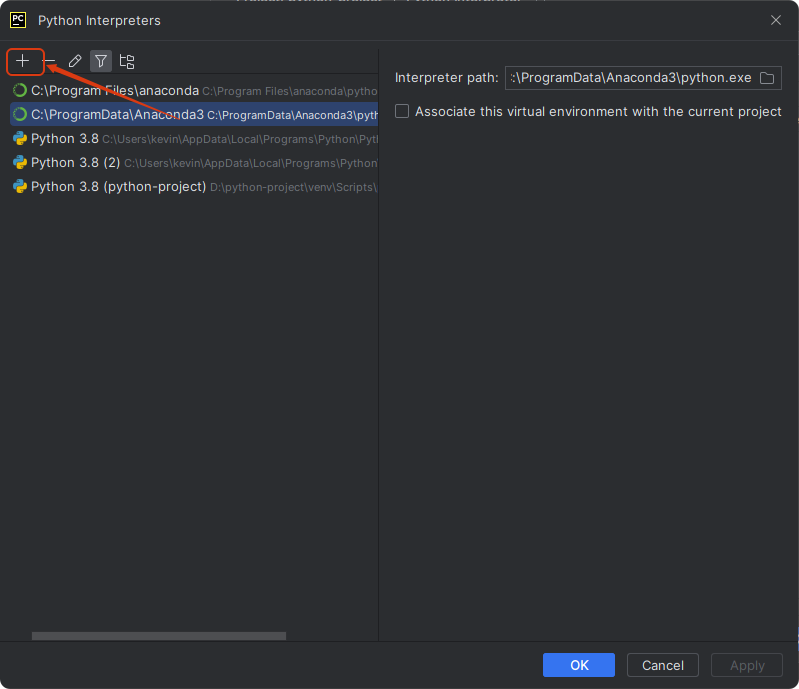
  • 点击➕导入新的虚拟环境

图4 点击➕

  • 选择对应路径的文件夹conda.exe 或python.exe

图5 选择对应路径的文件夹conda.exe 或python.exe

参考来源

[1] 知乎作者 Ereshkigal【环境配置】Pycharm配置conda环境后无法识别环境中的解释器
[2] 知乎作者 就叫我阿福 anaconda+pycharm环境搭载踩坑手册(超全)
[3] csdn作者GGG信 PyCharm: Unable to save settings
[4] csdn作者 NashSP Add Python Interpreter 报错 Error code:2. XX can‘t open file XX [Errno 2] No such file or directory
[5] csdn作者 ytusdc pycharm配置anaconda环境时找不到python.exe解决办法


您可能感兴趣的与本文相关的镜像

Python3.8

Python3.8

Conda
Python

Python 是一种高级、解释型、通用的编程语言,以其简洁易读的语法而闻名,适用于广泛的应用,包括Web开发、数据分析、人工智能和自动化脚本

PyCharm 中加载 Conda 环境时遇到提示缺少 `fcntl` 模块的问题,通常与解释器路径配置不当或 Conda 环境未正确激活有关。`fcntl` 是 Unix 系统下的文件控制模块,通常在 Linux 和 macOS 上可用,Windows 系统并不支持该模块。因此,如果项目中依赖了 `fcntl` 模块,并尝试在不兼容的平台上运行,或者 PyCharm 未能正确识别 Conda 环境中的解释器,就会导致加载失败。 为了解决这个问题,可以采取以下几种方法: 1. **检查 Conda 环境的解释器路径** 在 PyCharm 中,进入 `File > Settings > Project: <project_name> > Python Interpreter`,确保选择的解释器路径指向 Conda 环境中的 Python 可执行文件。例如,Conda 环境位于 `/home/user/anaconda3/envs/myenv/bin/python`,则应选择该路径作为解释器[^2]。 2. **确认 Conda 环境已正确激活** 在终端中使用 `conda activate <env_name>` 激活环境,并通过 `which python` 或 `where python`(Windows)命令确认当前使用的 Python 解释器是否来自 Conda 环境3. **检查操作系统兼容性** 如果代码中使用了 `fcntl` 模块,应确保在 Unix 系统(Linux/macOS)上运行。若在 Windows 上运行,应修改代码逻辑,使用 `msvcrt` 模块替代 `fcntl` 的功能,或通过条件判断跳过相关代码段。 4. **安装缺失的模块或依赖库** 如果确认环境配置无误,但仍然提示缺少 `fcntl` 模块,可尝试在 Conda 环境中手动安装相关依赖库,例如: ```bash conda install -c conda-forge python-unixlib ``` 或者使用 pip 安装: ```bash pip install fcntl ``` 但需注意,某些平台(如 Windows)可能不支持该模块的安装或运行。 5. **检查 PyCharm 的运行配置** 如果使用调试模式运行程序,确保 `launch.json` 文件中 `program` 字段指向正确的 Python 解释器路径[^2]。此外,确认调试器配置是否与当前操作系统兼容。 通过上述方法,可以有效解决 PyCharm 加载 Conda 环境失败并提示缺少 `fcntl` 模块的问题。 ---
评论
添加红包

请填写红包祝福语或标题

红包个数最小为10个

红包金额最低5元

当前余额3.43前往充值 >
需支付:10.00
成就一亿技术人!
领取后你会自动成为博主和红包主的粉丝 规则
hope_wisdom
发出的红包
实付
使用余额支付
点击重新获取
扫码支付
钱包余额 0

抵扣说明:

1.余额是钱包充值的虚拟货币,按照1:1的比例进行支付金额的抵扣。
2.余额无法直接购买下载,可以购买VIP、付费专栏及课程。

余额充值