



 本文详细介绍了一种将普通素材图片转化为具有复古韵味的艺术作品的方法。从裁剪、液化到色彩调整,再到手绘处理和纹理添加,每一步都精心指导,使图片呈现出古典美感。
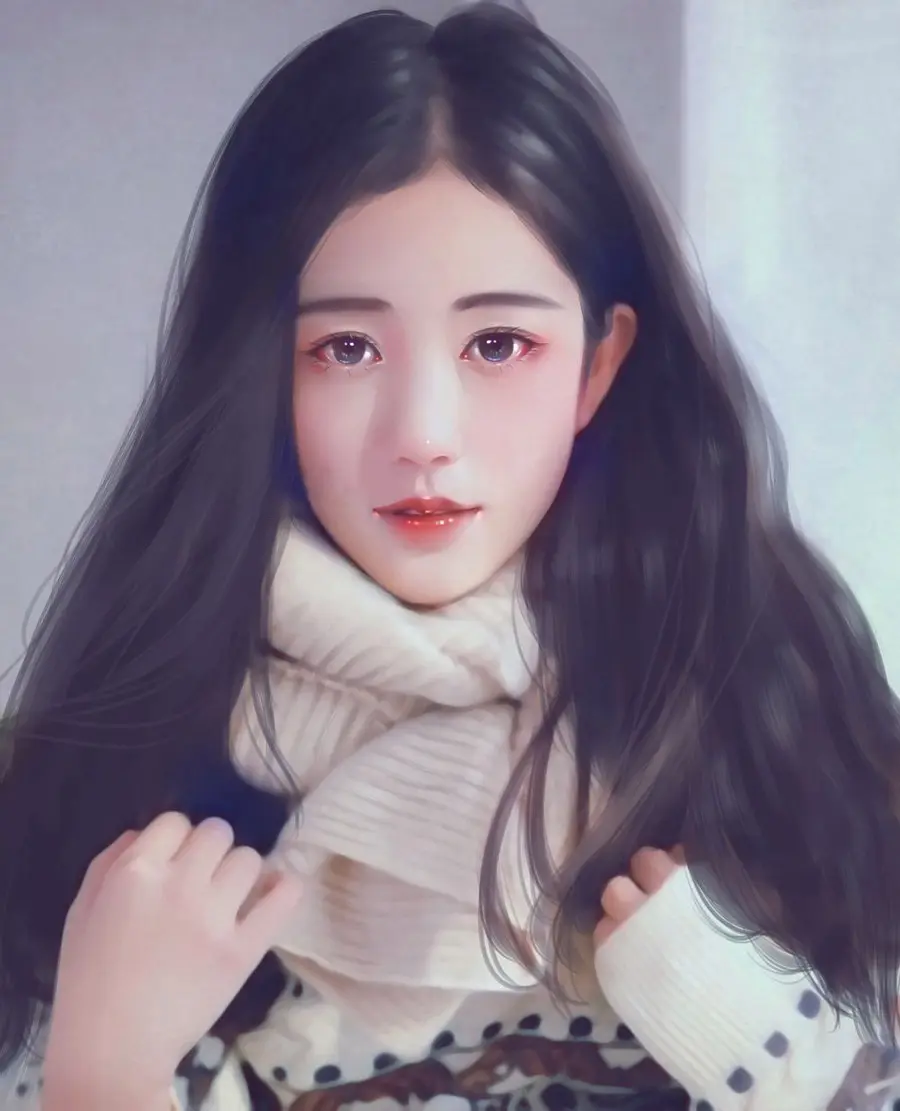
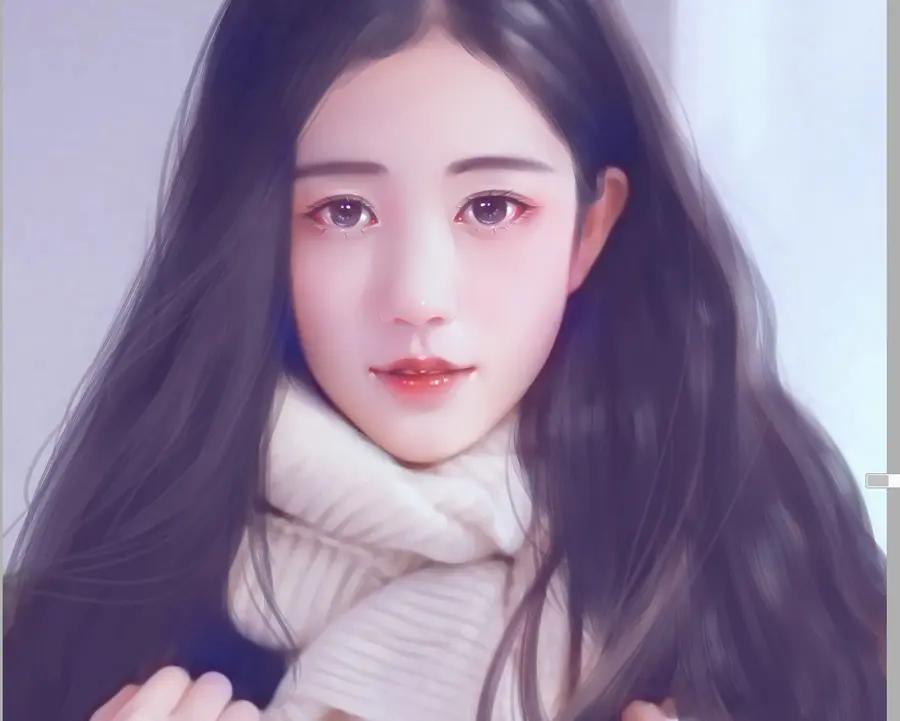
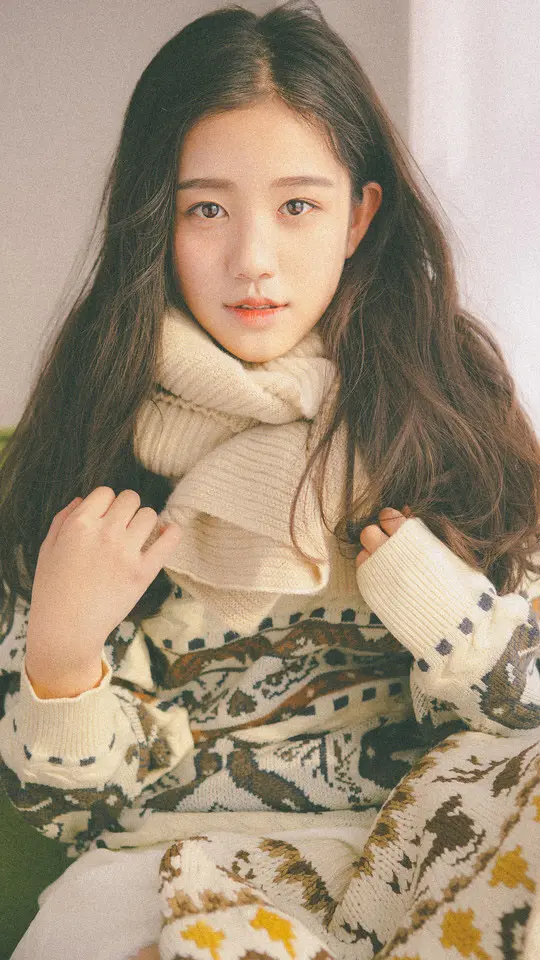
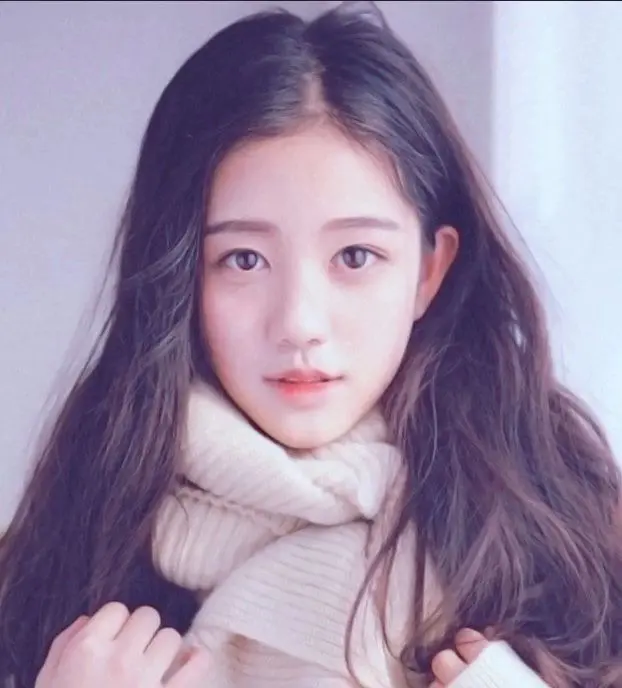
素材图片本身带有复古韵味,不过图片的像素不是很高;作者在处理的时候整体颜色用了更加文艺的蓝紫色;同时人物各部分都做了轻微的手绘处理;最后加了一些纹理,画面更加具有古典味道。
最终效果
原图
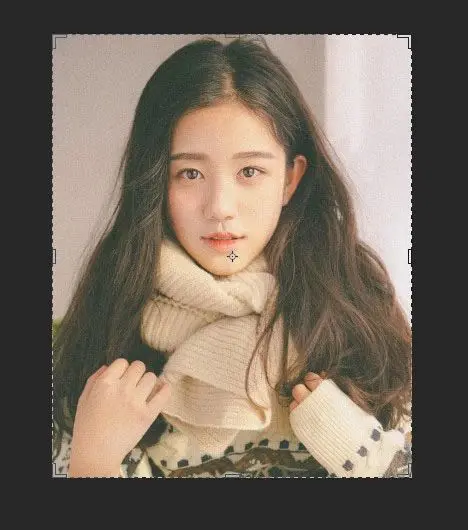
1、首先裁剪到合适尺寸。
2、改变分辨率和大小。
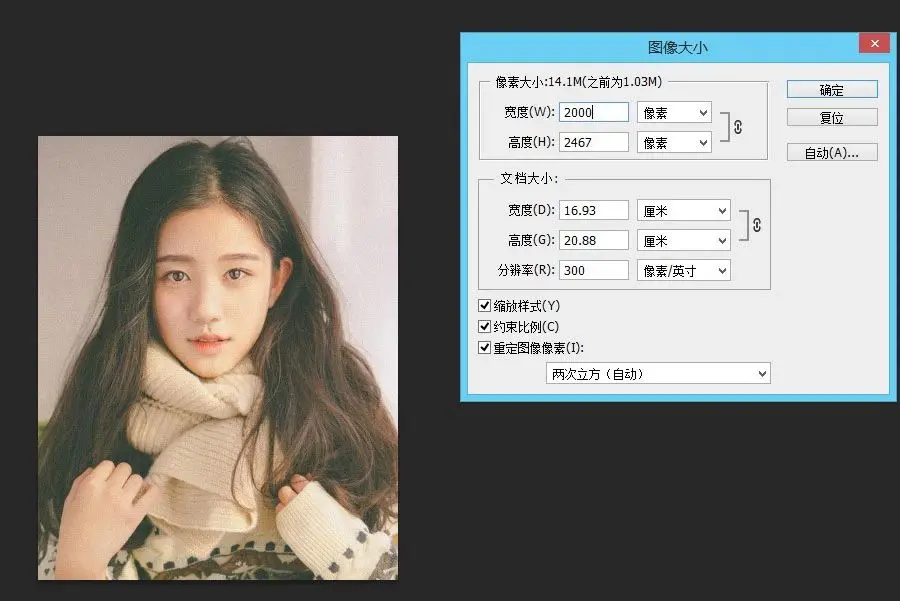
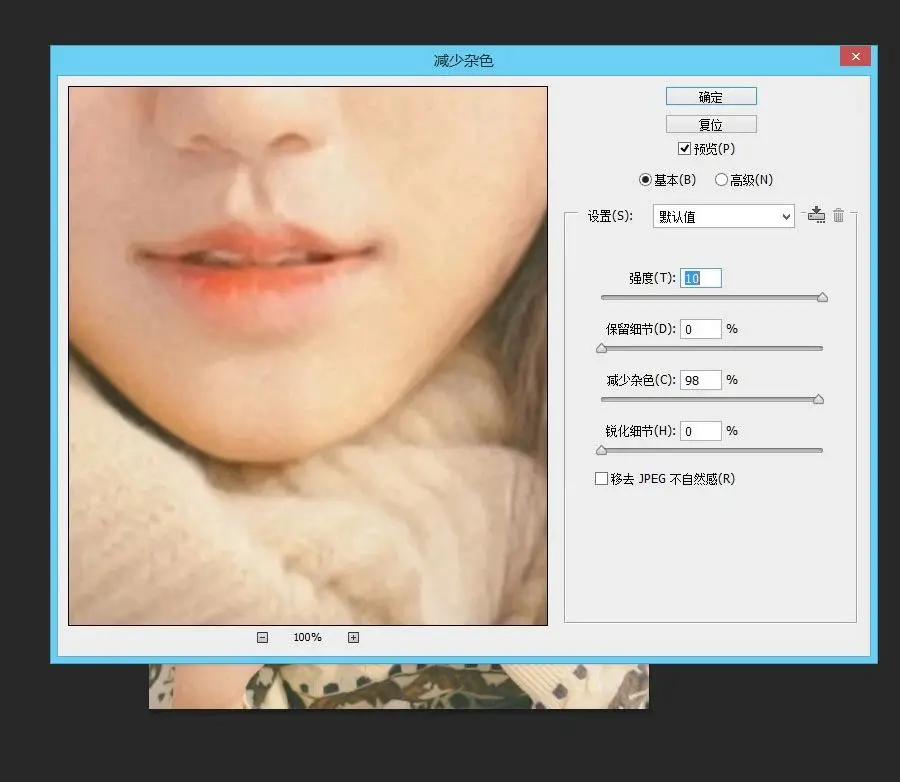
3、滤镜-杂色-减少杂色(看个人感觉调数值,为了磨皮减少后期工作量,这里我减了两次)
4、滤镜-液化。适当液化,自己看着舒服就好。
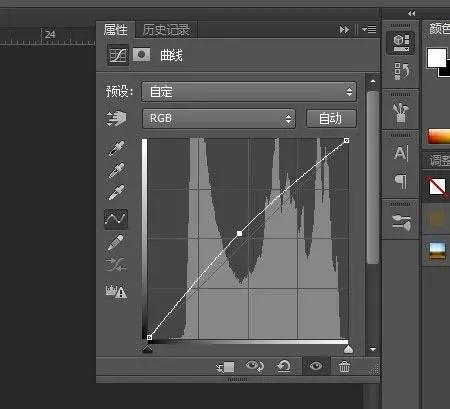
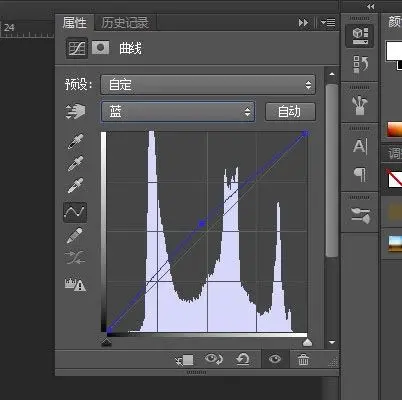
5、新建曲线调整图层。
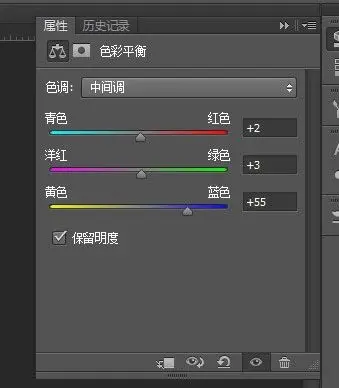
6、新建色彩平衡调整图层,画面有点偏黄,减黄加蓝。
7、新建可选颜色调整图层。
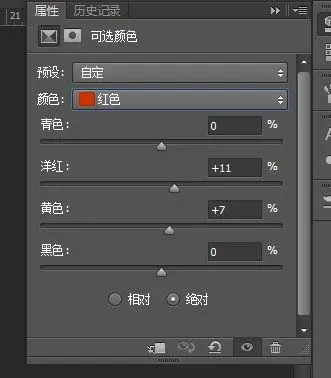
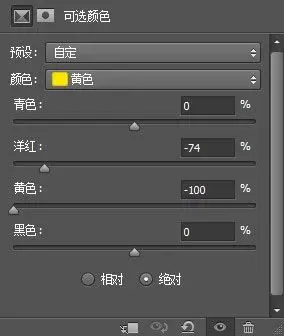
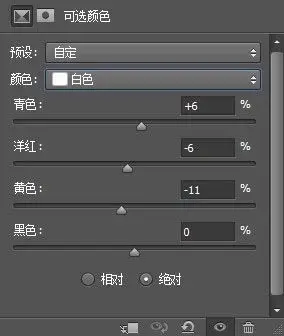
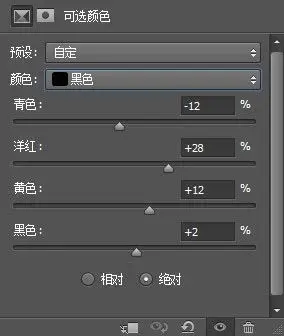
8、嘴唇和眼角添加一些橘红色。
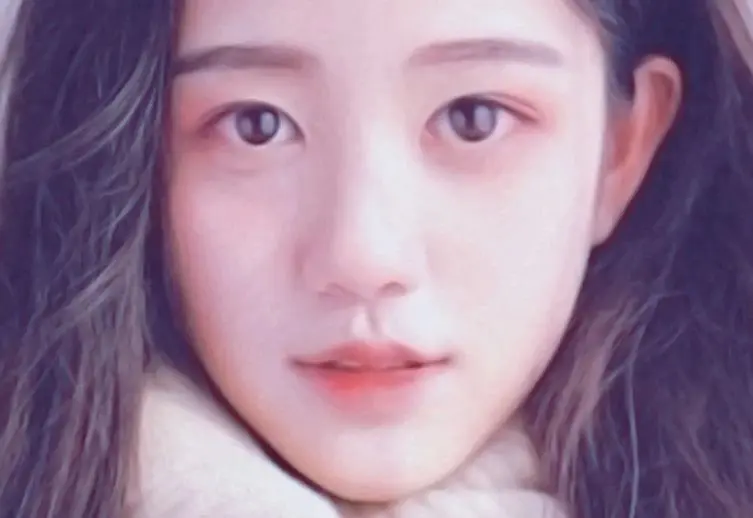
9、复制一层,滤镜-杂色-中间值,中间值后擦出五官。
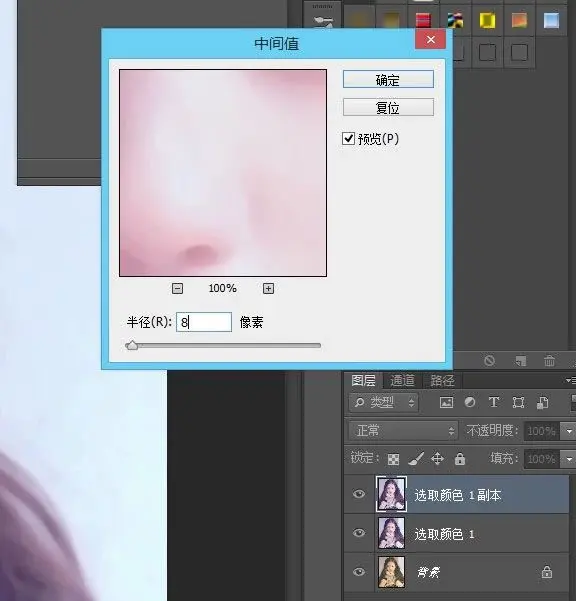
10、文件保存PSD格式,放到SAI里,用水彩笔磨皮
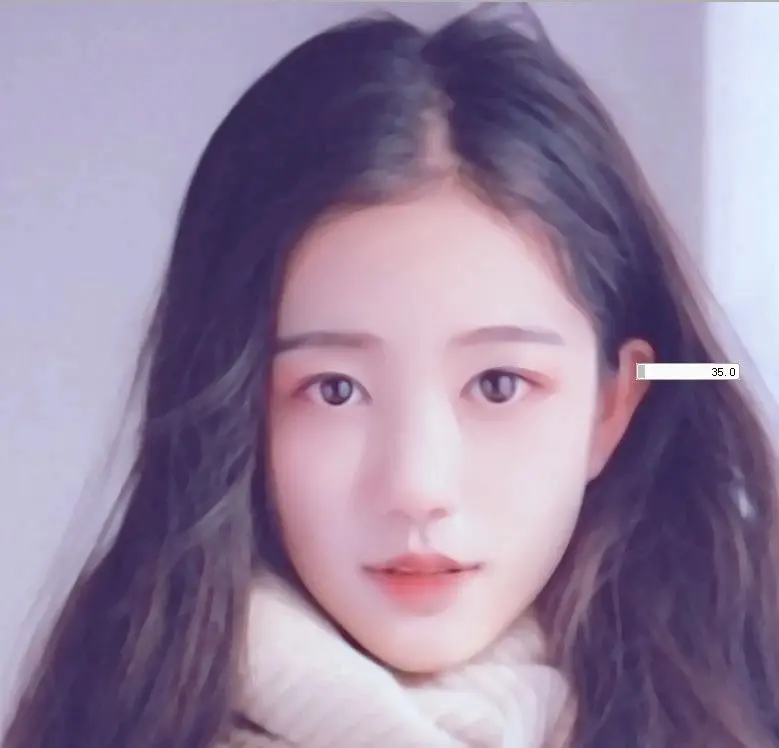
11、眼睛画上眼线,眼角的肉肉用橘色画,细化眼睛轮廓(主要是磨皮去噪)。
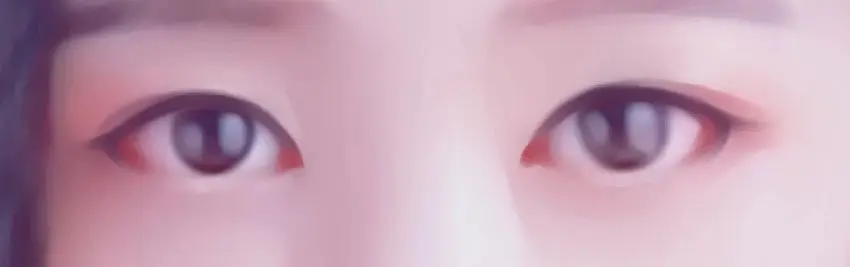
12、重画双眼皮,双眼皮和上眼线直接用偏红的颜色带一笔,这样可爱一点。
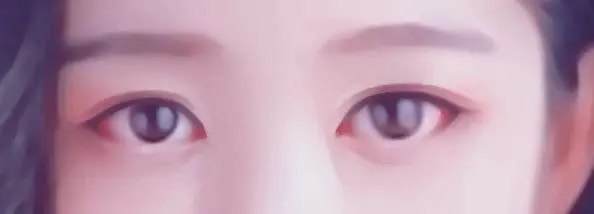
13、瞳孔铺色、描下双眼皮、眼睛轮廓受光的地方加强一下。
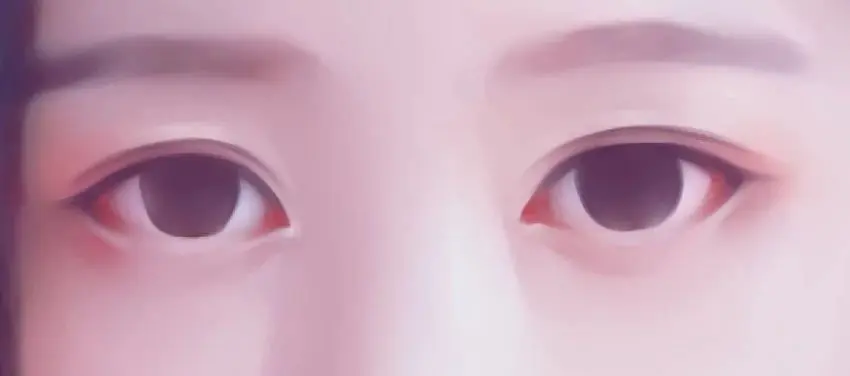
14、眉毛和瞳孔稍微细化。
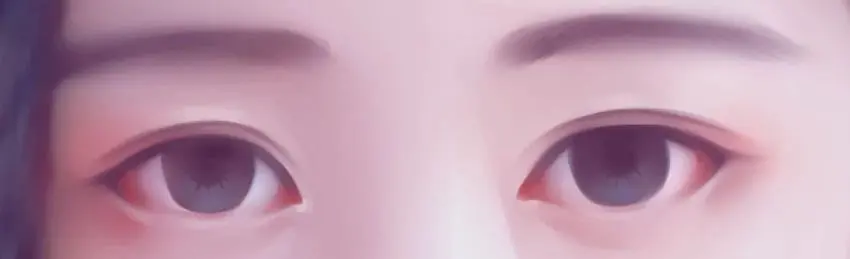
15、眼睛画上高光。
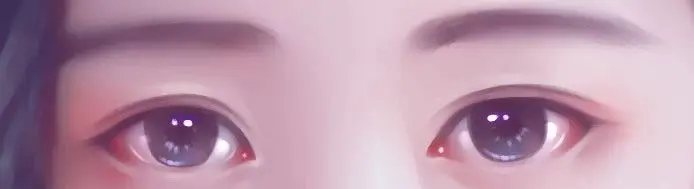
16、用帅气的动作刷上睫毛膏。
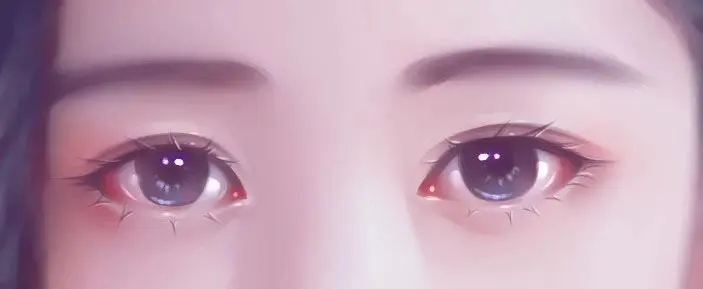
17、接下来画鼻子什么的,这个比较简单了,描下边线点上高光就OK。描边的时候注意,有亮线和暗线,暗线不要用太深的颜色,亮线不要扣太死,稍微画得透气些。
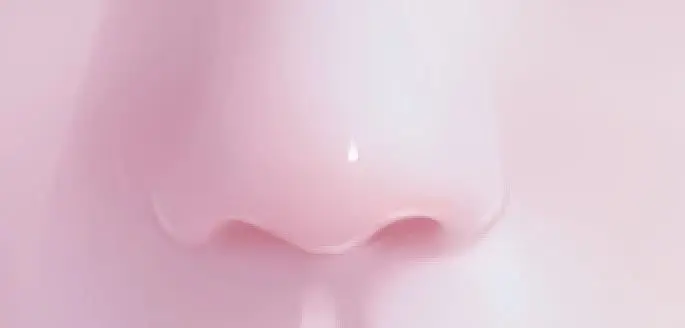
18、然后是嘴巴。先把明暗稍微加强下,酱紫显得更立体,然后用水彩笔磨下皮。变成酱紫。
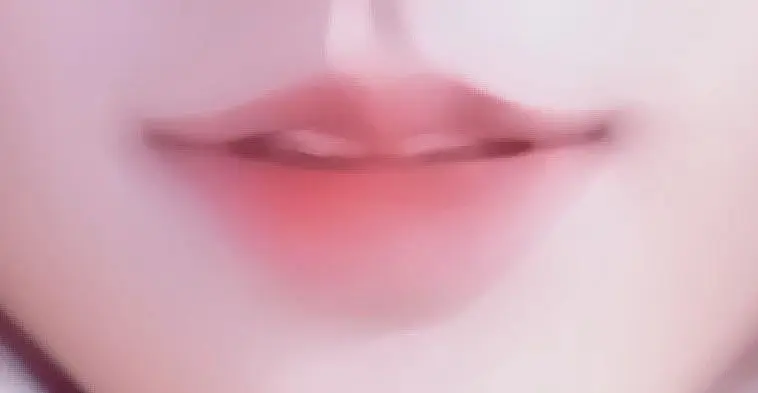
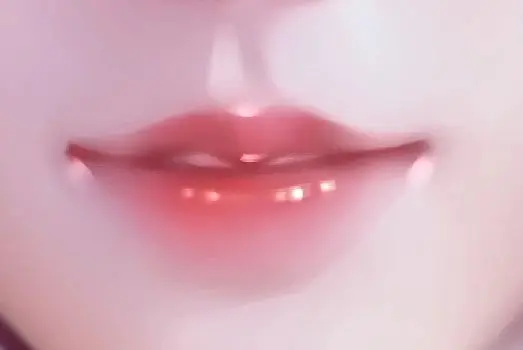
19、新建覆盖图层,在上下嘴唇中间刷点红红的颜色,复古的赶脚就有点粗来了;再大致地刷出下嘴唇高光的位置,中间唇线用比嘴唇深些的红色描一下。
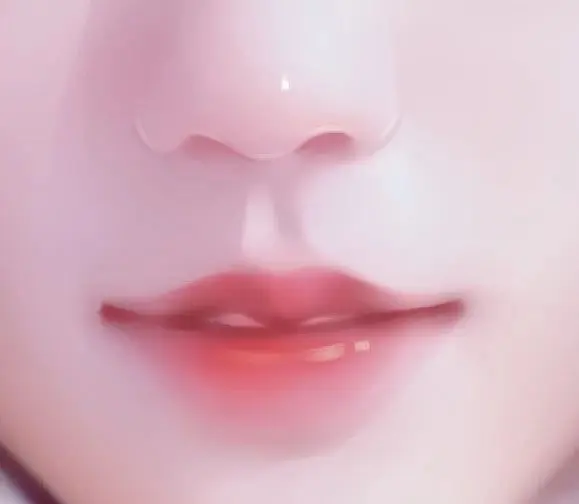
20、点上高光。
21、偷个懒,用笔工具的平笔材质给头发打底,说是打底,其实顺带就可以把头发高光一并加上~~这个笔刷画头发还是比较方便哒~~不过光用平笔画不了太细致~~~我对头发已经放弃治疗啦。
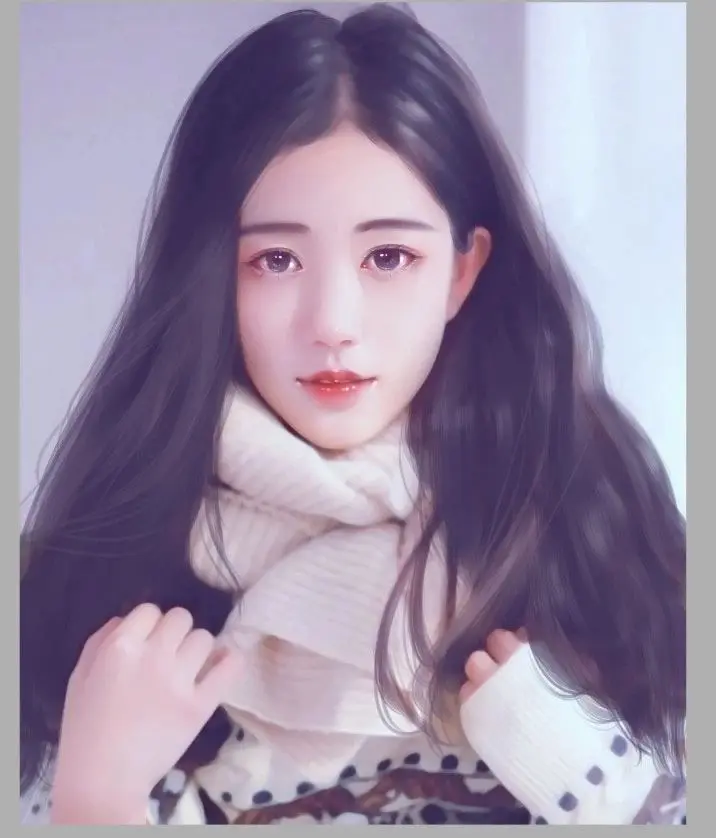
22、新建覆盖图层,给画面上的暗部加入一些饱和度高的颜色,看起来立体些也不会辣么单调。
23、画好保存PSD格式,放到PS里,拖入一张宣纸素材。。。把模式调成正片叠底。。。加入宣纸后更有纸张的感觉,复古感方面也能加分的说。
保存就完成啦。





 扫一扫
扫一扫


 7051
7051

 被折叠的 条评论
为什么被折叠?
被折叠的 条评论
为什么被折叠?
 到【灌水乐园】发言





