


人像分割效果,感兴趣的朋友让我们一起来学习吧。
先看看效果图

1、首先我们还是老样子,将素材拖拽进PS,CTRL+J复制一层

2、接下来我们在最上方新建一个图层,填充灰色

3、好的,然后我们点击矩形工具,在灰色图层上方新建一个矩形,长宽根据你的喜好来(后期也可以修改的)

4、接下来我们右键选择这个矩形,为其添加混合模式。
混合选项
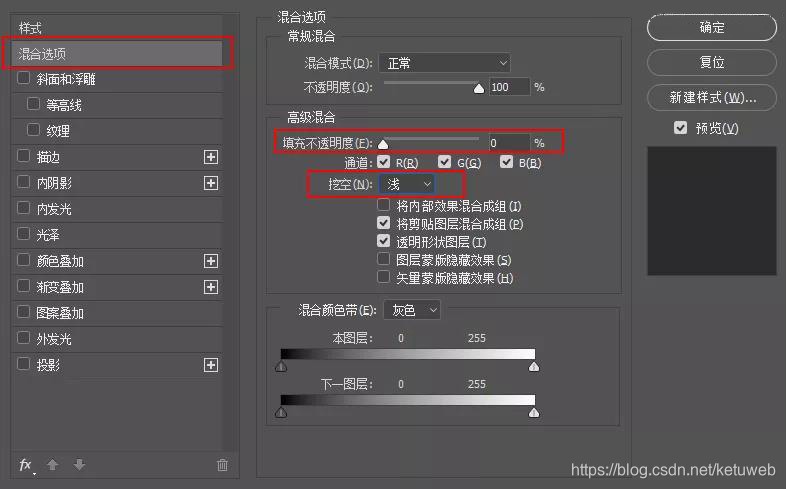
描边
 本教程将指导你如何使用Photoshop制作人像分割效果。步骤包括将素材导入PS,新建灰色图层,创建矩形并应用混合模式、描边和投影效果,通过复制和自由变换调整矩形位置和角度,最终实现创意的图片切割效果。提供素材下载链接及图层样式编辑技巧。
人像分割效果,感兴趣的朋友让我们一起来学习吧。
先看看效果图
1、首先我们还是老样子,将素材拖拽进PS,CTRL+J复制一层
2、接下来我们在最上方新建一个图层,填充灰色
3、好的,然后我们点击矩形工具,在灰色图层上方新建一个矩形,长宽根据你的喜好来(后期也可以修改的)
4、接下来我们右键选择这个矩形,为其添加混合模式。
混合选项
描边

 被折叠的 条评论
为什么被折叠?
被折叠的 条评论
为什么被折叠?
 到【灌水乐园】发言




 最低0.47元/天 解锁文章






 扫一扫
扫一扫


 378
378


