



 本文详细介绍了lemonlime评测机在Windows系统下的使用步骤,包括新建比赛、打开已有比赛、数据复制、编译器设置、试题添加及测评操作。用户需将比赛文件复制到指定文件夹,配置编译器参数,并为每道题目设置分值、时间限制和空间限制,然后进行测评。
lemonlime评测机在Windows系统下的使用方法
打开软件
打开lemonlime软件
没有比赛
新建比赛
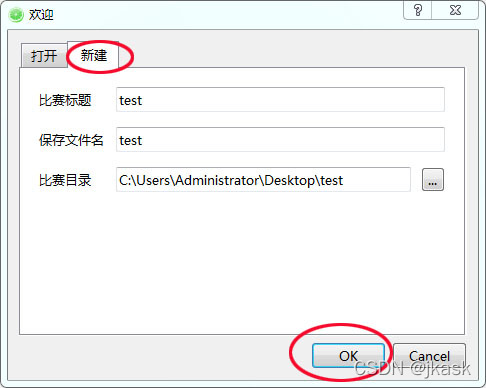
打开lemon后,在欢迎界面上选择【新建】选项卡,输入文件名、选择文件路径、输入比赛名称。单击【OK】按钮,剩下的同已有比赛的相关说明。
已有比赛
复制比赛文件
如果比赛数据在U盘,一定要复制到电脑中再进行后续评测。
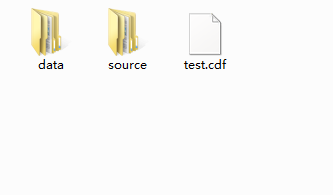
比如比赛保存在test文件中
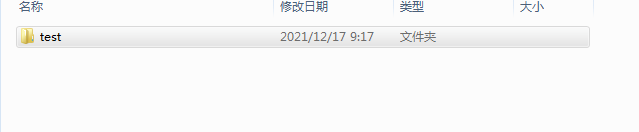
文件夹内包含下列文件
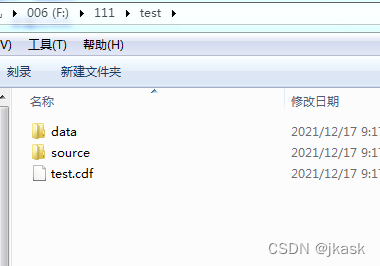
我们需要将整个文件夹复制到电脑中,比如桌面。
打开比赛
选择打开,并单击添加
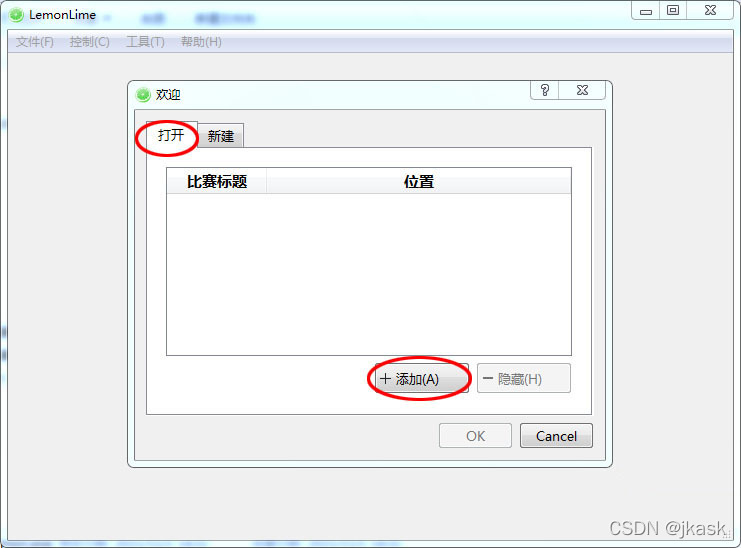
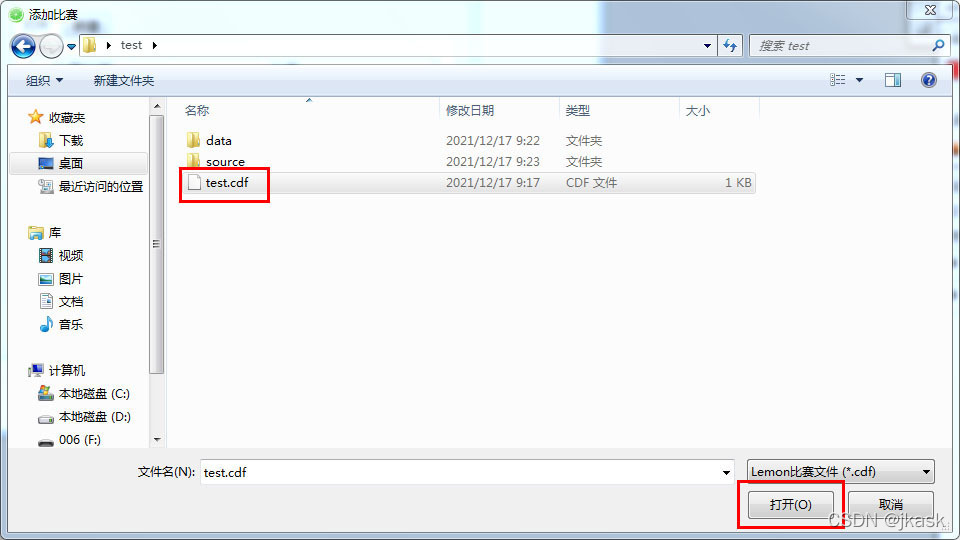
在出现的窗口,找到刚才复制好的文件夹,打开选择.cdf文件,单击【打开】按钮。
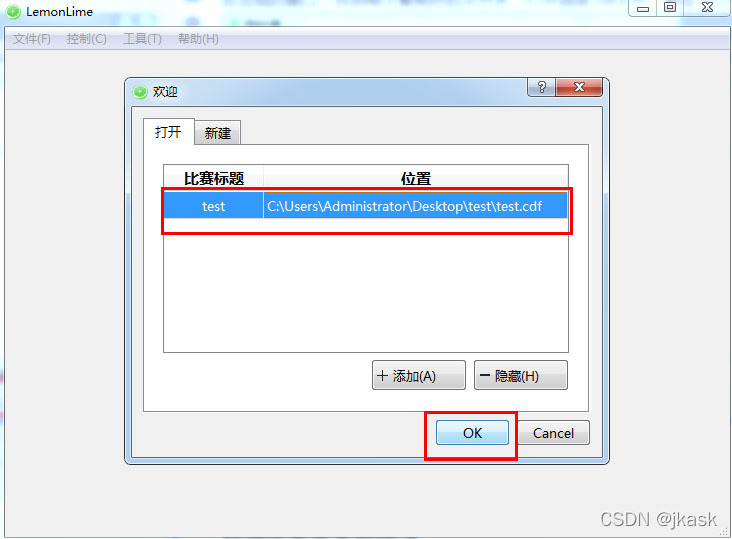
回到软件界面,在列表中会看到比赛项目,选择它,然后单击【OK】按钮,比赛就打开了。
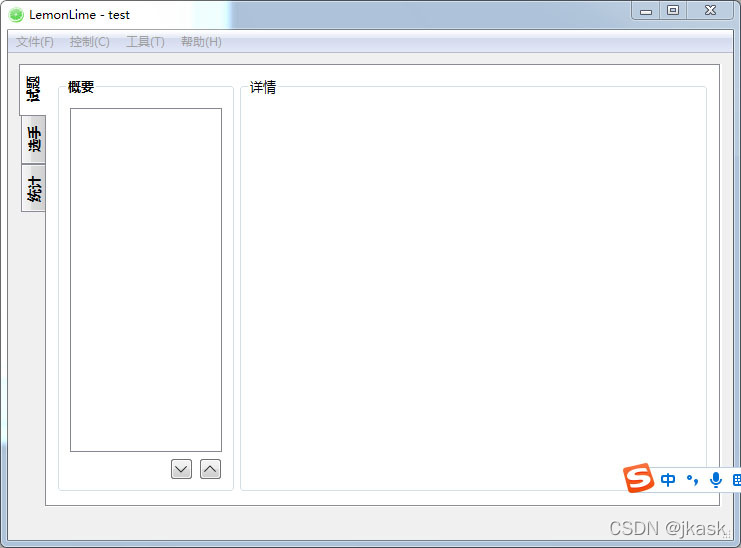
比赛界面
数据复制到对应文件夹
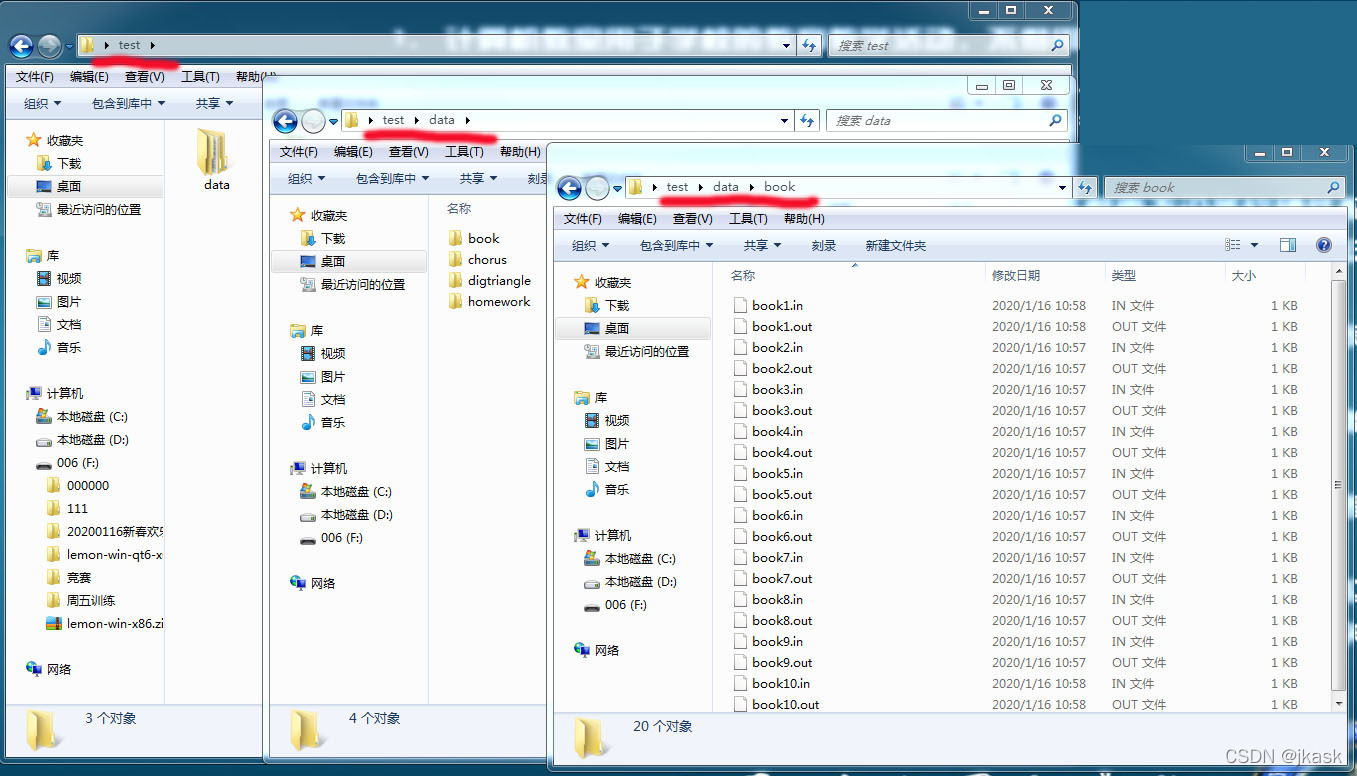
1.将测试数据文件复制到【data】文件夹
【data】文件夹内的数据存放要求:data文件夹里是每个题目的文件夹,每个题目文件夹里是该题目的测试数据。测试数据惯例:.in为输入数据;.out为输出数据,但也不一定。输入输出数据大多数情况成对出现。
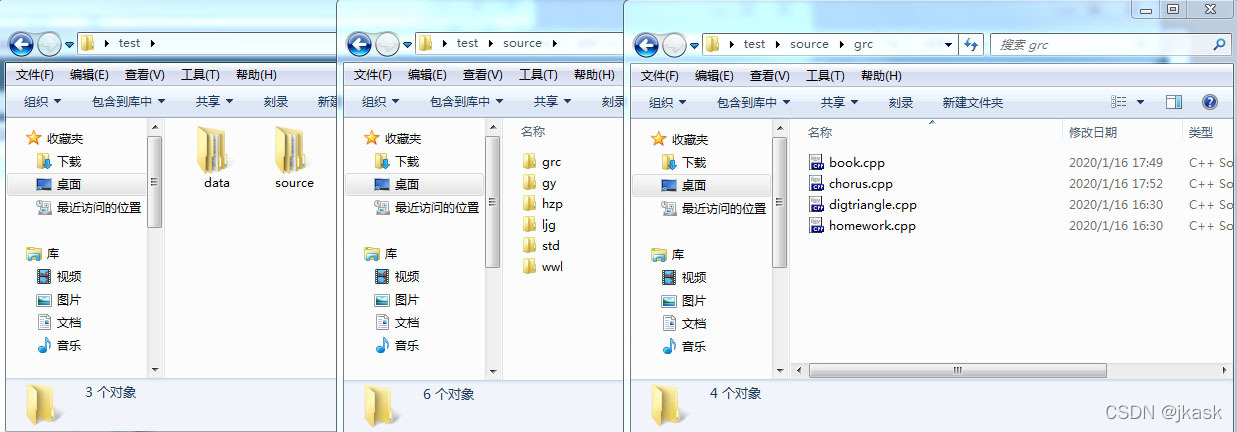
2.将选手的测试代码复制到【source】文件夹
【source】文件夹内文件要求:【source】文件夹内是每个选手的代码文件夹,通常用选手名或准考证号为文件夹的名称。每个选手文件夹内是选手的题目对应代码。代码名称与题目要求中的名称对应。
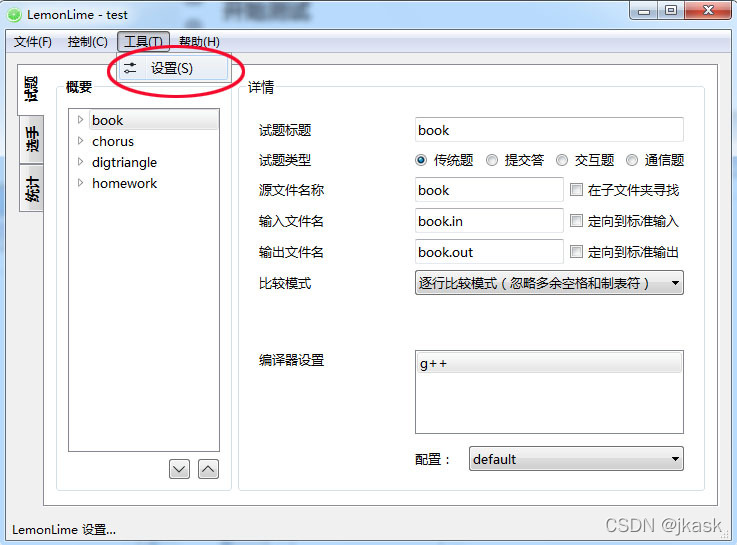
检查编译器设置
单击【工具】菜单下的【选项】
在弹出的窗口中,切换到【编译器】选项卡,如果没有编译器,需要单击【+】按钮添加,编译器通常在编程软件所在文件夹下,以Dev-C++为例,在 安装路径\Dev-Cpp\MinGW64\bin中。如果已添加,单击【高级选项】按钮查看编译器参数是否正确。
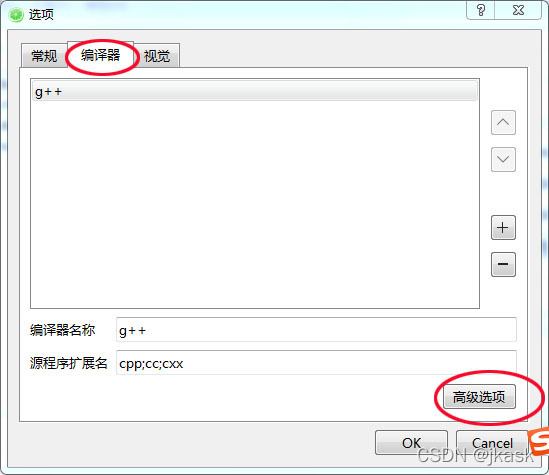
在接下来的窗口里根据自己系统情况进行填写
如果你是32位操作系统:编译器参数填写:-o %s %s. -m32*
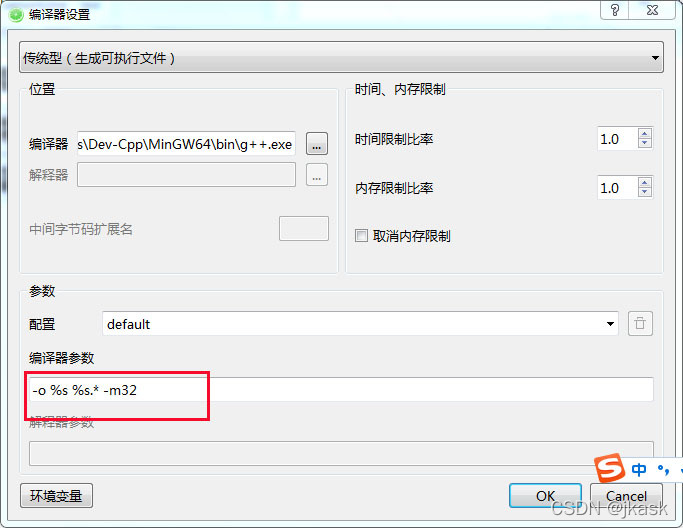
如果你是64位操作系统 编译器参数位置填写:-o %s %s.*
然后单击【OK】
再单击确认即可。
开始测试
添加试题
单击【控制】菜单,选择【自动添加试题】
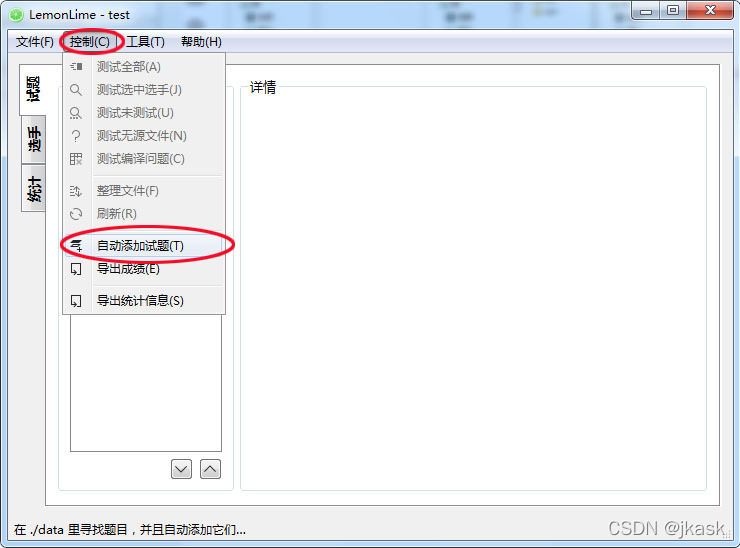
然后再弹出的窗口中,为每道题目设置分值、时间限制和空间限制。点击题目名称,出现下拉列表可以切换题目。此界面一定要为每道题都进行设置。出错后可将题目删除后重新添加。
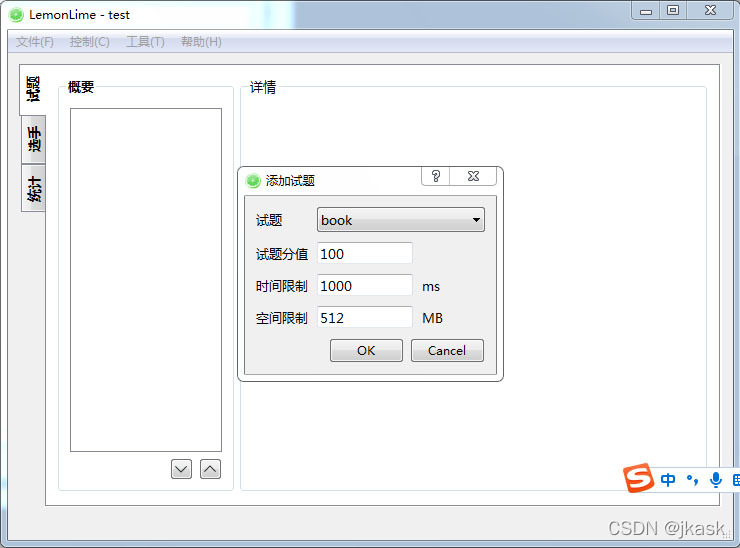
添加完成后,比赛界面就有了题目
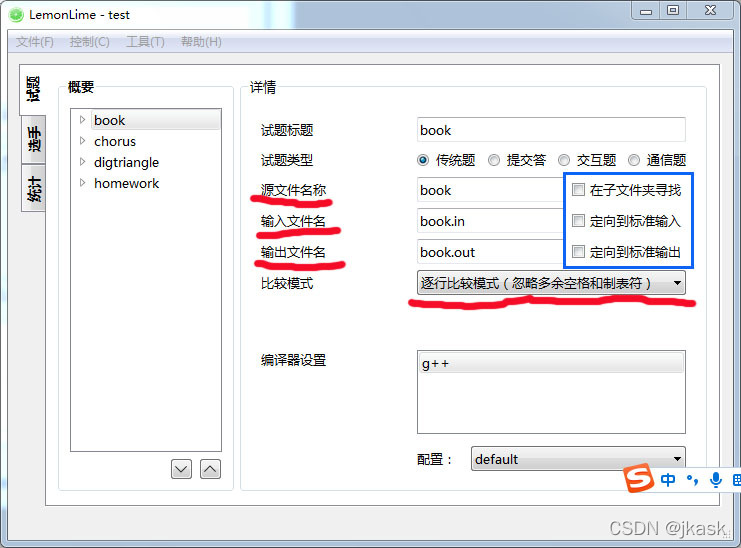
注意事项:
1.源文件名称和比赛题目说明中是一致的,即学生的cpp文件名
2.输出输出文件名也要和比赛题目说明中的一致
3.比较模式一定是忽略多余空格和制表符
4.蓝色框内的可选项功能:
\kern3em(1)在子文件夹寻找:有比赛要求在选手文件夹内再建立题目文件夹,此时可以勾选此项后再测评。
\kern3em(2)定向到标准输入输出:如比赛不要求选手写freopen文件重定向,此时可以勾选此两项后再测评。
测评
切换到【选手界面】,如没有看到选手界面,则点击【刷新】;测评后若又新增选手文件夹,也需要点击【刷新】才能看到。看到选手后,如果第一次测评就选择【测试全部】其他情况根据需要选择【测试未测试】或【测试选中】
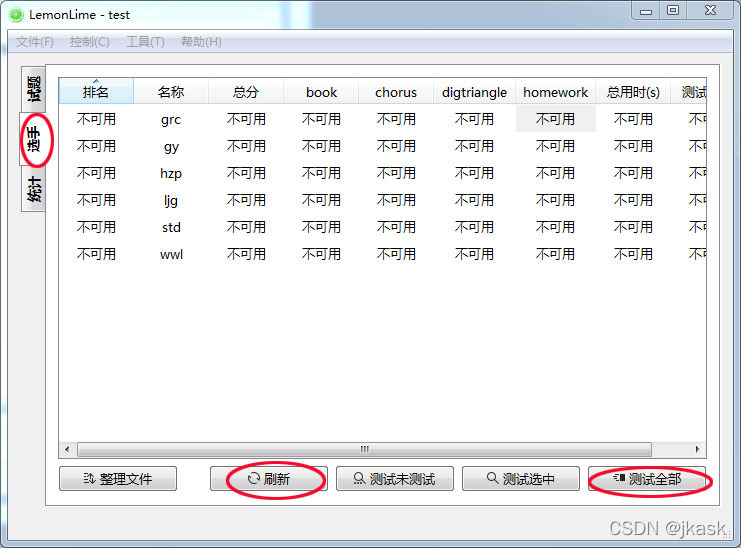
其它功能不做赘述,大家自己探索吧。





 扫一扫
扫一扫


 8894
8894

 被折叠的 条评论
为什么被折叠?
被折叠的 条评论
为什么被折叠?
 到【灌水乐园】发言





