


文章目录
今天来谈一谈MAUI跨平台技术的核心概念——跨平台控件。
无论是MAUI,Xamarin.Forms还是其它的跨平台技术,他们是多个不同平台功能的抽象层,利用通用的方法实现所谓“一次开发,处处运行”。
跨平台框架需要考虑通用方法在各平台的兼容,但由于各原生平台(官方将原生称为本机)功能的差异,可能不能满足特定平台的所有功能。
比如,众所周知,MAUI的手势识别器没有提供长按(LongPress)手势的识别, TapGestureRecognizer也仅仅是按下和抬起的识别,没有提供长按的识别。
这时候就需要开发者自己实现特定平台的功能,这就是自定义控件。
要想重写控件,或增强默认控件的功能或视觉效果,最基础的功能就是要拿到跨平台控件,和本机控件。
通过跨平台控件定义的属性传递到本机控件,在本机控件中响应和处理自定义属性的变化。达到自定义控件的目的。
接下来介绍在MAUI新增的特性:控制器(Handler),好用但知道的人不多 。
Handler
因为跨平台控件的实现由本机视图在每个平台上提供的,MAUI为每个控件创建了接口用于抽象控件。 实现这些接口的跨平台控件称为 虚拟视图。 处理程序 将这些虚拟视图映射到每个平台上的控件,这些控件称为 本机视图。
在VisualElement中的Handler对象是一个实现了IElementHandler接口的类,通过它可以访问 虚拟视图和 本机视图。
public interface IViewHandler : IElementHandler
{
    bool HasContainer { get; set; }
    object? ContainerView { get; }
    IView? VirtualView { get; }

    Size GetDesiredSize(double widthConstraint, double heightConstraint);
    void PlatformArrange(Rect frame);
}
每个控件有各自的Handler以及接口,请查看官方文档。
它可以通过注册全局的映射器,作为特定本机平台上实现自定义控件的功能的入口。
然后结合.NET 6 条件编译的语言特性,可以更加方便在但文件上,为每个平台编写自定义处理程序。
Entry是实现IEntry接口的单行文本输入控件,它对应的Handler是EntryHandler。
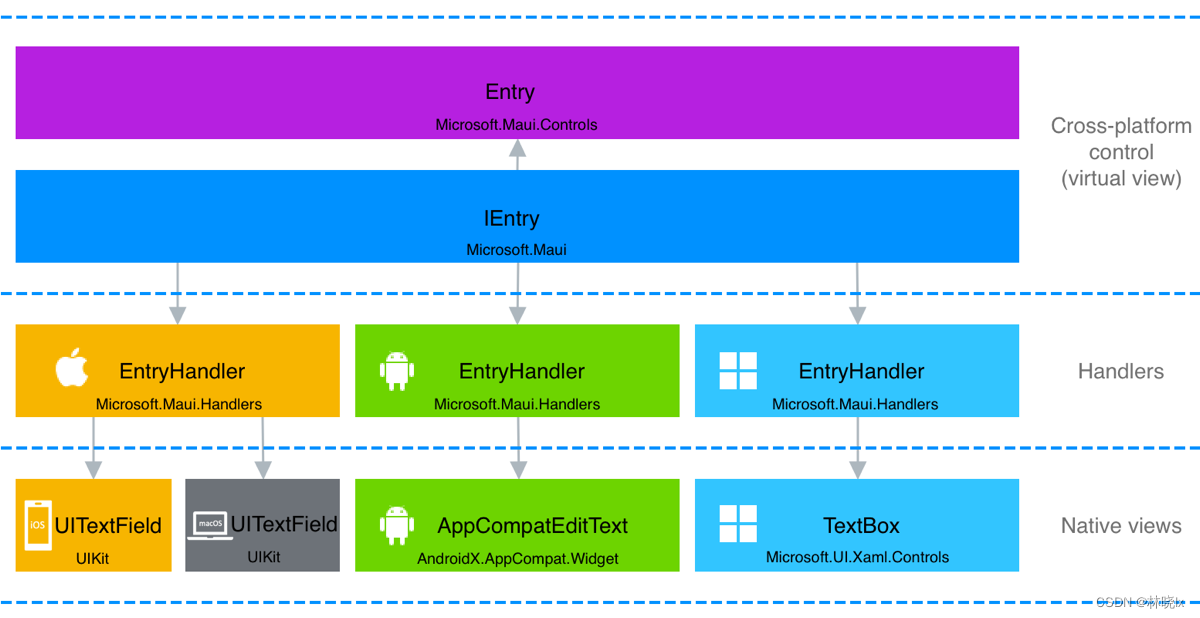
如果我们想要在Entry控件获取焦点时,自动全选文本。
  Microsoft.Maui.Handlers.EntryHandler.Mapper.AppendToMapping("MyCustomization", (handler, view) =>
        {
#if ANDROID
            handler.PlatformView.SetSelectAllOnFocus(true);
#elif IOS || MACCATALYST
            handler.PlatformView.EditingDidBegin += (s, e) =>
            {
                handler.PlatformView.PerformSelector(new ObjCRuntime.Selector("selectAll"), null, 0.0f);
            };
#elif WINDOWS
            handler.PlatformView.GotFocus += (s, e) =>
            {
                handler.PlatformView.SelectAll();
            };
#endif
        });
或者,可以使用分部类将代码组织到特定于平台的文件夹和文件中。 有关条件编译的详细信息,请参考官方文档。
与Xamarin.Forms实现的区别
在Xamarin.Forms时代,已经提供了一套自定义控件的机制,呈现器(Renderer)。
Xamarin.Forms的控件,比如Entry是通过在封装于特定平台下的EntryRenderer的类中渲染的。
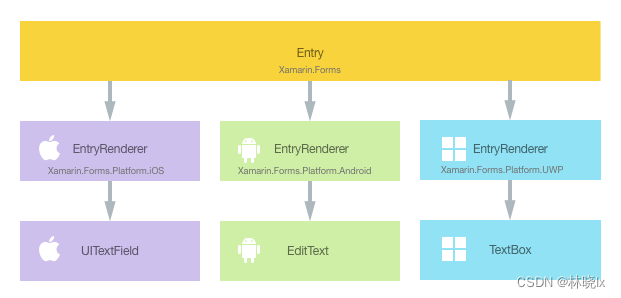
通过重写控件默认Renderer,可以完全改变控件的外观和行为方式。
- Element,Xamarin.Forms 元素
- Control,本机视图、小组件或控件对象
为什么要用Handler代替Renderer
虽然Renderer功能非常强大,但是绝大部分场景来说,不是每次都需要重写控件,而仅仅是给控件添加一些特定平台的增强功能,如果还需要重写OnElementPropertyChanged 将跨平台控件的属性值传输到本机控件,这种方式太过于复杂。
以我的理解,Handler是对Renderer的一种优化,它解决了Renderer的这些问题:Renderer和跨平台控件的耦合,对自定义控件的生命周期管理,和对自定义控件的更细粒度控制。
解耦
在Xamarin.Froms的Render中,要想拿到跨平台控件的属性,需要通过直接引用跨平台类型,这样就导致了Renderer和跨平台控件的耦合。
在MAUI中,处理程序会将平台控件与框架分离。平台控件只需处理框架的需求。这样的好处是处理程序也适用于其他框架(如 Comet 和 Fabulous)重复使用。
生命周期管理
可以通过处理程序的映射器(Mapper)在应用中的任意位置进行处理程序自定义。 自定义处理程序后,它将影响在应用中任意位置的该类型所有控件。
可以通过控件HandlerChanged 和HandlerChanging,管理Handler的生命周期,通过其参数可以获取控件挂载、移除Handler的时机,可以在这里做一些初始化和清理工作。
更细粒度的控制
因为实现了全局映射器注册,这样的好处还有不用重写子类控件,我们可以通过获取跨平台控件的某属性,或注解属性,拿到需要进行处理的控件。实现自由的面向切面的过滤。
用Effect来实现呢?
或者我们仅仅想更改控件外观,可以通过Effect来实现。但无论是Effect还是Renderer,他们只能是全局的,在需要状态维护的业务逻辑中,比如长按,实际上是按下,抬起的过程,没有按下的控件不要响应抬起,正因为这样要记录哪些控件已经按下,可能需要用一个字典维护所有的自定义控件。
而MAUI的自定义映射器实际上就是一个字典,减少了代码的复杂度。
在MAUI中,官方建议迁移到Handler。Renderer虽仍然可以在MAUI中使用,但是它们属于兼容方案(Compatibility命名空间),并且不提供ExportRenderer标签,需要在CreateMauiApp中手动添加:
.ConfigureMauiHandlers((handlers) =>
        {
#if ANDROID
            handlers.AddHandler(typeof(PressableView), typeof(XamarinCustomRenderer.Droid.Renderers.PressableViewRenderer));
#elif IOS
            handlers.AddHandler(typeof(PressableView), typeof(XamarinCustomRenderer.iOS.Renderers.PressableViewRenderer));
#endif
        });
从Renderer迁移到Handler的详细步骤,请参考官方文档
刚才说到,MAUI缺少长按的手势控制,
所谓长按(LongPress),实际上是将手指接触屏幕到离开屏幕的动作分解。当手指接触屏幕时,触发按下(Pressed)事件,当手指离开屏幕时,触发抬起(Released)事件。如果在按下和抬起之间的时间间隔超过一定的时间,就认为是长按。
对于这样简单的功能,MAUI团队并不打算将它加入到手势识别中。可能将这个需求下放给社区来实现,我在CommunityToolkit找到了这个issue(https://github.com/CommunityToolkit/Maui/issues/86)但是到目前为止,官方仅有的只是用Effect实现的手势识别案例(https://docs.microsoft.com/xamarin/xamarin-forms/app-fundamentals/effects/touch-tracking)
那么我们参考这个官方案例,在MAUI上实现一个长按的手势控制吧
自定义手势监听控件
定义可以监听的手势类别,分别是按下、移动、抬起、取消、进入、退出
 public enum TouchActionType
    {
        Entered,
        Pressed,
        Moved,
        Released,
        Exited,
        Cancelled
    }
添加手势监听器TouchRecognizer,它将提供一个事件OnTouchActionInvoked,用触发手势动作。
public partial class TouchRecognizer: IDisposable
{
    public event EventHandler<TouchActionEventArgs> OnTouchActionInvoked;
    public partial void Dispose();
}
EventArg类TouchActionEventArgs,用于传递手势动作的参数
public long Id { private set; get; }

public TouchActionType Type { private set; get; }

public Point Location { private set; get; }

public bool IsInContact { private set; get; }
在各平台上实现TouchRecognizer
使用分布类(partial class)的方式,创建TouchRecognizer.iOS.cs、TouchRecognizer.Android.cs和TouchRecognizer.Windows.cs文件,分别在各平台上实现TouchRecognizer。在各平台上的实现代码不会混在一起,便于维护。
iOS中的实现
public partial class TouchRecognizer : UIGestureRecognizer, IDisposable
{
    UIView iosView;

    public TouchRecognizer(UIView view)
    {
        this.iosView = view;
    }

    public override void TouchesBegan(NSSet touches, UIEvent evt)
    {
        base.TouchesBegan(touches, evt);

        foreach (UITouch touch in touches.Cast<UITouch>())
        {
            long id = touch.Handle.Handle.ToInt64();
            InvokeTouchActionEvent(this, id, TouchActionType.Pressed, touch, true);
        }


    }

    public override void TouchesMoved(NSSet touches, UIEvent evt)
    {
        base.TouchesMoved(touches, evt);

        foreach (UITouch touch in touches.Cast<UITouch>())
        {
            long id = touch.Handle.Handle.ToInt64();

            InvokeTouchActionEvent(this, id, TouchActionType.Moved, touch, true);

        }
    }

    public override void TouchesEnded(NSSet touches, UIEvent evt)
    {
        base.TouchesEnded(touches, evt);

        foreach (UITouch touch in touches.Cast<UITouch>())
        {
            long id = touch.Handle.Handle.ToInt64();

            InvokeTouchActionEvent(this, id, TouchActionType.Released, touch, false);

        }
    }

    public override void TouchesCancelled(NSSet touches, UIEvent evt)
    {
        base.TouchesCancelled(touches, evt);

        foreach (UITouch touch in touches.Cast<UITouch>())
        {
            long id = touch.Handle.Handle.ToInt64();

            InvokeTouchActionEvent(this, id, TouchActionType.Cancelled, touch, false);

        }
    }


    void InvokeTouchActionEvent(TouchRecognizer recognizer, long id, TouchActionType actionType, UITouch touch, bool isInContact)
    {
        var cgPoint = touch.LocationInView(recognizer.View);
        var xfPoint = new Point(cgPoint.X, cgPoint.Y);
        OnTouchActionInvoked?.Invoke(this, new TouchActionEventArgs(id, actionType, xfPoint, isInContact));
    }
}
Android中的实现
public partial class TouchRecognizer : IDisposable
{
    Android.Views.View androidView;
    Func<double, double> fromPixels;
    int[] twoIntArray = new int[2];
    private Point _oldscreenPointerCoords;

    public TouchRecognizer(Android.Views.View view)
    {
        this.androidView = view;
        if (view != null)
        {
            fromPixels = view.Context.FromPixels;
            view.Touch += OnTouch;
        }
    }

    public partial void Dispose()
    {
        androidView.Touch -= OnTouch;
    }

    void OnTouch(object sender, Android.Views.View.TouchEventArgs args)
    {
        var senderView = sender as Android.Views.View;
        var motionEvent = args.Event;
        var pointerIndex = motionEvent.ActionIndex;
        var id = motionEvent.GetPointerId(pointerIndex);
        senderView.GetLocationOnScreen(twoIntArray);
        var screenPointerCoords = new Point(twoIntArray[0] + motionEvent.GetX(pointerIndex),
                                                twoIntArray[1] + motionEvent.GetY(pointerIndex));


        switch (args.Event.ActionMasked)
        {
            case MotionEventActions.Down:
            case MotionEventActions.PointerDown:
                InvokeTouchActionEvent(this, id, TouchActionType.Pressed, screenPointerCoords, true);
                break;

            case MotionEventActions.Move:
                for (pointerIndex = 0; pointerIndex < motionEvent.PointerCount; pointerIndex++)
                {
                    id = motionEvent.GetPointerId(pointerIndex);


                    senderView.GetLocationOnScreen(twoIntArray);

                    screenPointerCoords = new Point(twoIntArray[0] + motionEvent.GetX(pointerIndex),
                                                    twoIntArray[1] + motionEvent.GetY(pointerIndex));


                    if (IsOutPit(senderView, screenPointerCoords))
                    {
                        if (_oldscreenPointerCoords != default)
                        {
                            InvokeTouchActionEvent(this, id, TouchActionType.Exited, screenPointerCoords, true);
                            _oldscreenPointerCoords=default;
                        }

                    }
                    else
                    {
                        if (_oldscreenPointerCoords == default
                                                    ||screenPointerCoords!= _oldscreenPointerCoords)
                        {
                            _oldscreenPointerCoords=screenPointerCoords;
                            InvokeTouchActionEvent(this, id, TouchActionType.Moved, screenPointerCoords, true);
                        }
                    }


                }
                break;

            case MotionEventActions.Up:
            case MotionEventActions.Pointer1Up:
                InvokeTouchActionEvent(this, id, TouchActionType.Released, screenPointerCoords, false);
                break;

            case MotionEventActions.Cancel:

                InvokeTouchActionEvent(this, id, TouchActionType.Cancelled, screenPointerCoords, false);
                break;
        }
    }

    private bool IsOutPit(Android.Views.View senderView, Point screenPointerCoords)
    {
        return (screenPointerCoords.X<twoIntArray[0]||screenPointerCoords.Y<twoIntArray[1])
                                    ||(screenPointerCoords.X>twoIntArray[0]+senderView.Width||screenPointerCoords.Y>twoIntArray[1]+senderView.Height);
    }

    void InvokeTouchActionEvent(TouchRecognizer touchEffect, int id, TouchActionType actionType, Point pointerLocation, bool isInContact)
    {
        touchEffect.androidView.GetLocationOnScreen(twoIntArray);
        double x = pointerLocation.X - twoIntArray[0];
        double y = pointerLocation.Y - twoIntArray[1];
        var point = new Point(fromPixels(x), fromPixels(y));
        OnTouchActionInvoked?.Invoke(this, new TouchActionEventArgs(id, actionType, point, isInContact));
    }

}
Windows中的实现
public partial class TouchRecognizer : IDisposable
{
    FrameworkElement windowsView;

    public TouchRecognizer(FrameworkElement view)
    {
        this.windowsView = view;
        if (this.windowsView != null)
        {
            this.windowsView.PointerEntered += View_PointerEntered;
            this.windowsView.PointerPressed += View_PointerPressed;
            this.windowsView.Tapped +=View_Tapped;
            this.windowsView.PointerMoved += View_PointerMoved;
            this.windowsView.PointerReleased += View_PointerReleased;
            this.windowsView.PointerExited += View_PointerExited;
            this.windowsView.PointerCanceled += View_PointerCancelled;
        }
    }

    public partial void Dispose()
    {
        windowsView.PointerEntered -= View_PointerEntered;
        windowsView.PointerPressed -= View_PointerPressed;
        windowsView.Tapped -=View_Tapped;
        windowsView.PointerMoved -= View_PointerMoved;
        windowsView.PointerReleased -= View_PointerReleased;
        windowsView.PointerExited -= View_PointerEntered;
        windowsView.PointerCanceled -= View_PointerCancelled;
    }
    private void View_Tapped(object sender, TappedRoutedEventArgs args)
    {
        //var windowsPoint = args.GetPosition(sender as UIElement);
        //Point point = new Point(windowsPoint.X, windowsPoint.Y);
        //InvokeTouchActionEvent(TouchActionType.Pressed, point, 0, true);

    }
    private void View_PointerEntered(object sender, PointerRoutedEventArgs args)
    {
        Point point = GetPoint(sender, args);
        var id = args.Pointer.PointerId;
        var isInContact = args.Pointer.IsInContact;
        InvokeTouchActionEvent(TouchActionType.Entered, point, id, isInContact);
    }

    private void View_PointerPressed(object sender, PointerRoutedEventArgs args)
    {
        Point point = GetPoint(sender, args);
        var id = args.Pointer.PointerId;
        var isInContact = args.Pointer.IsInContact;
        InvokeTouchActionEvent(TouchActionType.Pressed, point, id, isInContact);
        (sender as FrameworkElement).CapturePointer(args.Pointer);
    }

    private void View_PointerMoved(object sender, PointerRoutedEventArgs args)
    {
        Point point = GetPoint(sender, args);
        var id = args.Pointer.PointerId;
        var isInContact = args.Pointer.IsInContact;
        InvokeTouchActionEvent(TouchActionType.Moved, point, id, isInContact);
    }

    private void View_PointerReleased(object sender, PointerRoutedEventArgs args)
    {
        Point point = GetPoint(sender, args);
        var id = args.Pointer.PointerId;
        var isInContact = args.Pointer.IsInContact;
        InvokeTouchActionEvent(TouchActionType.Released, point, id, isInContact);
    }

    private void View_PointerExited(object sender, PointerRoutedEventArgs args)
    {
        Point point = GetPoint(sender, args);
        var id = args.Pointer.PointerId;
        var isInContact = args.Pointer.IsInContact;
        InvokeTouchActionEvent(TouchActionType.Exited, point, id, isInContact);
    }

    private void View_PointerCancelled(object sender, PointerRoutedEventArgs args)
    {
        Point point = GetPoint(sender, args);
        var id = args.Pointer.PointerId;
        var isInContact = args.Pointer.IsInContact;
        InvokeTouchActionEvent(TouchActionType.Cancelled, point, id, isInContact);
    }

    private void InvokeTouchActionEvent(TouchActionType touchActionType, Point point, uint id, bool isInContact)
    {
        OnTouchActionInvoked?.Invoke(this, new TouchActionEventArgs(id, touchActionType, point, isInContact));

    }

    private static Point GetPoint(object sender, PointerRoutedEventArgs args)
    {
        var pointerPoint = args.GetCurrentPoint(sender as UIElement);
        Windows.Foundation.Point windowsPoint = pointerPoint.Position;
        Point point = new Point(windowsPoint.X, windowsPoint.Y);
        return point;
    }
}
创建控件
创建手势监听控件TouchContentView,它继承于ContentView。
注意:尽量避免在构造函数中调用ViewHandler.ViewMapper.AppendToMapping,它将导致从页面的XAML根元素开始,递归遍历所有IView虚拟视图子元素,将其添加到ViewMapper中
我们用HandlerChanging监听Handler改变,当OldHandler属性不为空时,表示即将从跨平台控件中删除现有的本机控件,此时我们需要将TouchRecognizer移除,以免内存泄漏。
public class TouchContentView : ContentView
{
    private TouchRecognizer touchRecognizer;

    public event EventHandler<TouchActionEventArgs> OnTouchActionInvoked;


    public TouchContentView()
    {
        this.HandlerChanged+=TouchContentView_HandlerChanged;
        this.HandlerChanging+=TouchContentView_HandlerChanging;
    }


    private void TouchContentView_HandlerChanged(object sender, EventArgs e)
    {

        var handler = this.Handler;
        if (handler != null)
        {
#if WINDOWS
            touchRecognizer = new TouchRecognizer(handler.PlatformView as Microsoft.UI.Xaml.FrameworkElement);
            touchRecognizer.OnTouchActionInvoked += TouchRecognizer_OnTouchActionInvoked;
#endif
#if ANDROID
            touchRecognizer = new TouchRecognizer(handler.PlatformView as Android.Views.View);
            touchRecognizer.OnTouchActionInvoked += TouchRecognizer_OnTouchActionInvoked;

#endif

#if IOS|| MACCATALYST
            touchRecognizer = new TouchRecognizer(handler.PlatformView as UIKit.UIView);
            touchRecognizer.OnTouchActionInvoked += TouchRecognizer_OnTouchActionInvoked;

            (handler.PlatformView as UIKit.UIView).UserInteractionEnabled = true;
            (handler.PlatformView as UIKit.UIView).AddGestureRecognizer(touchRecognizer);
#endif
        }

    }

    private void TouchContentView_HandlerChanging(object sender, HandlerChangingEventArgs e)
    {


        if (e.OldHandler != null)
        {
            var handler = e.OldHandler;

#if WINDOWS
            touchRecognizer.OnTouchActionInvoked -= TouchRecognizer_OnTouchActionInvoked;
#endif
#if ANDROID
            touchRecognizer.OnTouchActionInvoked -= TouchRecognizer_OnTouchActionInvoked;

#endif

#if IOS|| MACCATALYST
            touchRecognizer.OnTouchActionInvoked -= TouchRecognizer_OnTouchActionInvoked;

            (handler.PlatformView as UIKit.UIView).UserInteractionEnabled = false;
            (handler.PlatformView as UIKit.UIView).RemoveGestureRecognizer(touchRecognizer);
#endif


        }
    }

    private void TouchRecognizer_OnTouchActionInvoked(object sender, TouchActionEventArgs e)
    {
        OnTouchActionInvoked?.Invoke(this, e);
        Debug.WriteLine(e.Type + " is Invoked, position:" + e.Location);
    }
}
使用控件
在Xaml中引用TouchContentView所在的命名空间
xmlns:controls="clr-namespace:Lession2.TouchRecognizer;assembly=Lession2"
将你的控件放在TouchContentView中,然后监听TouchContentView的OnTouchActionInvoked事件即可。
注意:对于Button这样的点击控件,点击事件不会向下传递,因此如果包裹了Button,那么OnTouchActionInvoked事件将不会被触发。
<controls:TouchContentView Style="{StaticResource HoldDownButtonStyle}"

                            Grid.Column="0"
                            OnTouchActionInvoked="TouchContentView_OnTouchActionInvoked">
    <BoxView CornerRadius="10" Color="Red"></BoxView>

</controls:TouchContentView>


<controls:TouchContentView Style="{StaticResource HoldDownButtonStyle}"

                            Grid.Column="1"
                            OnTouchActionInvoked="TouchContentView_OnTouchActionInvoked">
    <Image Source="./dotnet_bot.svg"></Image>

</controls:TouchContentView>


<controls:TouchContentView Style="{StaticResource HoldDownButtonStyle}"

                            Grid.Column="2"
                            OnTouchActionInvoked="TouchContentView_OnTouchActionInvoked">
    <Label Text="假装我是一个按钮"></Label>

</controls:TouchContentView>
最终效果
在控件中将应用手势监听。


 2329


 扫一扫


 被折叠的 条评论
为什么被折叠?
 到【灌水乐园】发言


