ZEROTIER ONE实现内网穿透

使用zerotier one实现内网穿透及MOON架设过程整理 首先要安装zerotier-one这个软件包,如果是ArchLinux,直接运行(可直接复制不带$符号): $ sudo pacman -S zerotier-one 如果是Ubuntu/Debian/CentOS,则运行: $ curl -shttps://install.zerotier.com/| sudo bash 注:如果是Windows或者macOS、Android、iOS等,那么可以在https://www.zerotier.com/download/下载zerotie... 阅读详情

原文链接:https://post.smzdm.com/p/741270/

原文链接:https://www.jianshu.com/p/77abb0a64a82

传统的内网穿透:

内网设备<——>中转服务器<———>网络设备(手机、电脑)

弊端:

1.中转服务器需要一定的费用进行支撑,如果是外网的服务器还可能存在被墙的风险。

2.中转服务器直接决定了中转的“速度”,而这个“速度”越快其对应的服务器带宽就越大,通常来说价格也就越高。

3.需要一定的知识储备来搭建内网穿透的服务端,虽然目前由于各种脚本的出现,门槛越来越低,但同时也会出现各种各样的问题,对于某些人来说解决起来较为繁琐、头疼。(比如我~hh)

ZeroTier的内网穿透:

内网设备<——>移动、PC设备(手机、电脑)

通常情况下是端到端的传输,如果网络环境差的话也会借助中转服务器进行传输数据。

优势:

1.操作极其简单,大体可以分为:

创建账号—>创建访问密钥——>需要互通的设备安装zerotier客户端——>输入刚刚创建的访问密钥——>结束

2.正常情况下不依赖服务器进行中转传输文件,端到端连接,理论可以达到满带宽。

3.个人使用可以不需要额外的服务器费用开支,免费版本下可以支持一百个设备(不同或者相同网络环境)同时连入软件所创建的虚拟局域网,从而实现局域网内各个设备之间的无限制的访问。


为什么是Zerotier One

要想外网/公网上访问家里的群晖,大致方案有两个:一个是动态域名+公网IP+端口映射。相关文章也很多,限于本文主题就不涉及了。另一个就是内网穿透了,网上常见的方案有很多,比如frp,ngrok,n2n等等,说实话都是没听过的名字(虽然算是相关专业从业人员,但也是很久没有折腾各种黑科技了)。

由于之前有使用hamachi的经验,所以第一个念头就是使用hamachi,搜了一圈发现这个软件已经淡出市场了,而且好像还在墙外,于是就放弃了,不禁还有些唏嘘。搜索新近的方案,如上述那些一看到要搭建各种服务器就本能的孩怕,没有去仔细研究了。

内心还是倾向于找类似hamachi的方案。也就是点对点vpn,只用安装客户端,就可以秒互联。因为我的主要需求是自己在外面拿个手机连自己家里的群晖,也不用对大众提供服务,所以这种点对点的方式最适合我。更重要的,我也并不希望家里的机器暴露在公网上,而基于vpn的方案恰好能提供这方面的安全性。这么一来就选中了ZeroTier。

ZeroTier方案内网穿透原理

ZeroTier One的原理跟hamachi基本一样,就是虚拟出一块网卡,连上一个虚拟网络,安装了ZeroTier One客户端的设备可以连入这个网络,经过授权连接成功之后彼此都在同一网段,可以像在局域网一样互相访问,例如访问共享文件夹,web server,ftp server,联机游戏(例如打星际),当然也就包括访问群晖。所以如果你的群晖和你的手机连上了这个网络,不论两台设备具体在哪里,都像同一局域网内,从而实现内网穿透,达到从外网访问内网群晖的目的。
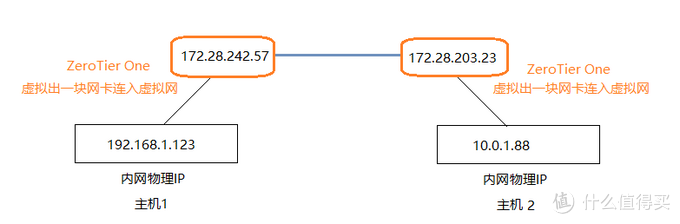
用画图画了个简陋的原理图用画图画了个简陋的原理图

主机1可以是群晖主机,主机2可以是手机或平板。只要主机1和主机2都能连到互联网,安装上ZeroTier One的客户端后,就会在本机虚拟出一块网卡,并获得对应IP,图例中是172.28.x.x网段。经过网络所有人授权后(后面会详细讲解),这两个主机就可以通过172.28.x.x网段互相访问了,由于就像在局域网一样,所以基本没有任何限制,任何基于TCP/IP的网络服务都可以访问到,自然也就可以访问到群晖了。

注:图中省掉了公网IP,因为公网IP多少不重要,只要主机能上公网,能连上ZeroTier,就能获得172网段IP了,也就可以互联互通了。

ZeroTier One的优势

相比其他流行方案,ZeroTier One有这么几个优势:

  • 免费版支持客户端多。连入同一个网络的客户端不超过100个就都免费

  • 速度快,p2p模式。客户端联通之后流量基本不经过服务端/superNode而是点对点传输,传输速度取决于你设备所在宽带上行带宽以及手机端4g上网的速度

  • 管理配置简单。不要被全英文的界面吓到,明白原理之后安装配置极其简单

最重要的是支持多种平台。支持win、mac、安卓、苹果,以及多种发型版Linux,比如群晖系统(这也是选择ZeroTier One的重要原因),如下图,可以下载spk文件直接在群晖中部署(这里有一个大坑,后面会说到)
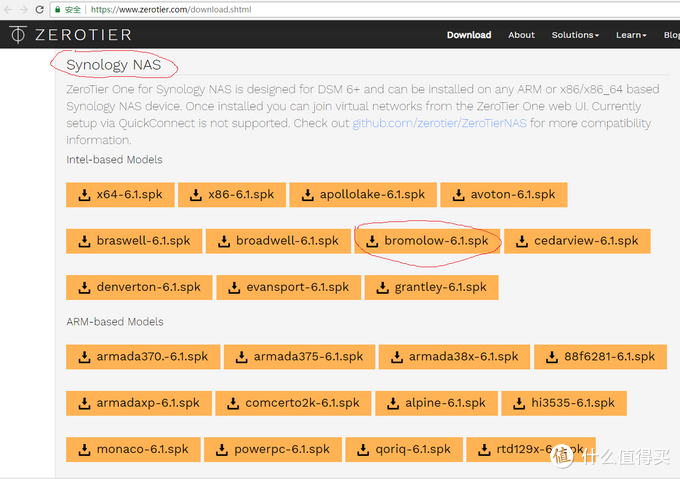
ZeroTier 直接提供的群晖的安装版ZeroTier 直接提供的群晖的安装版

实际操作过程

1. 申请网络

前文提到安装好ZeroTier One后会虚拟出一块网卡,得到一个虚拟网络网段IP,那么如何让两台或者多台客户端连入同一虚拟网络呢,这就需要先申请一个虚拟网络了。事实上申请这个网络先于安装ZeroTier One的客户端,这是和hamachi不同的地方。

你需要在ZeroTier One网站注册一个账号,注册了账号即可获得这个虚拟网络,然后在网站的网页上即可管理访问权限,许可那些客户端可以访问你的虚拟网络。

由于ZeroTier 网站做的实在不太友好,尤其对英文不太好的同学来说简直就是灾难,所以这个部分会讲解的比较详细。不求甚解的话照做即可,不用去管网站上大量的英文说明信息。

首先访问ZeroTier网站 ,如果你是百度搜ZeroTier,首先会访问到这里。是不是找不到创建账号的地方?然后往下拉就会越看越犯怵。不用看了,直接点击右上login,或者访问这里
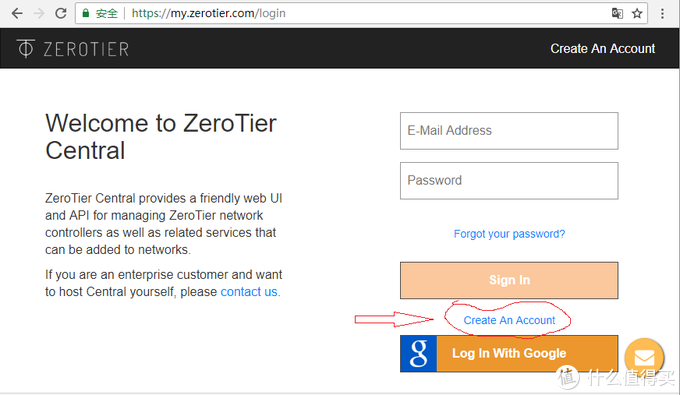
创建账号创建账号

此时就会出现登录/注册页面,点击Create An Account(为了写这篇文章我创建了一个新的账号),到如下注册页面,填入邮箱,密码。点击创建账户(Create An Account按钮)。
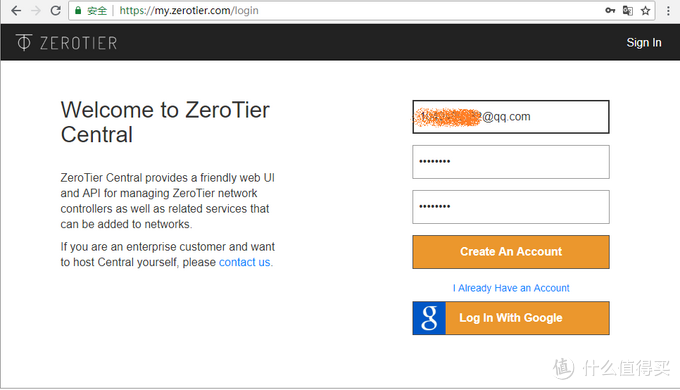
无公网IP搞定群晖+ZEROTIER ONE实现内网穿透

之后会进入下图所示页面。什么都不用改,重点的两个信息我圈出来了:一个是你的内部ID(Internal ID,此例中是 f7578543-394a-489a-a7be-ef08d1850b75,基本用不到;另一个就是下面订阅选项,默认免费(Free)即可。免费的最多支持100个客户端,应该够用了。
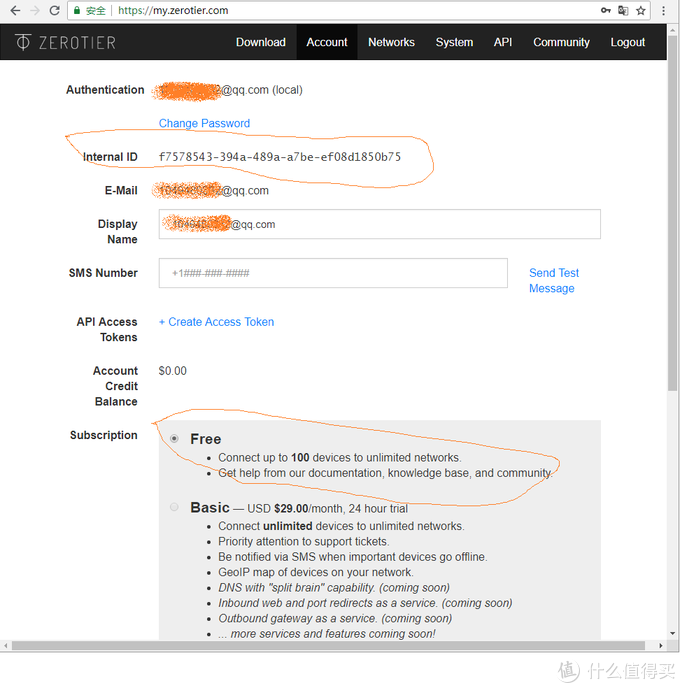
创建好账号创建好账号

接下来直接点击最上面菜单中的Network,然后点击Create,即可创建前述之虚拟网络——也就是一串id号
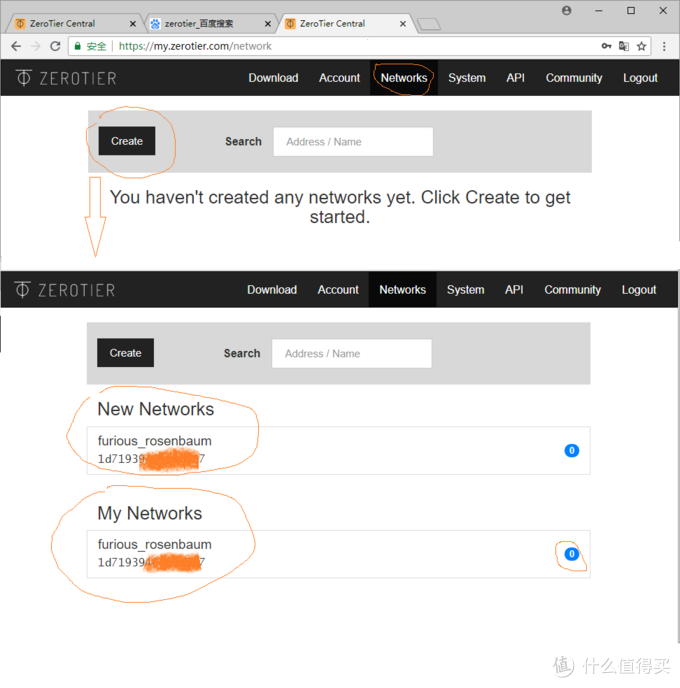
创建虚拟网络创建虚拟网络

所谓ZeroTier网络/虚拟网络,就是后面你的群晖以及手机等设备要连入的虚拟网络。连到同一个网络的客户端互相可以直接访问。这一串数字id就是这个网络的本体,上面那个furious_rosenbaum是随机生成的网络名,用来描述网络,当你有多个网络的时候方便记忆和识别。

注:上图中右侧蓝色的数字即表示当前连入这个网络的客户端数量。新建网络没有客户端连接,所以是零。

点击My Networks,进入如下页面
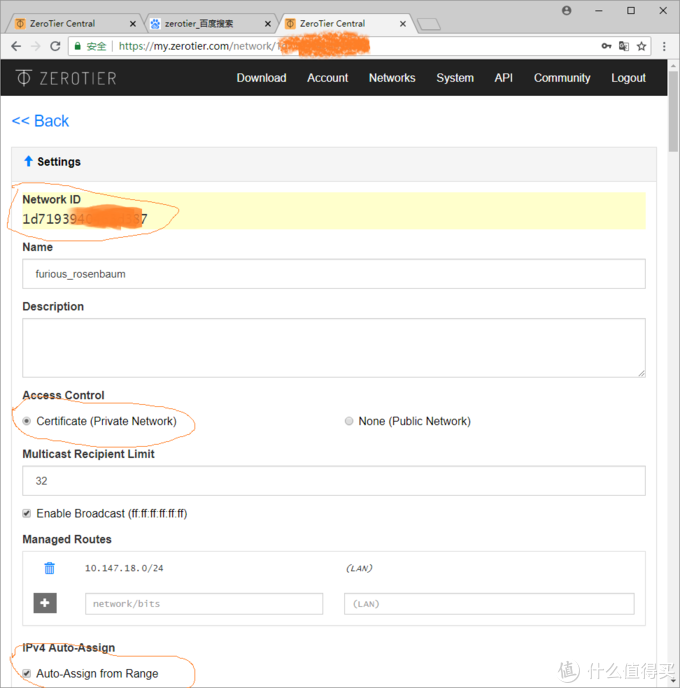
无公网IP搞定群晖+ZEROTIER ONE实现内网穿透

理论上这里也是不用修改任何地方,几处重点信息也圈出来了:

  • 网络id就是这个网络的唯一标识,后面客户端要加入网络时就是填入这个id号;

  • 访问控制(Access Control)默认私有,也就是需要授权才能访问(后面客户端安装配置的部分会讲);

  • IP自动分配,也就是只要连入这个网络的客户端,自动获得此网段IP。

此页面也是管理和监控页面,也就是后面添加或删除客户端,控制那些客户端能加入此网络都可以在此处完成。任何可以联网的设备只要有用户名和密码即可登录ZeroTier One,然后进入此页面对网络进行管理,比如手机,平板,从任何位置都可以访问管理。

注:所谓“客户端”即安装了ZeroTier One客户端软件的设备。本文到目前为止还没有涉及到客户端安装,也就是说,创建自己的帐号/创建虚拟网络不依赖于具体客户端设备或软件安装,以及之后的权限管理也都不涉及特定客户端,任何一个可以联网的系统都可以操作。这个在你实际使用之后会发现非常有用且方便

将页面拉到下面,圈出的部分便是监控和管理的主要操作区域。当前没有客户端连接的时候如下图
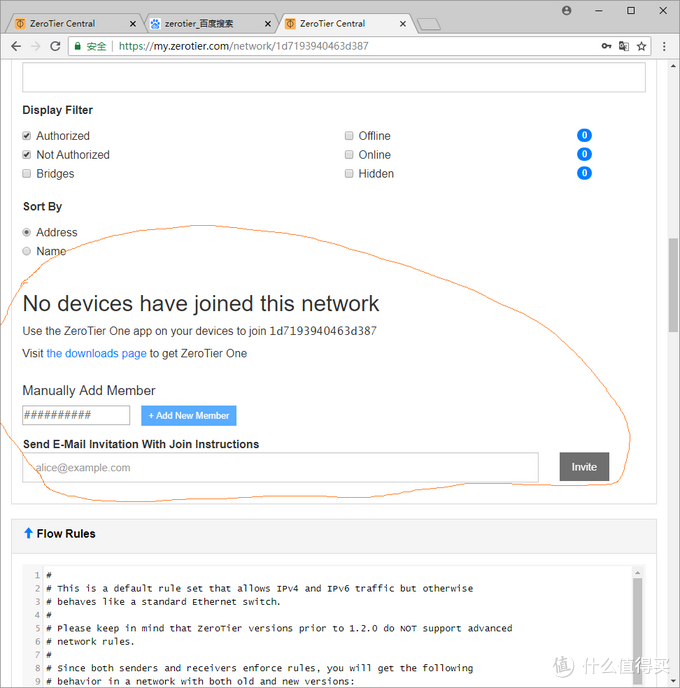
网络管理和监控网络管理和监控

详细解释如下,因为刚刚创建网络还没有客户端加入,所以显示“No devices have joined this network",当有客户端加入之后便会在此处看到状态,离线,在线,离线时间等等;后面Manually Add Member就是加入其他成员,也就是一开始注册账号时,你得到的那个内部ID可以用来加入其他人创建的网络,或者邀请其他人加入你的网络。其他的部分都可以忽略掉,不用看,没用,越看越晕。

注:ZeroTier的世界主要有两个概念,一个是用户一个是网络,都是一串数字表示。一个用户可以加入多个网络,多个用户可以加入一个网络。在本文应用实例中,是只有一个人一个网络,所有的设备都是我用自己账号登录ZeroTier后加入自己的网络而连接在一起的。

2.安装Windows客户端

为了演示方便我先在PC电脑上下载ZeroTier的windows客户端安装,然后加入上面创建的网络。

回到ZeroTier网站顶端,点击最上面菜单第一项Download,进入下载页面
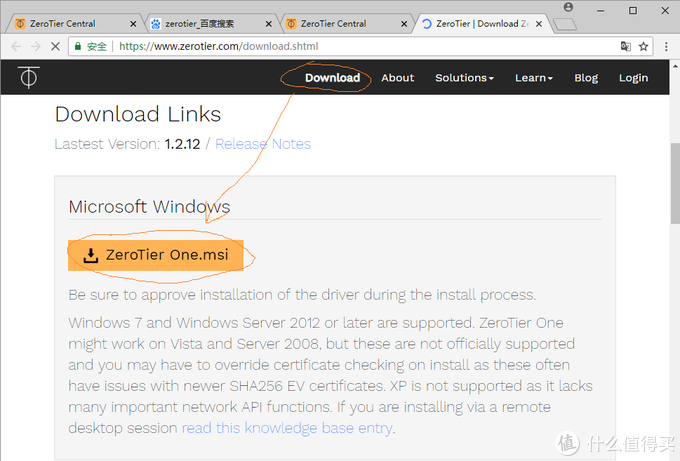
下载页面下载页面

找到windows客户端下载,点击ZeroTier One.msi下载安装文件到本地。大约12M
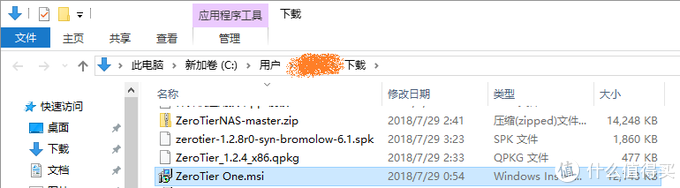
下载windows客户端下载windows客户端

一路按默认设定安装即可(我只好又装了一遍)

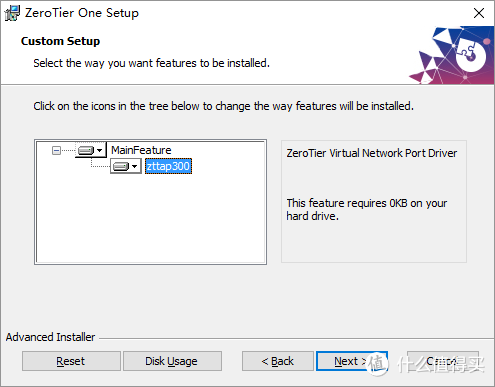
一路next即可一路next即可

安装软件的过程可以看做往系统插了一张新网卡,并把网卡连了一根网线,此网线通往ZeroTier的专有网络,逻辑上独立于你当前局域网之外。如果弹出如下窗口,点击是。
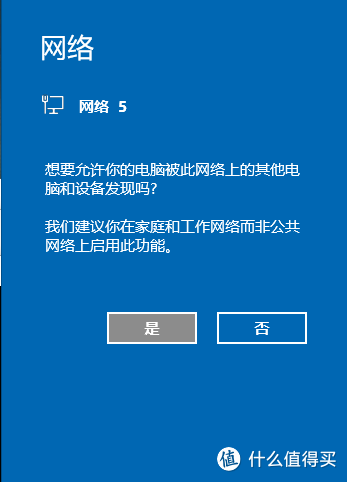
安装结束后可能会出现的提示,表示新建立了一个以太网口安装结束后可能会出现的提示,表示新建立了一个以太网口

然后查看系统设备会看到新出现的虚拟网卡ZeroTier One Virtual Port
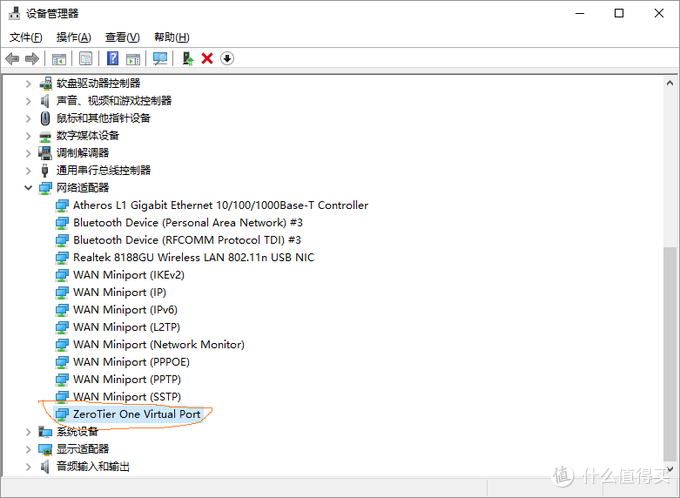
安装后ZeroTier网卡出现在设备管理器中安装后ZeroTier网卡出现在设备管理器中


安装好后,从菜单运行,不会出主程序窗口,而是在任务栏出现ZeroTier One的小图标,右键点击会出现弹出菜单,在此处点击Join Network...加入刚刚申请的网络
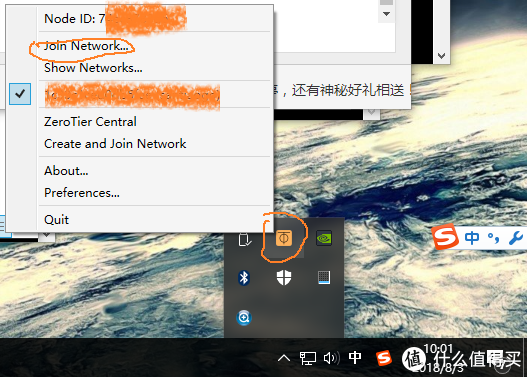
加入网络加入网络

注:因为我这台Windows主机已经安装过ZeroTier One,所以已已经有节点信息,和曾经加入的网络(id号),为了安全起见就涂抹掉了(我尝试过卸载重装还是会有这些信息,暂时不管了),但不影响你加入新的网络。在此例中就是新申请的网络 1d7193******63d387

点击 Join Network...会弹出一个小窗,填入新申请这个网络id号,再点击Join即可
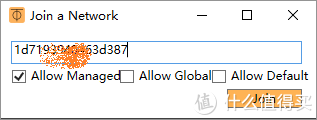
加入网络加入网络

重点来了,此时回到页面 刷新一下(或者直接从客户端系统栏图标上右键点出菜单,点击"ZeroTier Central"进入此页面),将页面拉下来,此时就会看之前No Devices have joined this network的地方出现这个客户端,显示online
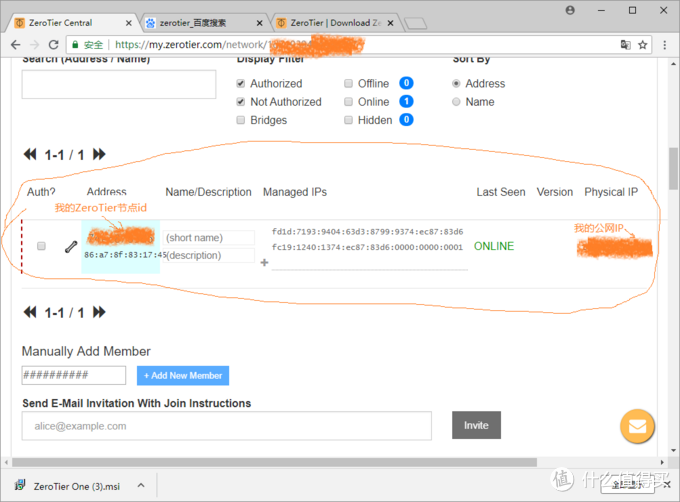
客户端已经可见客户端已经可见

但是别急,此时客户端并未连上这个虚拟网络,需要进一步授权。在此管理页面勾选前面的复选框(auth?列),此时这个客户端就终于连上这个网络了。
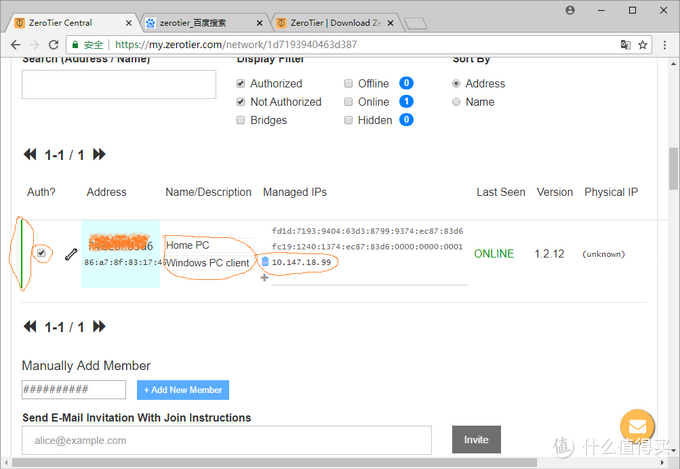
无公网IP搞定群晖+ZEROTIER ONE实现内网穿透

可以看到,勾选之后,左侧虚线变成了绿色实线,表示客户端已经连上这个网络(1d7193******63d387)。另外客户端在此虚拟网络中的IP也已经得到,为10.147.18.99。中间short name和description的部分,我也填入了相应短名称和描述,这样方便在多个客户端连入后,明确知道各个客户端分别是什么。这个很有用,整个ZeroTier世界里面全是数字,就靠这个描述和名称来标识各个客户端了。

在网页端授权之后,用ipconfig查看一下,这个IP就是网页上那个IP。

方法:win+r,输入cmd,出现命令行终端,打“ipconfig"回车即可看到当前系统的网络配置情况。
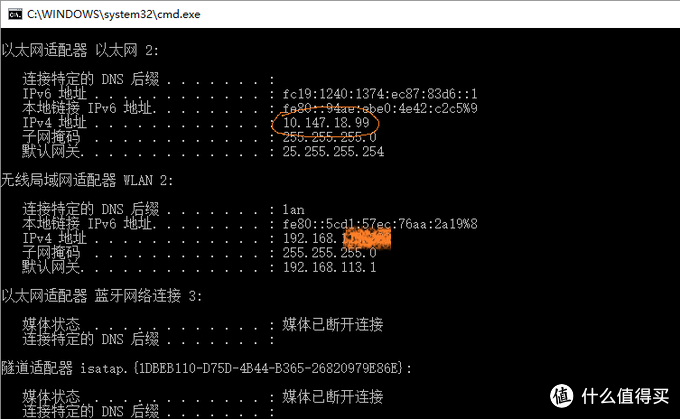
查看本机IP,多了一个以太网2的连接查看本机IP,多了一个以太网2的连接

详细说明在Windows的安装过程是为了大家理解ZeroTier One客户端的工作原理,网页管理配置的方法。

简单好用的点对点私网穿越工具:Zerotier-one ZeroTier是一个简单易用的虚拟组网工具,可将全球设备连接成统一局域网。摘要:1)注册账号并创建网络,获取网络ID;2)各平台客户端安装指南,包括Windows图形界面和Linux命令行安装;3)管理后台授权设备连接;4)成功测试显示设备互联和远程控制功能;5)部署moon节点优化国内网络,详细说明服务器配置和客户端连接方法。该工具无需公网服务器即可实现跨地域设备互联,支持100个免费设备接入,适合个人和小型团队使用。 阅读详情

相关推荐

自建zerotier服务——实现更快速安全的远程连接

ZeroTier是地球上智能可编程的以太网交换机。它允许所有网络设备、虚拟机 (VMs)、容器和应用程序通信,就好像它们都位于同一个物理数据中心或云区域中一样。全球虚拟网络: ZeroTierOne 可以创建一个全球虚拟的软件定义网络 (SDN),让用户的设备可以安全地互相连接,无论它们位于世界上的哪个地方。简单易用: 使用 ZeroTierOne 只需几个简单的步骤,即可将设备加入到虚拟网络中,无需复杂的配置。安全性: ZeroTierOne 提供端到端的加密通信,保障用户数据的安全性和隐私。

zxb的博客 4728

ZeroTier软件原理与使用

这几天闲来无事搞了搞ZeroTier打算搞MC联机,水一篇博客。

charlie114514191的博客 8406

群晖NAS通过ZeroTier实现内网穿透(无需公网IP)

群晖NAS通过ZeroTier实现内网穿透(无需公网IP) 摘要:前段时间帮小伙伴搭建群晖NAS,由于租用的是校园环境,没有公网IP可以用,所以就无法通过DDNS或者端口映射的方式进行外部访问,好在有了ZeroTier方案,官网注册方便,终端配置简单,并且免费100台终端,唯一隐患可能就是墙的问题。 如果是有公网IP的老板请移步下面大神的经验 群晖NAS设置外网访问(完整步骤:公网IP+DNSPOD域名解析+光猫桥接+路由器端口转发+DDNS解析+WebDAV) 本文目录群晖NAS通过ZeroTier实现内

百里飞猴的博客 1万+

ZeroTier的原理与妙用(远程控制、文件传输等)

ZeroTier允许我们去创建虚拟局域网,然后各个设备可以去加入。A设备、B设备分别加入后,会通过服务器公网IP去打洞(国内环境问题有时候访问不了公网IP,设备就没法组虚拟局域网),俩设备通过服务器互相发送UDP数据包,然后俩设备从服务器获取对方IP:Port并互发UDP数据包尝试连接,一旦连接建立,俩设备就可以脱离服务器直接交换数据(设备间距离越近当然越快了)

记录与分享 5467

给群晖6.2.4(NAS)实现免费的内网穿透_以zerotier-One实现

一、实现效果 ①实现通过外网访问家里的群晖NAS,随时方便访问调取自己家里的群晖资料、视屏等资源。 ②实现群晖重启后依然能够启动zerotier-one服务,让外网能够访问。 二、实现方法 2.1、需要先到ZeroTier官网注册账号 ZeroTier官网https://www.zerotier.com/download/具体的注册操作请参考如下连接:参考《使用Zerotier实现免费内网穿透》文章的——2.2、注册ZeroTier进行注册https://coffeemilk.blog.csdn.

提供C#相关开发 、云计算、运维测试、网络安全相关技术分享与服务,有意向可联系。 7759

NA400与昆仑通态MODBUS/TCP通讯调试说明

点击增加设备通道,弹出窗口进行设置,通道类型选择“0区输出继电器”,通道地址为1,通道个数为1,读写方式为读写。点击增加设备通道,弹出窗口进行设置,通道类型选择“4区输出寄存器”,数据类型选择“16位 无符号二进制”,通道地址为21001,通道个数为1,读写方式为读写。5.添加设备通道:双击莫迪康MODBUSTCP子设备,点击添加设备通道,根据Modbus规约地址表进行参数的设置,表格可在NAPro软件帮助中查看,如下图所示。然后可以在设备通道调试数据中观察到Q1的值为1,NW1的值678,表示通讯成功。

weixin_44281509的博客 2490

黑群晖安装ZEROTIER ONE实现内网穿透

黑群晖安装ZEROTIER ONE实现内网穿透 ZeroTier One的原理是虚拟出一块网卡,连上一个虚拟网络,安装了ZeroTier One客户端的设备可以连入这个网络,经过授权连接成功之后彼此都在同一网段,可以像在局域网一样互相访问 前往官网https://www.zerotier.com/注册账号,注册好后创建一个网络,这里的Network ID后续要用,在各个设备上安装Zerotier并输入这个Network ID即可连接到同一个虚拟网络。创建完成后点进去可以修改网络名称等设置,还可以看到各个设备

L_786795853的博客 9790

STM32读取BQ40Z50的数据

TI电池管理芯片BQ40Z50,通信协议是SMBUS,类似IIC,速率要求10-100KHz   用的STM32F103的硬件IIC读取电池的各种数值,源代码如下: ​ #include "iic.h" #include "stdio.h"  //***************************************************** // IIC2初始化函数:初始化ST...

百步登峰的博客 1万+

黑群晖(DSM7)使用docker挂载zerotier one实现内网穿透

前言:由于Synology 的 DSM 7 不允许第三方应用程序以 root 用户身份运行。所以DSM7以上的版本将只能使用docker的方式来安装zerotier(而DSM6的zerotier将在2023年进入EOL阶段(停止服务),且用且珍惜吧。 通过docker安装zerotier主要分为以下四个步骤: 1、在nas启动ssh访问; 2、创建TUN服务; 3、安装docker服务(群晖套件直接安装即可,这里略过); 4、拉取并启动zerotier one镜像; 5、将zerotier-

cmf1055的博客 1万+

【CADARXC++】ObjectArx2023 C++ CAD二次开发环境配置笔记

从官网或第三方平台下载以下AUtoCAD2023、VisualStudio2019和ObjectArx2023安装时请注意安装顺序。

BIMCATIA的博客 1789

【第三方互联】3、腾讯QQ授权第三方登录

当我们创建的 QQ 互联应用成功后,我们便可以开始使用该应用来实现 QQ 互联 一、获取 APP ID 和 APP Key 1、找到我的应用 2、点击应用,进入详情 这样,我们就获取到了 APP ID 和 APP Key 二、进行开发 1、将 APP ID 、APP Key,以及该应用的信息放入项目中的配置文件中,我使用的是SpringBoot,我放在了 application.y...

JACKAL 22万+

无公网ip群晖+ZEROTIER ONE实现内网穿透

ZeroTier方案内网穿透原理 ZeroTier One的原理跟hamachi基本一样,就是虚拟出一块网卡,连上一个虚拟网络,安装了ZeroTier One客户端的设备可以连入这个网络,经过授权连接成功之后彼此都在同一网段,可以像在局域网一样互相访问,例如访问共享文件夹,web server,ftp server,联机游戏(例如打星际),当然也就包括访问群晖。所以如果你的群晖和你的手机连上了这个...

qq_15029325的博客 3528

【局部规划模块轨迹优化算法】EM_planner最大期望滚动优化算法

认知有限,望大家多多包涵,有什么问题也希望能够与大家多交流,共同成长!本文先对EM_planner最大期望滚动优化算法做个简单的介绍,具体内容后续再更,其他模块可以参考去我其他文章提示:以下是本篇文章正文内容。

qq_35635374的博客 760

【转载】无公网IP搞定群晖+ZEROTIER ONE实现内网穿透

前言 最近刚开始折腾群晖,从5.2到6.0再到5.2再到6.1,期间过程曲折复杂,血泪交融,参考了无数文章,重启了无数次机器,拷贝了无数文件,以及损失了无数数据。再次提醒大家,数据一定要做好备份,一定要备份。不能有侥幸心理。还好基本都有备份,只是分布在各个公共网盘上,找起来特别麻烦,这也是想要搭建一个私有云的最初动因。 搜索学习过程中发现网上关于群晖的文章很多很多,但叙述详尽对学习者非常有用的...

冰糖棉花的博客 1万+

★教程2:fpga学习教程入门100例目录【含程序操作讲解视频】

★基础入门 1.FPGA开发软件安装

FPGA/MATLAB学习教程/源码/项目合作开发 7万+

simulink建模仿真实例1000例--第375例:基于Simulink进行复杂交通流的仿真建模

特点多车互动:模拟多个车辆之间的相互作用。动态变化:交通流量随时间和事件(如事故、天气变化)而变化。多样化驾驶行为:考虑不同的驾驶员行为模式(激进型、保守型等)。挑战准确性:准确地模拟各种因素对交通流的影响。实时性:处理大量车辆数据,并迅速做出反应。可扩展性:支持从简单场景到复杂城市交通网络的扩展。首先明确要模拟的任务内容。模拟不同类型的车辆(轿车、卡车、公交车等)。考虑不同驾驶员的行为模式。分析交通拥堵、事故对交通流的影响。

xiaoheshang_123的博客 202

【Nas】X-DOC:Mac mini 安装 ZeroTier 并替换 planet 实现内网穿透

【Nas】X-DOC:Mac mini 安装 ZeroTier 并替换 planet 实现内网穿透

XLevon的博客 2853

Multica 自托管部署与使用入门:从上线到让 AI Agent 真正干活

Multica是一个将AI Agent作为团队成员的任务协作平台,支持自托管部署。本文介绍了完整的单机部署流程: 核心架构包括前端界面、后端服务、PostgreSQL数据库和Runtime执行机器 推荐使用Docker Compose部署,需配置数据持久化目录 提供详细的docker-compose.yml和.env配置文件说明 重点注意事项:数据库密码和JWT密钥必须修改,生产环境配置必须设为production 需正确配置前端访问地址和WebSocket连接 部署完成后,用户可创建AI Agent并将其

q742971636的博客 1711

hypermesh安装包百度云_私有云搭建以及内网穿透

由于各大网盘的收费,加上最近手机坏了,导致数据大量丢失,想着搞一个私人云盘。话不多说,直接开干。基于这个想法,分析一下需求。1.需要能够上传下载文件。2.需要能够随时的上传,即不能只在内网中能用。3.需要能够有多个设备端可以用,比如安卓、苹果、电脑。经过各处的调查。使用方案如下,使用KodCloud(云盘)+zerotier one(内网穿透)来实现。首先搭建云盘1. 下载xampp以及可道云安装...

weixin_35426348的博客 2638

大中型超市收银系统(可直接运行)

光步前台收银系统系统功能:商品销售、商品退货、挂单、收银员权限、会员销售、单品取消、整单取消、商品查询、脱机销售、脱机数据上传,基本资料下载,开钱箱、小票打印、收款结算,支持多币种付款方式(现金、储值卡、礼券、微信等),支持多种促销。运行环境:.net 4.0登陆信息用户名:1001 密码:123456内置商品信息,商品编码可输入00001000 - 00010000,测试效果相关功能键F5 结算 F9挂单 F11商品查询 F8退货 Insert单品取消 Del整单取消 F12开钱箱F2 会员 Ctrl+Z退出系统 Home 锁屏 相关源码待公开

jdk-8u144-linux-x64.tar.gz.

该资源为搭建Linux系统Java环境用,资源的后缀为tar.gz格式的压缩包

【教程】超详细安装和使用免费内网穿透软件Zerotier-One

真的很详细

xfxuezhang.cn 5万+

IMSL CNL 7.0.0 (x86-64)Crack

IMSL CNL 7.0.0 (x86-64)Crack intel的算法库破解文件,这是C++版本的破解文件

zerotier使用教程_zerotier简明教程

zerotier简明教程最近使用zerotier替换了frp来实现内网穿透,zerotier是一个软交换机,使用zerotier可以让多台内网机器组成一个局域网。首先要安装 zerotier-one 这个软件包,如果是ArchLinux,直接运行:$ sudo pacman -S zerotier-one如果是Ubuntu/Debian/CentOS,则运行:$ curl -s https://i...

weixin_39867559的博客 4052

老版QQ原生表情gif动态

这是老版的QQ表情,不过全是动态的的,Windows照片查看器是不会动的,可以右击用浏览器打开查看,再说一遍是老版的,只是分享给宁愿用老版也要动态的人。

zerotier使用教程_全平台内网穿透的 ZeroTier One 使用说明

ZeroTier One 是一款非常简单易用的内网穿透工具,通过简单的配置即可组件虚拟局域网从而实现内网穿透,无论你在何处均可以随时远程访问家中的电脑。而且 ZeroTier One 除了支持 Windows、macOS、Linux 三大主流平台,iOS、Android 两大移动平台以外,还支持包括使用人数较多的群晖(Synology)、QNAP(威连通)、Western Digital MyCl...

weixin_36383052的博客 1万+

搭建Zerotier内网穿透网络及彻底删除zerotier方法

搭建Zerotier内网穿透网络 1.注册zerotier账号并登录https://my.zerotier.com/ 2.访问https://my.zerotier.com/network 点击Create a Network,之后再Your Networks列表下会出现新建的Network 3.点击新建的Network,填写基本信息,并设置为访问权限为private 4.根据需要设置Network的IP分配规则 以下为可能发生冲突的情况: (1)若设备连接多个Network,Network分配规则相同

jsjason1的博客 3万+

无公网IP通过ZeroTier方便实现内网穿透

需求:想要在公司访问家里内网NAS,或是在家里访问公司服务 有固定的公网IP或动态的公网IP:常见的方案动态域名解析做端口转发方式等 无公网IP:常见的实现方案向日葵、teamviewer、ngrok、frp等 有公网地址的情况下,我这里还是推荐端口转发方式,速度最理想!!!另外条件允许还是优先考虑frp做内网穿透,速度根据自己情况可控,最理想的方案!!! 本文主要讲解一个无公网IP的情况,通过ZeroTier实现内网穿透,而且配置起来非常容易 ZeroTier设备支持: 免费用户可以支持100个设备,支持

seaship的博客 1730

ZeroTier在Linux下实现内网穿透及搭建moon服务器

ZeroTier在Linux下实现内网穿透及搭建moon服务器

m0_73611718的博客 5359

无公网IP,使用ZeroTier免费内网穿透

无公网IP,ZeroTier内网穿透 有公网IP的用户还是建议使用端口转发的方式(速度最理想) 没有固定的公网IP,想要在家里或外地访问公司的服务器,常见的实现方案向日葵、teamviewer、ngrok等等 这里主要介绍通过ZeroTier实现内网穿透,免费搭建属于自己的虚拟局域网。 免费用户可以支持100个设备,支持Windows、macOS、Linux、IOS、Android、等等。 操作极其简单: 创建账号—>创建访问密钥——>需要互通的设备安装zerotier客户端——&gt

weixin_43945453的博客 4176
上一篇: Windows下实现mysql定时备份
下一篇: docker环境脚本安装
javaee1234
博客等级 码龄10年 49粉丝 24原创
评论
成就一亿技术人!
拼手气红包6.0元
还能输入1000个字符
 
 条评论被折叠 查看
添加红包

请填写红包祝福语或标题

个

红包个数最小为10个

元

红包金额最低5元

当前余额3.43元 前往充值 >
需支付:10.00元
成就一亿技术人!
领取后你会自动成为博主和红包主的粉丝 规则
hope_wisdom
发出的红包
实付元
使用余额支付
点击重新获取
扫码支付
钱包余额 0

抵扣说明:

1.余额是钱包充值的虚拟货币,按照1:1的比例进行支付金额的抵扣。
2.余额无法直接购买下载,可以购买VIP、付费专栏及课程。

余额充值