



ZeroTier将整个世界转换为一个单一的数据中心或云区域。将所有设备、虚拟机和应用程序联网,就像它们都插在同一个交换机上一样。而且这个工具安装、部署、配置都超级简单,不需要太多操作即可完成组网。甚至都不要你自己搭建公网服务器(如果需要提高网络速度,还是建议搭建一个moon服务器)。
注册
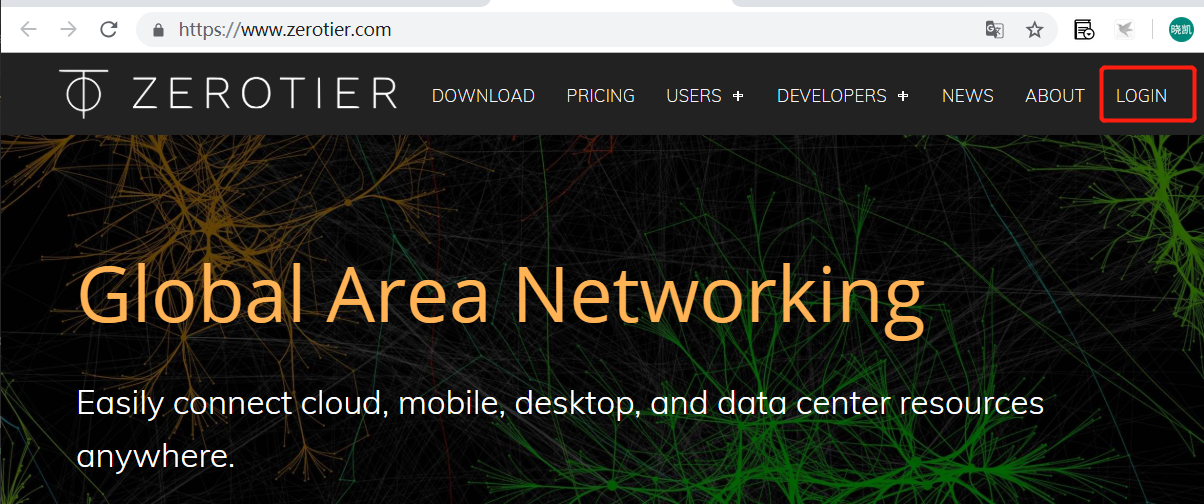
登录官网,点击登录
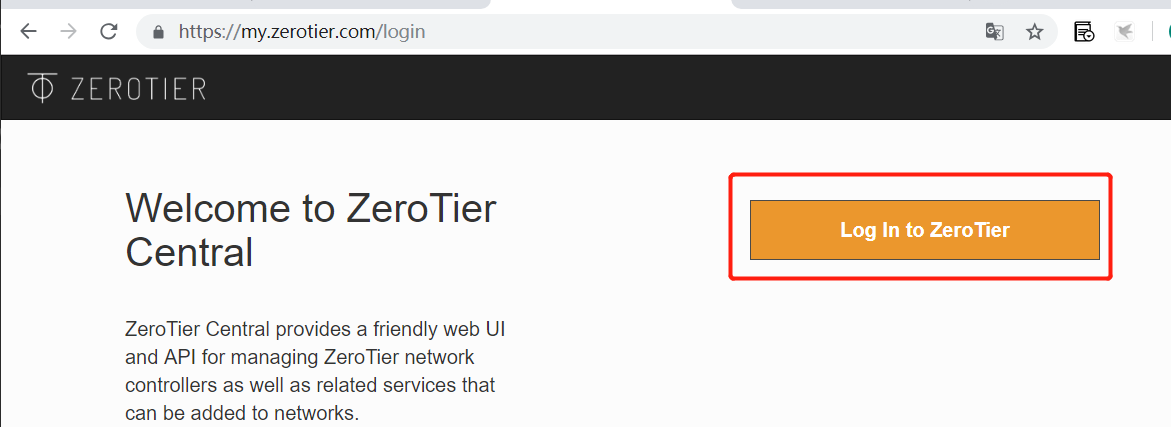
继续点击登录进入zerotier
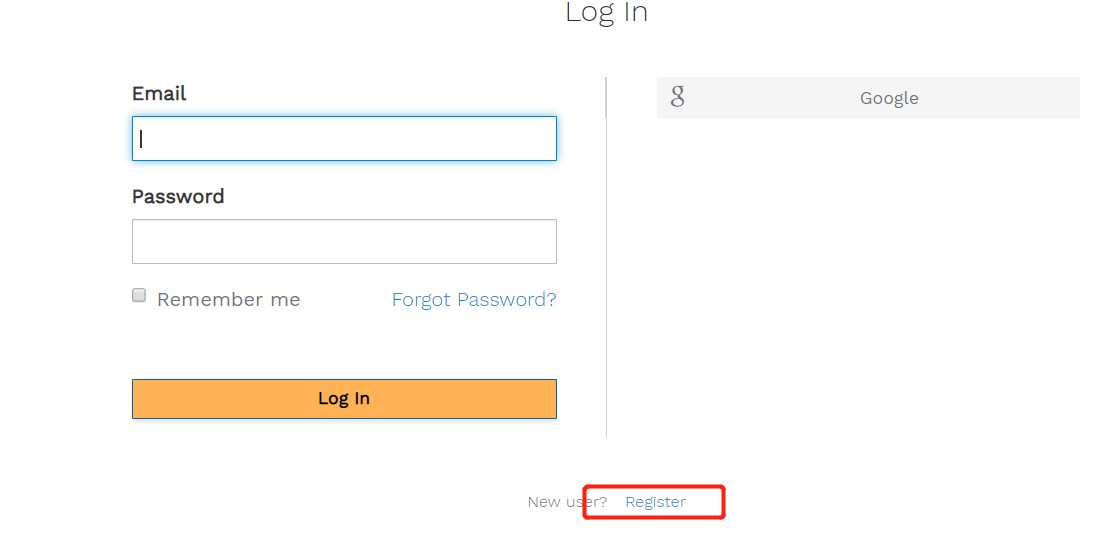
注册按钮在这里
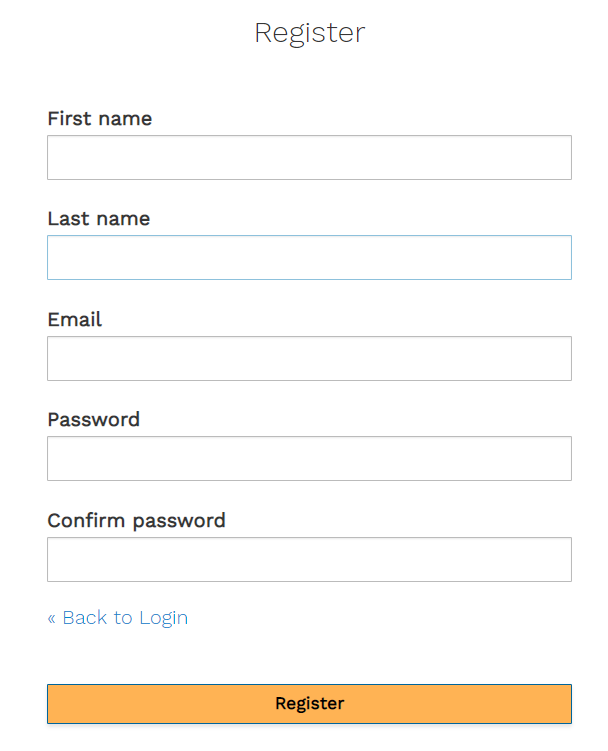
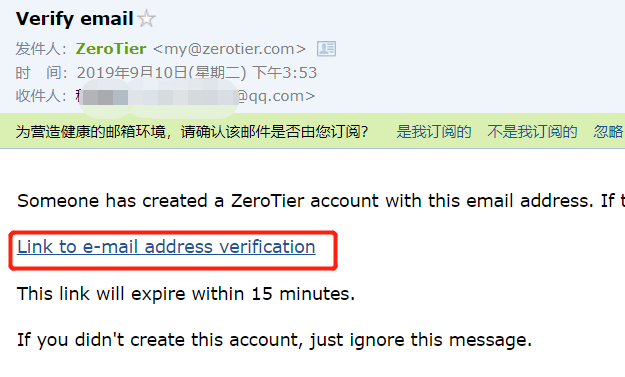
填入邮箱和密码点击注册即可,稍后会发送验证码到邮箱内
收到邮件后,点击邮件内的连接即可完成注册
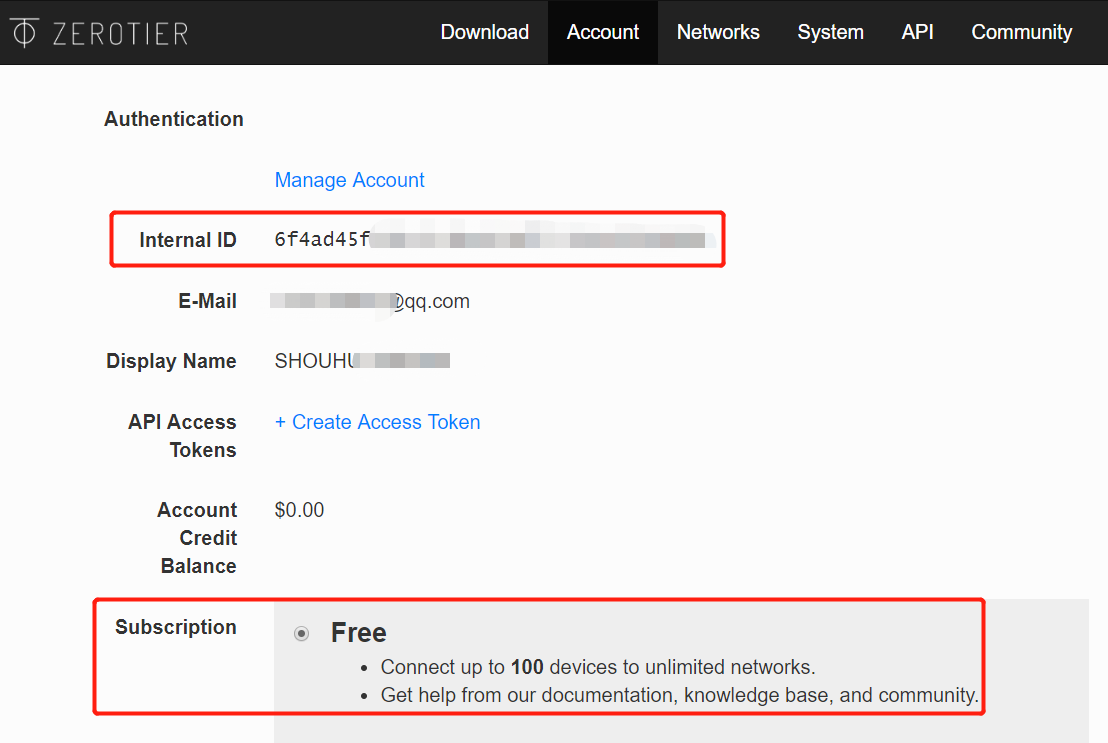
登录后就可以看到自己的管理页面了,这个页面只需要关注两个点
- 自己得到的内部ID,基本用不上,知道有这个东西就行
- 选择服务版本,免费版本支持100个设备完全够用
创建网络
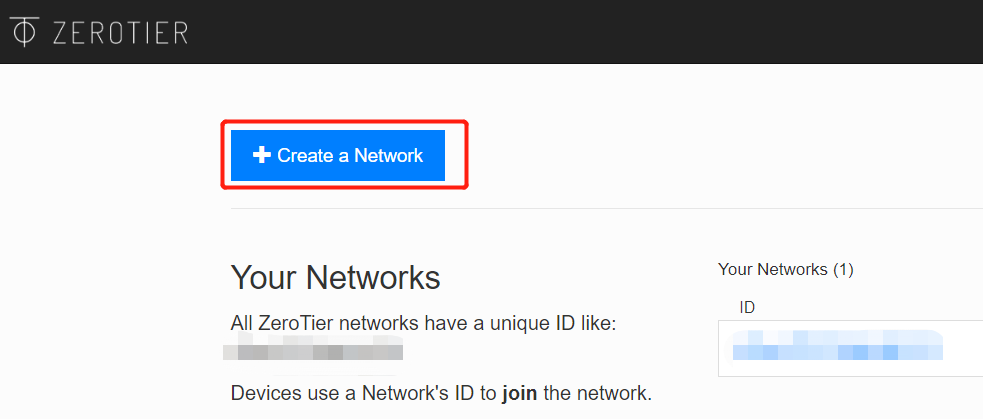
点击菜单项中的网络

点击创建网络按钮即可创建属于你的网络
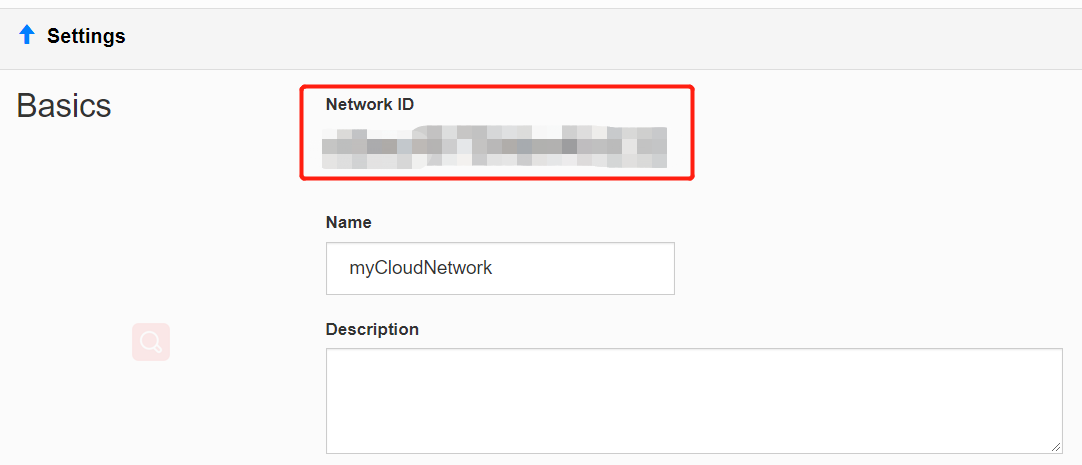
右侧可以看到创建的网络id,然后点击进入网络配置页面,网络id很重要,设备加入时会用到
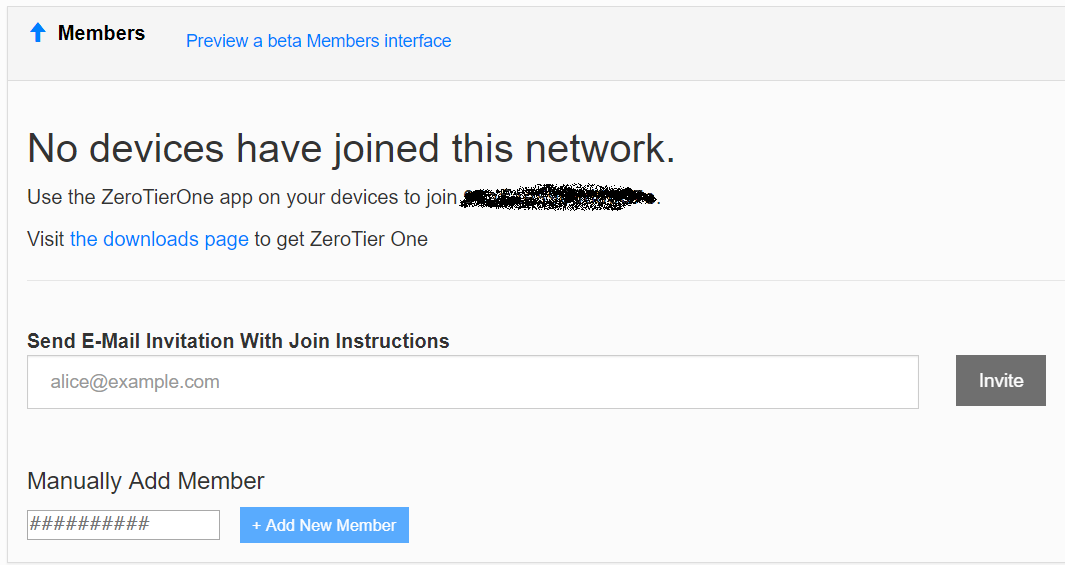
新创建的网络成员是空的,后续添加后这里会显示网络成员的状态
安装客户端
windows
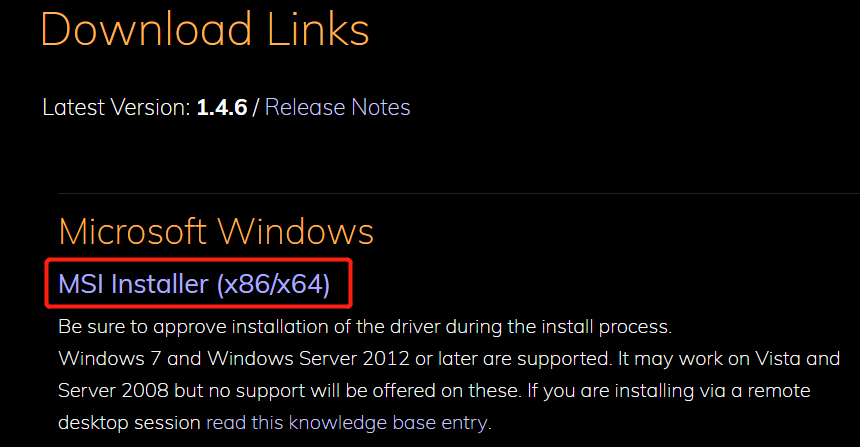
回到官网,点击菜单中的下载按钮,进入下载页(控制台页面的下载地址可能有问题,不能用了),传送门

在这里可以找到所有平台的下载地址,我们要用的是windows,直接下载安装包即可
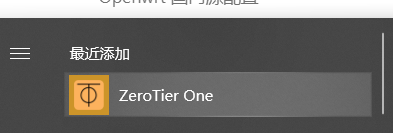
双击安装包,无脑下一步即可完成安装,安装完成以后,可以在开始菜单找到启动程序
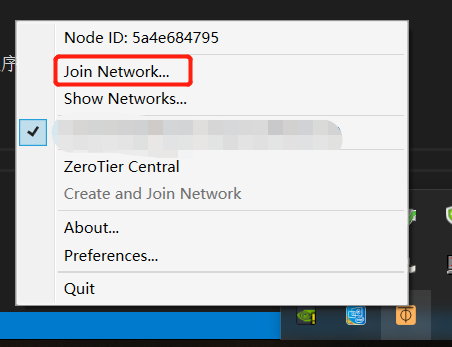
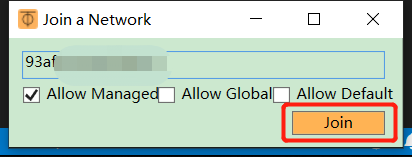
启动程序后,右下角会出现托盘程序,右键选择加入网络
输入之前创建的网络ID点击加入
linux
我用的是centos7,在linux下安装有两种方法
- 命令行安装,即可完成安装
curl -s https://install.zerotier.com | sudo bash
- 源码安装
在官方git上下载源码,并解压
wget https://github.com/zerotier/ZeroTierOne/archive/1.4.6.tar.gz
tar xvzf 1.4.6.tar.gz

进入目录中直接make以及make install即可
cd ZeroTierOne-1.4.6
make
make install
设置后台启动
systemctl enable zerotier-one
systemctl start zerotier-one

树莓派上
zerotier-one -d
然后把这个命令加到/etc/rc.local里面即可开机自动启动
加入指定网络,将"网络id"替换为你的网络id即可
zerotier-cli join 网络id
配置允许连接
此时打开控制台web或者直接点击托盘程序右键菜单中的Zerotier Central按钮进入控制中心,此时成员列表中就出现了我们的电脑
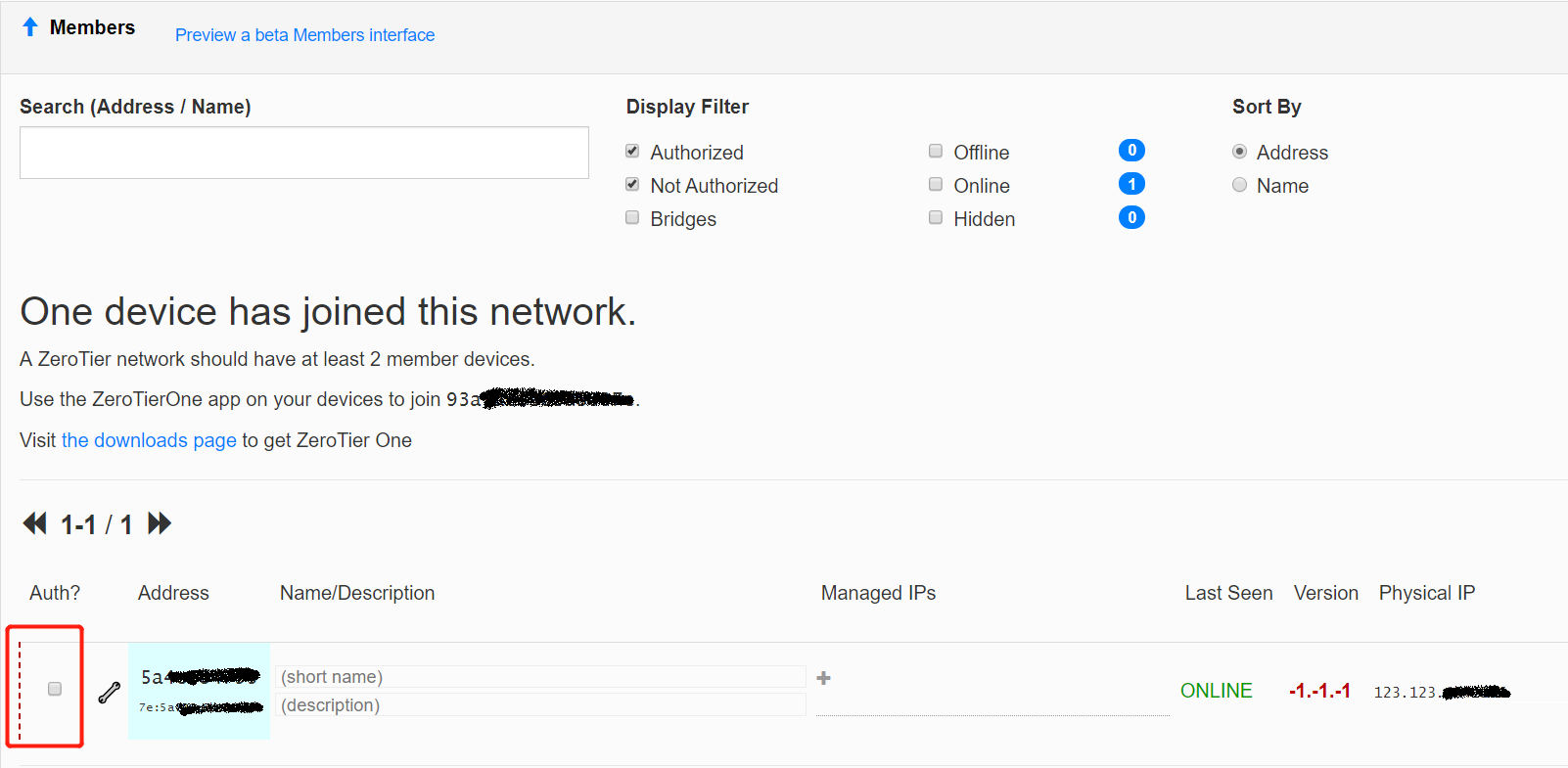
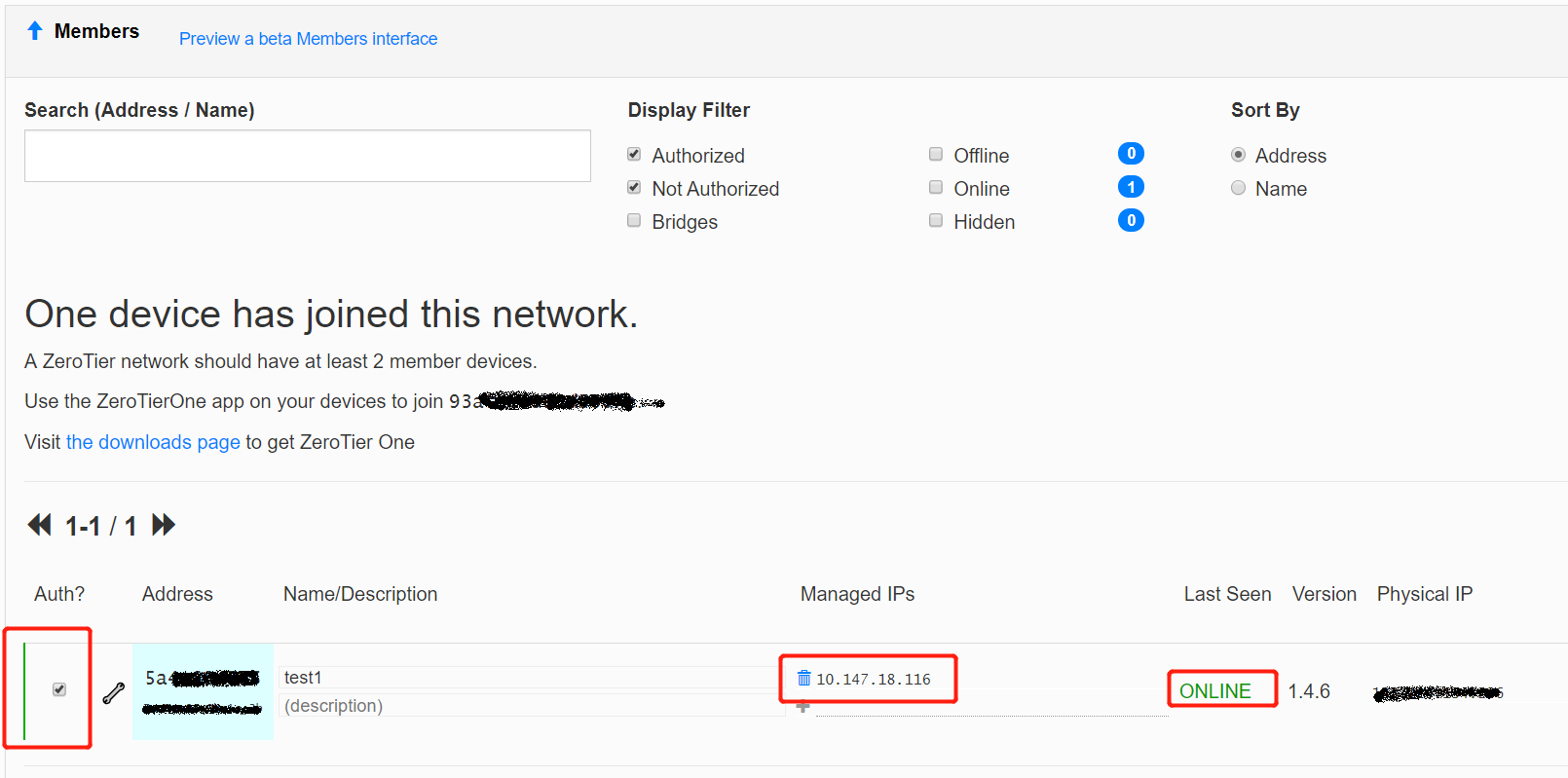
但是此时该设备还没有启用,前面还是虚线,我们需要点击设备列表前面的复选框启用该设备才算完成,启用后可以看到设备分配的ip地址以及在线状态,还可以添加设备备注用于区分多个设备
测试是否成功
由于网络中最少需要两个设备才可以,这里我已经有了一个网络
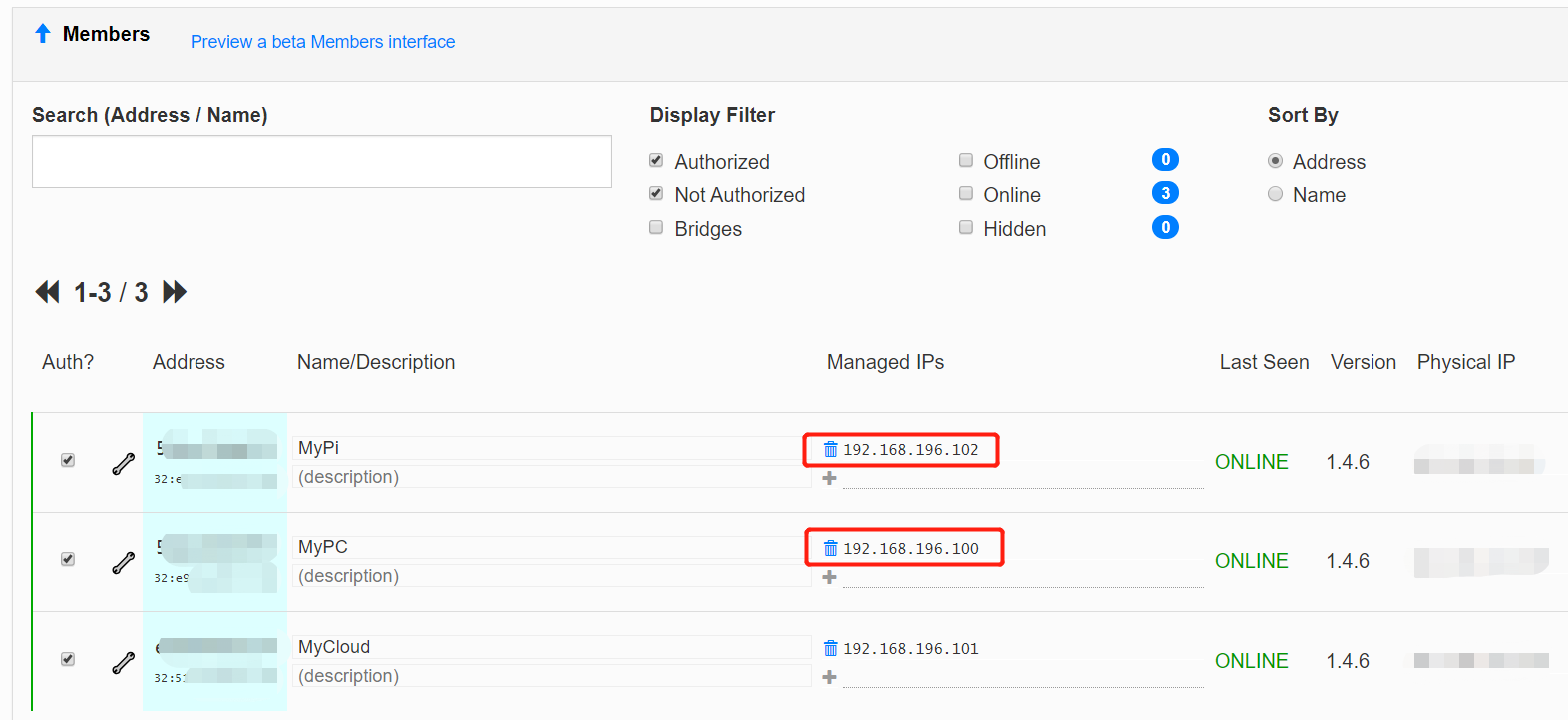
我们来做一下测试
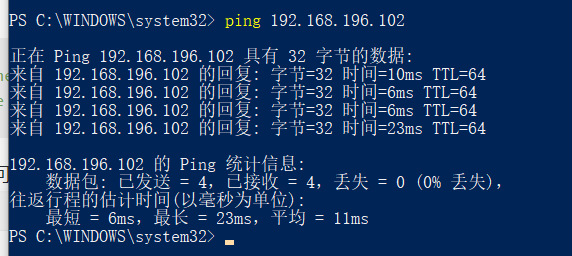
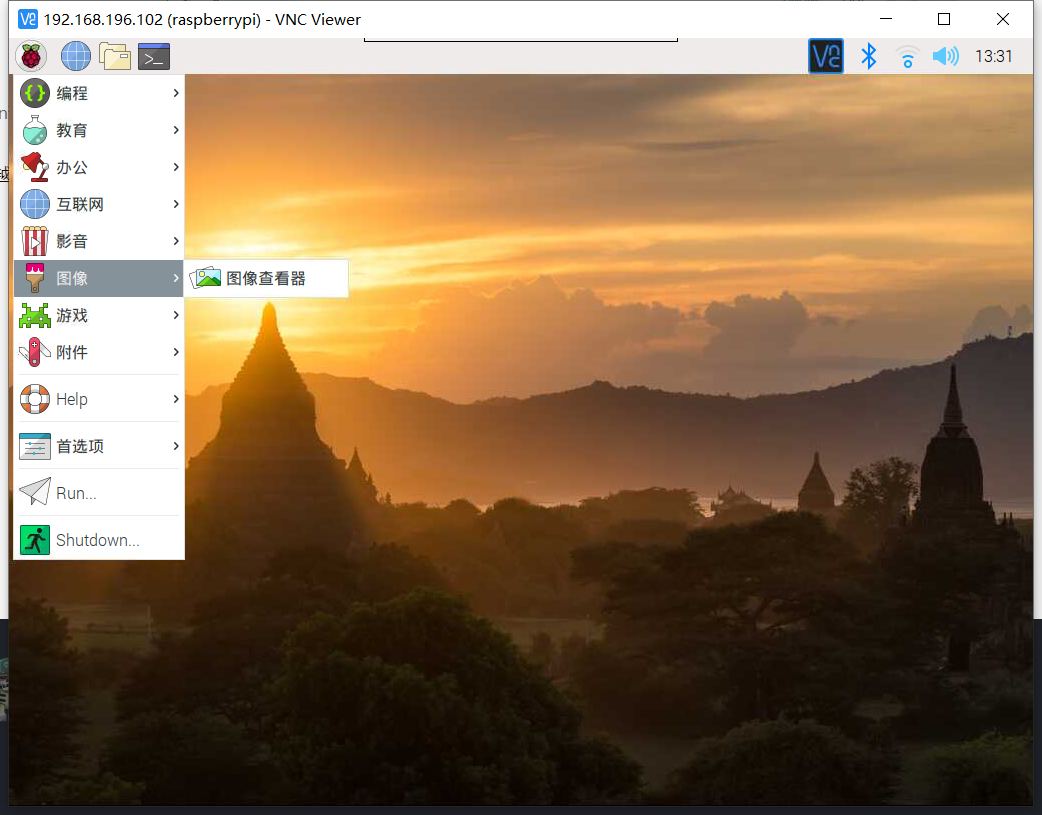
甚至可以连VNC哦,速度也不错
加速节点zerotier moon部署
由于zerotier的官方服务器都在国外,墙内的子民表示连接会出现卡顿以及高演示的情况,但是官方提供部署moon节点的方式可以优化网络环境,下面我们就来搞一下。说明一下,moon的搭建是为了补充根节点在国外,速度慢, 且不稳定的一个方案,它并不能替代官方服务器单独运行。
- 在公网服务器上安装zerotier
curl -s https://install.zerotier.com/ | sudo bash
- 生成moon配置文件
cd /var/lib/zerotier-one  #安装好zerotier后,自动会安装到此目录

sudo zerotier-idtool initmoon identity.public > moon.json         #该命令将id文件转换为能用于配置的json
- 修改配置文件moon.json中的stableEndpoints,需要将其修改为公网ip,9993为默认端口
"stableEndpoints": [ "23.23.23.23/9993" ]

注:23.23.23.23一定要是公网ip,一定要配置正确,Zerotier依靠此配置去连接moon.
后面的端口若没有改变则默认都是9993端口, 此处在防火墙上需要开放9993端口,否则是连接不上Moon的.
该配置里面,有一个id字段,10个字符,如: [“id”: “18fasd2319”], 就是moon的id, 在客户端连接时,需要用到它.
- 生成moon文件
sudo zerotier-idtool genmoon moon.json
执行该命令后,会在在/var/lib/zerotier-one目录下生成一个类似00000018fasd2319.moon的文件…这个文件非常重要,所有的客户端要连接上moon都是依靠该文件关联的.
- 使moon配置生效
在/var/lib/zerotier-one目录下,新建一个 moons.d 文件夹,并将刚生成的moon配置文件放到该文件夹下
mv 000000xxxxxxxxxx.moon moons.d/
- 重新启动moon服务器
systemctl restart zerotier-one
经过以上配置,服务器上的moon即配置并应用完闭.
- 客户端安装
方法一
在zerotier安装目录中新建moods.d目录,并将之前生成的000000xxxxxx.moon文件拷贝进去,重启服务即可。
linux路径:/var/lib/zerotier-one/
windows路径: C:\ProgramData\ZeroTier\One
方法二
只需执行此命令即可,此处需要输入两遍id:
zerotier-cli orbit 18fasd2319 18fasd2319
- 验证moon是否成功
只需要执行命令:
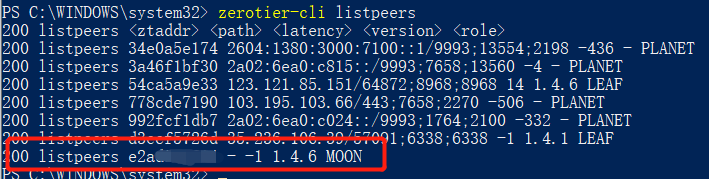
zerotier-cli listpeers
在打印内容中如果有我们配置的网络id即可





 扫一扫
扫一扫


 1745
1745

 被折叠的 条评论
为什么被折叠?
被折叠的 条评论
为什么被折叠?
 到【灌水乐园】发言





