清理C盘【亲测有效】

自写一个 清理 windows 垃圾的 bat 批处理小程序 清理 windows 垃圾,清理 windows 临时文件,自写清理windows 垃圾的 bat 批处理小程序 阅读详情

方法1:磁盘清理

C盘右键点击属性->然后点击磁盘清理
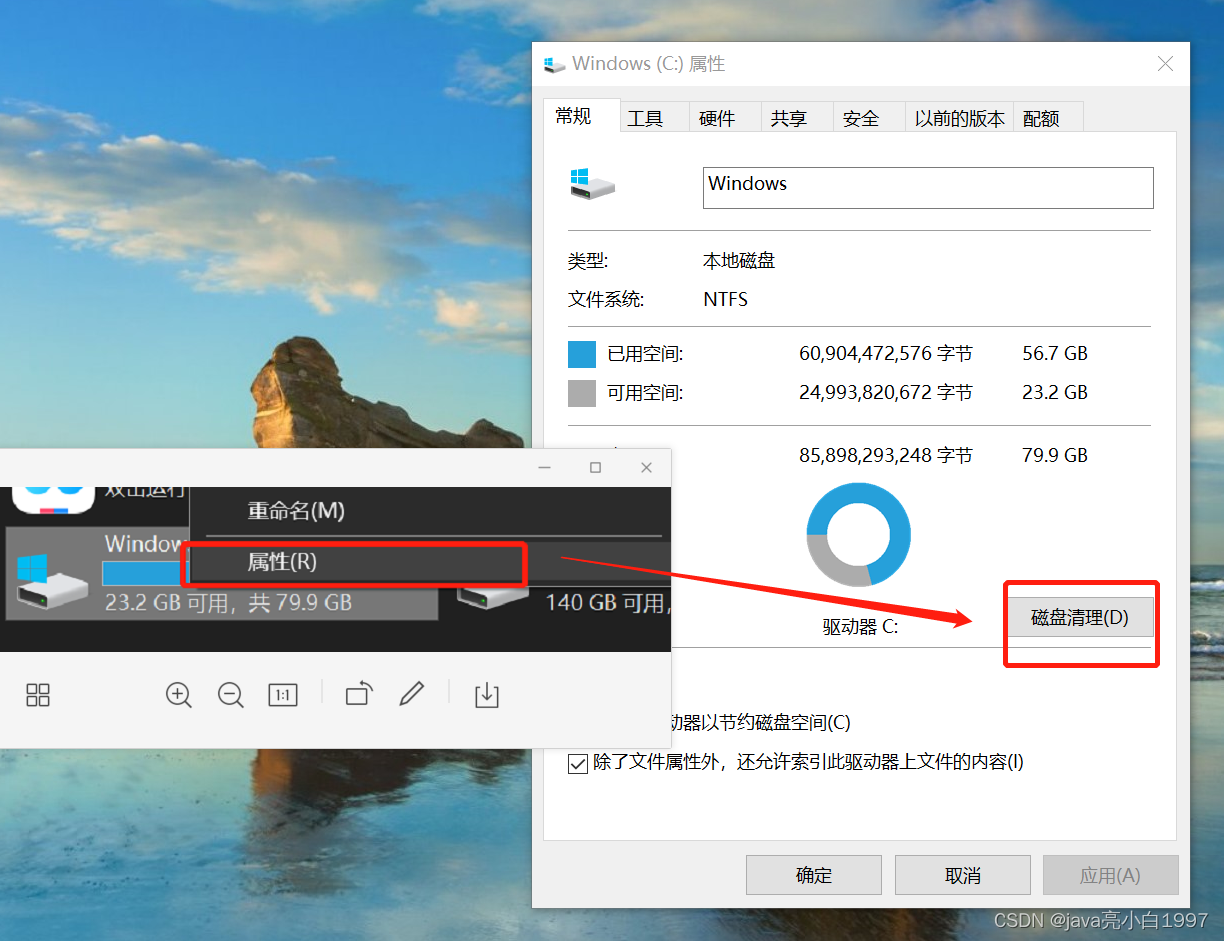
在这里插入图片描述

方法2:关闭休眠功能

已管理身份运行cmd,输入:

powercfg -h off

重新开启,运行:

powercfg -h on

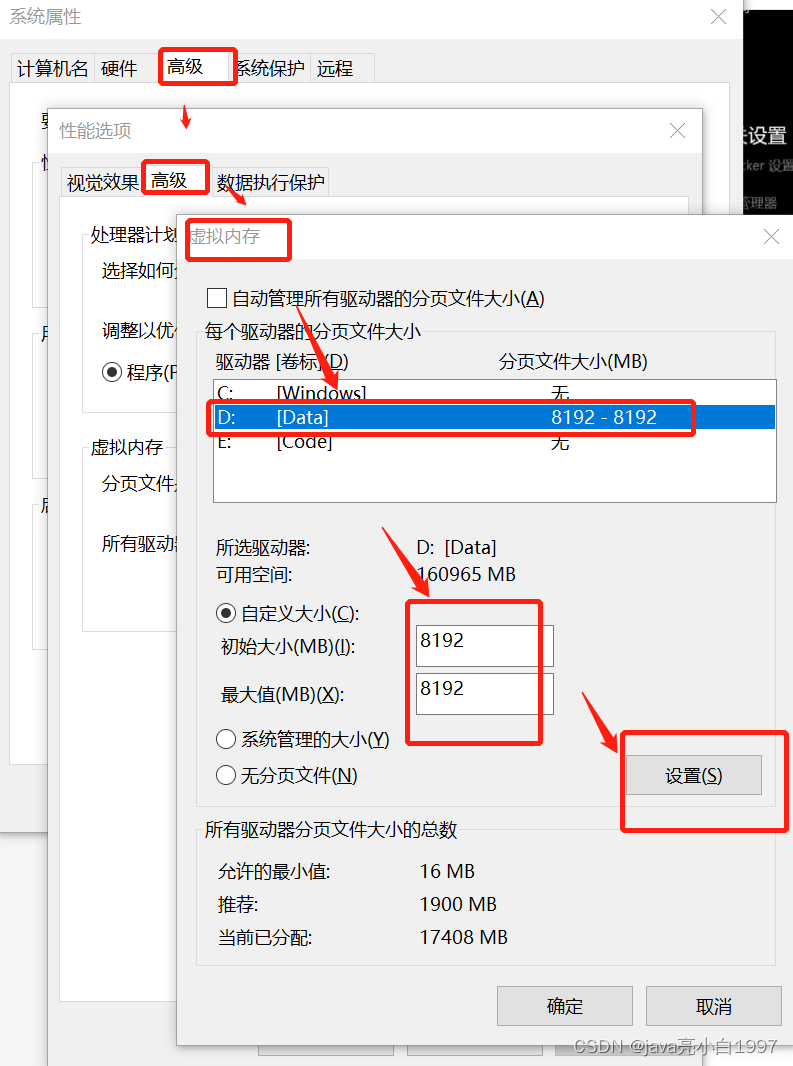
方法3:虚拟内存转移至D盘

(1)快捷键:Windows+i 打开Windows设置,进入"系统"
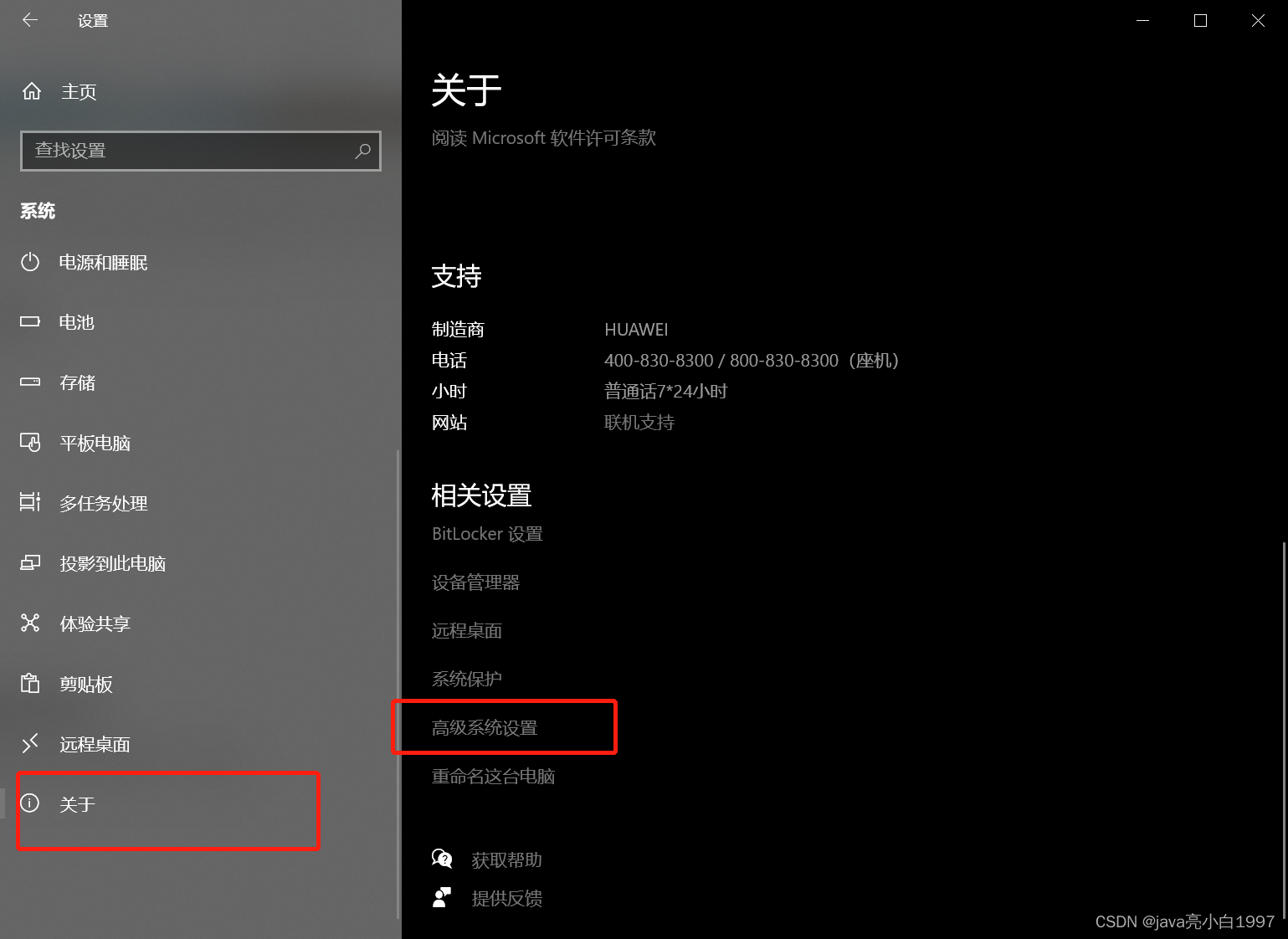
在这里插入图片描述

在这里插入图片描述

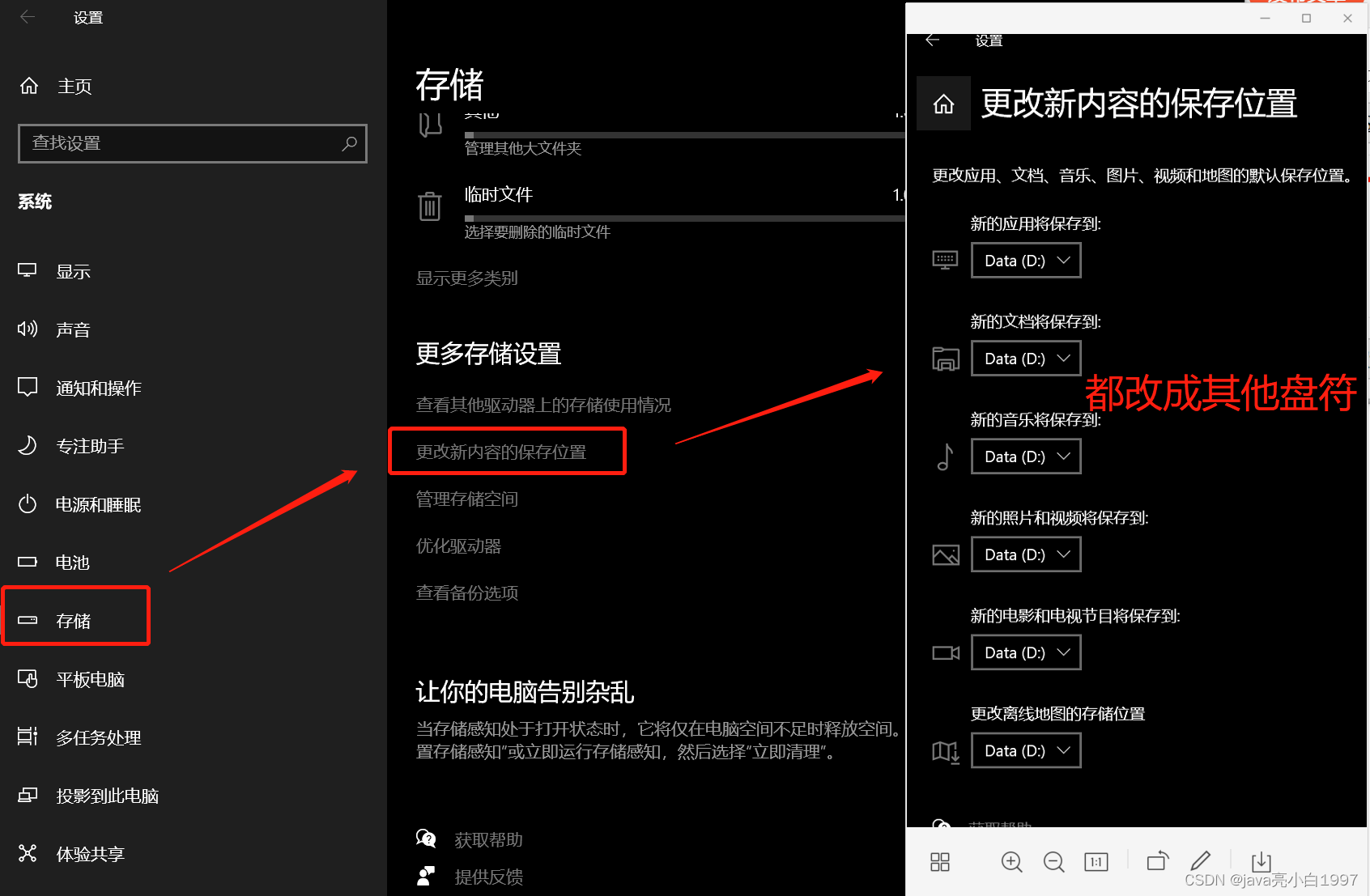
方法4:更改C盘内容的保存位置

在这里插入图片描述

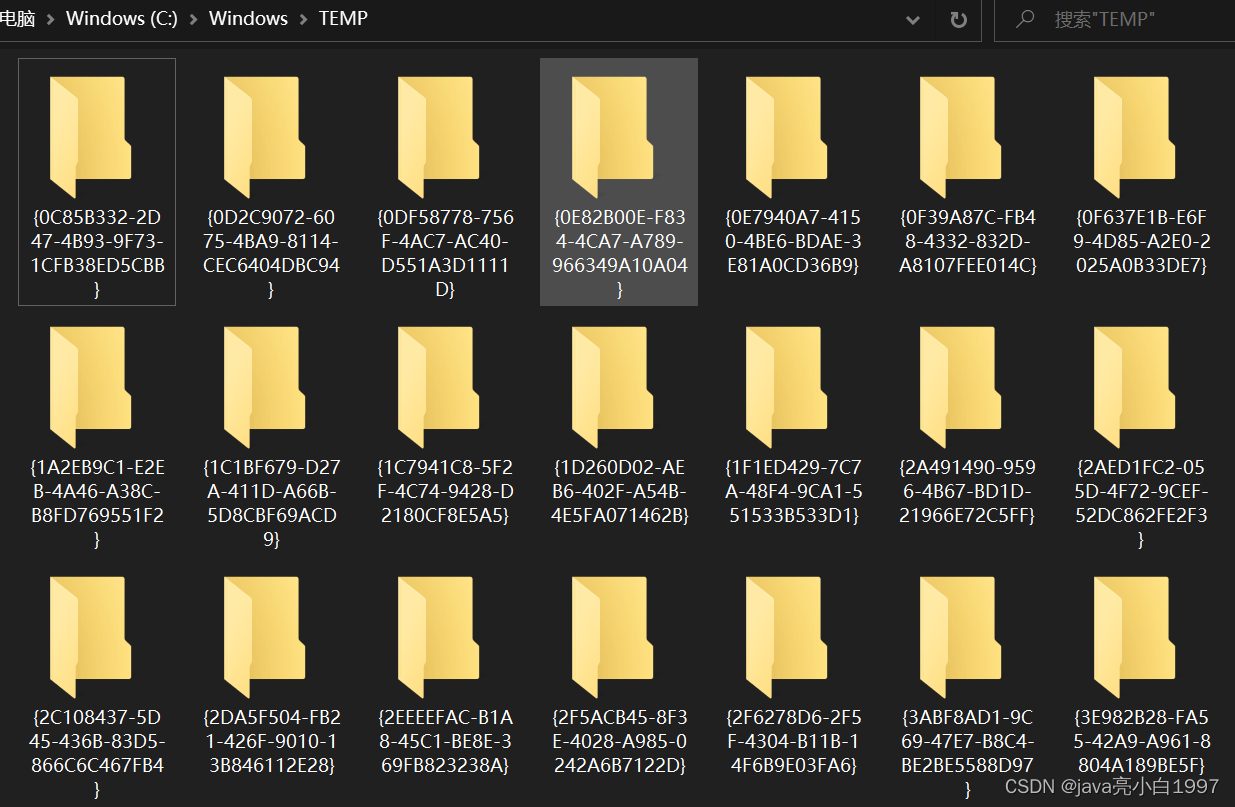
方法5:清理TEMP

(1)第一步:按Windows+R 打开运行窗口,输入%TEMP%,确定
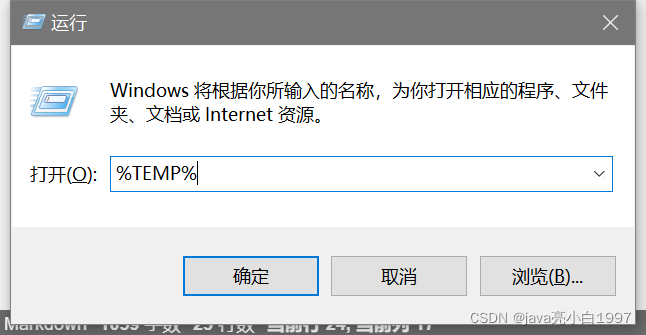
在这里插入图片描述
(2)将打开的窗口内文件全部删除即可;
在这里插入图片描述

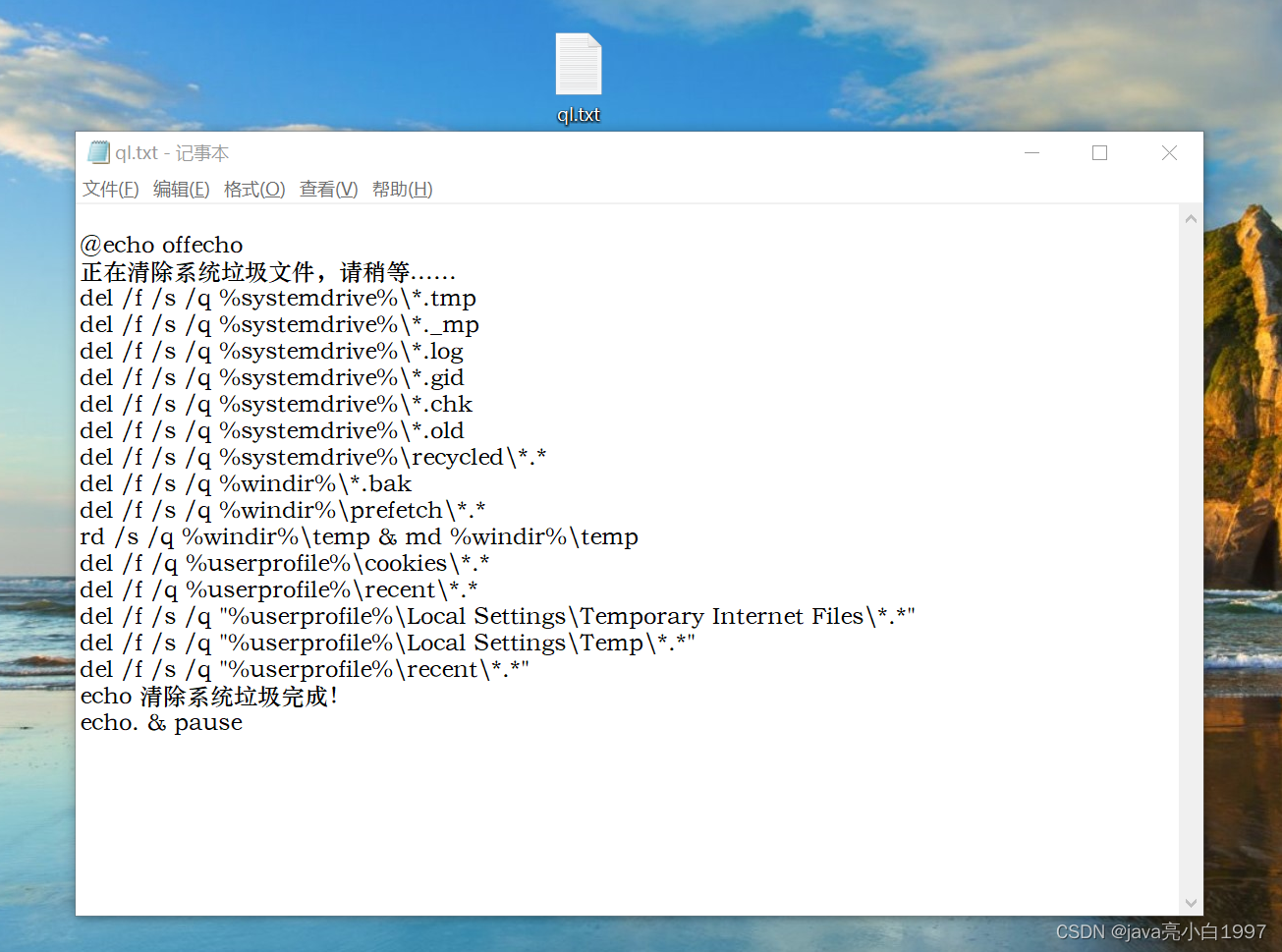
方法6:脚本清理

(1)首先创建一个txt文本,然后将脚本内容写入
在这里插入图片描述

(2)脚本内容

@echo offecho 
正在清除系统垃圾文件,请稍等......
del /f /s /q %systemdrive%\*.tmp
del /f /s /q %systemdrive%\*._mp
del /f /s /q %systemdrive%\*.log
del /f /s /q %systemdrive%\*.gid
del /f /s /q %systemdrive%\*.chk
del /f /s /q %systemdrive%\*.old
del /f /s /q %systemdrive%\recycled\*.*
del /f /s /q %windir%\*.bak
del /f /s /q %windir%\prefetch\*.*
rd /s /q %windir%\temp & md %windir%\temp
del /f /q %userprofile%\cookies\*.*
del /f /q %userprofile%\recent\*.*
del /f /s /q "%userprofile%\Local Settings\Temporary Internet Files\*.*"
del /f /s /q "%userprofile%\Local Settings\Temp\*.*"
del /f /s /q "%userprofile%\recent\*.*"
echo 清除系统垃圾完成!
echo. & pause

(3)改后缀txt为bat
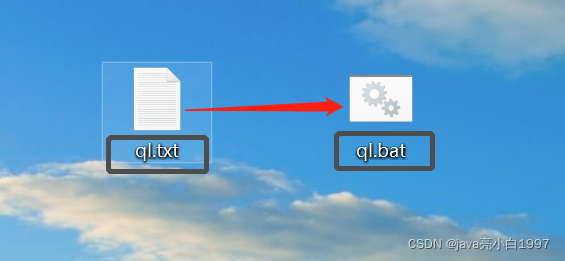
在这里插入图片描述
(4)如果你发现你的文件没有后缀,请按下图,勾选即可
在这里插入图片描述

C 盘清理综合方案:手动+命令+脚本 本文提供Windows 10/11系统C盘清理的完整方案。首先推荐手动安全清理方法:使用系统磁盘清理工具清除临时文件、回收站等;清理高频占用目录如桌面、下载文件夹;卸载无用软件或迁移存储路径;可选关闭休眠功能。其次提供命令行清理方案,通过管理员终端执行删除各类临时文件的命令。最后给出批处理脚本方案,可一键完成多项清理任务。所有操作前建议备份重要文件,避免误删系统核心目录。固态硬盘无需碎片整理,优先选择手动清理确保安全,命令/脚本适合批量操作。 阅读详情

相关推荐

【亲测有效】C盘空间清理技巧分享(附脚本及工具)

【亲测有效】C盘空间清理技巧分享(附脚本及工具)

所有文章内容均已亲测,放心大胆尝试!!! 1257

系统垃圾清理 bat文件

@echo off echo 正在清除系统垃圾文件,请稍等...... del /f /s /q %systemdrive%\*.tmp del /f /s /q %systemdrive%\*._mp del /f /s /q %systemdrive%\*.log del /f /s /q %systemdrive%\*.gid del /f /s /q %systemdrive%...

LiHu0512的专栏 2974

C盘清理bat脚本自动清理C盘垃圾文件

C盘清理bat脚本自动清理C盘垃圾文件

计算机垃圾清理代码--bat文件批处理

4、点击运行即可,若需要清理彻底,可以使用管理员身份运行。2、将如下代码复制进入该txt文件。本文参考至,对其中部分内容进行了优化。3、 将txt文件后缀修改为bat。1、新建一个txt文件。

个人博客 1万+

自定义css属性实现渐变边框动画

自定义cs属性实现渐变边框动画

lemon的博客 1875

基于PCIE8311+FPGA+TMS320F28335 PCIE应用项目开发板PROTEL99设计硬件(原理图+PCB)文件

基于PCIE8311+FPGA+TMS320F28335 PCIE X1应用项目开发板PROTEL99设计硬件(原理图+PCB)文件,Protel 99se 设计的项目工程文件,包括原理图及PCB印制板图,可用Protel或 Altium Designer(AD)软件打开或修改,都已经制板在实际项目中使用,可作为你产品设计的参考。

GJZGRB的博客 577

Win10 系统C盘 容量变大,如何清理,亲测有效

转自Win10下C盘爆满, 只剩500MB! 我一怒之下最终清理出70G空间! - 知乎 (zhihu.com) 随着win10系统的普及,系统占用空间越来越大。C盘空间不足应该是电脑小白遇到最常见的问题之一了。 你会发现随着你日常的使用,C盘空间可用空间会日益减小。终于有一天,C盘报空间不足开始报警了。这时就有的你烦了。 前不久,我就帮一位朋友清理了他的C盘。清理前后的成果如下: 一番猛操作以后,差不多清理了77G左右的空间……下边我就一步步详细的分解我的清理几大步骤。 一、第一阶.

GGY1102的博客 3万+

ISP一键下载电路分析+74HC1G66GW(信号图)

之前要不用的最小系统的开发板要不就是用的SWD调试口,没有注意过ISP一键下载电路是个怎么回事,因为需要就简单的看了一下野火的ISP一键下载电路。 默认情况一下,一般我们的程序都是从用户闪存也就是内部的FLASH启动的, 对于F103RCT6来说ROM的大小是512kb,启动地址位0x8000000,这个在IDE keil里可以看的到,如下图。 首先简单理解一下ISP是什么: 可以把他理解为芯片厂商出场时固化在ROM当中的一段程序,它的功能就是把你写的程序一点点的搬运到FLASH当中,它引出了两个引脚

lipengyu1363658871的博客 4861

C盘清理技巧(亲测有效)

💻 本文是我亲测有效的 C 盘清理技巧,适用于 Windows 10 / 11 系统用户。尤其适合遇到系统空间告急、电脑卡顿、软件无法更新等问题的用户。建议定期清理,效果显著!

2403_87082399的博客 2095

百度飞桨+文心大模型实战:生成式AI工程师认证备考全攻略(含真题解析)

本文详细解析百度飞桨与文心大模型结合的生成式AI工程师认证备考策略,涵盖认证体系、学习路径、核心技能突破及真题分析。帮助开发者掌握大模型原理、飞桨平台操作和文心大模型应用,高效通过工信部与百度联合认证考试。

loss4bartender的博客 682

一文掌握DrissionPage的详细使用

是一个基于 Python 的网页自动化工具,主要用于网页数据的抓取、自动化操作和测试。它结合了 Selenium 和 Requests 的优点,提供了更简洁、高效的 API,适用于各种网页自动化任务。DrissionPage 是一个功能强大且易于使用的网页自动化工具,适用于各种网页自动化任务。希望本文的 DrissionPage 的基本使用方法和一些高级功能能够帮助到你。

数据知道的博客 1万+

c盘空间满了怎样清理空间?C盘清理工具Cleaner 下载使用教程,亲测有效

大家好,今天为大家带来的是C盘清理工具推荐,CCleaner下载使用教程大全。 本人的笔记本电脑用了7年,C盘、D盘、E盘基本都满了,安装了比较多的编程软件,现在C盘显示“爆红”,使用CCleaner清理工具可以有效找出哪个文件或文件夹占用的空间大小,然后有针对性的清理。

stormjun的博客 2168

水文仿真软件:HEC-RAS (Hydrologic Engineering Center‘s River Analysis System)_(7).一维非稳态水力模型

自定义脚本是通过编程语言(如 Python)编写的一系列自动化任务,可以帮助用户更高效地处理数据和运行模型。编写脚本:使用 Python 或其他编程语言编写自定义脚本。集成脚本:将脚本集成到 HEC-RAS 中,实现自动化数据处理和模型运行。

kkchenjj的博客 932

实用的C盘清理技巧(亲测有效)

小白友好的实用C盘清理教程

qq_64035320的博客 2424

直方图均衡化原理及matlab和opencv实现代码

详细分析了直方图均衡化的数学原理,配有matlab和opencv实现代码

qq_21603315的博客 4778

PentAGI自动渗透测试平台搭建与使用

但是PentAGI的缺陷也比较明显,一个是自动化程度高带来过程的介入困难,整个渗透的过程都交给AI自动决策,无法进行人工调整,耗时较长;从上述过程来看PentAGI似乎是一个比较“可用”的AI自动化渗透测试平台,但是在继续等待测试的过程中,PentAGI的一些缺点也暴露了出来,一个是测试的过程非常漫长,因为PentAGI是使用配置大模型API key的方式全自动运行,支持openai、deepseek等主流LLM大模型,过程中不需要人工介入,会不断自动调整,所以比较依赖于大模型本身的响应速度。

墨痕诉清风的博客 2406

彻底清理c盘空间,本人亲测有效--WinDirStat

彻底清理c盘空间,本人亲测有效 前几天c 盘飘红,在清理磁盘,配置存储感知之后空间依旧紧张,至于c盘内的各种文件也不知道是干啥的,不敢随便清理, 最后发现了一个神器–WinDirStat,一款将存储空间图像化的超牛软件,先上效果图 通过它,你可以直观的了解你的存储空间,点击下方不同颜色的图形,可以显示文件的具体位置,进而删除一些没用的垃圾文件 下载安装WinDirStat 下载地址:https://windirstat.net/download.html 进入官网,点击”Downloads

一顿吃不饱的博客 7550

android 蓝牙通讯demo

android 下蓝牙通讯demo,实现了发现蓝牙,使能蓝牙,通过蓝牙发送消息。

如何在不影响系统的情况下有效清理C盘无用文件——亲测有效

如何在不影响系统的情况下有效清理C盘无用文件——亲测有效

weixin_43490216的博客 1万+

VC中sqlite的使用

在VC中对sqlite的使用,实现数据库大批数据的快速插入,读取数据库中的数据在ListCtrl中显示

Camera2Demo

在Camera2 的基础上进行封装,使得Camera2一堆初始化逻辑与Activity分离,降低耦合度,完成预览拍照并保存的操作

【亲测有效】C盘告急别乱删!这5款清理神器让你告别系统卡顿,C盘清理工具推荐

像我这种被C盘PUA了5年的用户,现在固定用C盘瘦身大师+Wise Care组合,一个专注系统盘保养,一个负责全盘防护。1. CCleaner - 清理界的瑞士军刀 这款古董级工具堪称系统清理的教科书,临时文件/注册表残留一扫而空。今天给大家测评几款我亲身使用过的系统清理工具,顺便分享一个最近发现的宝藏级C盘专清神器。5. 【C盘清理工具】- 专治各种不服的C盘救星 最近在技术论坛挖到的小众神器,堪称C盘清理界的"微创手术刀"。C盘清理工具,C盘清理大师,C盘瘦身大师。C盘特攻队 → 直接冲C盘瘦身大师。

2401_85235989的博客 3045

IEM模型,地表粗糙度模拟

利用微波反演土壤水分时候,利用IEM模型可以实现对随机地表的模拟

win10最简单的C盘清理,亲测有效

右键点击C盘-属性 点击磁盘清理 只要是你确定是无用的或是有备份都可以勾选,选好后点击确定。

此心安处 2587

C盘清理——借助软件TreeSizeFree【网盘分享】(亲测有效)

也不知道有没有人看我写的这篇博客。。。。。 如果你C盘变红了,尝试了很多网上的方法都清理不了太多空间,那不妨尝试一下我这种方法。 首先有个前提,就是你的主要的软件不是安装在c盘,所以C盘存储的主要是你的软件数据,但如果你的C盘也不是太小也爆红,那只能说明里面存了很多大的文件。。。。 谋定而后动 首先需要知道你的C盘存了什么东西,借助一款软件可以解决这个问题:TreeSize Free 后面有网盘分享。 1、打开软件选择你的C盘 2、在这里你可以看见哪些文件占了大头,我们主要是要找Users下的大文件,Wi

weixin_44133099的博客 4299

C盘红了怎么清理c盘空间?2026年最全免费清理指南,亲测有效!

1.应急处理:关闭休眠、清理临时文件、移动桌面文件夹。2.深度清理:迁移微信/QQ存储路径,清理AppData缓存。3.终极手段:使用磨针C盘清理进行大文件查找、重复文件清理和软件搬家。- 如果你发现C盘空间依然不足,建议检查是否安装了大型3A游戏或虚拟机镜像文件(VHD/VDI),这些动辄几十GB的文件建议存放在机械硬盘或移动硬盘中。- 定期(每月一次)使用磨针C盘清理的“一键体检”功能,保持C盘健康状态。你的C盘现在剩多少空间?是哪个文件夹最让你头疼?

fengjianhua1225的博客 171

C盘清理和扩容(亲测有效)

将D盘内存移至C盘。

weixin_56653375的博客 770

保姆级 C 盘清理教程,亲测有效,小白也能一键清空间

3.优先点击 【清理建议】:这是 Windows 11 最实用的优化功能之一,系统会自动筛选出可安全删除的文件,比如 Windows.old(系统更新遗留文件,往往能释放几十 GB 空间)、未使用的应用、大文件、回收站文件,按需勾选后,直接点击「清理」即可。系统还原点,能在系统出问题时帮我们恢复到之前的正常状态,但如果开启了系统保护,旧的还原点会占用大量的 C 盘空间,删除旧还原点,能快速释放数 GB 到十几 GB 的空间。如果你的电脑从来没开启过系统保护、没设置过还原点,这一步可以直接跳过;

???? 851

C盘爆红别慌!10个亲测有效的清理方法释放40GB空间

磁盘空间管理是计算机存储优化的基础能力,其核心原理在于识别系统文件、用户数据与缓存文件的占用分布。合理配置休眠文件、页面文件及用户目录位置,可显著提升系统响应速度与软件运行稳定性。在视频剪辑、日常办公等场景中,C盘空间不足常导致软件卡顿、更新失败等问题。通过存储感知、磁盘清理工具及聊天记录迁移等手段,能有效释放被占用的系统盘空间。掌握这些通用清理策略,可帮助用户从根本上解决C盘爆红困扰,维持电脑长期流畅运行。

weixin_29275257的博客 52

C盘爆满怎么清理?6个亲测有效的Windows系统瘦身方案

电脑用得越久,磁盘空间越容易告急,尤其是系统盘频繁飘红。这背后往往是临时文件、Windows更新缓存、休眠镜像和聊天软件数据在默默累积。理解这些文件的生成原理,是高效释放空间的第一步。借助系统自带的存储感知、磁盘清理以及DISM组件清理等工具,可以安全地移除过期补丁和冗余组件,而不会破坏系统核心。工程实践上,将微信、QQ的文件路径迁移到非系统盘,能从根源上阻止数据持续写入C盘。无论是办公本还是老台式机,掌握这些方法后,面对空间不足时无需重装系统,也能快速恢复流畅运行。适合所有希望在不安装复杂软件的前提下,自

weixin_29281941的博客 132
上一篇: 阿里云部署数据库(遇到的问题及解决方案)
下一篇: 服务调用-Feign和熔断器Hystrix
智汇风渔AI小白
博客等级 码龄7年 1万+粉丝 179原创
评论
成就一亿技术人!
拼手气红包6.0元
还能输入1000个字符
 
 条评论被折叠 查看
添加红包

请填写红包祝福语或标题

个

红包个数最小为10个

元

红包金额最低5元

当前余额3.43元 前往充值 >
需支付:10.00元
成就一亿技术人!
领取后你会自动成为博主和红包主的粉丝 规则
hope_wisdom
发出的红包

打赏作者

智汇风渔AI小白

你的鼓励将是我创作的最大动力

¥1 ¥2 ¥4 ¥6 ¥10 ¥20
扫码支付:¥1
获取中
扫码支付

您的余额不足,请更换扫码支付或充值

打赏作者

实付元
使用余额支付
点击重新获取
扫码支付
钱包余额 0

抵扣说明:

1.余额是钱包充值的虚拟货币,按照1:1的比例进行支付金额的抵扣。
2.余额无法直接购买下载,可以购买VIP、付费专栏及课程。

余额充值